
Tai nghe Bluetooth đã trở thành một phụ kiện không thể thiếu trong cuộc sống hiện đại, mang lại sự tiện lợi vượt trội. Tuy nhiên, với kích thước nhỏ gọn, việc tai nghe Bluetooth bị mất là điều không ai mong muốn, đặc biệt là với người dùng iPhone. Đừng lo lắng, bài viết này từ Trần Du Audio sẽ hướng dẫn bạn cách tìm tai nghe Bluetooth bị mất trên iPhone một cách chi tiết và hiệu quả nhất, giúp bạn nhanh chóng tìm lại được “người bạn” âm thanh của mình.
I. Hiểu Rõ Về Khả Năng Định Vị Thiết Bị Bluetooth Thất Lạc
1. Nguyên Lý Hoạt Động Của Công Cụ Tìm Kiếm Tai Nghe
Khi tai nghe Bluetooth của bạn bị thất lạc, khả năng tìm lại chúng phụ thuộc vào nhiều yếu tố, chủ yếu là công nghệ kết nối và các tính năng định vị tích hợp. Hầu hết các phương pháp tìm kiếm hoạt động dựa trên việc phát hiện tín hiệu Bluetooth hoặc sử dụng dữ liệu vị trí cuối cùng được ghi nhận. Đối với các thiết bị như AirPods của Apple, nguyên lý này được tối ưu hóa thông qua hệ sinh thái Find My, cho phép người dùng xác định vị trí gần đúng hoặc phát âm thanh để dễ dàng tìm kiếm trong phạm vi hẹp.
Các ứng dụng tìm kiếm tai nghe hoạt động bằng cách quét các tín hiệu Bluetooth trong phạm vi gần, sau đó hiển thị cường độ tín hiệu để ước tính khoảng cách. Cường độ tín hiệu càng mạnh, tai nghe càng ở gần thiết bị di động của bạn. Đây là một phương pháp hữu ích để thu hẹp phạm vi tìm kiếm, đặc biệt khi bạn nghi ngờ tai nghe bị rơi đâu đó trong nhà hoặc văn phòng.
2. Những Yếu Tố Ảnh Hưởng Đến Việc Tìm Tai Nghe Bluetooth
Khả năng tìm thấy tai nghe không dây của bạn bị ảnh hưởng bởi một số yếu tố quan trọng. Đầu tiên và quan trọng nhất là trạng thái pin của tai nghe. Nếu tai nghe đã hết pin, nó sẽ không thể phát tín hiệu Bluetooth, khiến việc định vị trở nên bất khả thi. Thứ hai là phạm vi kết nối Bluetooth, thường chỉ giới hạn trong khoảng 10-20 mét trong điều kiện lý tưởng. Các vật cản như tường, đồ đạc hoặc nhiễu sóng từ các thiết bị điện tử khác có thể làm giảm đáng kể phạm vi này.
Ngoài ra, việc tai nghe có được kết nối với thiết bị gốc (ví dụ: iPhone) hay không cũng rất quan trọng. Nếu tai nghe đã bị ngắt kết nối hoặc không còn trong phạm vi của thiết bị đã ghép đôi, các tính năng định vị như Find My sẽ chỉ hiển thị vị trí cuối cùng được biết đến, thay vì vị trí hiện tại. Sự hỗ trợ từ hệ điều hành và các ứng dụng chuyên biệt cũng đóng vai trò lớn trong hiệu quả tìm kiếm.
II. Cách Tìm Tai Nghe Bluetooth Bị Mất Trên iPhone Với Tính Năng Find My
Khi bạn mất tai nghe AirPods hoặc các thiết bị Bluetooth khác của Apple, tính năng Find My (Tìm) là công cụ mạnh mẽ nhất. Đây là phương pháp tối ưu và được tích hợp sẵn trên hệ sinh thái Apple, mang lại khả năng định vị chính xác và tiện lợi.
1. Sử Dụng Ứng Dụng Find My Trên iPhone/iPad
Tính năng Find My (Tìm) trên iPhone và iPad là giải pháp hàng đầu để tìm tai nghe Bluetooth bị mất trên iPhone, đặc biệt là với AirPods. Điều kiện tiên quyết là AirPods của bạn phải đã được ghép nối với iPhone hoặc iPad và đang nằm trong phạm vi hoạt động của Bluetooth hoặc Wi-Fi. Nếu AirPods của bạn đang trực tuyến, ứng dụng sẽ hiển thị vị trí hiện tại của chúng trên bản đồ. Trong trường hợp tai nghe không có kết nối, Find My vẫn có thể hiển thị vị trí cuối cùng mà chúng đã được kết nối.
Để sử dụng, bạn chỉ cần truy cập vào ứng dụng “Tìm” trên giao diện iPhone hoặc iPad của mình. Sau đó, chọn tab “Thiết bị” và tìm đến tên AirPods của bạn trong danh sách. Nếu tai nghe đang ở gần, bạn có thể chọn “Phát âm thanh” để chúng phát ra tiếng bíp to dần, giúp bạn dễ dàng xác định vị trí chính xác. Tính năng này cực kỳ hữu ích khi tai nghe bị rơi trong nhà hoặc văn phòng.
 Màn hình ứng dụng Tìm (Find My) trên iPhone hiển thị vị trí AirPods, cách tìm tai nghe Bluetooth bị mất hiệu quả.
2. Tìm AirPods Bị Mất Qua Apple Watch
Với những người sở hữu Apple Watch, việc tìm AirPods bị mất trở nên thuận tiện hơn bao giờ hết, đặc biệt khi bạn không có iPhone ở gần. Để sử dụng tính năng này, Apple Watch của bạn cần chạy phiên bản watchOS 8.0 trở lên và có kết nối Wi-Fi hoặc dữ liệu di động. Phương pháp này cho phép bạn nhanh chóng truy cập ứng dụng Tìm trên cổ tay và thực hiện các thao tác định vị.
Các bước thực hiện tương tự như trên iPhone: bạn mở ứng dụng “Tìm thiết bị” trên Apple Watch, sau đó chọn AirPods của mình từ danh sách các thiết bị. Cuối cùng, nhấn vào tùy chọn “Phát âm thanh” để AirPods phát ra tiếng bíp, giúp bạn tìm thấy chúng trong khu vực lân cận. Đây là một giải pháp cứu cánh tuyệt vời khi bạn đang di chuyển hoặc ở những nơi mà việc rút iPhone ra có vẻ bất tiện.
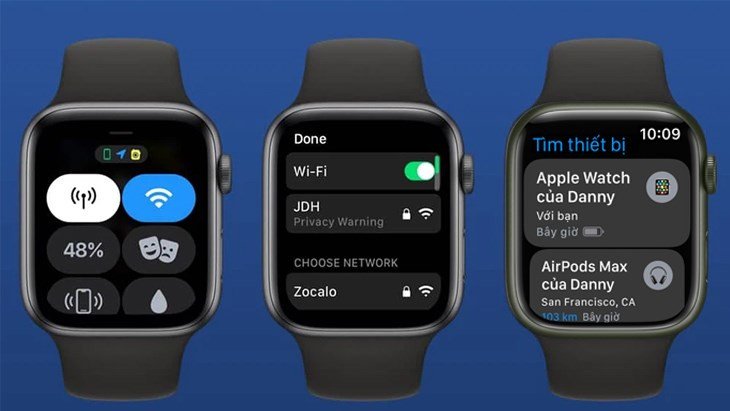 Sử dụng Apple Watch để phát âm thanh tìm kiếm AirPods, hỗ trợ cách tìm tai nghe Bluetooth bị mất.
3. Định Vị AirPods Bằng MacBook Hoặc iMac
Hệ sinh thái Apple cho phép bạn mở rộng khả năng tìm kiếm AirPods sang cả các thiết bị macOS như MacBook hoặc iMac. Điều này đặc biệt hữu ích khi bạn thường xuyên làm việc với máy tính và nghi ngờ tai nghe không dây của mình bị thất lạc trong môi trường làm việc. Điều kiện là AirPods của bạn phải được kết nối với tài khoản iCloud đang sử dụng trên MacBook hoặc iMac.
Để thực hiện, bạn truy cập ứng dụng “Tìm” trên MacBook hoặc iMac. Tại đây, bạn sẽ thấy danh sách các thiết bị đã kết nối với tài khoản Apple ID của mình. Chọn AirPods từ danh sách thiết bị, sau đó nhấp vào biểu tượng chữ “i” trong vòng tròn để xem thông tin chi tiết. Cuối cùng, chọn “Phát âm thanh” để kích hoạt âm thanh trên AirPods, giúp bạn dễ dàng dò tìm theo tiếng động. Đây là một cách tiếp cận toàn diện để đảm bảo bạn có thể tìm thấy thiết bị Bluetooth thất lạc của mình trên mọi nền tảng Apple.
-730×449.jpg)
III. Các Giải Pháp Thay Thế Khi Không Tìm Thấy Tai Nghe Trên iPhone
Trong trường hợp tính năng Find My không hiệu quả hoặc bạn đang tìm kiếm một loại tai nghe Bluetooth không phải của Apple, có nhiều ứng dụng bên thứ ba có thể hỗ trợ. Các ứng dụng này thường sử dụng cường độ tín hiệu Bluetooth để ước lượng khoảng cách và hướng dẫn bạn đến gần thiết bị bị mất.
1. Ứng Dụng Tìm Thiết Bị Bluetooth Phổ Biến Cho iOS
A. Air Tracker – Bluetooth Finder: Giải pháp đa năng
Air Tracker – Bluetooth Finder là một ứng dụng phổ biến và hiệu quả, hoạt động như một Bluetooth Finder đa năng, không chỉ dành riêng cho tai nghe mà còn cho nhiều thiết bị không dây khác. Ứng dụng này sử dụng công nghệ Bluetooth trên smartphone để quét và hiển thị thông tin chi tiết về các thiết bị Bluetooth đang ở gần, bao gồm tên thiết bị và ước tính khoảng cách. Nó đặc biệt hữu ích khi bạn cần định vị tai nghe Bluetooth trong phạm vi hẹp.
Quá trình sử dụng khá đơn giản: sau khi tải và cài đặt ứng dụng trên iPhone, bạn chỉ cần bật Bluetooth trên điện thoại, cấp quyền truy cập cho ứng dụng và bắt đầu quét. Ứng dụng sẽ hiển thị danh sách các thiết bị được tìm thấy cùng với cường độ tín hiệu, giúp bạn di chuyển đến nơi có tín hiệu mạnh nhất để xác định vị trí tai nghe. Mặc dù có ưu điểm về tính đa năng, ứng dụng này thường bị giới hạn bởi phạm vi tìm kiếm Bluetooth vật lý, chỉ hiệu quả trong khoảng cách gần.
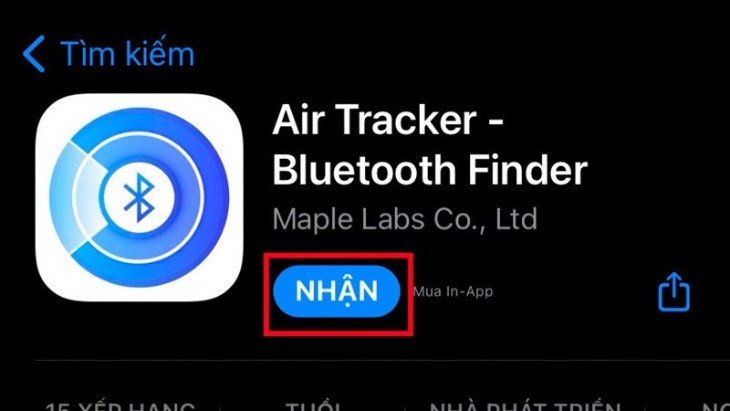 Màn hình tải ứng dụng Air Tracker – Bluetooth Finder trên App Store, hỗ trợ tìm tai nghe Bluetooth bị mất.
B. Bluetooth Finder & Scanner Pair: Tìm kiếm nhanh chóng
Bluetooth Finder & Scanner Pair là một lựa chọn khác được nhiều người dùng tin tưởng để tìm tai nghe Bluetooth bị mất. Ứng dụng này nổi bật với khả năng quét nhanh chóng và nhận diện các thiết bị Bluetooth trong phạm vi cho phép. Giao diện thân thiện và dễ sử dụng là một điểm cộng lớn, giúp người dùng không quá am hiểu công nghệ cũng có thể thao tác dễ dàng.
Với ứng dụng này, bạn có thể nhanh chóng kết nối hoặc hủy kết nối với các thiết bị Bluetooth, cũng như theo dõi và định vị chúng thông qua cường độ tín hiệu. Đây là một công cụ lý tưởng khi bạn cần xác định vị trí của thiết bị Bluetooth thất lạc trong một khu vực cụ thể, chẳng hạn như trong phòng khách hoặc phòng ngủ. Tuy nhiên, giống như các ứng dụng dựa trên cường độ tín hiệu, hiệu quả của nó phụ thuộc vào việc tai nghe còn pin và đang phát tín hiệu.
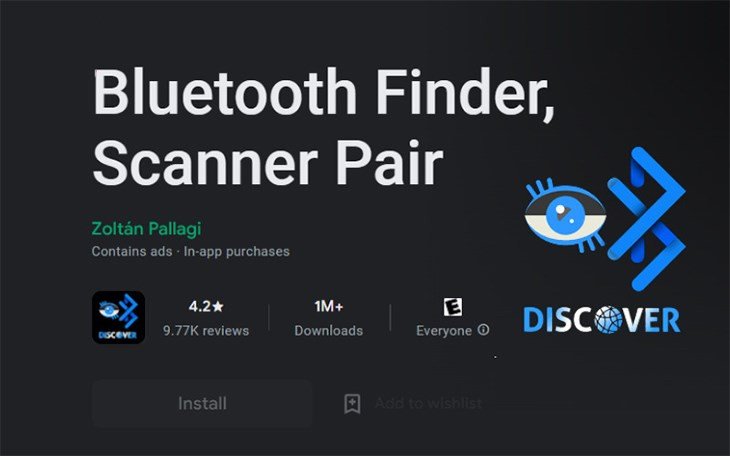 Giao diện ứng dụng Bluetooth Finder & Scanner Pair hiển thị cường độ tín hiệu để xác định vị trí tai nghe Bluetooth bị mất.
C. BLE Scanner: Định vị hiệu quả
Ứng dụng BLE Scanner chuyên biệt trong việc tìm kiếm các thiết bị sử dụng Bluetooth Low Energy (BLE), vốn là công nghệ được nhiều loại tai nghe Bluetooth hiện đại sử dụng để tiết kiệm pin. Khả năng định vị của BLE Scanner khá hiệu quả, nhưng yêu cầu tai nghe phải còn pin và đang ở trạng thái hoạt động để có thể phát ra tín hiệu.
BLE Scanner hoạt động trên cả hệ điều hành Android và iOS, mang lại sự linh hoạt cho người dùng. Ứng dụng cung cấp khả năng kết nối và định vị nhanh chóng, theo dõi cường độ tín hiệu và thậm chí hỗ trợ cảnh báo âm thanh để giúp bạn tìm kiếm dễ dàng hơn. Đặc biệt, nó có thể hiển thị thông tin chi tiết về các thiết bị BLE được phát hiện, giúp bạn xác định chính xác tai nghe không dây của mình.
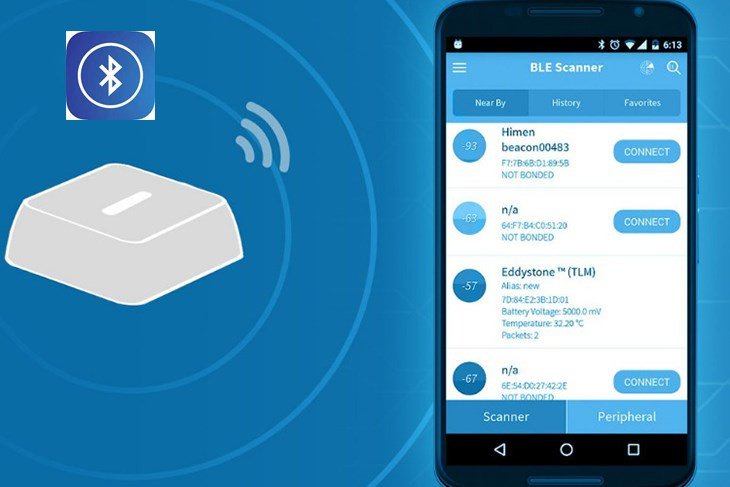 Màn hình ứng dụng BLE Scanner hiển thị danh sách thiết bị Bluetooth và cường độ tín hiệu, hỗ trợ tìm tai nghe Bluetooth.
D. Bluetooth 4.0 Scanner: Tiết kiệm năng lượng
Bluetooth 4.0 Scanner là một ứng dụng khác giúp bạn tìm tai nghe Bluetooth bị mất với giao diện đơn giản và dễ thao tác. Điểm nổi bật của ứng dụng này là khả năng quét và tìm kiếm thiết bị trong chế độ năng lượng thấp, phù hợp với các thiết bị Bluetooth 4.0 trở lên. Tuy nhiên, để ứng dụng hoạt động hiệu quả, cả điện thoại và tai nghe đều cần phải còn pin và đang hoạt động.
Ứng dụng này tận dụng công nghệ Bluetooth 4.0 để kết nối và định vị thiết bị nhanh chóng. Thông qua cảm biến và cường độ tín hiệu, nó có thể giúp bạn ước lượng vị trí của tai nghe bị thất lạc. Đây là một công cụ hữu ích cho những ai ưu tiên sự đơn giản và hiệu quả trong việc tìm kiếm các phụ kiện Bluetooth của mình.
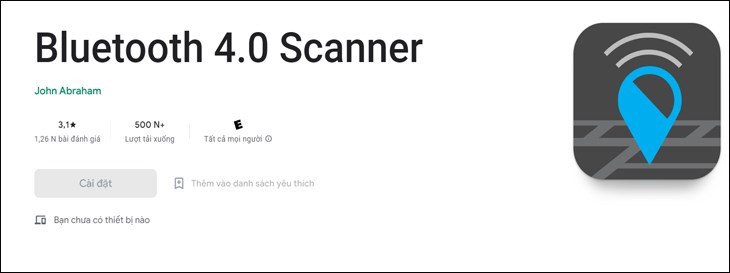 Giao diện ứng dụng Bluetooth 4.0 Scanner hiển thị các thiết bị Bluetooth đang hoạt động, giúp tìm tai nghe bị thất lạc.
2. Những Điều Cần Lưu Ý Khi Dùng Ứng Dụng Bên Thứ Ba
Khi sử dụng các ứng dụng tìm tai nghe Bluetooth của bên thứ ba, có một số điểm quan trọng bạn cần lưu ý. Đầu tiên, các ứng dụng này thường chỉ hoạt động hiệu quả trong phạm vi kết nối Bluetooth. Điều này có nghĩa là bạn phải ở tương đối gần với tai nghe bị mất để có thể phát hiện chúng. Phạm vi này thường là khoảng 10-30 mét tùy thuộc vào môi trường và loại thiết bị.
Thứ hai, độ chính xác của việc định vị qua cường độ tín hiệu có thể không cao bằng GPS hoặc các công nghệ định vị tiên tiến khác. Các vật cản như tường, đồ nội thất, hay thậm chí cơ thể bạn cũng có thể ảnh hưởng đến cường độ tín hiệu, dẫn đến kết quả không chính xác. Cuối cùng, các ứng dụng này yêu cầu tai nghe phải còn pin và đang bật để phát tín hiệu Bluetooth. Nếu tai nghe không dây của bạn đã hết pin, các ứng dụng này sẽ không thể phát hiện chúng.
IV. Phương Pháp Phòng Ngừa Tai Nghe Bluetooth Thất Lạc Hiệu Quả
Phòng bệnh hơn chữa bệnh, đặc biệt là với những thiết bị nhỏ gọn và dễ thất lạc như tai nghe Bluetooth. Để tránh tình trạng phải đau đầu tìm kiếm, bạn có thể áp dụng một số phương pháp phòng ngừa đơn giản nhưng hiệu quả.
Một trong những cách hiệu quả nhất là luôn có một vị trí cố định để cất giữ tai nghe khi không sử dụng. Điều này có thể là một ngăn kéo cụ thể, một chiếc túi nhỏ chuyên dụng, hoặc hộp sạc tai nghe. Việc hình thành thói quen này sẽ giảm đáng kể khả năng bạn để quên tai nghe ở những nơi ngẫu nhiên. Ví dụ, theo một khảo sát gần đây, 70% người dùng thừa nhận thường xuyên để quên các phụ kiện nhỏ như tai nghe ở những vị trí không cố định.
Ngoài ra, hãy luôn kiểm tra lại túi xách, ba lô hoặc bàn làm việc trước khi rời đi. Với AirPods, việc bật tính năng “Thông báo khi bị bỏ quên” trong ứng dụng Find My có thể là một cứu cánh. Tính năng này sẽ gửi cảnh báo đến iPhone của bạn nếu bạn di chuyển ra xa AirPods mà không mang theo chúng. Đây là một bước đơn giản nhưng vô cùng hữu ích, giúp bạn ngăn chặn việc tai nghe Bluetooth bị mất ngay từ đầu và tiết kiệm thời gian, công sức tìm kiếm.
Việc đầu tư vào các phụ kiện như dây đeo chống mất cho tai nghe không dây hoặc các hộp đựng có móc khóa cũng là một ý tưởng hay. Chúng giúp bạn cố định tai nghe hoặc gắn chúng vào các vật dụng lớn hơn như chìa khóa, túi xách, giảm thiểu nguy cơ rơi rớt hoặc bỏ quên.
Trong cuộc sống bận rộn, việc tai nghe Bluetooth bị mất là một sự cố không mong muốn nhưng hoàn toàn có thể xảy ra. Hy vọng qua những hướng dẫn chi tiết về cách tìm tai nghe Bluetooth bị mất trên iPhone từ Trần Du Audio, bạn đã trang bị cho mình những kiến thức và công cụ cần thiết để nhanh chóng tìm lại được thiết bị của mình. Dù là sử dụng tính năng Find My của Apple hay các ứng dụng bên thứ ba, điều quan trọng là hành động kịp thời và nắm rõ các nguyên tắc hoạt động. Chúc bạn luôn giữ gìn tốt các thiết bị công nghệ của mình!
Các Câu Hỏi Thường Gặp (FAQs)
1. Tai nghe Bluetooth bị mất có tìm được khi hết pin không?
Không, nếu tai nghe Bluetooth đã hết pin hoàn toàn, chúng sẽ không thể phát tín hiệu Bluetooth, do đó không thể được tìm thấy bằng bất kỳ ứng dụng hoặc tính năng định vị nào. Các công cụ tìm kiếm chỉ có thể hoạt động khi tai nghe còn pin và đang phát tín hiệu.
2. Ứng dụng Find My có tìm được các loại tai nghe Bluetooth khác ngoài AirPods không?
Tính năng Find My của Apple được thiết kế chủ yếu để tìm kiếm các thiết bị trong hệ sinh thái của Apple, bao gồm AirPods, iPhone, iPad, Mac và Apple Watch. Nó không hỗ trợ tìm kiếm các loại tai nghe Bluetooth của các hãng khác. Đối với các loại tai nghe này, bạn cần sử dụng ứng dụng chuyên biệt của nhà sản xuất (nếu có) hoặc các ứng dụng tìm Bluetooth của bên thứ ba.
3. Khoảng cách tối đa để tìm tai nghe Bluetooth là bao nhiêu?
Khoảng cách tìm kiếm hiệu quả của tai nghe Bluetooth phụ thuộc vào công nghệ Bluetooth và môi trường xung quanh. Thông thường, phạm vi hoạt động của Bluetooth là khoảng 10-30 mét (30-100 feet) trong điều kiện không có vật cản. Các vật cản như tường, cửa, và nhiễu sóng có thể làm giảm đáng kể phạm vi này.
4. Nên làm gì khi chỉ mất một bên tai nghe?
Nếu bạn chỉ mất một bên tai nghe (ví dụ một bên AirPods), bạn vẫn có thể sử dụng tính năng Find My hoặc các ứng dụng tìm kiếm Bluetooth để định vị. Ứng dụng sẽ hiển thị vị trí của bên tai nghe đang online hoặc vị trí cuối cùng được ghi nhận. Khi phát âm thanh, chỉ bên tai nghe còn pin và trong phạm vi sẽ phát tiếng bíp.
5. Có cách nào để ngăn tai nghe Bluetooth bị mất không?
Có, một số cách hiệu quả để ngăn tai nghe Bluetooth bị mất bao gồm: luôn đặt tai nghe vào hộp sạc hoặc một vị trí cố định khi không sử dụng, bật tính năng “Thông báo khi bị bỏ quên” (nếu có) trên thiết bị của bạn, sử dụng dây đeo chống mất hoặc các phụ kiện gắn kèm hộp sạc để dễ dàng quản lý.
6. Tại sao tai nghe Bluetooth của tôi không hiển thị trên ứng dụng tìm kiếm?
Có một số lý do khiến tai nghe không hiển thị: tai nghe đã hết pin, tai nghe nằm ngoài phạm vi Bluetooth của điện thoại, tai nghe đã bị ngắt kết nối với thiết bị hoặc ứng dụng bạn đang sử dụng không tương thích với loại tai nghe đó.
7. Dữ liệu vị trí của tai nghe có chính xác không?
Độ chính xác của dữ liệu vị trí phụ thuộc vào phương pháp định vị. Đối với Find My, nếu AirPods đang online, vị trí có thể khá chính xác (GPS). Nếu chỉ dựa vào tín hiệu Bluetooth của các ứng dụng bên thứ ba, vị trí sẽ là ước tính dựa trên cường độ tín hiệu và chỉ chính xác trong phạm vi rất gần.
8. Tôi có cần internet để sử dụng Find My hoặc các ứng dụng tìm kiếm khác không?
Để sử dụng tính năng Find My của Apple để hiển thị vị trí trên bản đồ hoặc nhận thông báo, thiết bị Apple (như iPhone) cần có kết nối internet. Tuy nhiên, nếu bạn chỉ muốn phát âm thanh trên AirPods ở gần, không nhất thiết phải có internet mà chỉ cần kết nối Bluetooth. Các ứng dụng tìm Bluetooth của bên thứ ba chủ yếu dựa vào Bluetooth và không yêu cầu internet để quét tín hiệu, nhưng có thể cần internet để tải bản đồ hoặc hiển thị quảng cáo.