
Bạn đã bao giờ gặp phải tình huống cần tìm một bức ảnh quan trọng nhưng lại không nhớ mình đã lưu nó ở đâu trên máy tính? Hoặc muốn biết nguồn gốc của một hình ảnh thú vị bạn vô tình thấy trên mạng? Việc tìm kiếm hình ảnh trên máy tính đôi khi có thể trở thành một thách thức, đặc biệt khi bạn có hàng ngàn tệp tin và không có một hệ thống tổ chức rõ ràng. Bài viết này của Trần Du sẽ cung cấp một hướng dẫn toàn diện, từ các công cụ tìm kiếm nội bộ cho đến các phương pháp dò tìm ngược ảnh trực tuyến, giúp bạn nhanh chóng định vị bất kỳ hình ảnh nào một cách hiệu quả nhất.
Có thể bạn quan tâm: Các Chế Độ Tắt Máy Tính: Hướng Dẫn Chi Tiết Và Khi Nào Nên Dùng
Các Phương Pháp Chính Để Tìm Kiếm Hình Ảnh Trên Máy Tính Của Bạn
- Sử dụng Công cụ Tìm kiếm Tích hợp của Hệ điều hành: Khai thác tối đa chức năng tìm kiếm của Windows File Explorer hoặc macOS Finder để định vị hình ảnh theo tên, loại tệp, ngày tạo hoặc kích thước.
- Áp dụng Phần mềm Quản lý Ảnh chuyên dụng: Sử dụng các ứng dụng như Google Photos, Adobe Bridge hoặc các công cụ miễn phí khác để tổ chức và tìm kiếm ảnh dựa trên metadata, thẻ từ khóa hoặc nhận diện khuôn mặt.
- Thực hiện Tìm kiếm Ngược Hình ảnh Trực tuyến: Sử dụng các công cụ như Google Hình ảnh, Bing Visual Search hoặc TinEye để tìm nguồn gốc, thông tin liên quan hoặc các phiên bản khác của một hình ảnh từ internet.
- Khám phá Phương pháp Tìm kiếm Nâng cao: Đối với người dùng kỹ thuật, các công cụ dòng lệnh hoặc tiện ích tìm kiếm bên thứ ba có thể cung cấp khả năng lọc mạnh mẽ hơn và tốc độ vượt trội.
Tìm Kiếm Hình Ảnh Nội Bộ: Khám Phá Kho Lưu Trữ Của Bạn
Tìm kiếm hình ảnh được lưu trữ trực tiếp trên máy tính là một kỹ năng thiết yếu mà mọi người dùng nên nắm vững. Khi số lượng tệp tin ngày càng tăng, việc định vị một bức ảnh cụ thể có thể trở nên khó khăn. Tuy nhiên, các hệ điều hành hiện đại cung cấp nhiều công cụ mạnh mẽ để giải quyết vấn đề này.
Tận Dụng Công Cụ Tìm Kiếm Mặc Định Của Hệ Điều Hành
Windows và macOS đều có các chức năng tìm kiếm nội bộ rất hiệu quả, cho phép bạn lọc kết quả dựa trên nhiều tiêu chí khác nhau. Việc hiểu rõ cách sử dụng chúng sẽ giúp bạn tiết kiệm đáng kể thời gian.
Tìm Kiếm Hình Ảnh Trên Windows Với File Explorer
Trên hệ điều hành Windows, File Explorer (trước đây là Windows Explorer) là công cụ chính để quản lý tệp tin và thư mục. Bạn có thể mở File Explorer bằng cách nhấn Windows + E. Để tìm kiếm hình ảnh, hãy điều hướng đến thư mục chứa các ảnh của bạn hoặc chọn “This PC” (Máy tính này) để tìm kiếm trên toàn bộ ổ đĩa.
- Tìm kiếm theo tên hoặc một phần tên: Nhập tên tệp hình ảnh bạn nhớ vào thanh tìm kiếm ở góc trên bên phải cửa sổ File Explorer. Windows sẽ tự động hiển thị các kết quả phù hợp.
- Lọc theo loại tệp: Nếu bạn chỉ muốn tìm các tệp hình ảnh, hãy nhập .jpg, .png, .gif, .webp hoặc loại:ảnh vào thanh tìm kiếm. Điều này sẽ giới hạn kết quả chỉ hiển thị các định dạng ảnh phổ biến.
- Lọc theo ngày: Nhấp vào thanh tìm kiếm, sau đó chọn “Date modified” (Ngày sửa đổi) hoặc “Date created” (Ngày tạo) từ menu ribbon xuất hiện. Bạn có thể chọn các khoảng thời gian như “Hôm qua”, “Tuần trước”, “Tháng trước” hoặc một khoảng ngày tùy chỉnh.
- Lọc theo kích thước: Tương tự, bạn có thể lọc theo “Size” (Kích thước) để tìm các tệp lớn, nhỏ hoặc theo một phạm vi cụ thể.
- Lọc theo thẻ (Tags) hoặc metadata: Nếu bạn đã thêm thẻ hoặc thông tin metadata vào hình ảnh của mình, bạn có thể tìm kiếm chúng bằng cách nhập tags: [tên thẻ] vào thanh tìm kiếm. Đây là một phương pháp hiệu quả cho những ai thường xuyên tổ chức ảnh chuyên nghiệp.
Khám Phá Ảnh Với Spotlight Trên macOS
Người dùng macOS có Spotlight, một công cụ tìm kiếm mạnh mẽ và đa năng. Bạn có thể kích hoạt Spotlight bằng cách nhấn Command + Spacebar.
- Tìm kiếm nhanh: Gõ tên hình ảnh hoặc một từ khóa liên quan vào thanh Spotlight. Spotlight sẽ hiển thị các tệp hình ảnh, tài liệu và các kết quả khác ngay lập tức.
- Lọc loại tệp: Để chỉ tìm hình ảnh, bạn có thể thêm kind:image (loại:ảnh) vào truy vấn tìm kiếm của mình, ví dụ: “vacation kind:image”.
- Sử dụng các toán tử tìm kiếm: Spotlight hỗ trợ các toán tử như AND, OR, NOT để tinh chỉnh kết quả. Ví dụ: vacation AND 2023 kind:image.
- Tìm kiếm trong Photos app: Nếu bạn sử dụng ứng dụng Photos của Apple để quản lý ảnh, Spotlight cũng sẽ tích hợp và hiển thị các kết quả từ thư viện này. Ứng dụng Photos tự nó cũng có các khả năng tìm kiếm nâng cao theo địa điểm, người, vật thể và sự kiện nhờ công nghệ AI.
Sử Dụng Phần Mềm Quản Lý Ảnh Chuyên Dụng
Đối với những người có thư viện ảnh lớn hoặc cần các tính năng tổ chức và tìm kiếm nâng cao hơn, phần mềm quản lý ảnh chuyên dụng là một giải pháp tối ưu.
- Google Photos (Phiên bản desktop): Mặc dù chủ yếu là dịch vụ đám mây, Google Photos cung cấp công cụ sao lưu và đồng bộ ảnh từ máy tính. Tính năng tìm kiếm của nó dựa trên AI cực kỳ mạnh mẽ, cho phép bạn tìm kiếm theo người, địa điểm, vật thể, màu sắc, thậm chí là cảm xúc trong ảnh mà không cần thêm thẻ thủ công.
- Adobe Bridge: Là một phần của bộ Adobe Creative Cloud, Bridge là một trình duyệt tệp tin mạnh mẽ dành cho các nhà sáng tạo nội dung. Nó cho phép bạn xem trước, sắp xếp và tìm kiếm hình ảnh dựa trên metadata (siêu dữ liệu) mở rộng, bao gồm thông tin EXIF từ máy ảnh, thẻ từ khóa, và xếp hạng.
- digiKam (Mã nguồn mở): Một phần mềm quản lý ảnh miễn phí và mã nguồn mở với nhiều tính năng mạnh mẽ, bao gồm gắn thẻ ảnh, gắn địa lý, tìm kiếm khuôn mặt và tổ chức ảnh theo album.
- XnView MP: Một trình xem và quản lý ảnh đa năng, hỗ trợ hàng trăm định dạng tệp hình ảnh. Nó cung cấp các công cụ tìm kiếm mạnh mẽ, cho phép bạn lọc ảnh theo nhiều tiêu chí và thậm chí thực hiện các thao tác hàng loạt.
Phương Pháp Tìm Kiếm Nâng Cao Với Công Cụ Bên Thứ Ba
Đôi khi, các công cụ tích hợp không đủ nhanh hoặc đủ mạnh. Lúc này, bạn có thể cân nhắc các tiện ích tìm kiếm bên thứ ba.
Có thể bạn quan tâm: Hướng Dẫn Chi Tiết Thi Vstep Trên Máy Tính: Từ A Đến Z
- Everything (Windows): Đây là một công cụ tìm kiếm tức thì cho Windows, nổi tiếng với tốc độ quét và hiển thị kết quả gần như ngay lập tức. Nó lập chỉ mục toàn bộ tên tệp và thư mục trên ổ NTFS, giúp bạn tìm ảnh chỉ trong vài giây.
- FileLocator Lite (Windows): Một công cụ tìm kiếm tệp mạnh mẽ hơn, cho phép bạn tìm kiếm nội dung bên trong tệp tin, không chỉ tên. Điều này hữu ích nếu bạn nhớ một đoạn văn bản được nhúng trong metadata của hình ảnh.
- Sử dụng Dòng lệnh (CLI) cho Người Dùng Kỹ Thuật (Windows/macOS/Linux):
- Windows (PowerShell/CMD): dir /s .jpg để tìm tất cả các tệp JPG trong thư mục hiện tại và các thư mục con. Bạn có thể kết hợp với findstr để tìm kiếm nội dung.
- macOS/Linux (Terminal): Lệnh find . -name “.jpg” sẽ tìm tất cả các tệp JPG từ thư mục hiện tại trở xuống. Để tìm kiếm theo kích thước hoặc ngày, bạn có thể sử dụng thêm các đối số như -size +1M (lớn hơn 1MB) hoặc -mtime -7 (sửa đổi trong 7 ngày qua).
Việc áp dụng linh hoạt các phương pháp này sẽ giúp bạn dễ dàng tìm lại những bức ảnh bị thất lạc hoặc tổ chức thư viện ảnh cá nhân một cách khoa học.
Tìm Kiếm Ngược Hình Ảnh Trực Tuyến: Khám Phá Nguồn Gốc và Thông Tin Liên Quan
Ngoài việc tìm kiếm các tệp hình ảnh trên máy tính, bạn còn có thể sử dụng máy tính của mình để tìm kiếm các hình ảnh trực tuyến thông qua phương pháp tìm kiếm ngược (reverse image search). Kỹ thuật này cho phép bạn tải lên một hình ảnh hoặc cung cấp URL của nó để tìm kiếm các phiên bản tương tự, nguồn gốc, hoặc thông tin liên quan trên internet.
Các Công Cụ Tìm Kiếm Ngược Hình Ảnh Phổ Biến
Có nhiều công cụ trực tuyến hỗ trợ tìm kiếm ngược hình ảnh, mỗi công cụ có những ưu điểm riêng.
Google Hình Ảnh
Google Hình ảnh là một trong những công cụ tìm kiếm ngược ảnh phổ biến và mạnh mẽ nhất. Nó tích hợp chặt chẽ với hệ sinh thái Google và cung cấp khả năng nhận diện hình ảnh xuất sắc.
- Cách thức thực hiện:
- Truy cập Google Hình ảnh: Mở trình duyệt web của bạn và truy cập images.google.com.
- Chọn biểu tượng Camera: Trên thanh tìm kiếm, bạn sẽ thấy biểu tượng hình camera (Tìm kiếm bằng hình ảnh). Nhấp vào đó.
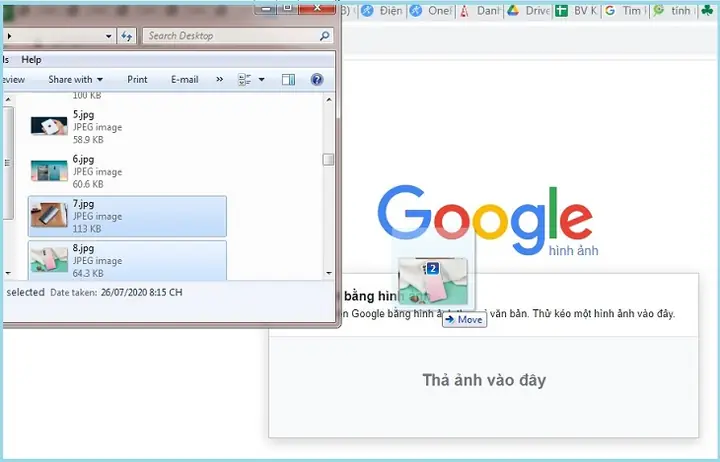
- Tải ảnh lên hoặc dán URL: Bạn có thể kéo và thả tệp hình ảnh trực tiếp từ máy tính vào khung tìm kiếm, tải lên tệp từ thư viện ảnh của mình, hoặc dán URL của hình ảnh nếu nó đã có sẵn trên một trang web.
- Xem kết quả: Google sẽ hiển thị các kết quả bao gồm các trang web chứa hình ảnh tương tự, các kích thước khác của hình ảnh đó, hoặc các hình ảnh có liên quan về mặt thị giác.
- Lợi ích: Độ chính xác cao, nhận diện được nhiều đối tượng và ngữ cảnh khác nhau, cung cấp thông tin chi tiết (nếu có) về hình ảnh.
Bing Visual Search
Bing Visual Search của Microsoft là một đối thủ cạnh tranh đáng gờm, đặc biệt hiệu quả trong việc nhận diện đối tượng và trích xuất thông tin từ hình ảnh.
- Cách thức thực hiện:
- Truy cập Bing.com: Mở trình duyệt và vào bing.com.
- Chọn biểu tượng Visual Search: Nhấp vào biểu tượng hình vuông nhỏ hoặc camera trên thanh tìm kiếm.
- Tải ảnh hoặc dán URL: Tương tự như Google, bạn có thể tải lên ảnh, dán URL hoặc thậm chí chụp ảnh màn hình.
- Khám phá kết quả: Bing thường cung cấp các kết quả được phân loại rõ ràng như sản phẩm tương tự, địa điểm, người nổi tiếng hoặc các tìm kiếm có liên quan.
TinEye
TinEye là một công cụ tìm kiếm ngược hình ảnh chuyên biệt, nổi tiếng với khả năng tìm kiếm “nơi hình ảnh xuất hiện đầu tiên” trên internet, rất hữu ích cho việc xác minh nguồn gốc và chống đạo nhái.
- Cách thức thực hiện:
- Truy cập TinEye.com: Vào tineye.com.
- Tải ảnh lên hoặc dán URL: Tải tệp hình ảnh hoặc dán URL vào thanh tìm kiếm.
- Phân tích kết quả: TinEye sẽ hiển thị tất cả các trang web mà nó tìm thấy hình ảnh đó, cùng với các kích thước và phiên bản khác nhau. Bạn có thể lọc kết quả theo ngày, kích thước hoặc độ phân giải.
- Lợi ích: Rất hiệu quả trong việc tìm nguồn gốc ban đầu của một hình ảnh.
Yandex Images
Yandex, công cụ tìm kiếm của Nga, cũng cung cấp tính năng tìm kiếm ngược hình ảnh mạnh mẽ, đặc biệt hữu ích khi tìm kiếm các hình ảnh có nguồn gốc từ các nước Đông Âu hoặc các nền văn hóa khác.
- Cách thức thực hiện:
- Truy cập Yandex.com/images: Vào yandex.com/images.
- Chọn biểu tượng Camera: Nhấp vào biểu tượng camera trên thanh tìm kiếm.
- Tải ảnh hoặc dán URL: Thực hiện tải lên hoặc dán URL tương tự các công cụ khác.
- Lợi ích: Đôi khi cho ra kết quả khác biệt và hữu ích hơn Google hoặc Bing cho một số loại hình ảnh.
Sử Dụng Tiện Ích Trình Duyệt và Ứng Dụng
Để tăng cường hiệu quả tìm kiếm, bạn có thể cài đặt các tiện ích mở rộng (extension) cho trình duyệt hoặc sử dụng các ứng dụng chuyên dụng.
Tiện Ích Mở Rộng Trình Duyệt
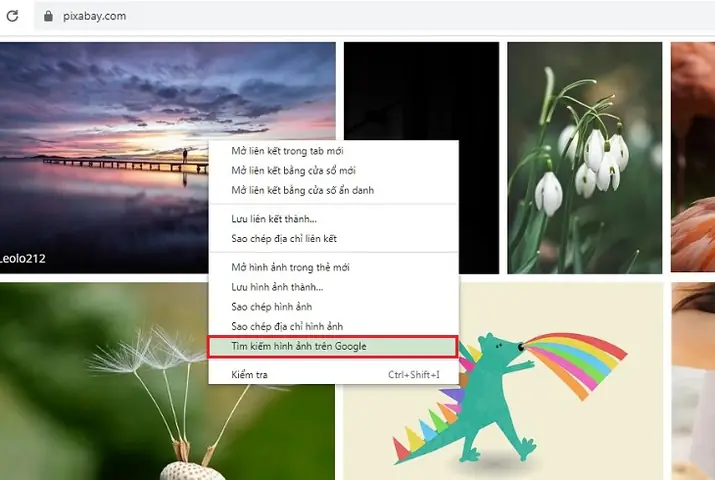
Các tiện ích mở rộng như “Search by Image” (cho Chrome) hoặc “Reverse Image Search” (cho Firefox) cho phép bạn thực hiện tìm kiếm ngược hình ảnh chỉ với một cú nhấp chuột phải vào bất kỳ hình ảnh nào trên một trang web.
Có thể bạn quan tâm: Kinh Nghiệm Mua Máy Tính Bảng Samsung Cũ Giá Rẻ Tphcm Đáng Tin Cậy
- Cách thức thực hiện:
- Cài đặt tiện ích: Tìm và cài đặt tiện ích “Search by Image” hoặc tương tự từ Chrome Web Store hoặc Firefox Add-ons.
- Tìm kiếm nhanh: Khi bạn đang xem một hình ảnh trên bất kỳ trang web nào, chỉ cần nhấp chuột phải vào hình ảnh đó và chọn tùy chọn “Search image on Google” (hoặc các công cụ khác tùy thuộc vào tiện ích).
- Lợi ích: Cực kỳ tiện lợi và nhanh chóng, không cần phải tải ảnh về máy rồi tải lên lại.
Google Lens (Kết Nối Từ Điện Thoại Sang Máy Tính)
Mặc dù Google Lens chủ yếu là một ứng dụng di động, công nghệ nhận diện hình ảnh của nó đang ngày càng được tích hợp vào các sản phẩm Google trên máy tính. Bạn có thể sử dụng Google Lens trên điện thoại để quét một vật thể hoặc hình ảnh, sau đó kết quả tìm kiếm có thể được chia sẻ hoặc sử dụng để tìm kiếm thêm trên máy tính.
- Lợi ích: Nhận diện văn bản trong ảnh, dịch ngôn ngữ, tìm kiếm sản phẩm hoặc địa điểm từ ảnh chụp thế giới thực.
Tối Ưu Hóa Kết Quả Tìm Kiếm Ngược Hình Ảnh
Để đạt được kết quả tốt nhất khi tìm kiếm ngược hình ảnh, hãy lưu ý một số điểm sau:
- Chất lượng hình ảnh: Sử dụng hình ảnh có độ phân giải cao và rõ nét. Hình ảnh mờ hoặc bị pixel sẽ cho kết quả kém chính xác.
- Cắt xén hình ảnh: Nếu hình ảnh của bạn có nhiều đối tượng hoặc nền phức tạp, hãy cắt xén để chỉ tập trung vào đối tượng bạn muốn tìm kiếm.
- Sử dụng nhiều công cụ: Không phải lúc nào một công cụ cũng cho kết quả tốt nhất. Hãy thử nghiệm với Google Hình ảnh, Bing Visual Search, TinEye và Yandex Images để có cái nhìn toàn diện.
Việc nắm vững kỹ năng tìm kiếm ngược hình ảnh không chỉ giúp bạn tìm nguồn gốc ảnh mà còn mở ra cánh cửa khám phá thông tin mới, kiểm tra tính xác thực của hình ảnh, hoặc tìm kiếm các sản phẩm tương tự.
Lợi Ích Của Việc Tìm Kiếm Hình Ảnh Hiệu Quả
Việc thành thạo các kỹ thuật tìm kiếm hình ảnh, dù là nội bộ hay trực tuyến, mang lại nhiều lợi ích thiết thực cho người dùng công nghệ, lập trình viên và bất kỳ ai làm việc với dữ liệu hình ảnh.
Đối Với Tìm Kiếm Nội Bộ (Trên Máy Tính)
- Tăng hiệu suất làm việc: Nhanh chóng định vị các tệp ảnh cần thiết cho dự án, thuyết trình, hoặc tài liệu cá nhân, giảm thời gian lãng phí vào việc lục lọi thủ công.
- Quản lý dữ liệu tốt hơn: Khuyến khích thói quen tổ chức tệp tin một cách khoa học hơn, đặt tên tệp rõ ràng và sử dụng metadata, từ đó cải thiện khả năng truy xuất về lâu dài.
- Giải phóng không gian lưu trữ: Dễ dàng tìm thấy và loại bỏ các tệp trùng lặp hoặc không cần thiết, giúp quản lý dung lượng ổ đĩa hiệu quả hơn.
- Phục hồi tài sản kỹ thuật số: Giúp tìm lại những bức ảnh quý giá mà bạn tưởng chừng đã mất, ví dụ như những khoảnh khắc gia đình hoặc tài liệu tham khảo quan trọng.
Đối Với Tìm Kiếm Ngược Hình Ảnh Trực Tuyến
- Phát hiện nguồn gốc hình ảnh: Xác định người tạo, nhiếp ảnh gia hoặc trang web ban đầu của một hình ảnh. Điều này đặc biệt quan trọng cho các nhà nghiên cứu, nhà báo hoặc bất kỳ ai cần kiểm tra tính xác thực của thông tin.
- Xác minh thông tin: Trong thời đại tin giả, khả năng tìm kiếm ngược hình ảnh giúp bạn kiểm tra xem một bức ảnh có phải là thật, có bị chỉnh sửa hay đã được sử dụng trong một ngữ cảnh khác hay không.
- Tìm kiếm thông tin liên quan: Khám phá các bài viết, blog, video hoặc sản phẩm liên quan đến hình ảnh bạn đang quan tâm. Ví dụ, tìm kiếm một bộ trang phục có thể dẫn đến các cửa hàng bán sản phẩm đó.
- Tìm kiếm các phiên bản khác: Tìm các phiên bản hình ảnh có độ phân giải cao hơn, kích thước khác, hoặc các biến thể đã được chỉnh sửa. Điều này hữu ích cho các nhà thiết kế đồ họa hoặc những người cần hình ảnh chất lượng cao.
- Bảo vệ bản quyền: Đối với các nhiếp ảnh gia hoặc nghệ sĩ, tìm kiếm ngược hình ảnh giúp phát hiện các trường hợp sử dụng trái phép tác phẩm của họ trên internet.
- Khám phá ý tưởng và cảm hứng: Tìm kiếm một hình ảnh thiết kế hoặc một tác phẩm nghệ thuật có thể dẫn bạn đến các bộ sưu tập, tác phẩm của các nghệ sĩ khác hoặc các xu hướng mới, mở ra nguồn cảm hứng sáng tạo.
Những lợi ích này minh chứng rằng việc nắm vững cách tìm hình ảnh trên máy tính không chỉ là một thủ thuật đơn giản mà còn là một kỹ năng quan trọng trong thế giới số hóa hiện nay, giúp bạn làm việc hiệu quả hơn, thông tin chính xác hơn và bảo vệ tài sản kỹ thuật số của mình.
Câu Hỏi Thường Gặp (FAQ) Về Tìm Kiếm Hình Ảnh
Dưới đây là một số câu hỏi phổ biến liên quan đến việc tìm kiếm hình ảnh trên máy tính và trực tuyến.

Có thể bạn quan tâm: Cắm Loa Vào Máy Tính Bị Rè? Nguyên Nhân Và Cách Khắc Phục Chi Tiết
Có thể tìm hình ảnh theo màu sắc chính không?
Có, nhiều công cụ tìm kiếm hình ảnh trực tuyến như Google Hình ảnh cho phép bạn lọc kết quả theo màu sắc. Khi bạn thực hiện tìm kiếm, thường có một tùy chọn bộ lọc cho phép bạn chọn màu sắc chủ đạo mà bạn muốn hình ảnh chứa đựng. Điều này rất hữu ích khi bạn đang tìm kiếm cảm hứng thiết kế hoặc muốn tìm hình ảnh phù hợp với một bảng màu cụ thể. Đối với tìm kiếm nội bộ, một số phần mềm quản lý ảnh chuyên dụng cũng có tính năng nhận diện và lọc ảnh theo màu sắc.
Làm sao để tìm tài khoản Facebook hoặc người qua hình ảnh?
Để tìm tài khoản Facebook hoặc một người qua hình ảnh, bạn có thể sử dụng tính năng tìm kiếm ngược hình ảnh trên Google Hình ảnh, Bing Visual Search hoặc TinEye.
- Thực hiện tìm kiếm ngược hình ảnh bằng cách tải lên ảnh của người đó.
- Kiểm tra các kết quả: Các công cụ này sẽ hiển thị các trang web có chứa hình ảnh tương tự.
- Tìm liên kết Facebook: Nếu hình ảnh đó đã được đăng công khai trên Facebook hoặc các trang mạng xã hội khác, bạn có thể tìm thấy liên kết đến trang cá nhân hoặc hồ sơ công khai của người đó trong các kết quả.
Lưu ý rằng việc này chỉ hiệu quả nếu hình ảnh đã được công khai trên internet. Quyền riêng tư sẽ giới hạn khả năng tìm kiếm các tài khoản cá nhân không công khai.
Tìm kiếm hình ảnh bằng giọng nói có được không?
Trực tiếp tìm kiếm hình ảnh bằng giọng nói trên máy tính để tìm tệp cục bộ thì chưa phổ biến, nhưng bạn có thể sử dụng các trợ lý ảo như Cortana (Windows) hoặc Siri (macOS) để mở các ứng dụng quản lý ảnh hoặc tìm kiếm tệp tin chung bằng giọng nói. Đối với tìm kiếm trực tuyến, các trợ lý ảo này (hoặc Google Assistant trên điện thoại) có thể hiểu lệnh giọng nói để tìm kiếm hình ảnh trên web. Ví dụ: bạn có thể nói “Hey Google, tìm hình ảnh mèo con dễ thương” và Google sẽ hiển thị kết quả.
Tại sao tôi không thể tìm thấy hình ảnh đã lưu trên máy tính?
Có nhiều lý do khiến bạn không thể tìm thấy hình ảnh:
- Vị trí lưu trữ không đúng: Bạn có thể đã lưu ảnh vào một thư mục khác so với dự kiến (ví dụ: thư mục Tải xuống thay vì Ảnh).
- Tên tệp bị đổi: Tên tệp có thể đã bị đổi sau khi lưu, khiến bạn khó tìm bằng tên cũ.
- Ảnh bị xóa hoặc di chuyển: Ảnh có thể đã bị bạn hoặc một phần mềm nào đó xóa hoặc di chuyển sang ổ đĩa/thiết bị khác.
- Lỗi hệ thống hoặc ổ đĩa: Trong một số trường hợp hiếm hoi, lỗi hệ thống hoặc hư hỏng ổ đĩa có thể khiến tệp tin không truy cập được.
Để khắc phục, hãy thử sử dụng các phương pháp tìm kiếm nội bộ nâng cao đã đề cập ở trên, kiểm tra thùng rác hoặc các bản sao lưu (nếu có).
Làm thế nào để tìm hình ảnh chất lượng cao hoặc độ phân giải lớn?
Khi tìm kiếm hình ảnh trực tuyến bằng các công cụ như Google Hình ảnh hoặc Bing Visual Search, bạn có thể sử dụng các bộ lọc để chỉ hiển thị hình ảnh có kích thước lớn hoặc độ phân giải cao. Thường có tùy chọn “Kích thước” hoặc “Size” trong menu công cụ tìm kiếm cho phép bạn chọn “Lớn”, “Rất lớn” hoặc một kích thước cụ thể. Đối với tìm kiếm ngược hình ảnh, các công cụ sẽ hiển thị tất cả các phiên bản của ảnh mà họ tìm thấy, và bạn có thể chọn phiên bản có độ phân giải cao nhất.
Kết Luận
Việc nắm vững cách tìm hình ảnh trên máy tính là một kỹ năng cơ bản nhưng vô cùng quan trọng trong kỷ nguyên số. Cho dù bạn đang tìm kiếm một tài liệu cá nhân bị thất lạc, một bức ảnh cho dự án công việc, hay muốn khám phá nguồn gốc của một hình ảnh trực tuyến, các công cụ và kỹ thuật được trình bày trong bài viết này sẽ giúp bạn thực hiện một cách hiệu quả. Từ việc tận dụng các công cụ tìm kiếm tích hợp của hệ điều hành đến sử dụng phần mềm quản lý ảnh chuyên dụng và các dịch vụ tìm kiếm ngược hình ảnh trực tuyến, mỗi phương pháp đều có những ưu điểm riêng. Bằng cách áp dụng linh hoạt các thủ thuật này, bạn không chỉ tiết kiệm thời gian mà còn nâng cao khả năng quản lý thông tin và khám phá tri thức từ thế giới hình ảnh phong phú.