
Việc tìm kiếm file trên máy tính đôi khi có thể trở thành một thử thách, đặc biệt khi bạn không nhớ rõ vị trí hay tên chính xác của chúng. Dù bạn là người dùng phổ thông, một nhà sáng tạo nội dung cần quản lý tài nguyên số, hay một lập trình viên đang tìm kiếm đoạn mã đã viết, việc nắm vững các phương pháp tìm kiếm file hiệu quả là vô cùng quan trọng. Bài viết này sẽ cung cấp cho bạn một cái nhìn toàn diện về cách tìm file đã lưu trên máy tính, từ những thủ thuật cơ bản đến nâng cao, giúp bạn tiết kiệm thời gian và công sức đáng kể.
Tóm tắt các bước nhanh để tìm file trên máy tính
Khi gặp khó khăn trong việc tìm kiếm file, bạn có thể áp dụng các phương pháp sau đây để nhanh chóng định vị được chúng:
- Sử dụng thanh tìm kiếm của hệ điều hành: Đây là cách nhanh nhất và phổ biến nhất. Mở File Explorer (Windows) hoặc Finder (macOS) và nhập từ khóa liên quan đến file bạn cần tìm.
- Tìm kiếm theo loại file: Nếu bạn biết đuôi file (ví dụ: .docx, .pdf, .jpg), bạn có thể chỉ định loại file trong thanh tìm kiếm.
- Tìm kiếm theo ngày tháng: Nếu bạn nhớ khoảng thời gian file được tạo hoặc chỉnh sửa, việc lọc theo ngày tháng sẽ thu hẹp phạm vi tìm kiếm đáng kể.
- Sử dụng các bộ lọc nâng cao: Cả Windows và macOS đều cung cấp các tùy chọn lọc nâng cao cho phép bạn tìm kiếm theo kích thước file, thuộc tính, và thậm chí nội dung bên trong file.
- Kiểm tra các thư mục thường xuyên sử dụng: Đôi khi, file của bạn có thể nằm trong các thư mục quen thuộc như Documents, Downloads, Desktop, hoặc các thư mục dự án bạn hay làm việc.
- Sử dụng các công cụ tìm kiếm của bên thứ ba: Các ứng dụng như Everything (Windows) cung cấp khả năng tìm kiếm cực nhanh và mạnh mẽ, quét toàn bộ ổ đĩa trong vài giây.
Hiểu rõ ý định tìm kiếm của người dùng
Từ khóa “cách tìm file đã lưu trên máy tính” thể hiện một ý định tìm kiếm chủ yếu mang tính Informational (tìm kiếm thông tin) và Transactional (tìm kiếm giao dịch) ở mức độ người dùng muốn thực hiện hành động ngay lập tức. Người dùng có thể bao gồm nhiều đối tượng khác nhau:
- Người dùng phổ thông: Thường gặp khó khăn khi quên vị trí file, muốn tìm lại ảnh, tài liệu văn phòng, hoặc các file tải về. Họ cần các hướng dẫn đơn giản, dễ thực hiện.
- Lập trình viên: Có thể tìm kiếm các đoạn mã nguồn, file cấu hình, log file, hoặc các dự án đã thực hiện. Họ cần các công cụ mạnh mẽ và khả năng tìm kiếm theo nội dung.
- Người yêu công nghệ / Game thủ: Tìm kiếm các file cài đặt game, save game, video quay màn hình, hoặc các tài nguyên liên quan đến phần cứng/phần mềm.
- Nhà sáng tạo nội dung / Sinh viên: Cần tìm lại các bài thuyết trình, bản nháp, hình ảnh, video, hoặc các tài liệu nghiên cứu.
Mục tiêu của bài viết là cung cấp các giải pháp chi tiết, dễ hiểu, và hiệu quả cho tất cả các nhóm đối tượng này, giúp họ nhanh chóng tìm thấy file mình cần.
Các phương pháp tìm kiếm file hiệu quả trên máy tính
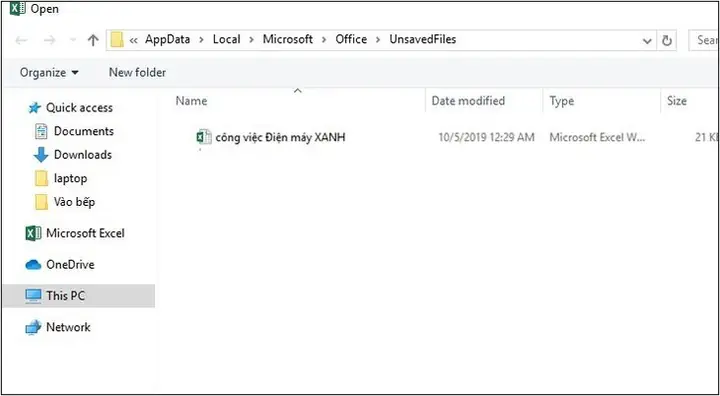
Việc tìm kiếm file trên máy tính có thể được thực hiện thông qua nhiều cách khác nhau, tùy thuộc vào hệ điều hành bạn đang sử dụng và mức độ chi tiết bạn nhớ về file đó. Dưới đây là các phương pháp chi tiết và hiệu quả nhất.
Có thể bạn quan tâm: Máy Tính Trợ Giúp Cá Nhân Pda: Tất Tần Tật Bạn Cần Biết
1. Sử dụng Thanh Tìm Kiếm Của Hệ Điều Hành (Windows & macOS)
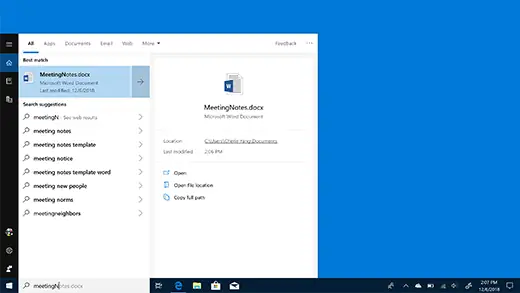
Đây là công cụ cơ bản và mạnh mẽ nhất mà mọi hệ điều hành đều cung cấp. Nó cho phép bạn tìm kiếm file, thư mục, ứng dụng, và thậm chí cả cài đặt hệ thống.
1.1. Trên Windows: Sử dụng File Explorer và Thanh Tìm Kiếm
Windows có hai cách chính để bạn truy cập chức năng tìm kiếm:
-
Thông qua File Explorer:
- Mở File Explorer bằng cách nhấn tổ hợp phím Windows + E hoặc nhấp vào biểu tượng thư mục trên thanh tác vụ.
- Tại góc trên cùng bên phải của cửa sổ File Explorer, bạn sẽ thấy một thanh tìm kiếm.
- Nhập tên file, một phần tên file, hoặc bất kỳ từ khóa nào bạn nhớ về nội dung của file đó vào thanh tìm kiếm.
- Windows sẽ tự động hiển thị các kết quả phù hợp khi bạn gõ. Bạn có thể nhấn Enter để xem toàn bộ kết quả.
-
Thông qua Thanh Tìm Kiếm trên Thanh Tác Vụ (Taskbar):
- Phần lớn các phiên bản Windows hiện đại có một thanh tìm kiếm tích hợp ngay trên thanh tác vụ.
- Nhấp vào biểu tượng kính lúp hoặc ô tìm kiếm, sau đó nhập từ khóa của bạn.
- Windows sẽ hiển thị các kết quả bao gồm file, ứng dụng, cài đặt, và thậm chí là các đề xuất từ web.
Các mẹo nâng cao khi tìm kiếm trên Windows:
- Lọc theo loại file: Sau khi nhập từ khóa, bạn có thể thấy các tùy chọn lọc xuất hiện ở phía trên thanh tìm kiếm của File Explorer. Chọn “Kind” (Loại) và sau đó chọn loại file bạn muốn (ví dụ: Document, Picture, Video, Music, Folder…).
- Lọc theo ngày sửa đổi: Tương tự, bạn có thể lọc theo “Date modified” (Ngày sửa đổi) để tìm các file được tạo hoặc chỉnh sửa trong khoảng thời gian nhất định (ví dụ: Hôm nay, Hôm qua, Tuần này, Tháng này).
- Lọc theo kích thước: Chọn “Size” (Kích thước) để tìm các file có kích thước cụ thể (ví dụ: Tiny, Small, Medium, Large, Huge).
- Tìm kiếm nội dung file: Nếu bạn không nhớ tên file nhưng nhớ một đoạn văn bản bên trong, bạn có thể bật tính năng “File contents” trong cài đặt tìm kiếm của File Explorer (Search > Advanced options > File contents). Tuy nhiên, tính năng này có thể làm chậm quá trình tìm kiếm và yêu cầu chỉ mục hóa (indexing) ổ đĩa.
- Sử dụng cú pháp tìm kiếm: Bạn có thể sử dụng các toán tử như name:, kind:, size:, datemodified: để tinh chỉnh kết quả tìm kiếm. Ví dụ: name:bao_cao kind:document datemodified:this week.
1.2. Trên macOS: Sử dụng Finder và Spotlight
macOS cung cấp các công cụ tìm kiếm tương tự với giao diện trực quan và hiệu quả.
-
Thông qua Finder:
- Mở Finder bằng cách nhấp vào biểu tượng khuôn mặt cười trên Dock.
- Tại góc trên cùng bên phải của cửa sổ Finder, bạn sẽ thấy thanh tìm kiếm.
- Nhập tên file hoặc từ khóa bạn nhớ vào thanh tìm kiếm.
- Khi kết quả hiện ra, bạn có thể chọn “This Mac” (Toàn bộ máy Mac) để tìm kiếm trên tất cả các ổ đĩa, hoặc chọn tên thư mục hiện tại để giới hạn phạm vi tìm kiếm.
-
Thông qua Spotlight:
- Spotlight là công cụ tìm kiếm mạnh mẽ nhất của macOS, truy cập bằng cách nhấn tổ hợp phím Command + Spacebar.
- Một ô tìm kiếm sẽ xuất hiện ở giữa màn hình.
- Nhập từ khóa của bạn. Spotlight sẽ hiển thị các kết quả bao gồm ứng dụng, tài liệu, email, tin nhắn, lịch, và nhiều hơn nữa.
- Bạn có thể sử dụng mũi tên lên/xuống để điều hướng và Enter để mở kết quả.
Các mẹo nâng cao khi tìm kiếm trên macOS:
- Sử dụng bộ lọc trong Finder: Sau khi tìm kiếm, cửa sổ Finder sẽ hiển thị các tùy chọn lọc bên dưới thanh tìm kiếm. Bạn có thể thêm các tiêu chí như “Kind” (Loại), “Last opened date” (Ngày mở cuối), “Created date” (Ngày tạo), “Size” (Kích thước), “Name” (Tên), “Contents” (Nội dung).
- Lưu tìm kiếm thông minh: Nếu bạn thường xuyên tìm kiếm cùng một tiêu chí, bạn có thể lưu lại tìm kiếm đó dưới dạng “Smart Folder” (Thư mục thông minh). Nhấp vào nút “+” bên cạnh “Save” sau khi thiết lập bộ lọc.
- Tìm kiếm theo nội dung: Tương tự Windows, Spotlight có khả năng tìm kiếm nội dung bên trong các loại file phổ biến.
2. Tìm kiếm theo Loại File
Đôi khi, bạn chỉ nhớ mình đã lưu một bức ảnh, một file PDF, hay một bài hát, nhưng không nhớ tên hay vị trí cụ thể. Việc chỉ định loại file sẽ giúp thu hẹp đáng kể phạm vi tìm kiếm.
2.1. Trên Windows
- Mở File Explorer.
- Trong thanh tìm kiếm, nhập từ khóa (nếu có) và sau đó sử dụng bộ lọc “Kind” như đã mô tả ở trên.
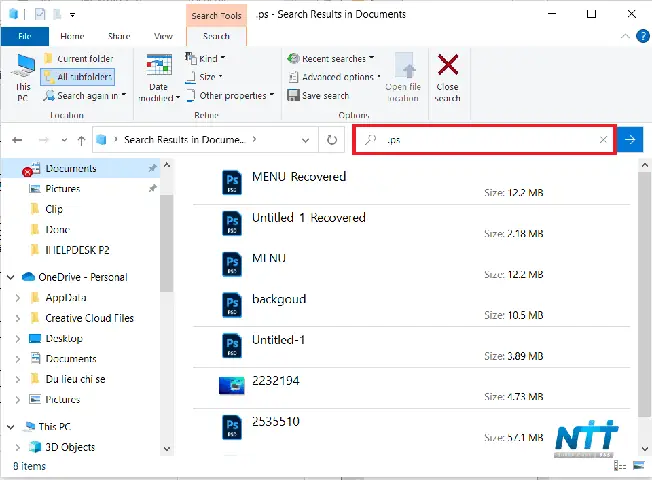
- Hoặc bạn có thể nhập trực tiếp đuôi file vào thanh tìm kiếm, ví dụ: .pdf để tìm tất cả các file PDF, .docx cho các tài liệu Word, .jpg hoặc .png cho hình ảnh.
2.2. Trên macOS
- Trong Finder, mở thanh tìm kiếm.
- Nhập từ khóa (nếu có) và sử dụng bộ lọc “Kind”.
- Bạn cũng có thể nhập đuôi file vào thanh tìm kiếm, ví dụ: kind:pdf hoặc kind:image.
3. Tìm kiếm theo Ngày Tháng
Nếu bạn nhớ khoảng thời gian mình đã tạo hoặc chỉnh sửa file, đây là một trong những cách hiệu quả nhất để tìm kiếm.
3.1. Trên Windows
- Trong File Explorer, sử dụng bộ lọc “Date modified”. Bạn có thể chọn các khoảng thời gian định sẵn như “Today”, “Yesterday”, “This week”, “This month”, “This year”, hoặc chọn một khoảng thời gian tùy chỉnh.
3.2. Trên macOS
- Trong Finder, sử dụng bộ lọc “Last opened date”, “Created date”, hoặc “Modified date”. Bạn có thể chọn các khoảng thời gian hoặc nhập ngày cụ thể.
4. Sử dụng các Công Cụ Tìm Kiếm Nâng Cao của Bên Thứ Ba
Có thể bạn quan tâm: Cách Đổi Đơn Vị Trên Máy Tính Casio 580: Hướng Dẫn Chi Tiết Và Dễ Hiểu
Mặc dù các công cụ tìm kiếm tích hợp sẵn của hệ điều hành rất mạnh mẽ, đôi khi bạn cần đến các giải pháp chuyên dụng để có tốc độ và tính năng vượt trội hơn.
4.1. Everything (Dành cho Windows)
- Giới thiệu: Everything là một ứng dụng tìm kiếm file miễn phí và cực kỳ nhanh chóng cho Windows. Điểm độc đáo của Everything là nó lập chỉ mục tên file và thư mục ngay lập tức khi hệ điều hành hoạt động, cho phép tìm kiếm gần như tức thời, ngay cả trên các ổ đĩa lớn.
- Cách sử dụng:
- Tải xuống và cài đặt Everything từ trang web chính thức của Voidtools.
- Sau khi cài đặt, ứng dụng sẽ tự động chạy và lập chỉ mục tên file.
- Mở Everything và bắt đầu nhập từ khóa. Kết quả sẽ hiển thị ngay lập tức.
- Everything có các tùy chọn lọc mạnh mẽ, cho phép bạn tìm kiếm theo đường dẫn, kích thước, ngày tạo/sửa đổi, và thậm chí là các biểu thức chính quy.
- Ưu điểm: Tốc độ tìm kiếm vượt trội, giao diện đơn giản, miễn phí.
- Nhược điểm: Chỉ tìm kiếm theo tên file và thư mục theo mặc định (chưa hỗ trợ tìm kiếm nội dung file ngay lập tức như công cụ tích hợp sẵn của Windows, trừ khi bạn cấu hình thêm).
4.2. Alfred (Dành cho macOS)
- Giới thiệu: Alfred là một trình thay thế Spotlight mạnh mẽ cho macOS, cung cấp khả năng tìm kiếm nhanh chóng, tự động hóa quy trình làm việc và nhiều tính năng tiện ích khác.
- Cách sử dụng:
- Tải xuống và cài đặt Alfred.
- Kích hoạt Alfred bằng phím tắt tùy chỉnh (mặc định là Option + Spacebar).
- Nhập từ khóa, Alfred sẽ tìm kiếm ứng dụng, file, danh bạ, web search, và các tùy chỉnh của bạn.
- Alfred có khả năng mở rộng thông qua các “workflows” (quy trình làm việc) do cộng đồng tạo ra, cho phép bạn thực hiện các tác vụ phức tạp chỉ với vài thao tác.
- Ưu điểm: Tốc độ, khả năng tùy biến cao, tích hợp các quy trình làm việc mạnh mẽ.
- Nhược điểm: Phiên bản đầy đủ tính năng yêu cầu trả phí (Alfred Powerpack).
5. Kiểm Tra Các Thư Mục Quan Trọng
Đôi khi, lý do bạn không tìm thấy file không phải là do lỗi hệ thống, mà đơn giản là file đó nằm ở một nơi bạn ít ngờ tới hoặc quên mất. Hãy kiểm tra các thư mục sau đây:
- Documents: Đây là nơi mặc định để lưu trữ các tài liệu văn phòng, báo cáo, bài luận, v.v.
- Downloads: Tất cả các file bạn tải xuống từ internet thường sẽ được lưu ở đây.
- Desktop: Nhiều người dùng có thói quen lưu trữ các file tạm thời hoặc những thứ họ đang làm việc ngay trên màn hình nền để tiện truy cập.
- Thư mục Dự án: Nếu bạn làm việc trong các dự án cụ thể, hãy kiểm tra các thư mục được tạo riêng cho từng dự án đó.
- Thùng rác (Recycle Bin trên Windows, Trash trên macOS): Đừng quên kiểm tra thùng rác! Rất có thể bạn đã vô tình xóa file đó và nó vẫn còn ở đó chờ được khôi phục.
6. Tìm kiếm nội dung bên trong file
Nếu bạn nhớ một đoạn văn bản, một cụm từ, hoặc một số liệu cụ thể trong file nhưng không nhớ tên file, việc tìm kiếm dựa trên nội dung sẽ cực kỳ hữu ích.
- Trên Windows:
- Mở File Explorer, truy cập thư mục bạn muốn tìm kiếm (hoặc toàn bộ ổ đĩa).
- Nhấp vào Search (Tìm kiếm) trên thanh menu, sau đó chọn Advanced options (Tùy chọn nâng cao).
- Đảm bảo File contents (Nội dung tệp) đã được tích chọn.
- Bây giờ, bạn có thể nhập đoạn văn bản hoặc từ khóa mà bạn nhớ vào thanh tìm kiếm. Quá trình này có thể mất một lúc tùy thuộc vào dung lượng ổ đĩa và số lượng file cần quét.
- Trên macOS:
- Sử dụng Spotlight (Command + Spacebar) và nhập từ khóa bạn nhớ. Spotlight tự động tìm kiếm nội dung bên trong nhiều loại file phổ biến.
- Trong Finder, sau khi thực hiện tìm kiếm ban đầu, bạn có thể nhấp vào biểu tượng “+” bên dưới thanh tìm kiếm để thêm tiêu chí “Contents” (Nội dung) và nhập từ khóa bạn cần tìm.
Các thủ thuật hữu ích cho từng đối tượng người dùng
1. Đối với Lập trình viên
- Tìm kiếm file theo cú pháp hoặc nội dung mã nguồn: Sử dụng các công cụ như VS Code, Sublime Text, hoặc Notepad++ với tính năng “Find in Files” (Tìm trong nhiều tệp). Các công cụ này cho phép bạn tìm kiếm theo chuỗi ký tự, biểu thức chính quy (regex) trên một thư mục hoặc toàn bộ dự án.
- Sử dụng dòng lệnh: Các lệnh như grep (trên Linux/macOS hoặc Git Bash trên Windows) là công cụ mạnh mẽ để tìm kiếm văn bản trong các file từ terminal. Ví dụ: grep “function my_function()” .py sẽ tìm tất cả các dòng chứa “function my_function()” trong các file Python.
- Quản lý phiên bản (Version Control): Nếu bạn sử dụng Git, bạn có thể xem lịch sử commit để tìm lại các phiên bản file cũ hoặc tìm kiếm các thay đổi cụ thể.
2. Đối với Game thủ
- Tìm Save Game: Thường nằm trong các thư mục ẩn như %USERPROFILE%\Saved Games (Windows) hoặc trong thư mục cài đặt game (đặc biệt là các game Steam, Epic Games).
- Tìm file cài đặt: Thường nằm trong thư mục tải xuống hoặc trong thư viện của các nền tảng game (Steam, Origin, Epic Games).
- Tìm video quay màn hình: Nếu bạn sử dụng các phần mềm quay màn hình như OBS Studio, GeForce Experience, hoặc Xbox Game Bar, hãy kiểm tra thư mục lưu mặc định của chúng.
3. Đối với Người dùng Phổ thông
- Tận dụng các gợi ý tìm kiếm: Khi bạn bắt đầu gõ vào thanh tìm kiếm, hệ điều hành sẽ đưa ra các đề xuất dựa trên lịch sử tìm kiếm và các file bạn truy cập gần đây.
- Tìm kiếm theo tên file quen thuộc: Nếu bạn thường đặt tên file theo một quy tắc nhất định (ví dụ: “BaoCaoThang10.docx”, “HinhKy_Niem.jpg”), hãy thử nhập các phần của tên file đó.
- Kiểm tra thư mục “Pictures” hoặc “Videos”: Nếu bạn đang tìm kiếm ảnh hoặc video, hãy tập trung vào các thư mục này.
Quản lý file hiệu quả để giảm thiểu việc tìm kiếm
Cách tốt nhất để đối phó với việc “cách tìm file đã lưu trên máy tính” là ngăn chặn việc mất file ngay từ đầu bằng cách quản lý chúng một cách khoa học.
- Tạo cấu trúc thư mục rõ ràng: Sắp xếp file vào các thư mục có ý nghĩa. Ví dụ: tạo các thư mục chính như “Tài liệu cá nhân”, “Công việc”, “Dự án”, “Ảnh”, “Video”, và bên trong mỗi thư mục đó, tạo các thư mục con chi tiết hơn.
- Đặt tên file có ý nghĩa: Sử dụng tên file mô tả rõ nội dung và có thể bao gồm cả ngày tháng (ví dụ: “BaoCaoDoanhThuQ4_2023.xlsx”).
- Xóa bỏ các file không cần thiết: Thường xuyên dọn dẹp máy tính để loại bỏ các file rác, file trùng lặp hoặc đã lỗi thời.
- Sử dụng dịch vụ lưu trữ đám mây: Các dịch vụ như Google Drive, Dropbox, OneDrive không chỉ giúp sao lưu dữ liệu mà còn cung cấp khả năng tìm kiếm mạnh mẽ, cho phép bạn truy cập file từ bất kỳ thiết bị nào.
- Sao lưu dữ liệu thường xuyên: Luôn có một bản sao lưu dữ liệu quan trọng ở một nơi khác (ổ cứng di động, dịch vụ đám mây) để phòng trường hợp máy tính gặp sự cố.
Bằng cách áp dụng các phương pháp và thủ thuật trên, bạn sẽ không còn cảm thấy bối rối hay mất thời gian khi cần tìm lại bất kỳ file nào trên máy tính. Việc nắm vững cách tìm file đã lưu trên máy tính là một kỹ năng cơ bản nhưng vô cùng thiết yếu trong kỷ nguyên số ngày nay. Hãy dành thời gian để làm quen với các công cụ có sẵn trên hệ điều hành của bạn và khám phá những ứng dụng bên thứ ba có thể giúp bạn tối ưu hóa quy trình này.
Trandu.vn cam kết mang đến những thông tin hữu ích và chính xác nhất để hỗ trợ bạn trong hành trình khám phá thế giới công nghệ.