
Trong kỷ nguyên số, dữ liệu là tài sản vô giá, từ những tài liệu cá nhân, hình ảnh kỷ niệm cho đến các dự án công việc quan trọng. Tuy nhiên, việc lưu trữ thông tin ngày càng nhiều cũng đi kèm với thách thức: cách tìm dữ liệu trong máy tính một cách nhanh chóng và chính xác khi cần thiết. Bài viết này sẽ cung cấp một cái nhìn toàn diện về các phương pháp và công cụ giúp bạn khai thác sức mạnh tìm kiếm trên máy tính, dù bạn là người dùng phổ thông, lập trình viên hay một game thủ cần quản lý tài nguyên hiệu quả. Chúng ta sẽ khám phá từ những tính năng tích hợp sẵn trong hệ điều hành đến các phần mềm chuyên dụng, đảm bảo mọi dữ liệu của bạn luôn trong tầm tay.
Có thể bạn quan tâm: Cách Gọi Video Trên Máy Tính Cây: Hướng Dẫn Chi Tiết
Các Phương Pháp Tìm Dữ Liệu Nhanh Chóng và Hiệu Quả
- Sử dụng Công cụ tìm kiếm tích hợp của hệ điều hành: Tận dụng tính năng Search (Windows), Spotlight (macOS) hoặc các lệnh find/locate (Linux) để nhanh chóng định vị tệp và thư mục.
- Khai thác các bộ lọc và tùy chọn tìm kiếm nâng cao: Áp dụng các tiêu chí như loại tệp, ngày sửa đổi, kích thước, hoặc nội dung bên trong tệp để thu hẹp kết quả.
- Sử dụng phần mềm tìm kiếm bên thứ ba: Cài đặt các ứng dụng như Everything (Windows) hoặc Alfred (macOS) để có tốc độ tìm kiếm vượt trội và nhiều tính năng mạnh mẽ hơn.
- Tổ chức dữ liệu một cách khoa học: Xây dựng cấu trúc thư mục rõ ràng, đặt tên tệp và thư mục theo quy tắc nhất quán để giảm thiểu thời gian tìm kiếm thủ công.
- Áp dụng Command Line Interface (CLI) cho người dùng nâng cao: Sử dụng các lệnh như find và grep trên Terminal (macOS/Linux) hoặc PowerShell (Windows) để thực hiện các truy vấn phức tạp và tự động hóa.
- Kiểm tra các vị trí lưu trữ đặc biệt: Tìm kiếm trong thùng rác, các bản sao lưu, hoặc dịch vụ lưu trữ đám mây được đồng bộ hóa với máy tính của bạn.
I. Tìm Dữ Liệu Trên Hệ Điều Hành Windows
Windows là hệ điều hành phổ biến nhất thế giới, và việc nắm vững các công cụ tìm kiếm tích hợp là yếu tố then chốt giúp bạn quản lý dữ liệu hiệu quả. Dù bạn đang sử dụng Windows 10 hay phiên bản mới nhất là Windows 11, các phương pháp dưới đây sẽ giúp bạn tối ưu hóa quá trình tìm kiếm. Chúng ta sẽ đi sâu vào từng tính năng, từ thanh tìm kiếm cơ bản đến các tùy chọn nâng cao và các công cụ bên thứ ba mạnh mẽ.
1. Sử Dụng Thanh Tìm Kiếm Windows (Windows Search Bar)
Đây là phương pháp cơ bản và được sử dụng nhiều nhất để cách tìm dữ liệu trong máy tính trên Windows.
a. Vị trí và Cách truy cập
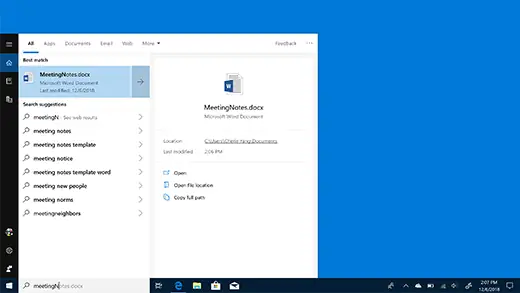
Trên Windows 10, thanh tìm kiếm thường nằm trực tiếp trên Taskbar, bên cạnh nút Start. Bạn có thể gõ trực tiếp vào đó hoặc nhấn phím Windows + S.
Trên Windows 11, biểu tượng tìm kiếm là một kính lúp trên Taskbar. Nhấn vào đó hoặc dùng phím Windows + S để mở hộp tìm kiếm.
b. Chức năng và Hiệu quả
Thanh tìm kiếm này không chỉ tìm tệp và thư mục mà còn có thể tìm ứng dụng, cài đặt, và thậm chí cả thông tin từ web (khi có kết nối internet). Nó sử dụng chỉ mục (index) của Windows để tăng tốc độ tìm kiếm. Để kết quả chính xác, bạn nên nhập tên tệp hoặc một phần của tên tệp mà bạn đang tìm kiếm. Ví dụ, nếu bạn tìm “báo cáo tài chính 2023”, chỉ cần gõ “báo cáo tài chính” hoặc “2023” là đủ.
c. Tùy chỉnh phạm vi tìm kiếm
Mặc định, Windows Search sẽ tìm kiếm trong các thư mục chính như Tài liệu, Tải xuống, Ảnh và Desktop. Tuy nhiên, bạn có thể tùy chỉnh để nó tìm kiếm rộng hơn hoặc hẹp hơn.
Để làm điều này, truy cập Cài đặt > Tìm kiếm > Tìm kiếm Windows. Tại đây, bạn có thể chọn:
- Cổ điển (Classic): Chỉ tìm trong các thư mục mặc định đã được chỉ mục.
- Nâng cao (Enhanced): Tìm kiếm trên toàn bộ PC của bạn, bao gồm tất cả các thư mục và ổ đĩa. Lưu ý rằng chế độ này có thể tiêu tốn nhiều tài nguyên hệ thống hơn và cần thời gian để hoàn tất việc chỉ mục ban đầu.
- Thêm thư mục được loại trừ: Nếu có những thư mục bạn không muốn Windows chỉ mục (ví dụ: chứa các tệp tạm thời không quan trọng), bạn có thể thêm chúng vào danh sách loại trừ.
2. Sử Dụng File Explorer (This PC)
File Explorer (hoặc Windows Explorer ở các phiên bản cũ hơn) là công cụ quản lý tệp chính của Windows và cũng là một công cụ tìm kiếm mạnh mẽ.
a. Vị trí và Cách truy cập
Mở File Explorer bằng cách nhấp vào biểu tượng thư mục trên Taskbar hoặc nhấn Windows + E.
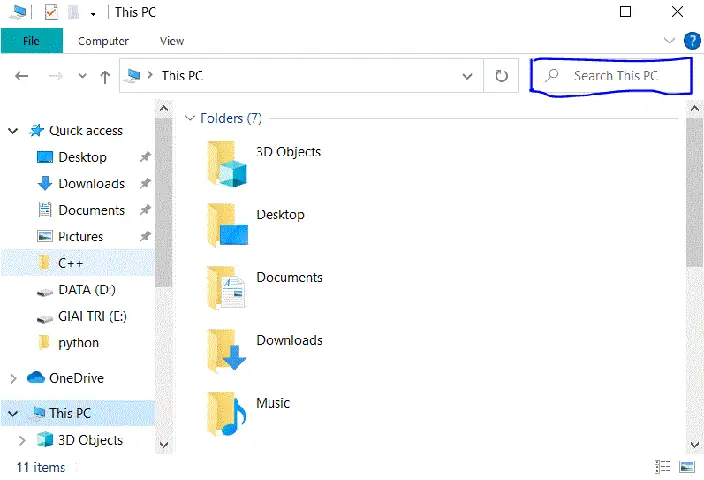
Trong cửa sổ File Explorer, bạn sẽ thấy một thanh tìm kiếm ở góc trên cùng bên phải.
b. Tìm kiếm cơ bản và nâng cao
Khi bạn gõ vào thanh tìm kiếm này, Windows sẽ tự động tìm kiếm trong thư mục hiện tại và các thư mục con của nó. Ví dụ, nếu bạn đang ở thư mục “Tài liệu” và tìm “hợp đồng”, nó sẽ chỉ hiển thị các hợp đồng trong thư mục Tài liệu.
Tuy nhiên, sức mạnh thực sự nằm ở các tùy chọn tìm kiếm nâng cao:
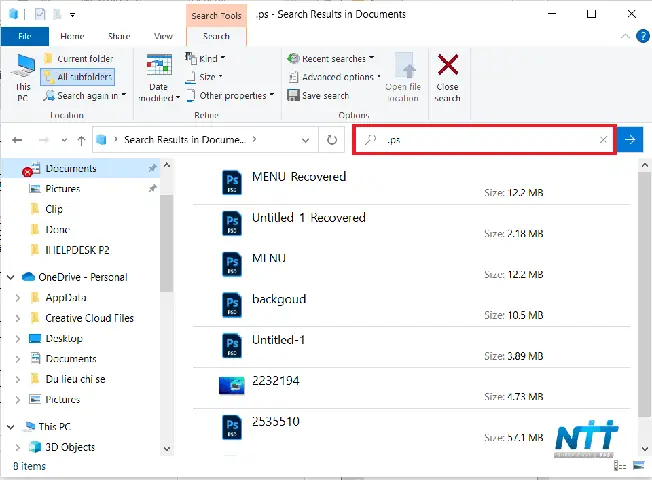
- Loại tệp: Bạn có thể tìm kiếm theo phần mở rộng. Ví dụ: .docx để tìm tất cả các tệp Word, .pdf để tìm tệp PDF. Hoặc gõ type:document để tìm các loại tài liệu, type:picture cho hình ảnh.
- Ngày sửa đổi: Sử dụng các toán tử như datemodified:last week (tuần trước), datemodified:today (hôm nay), hoặc datemodified:2023 (năm 2023).
- Kích thước tệp: size:large (lớn hơn 128 MB), size:gigantic (lớn hơn 4 GB), size:<10MB (nhỏ hơn 10 MB).
- Nội dung tệp: Windows có thể tìm kiếm nội dung bên trong các tệp văn bản, PDF, Word, Excel nếu chúng đã được chỉ mục. Ví dụ, bạn có thể gõ một câu hoặc một từ khóa mà bạn biết có trong tài liệu.
- Người tạo (Author): author:Tên_tác_giả (chỉ áp dụng cho một số loại tệp có siêu dữ liệu này).
c. Sử dụng toán tử tìm kiếm
Bạn có thể kết hợp nhiều tiêu chí bằng cách sử dụng các toán tử logic:
- AND hoặc +: Kết hợp các tiêu chí. Ví dụ: báo cáo AND 2023 AND type:docx.
- OR: Tìm tệp khớp với ít nhất một tiêu chí. Ví dụ: project A OR project B.
- NOT hoặc -: Loại trừ các tiêu chí. Ví dụ: báo cáo -nháp.
- Dấu ngoặc kép “”: Tìm kiếm cụm từ chính xác. Ví dụ: “hợp đồng lao động mới”.
3. Khôi Phục Tệp Đã Xóa và Sao Lưu
Đôi khi, bạn không thể cách tìm dữ liệu trong máy tính vì chúng đã bị xóa hoặc được lưu trữ trong bản sao lưu.
a. Thùng Rác (Recycle Bin)
Khi bạn xóa một tệp bằng cách thông thường (nhấn Delete), nó sẽ được chuyển vào Thùng Rác.
- Cách kiểm tra: Mở biểu tượng Thùng Rác trên Desktop.
- Cách khôi phục: Chọn tệp bạn muốn, nhấp chuột phải và chọn Restore (Khôi phục).
Lưu ý rằng Thùng Rác có giới hạn dung lượng. Nếu vượt quá, các tệp cũ sẽ bị xóa vĩnh viễn. Ngoài ra, việc xóa bằng Shift + Delete sẽ bỏ qua Thùng Rác.
b. Lịch sử Tệp (File History)
Đây là tính năng sao lưu tích hợp sẵn trong Windows cho phép bạn khôi phục các phiên bản cũ của tệp hoặc các tệp đã bị xóa.
- Cách thiết lập: Truy cập Cài đặt > Cập nhật & Bảo mật > Sao lưu (Windows 10) hoặc Cài đặt > Hệ thống > Lưu trữ > Tùy chọn sao lưu nâng cao (Windows 11). Bật File History và chọn ổ đĩa để sao lưu (nên là ổ đĩa ngoài).
- Cách khôi phục: Mở File History từ Control Panel, tìm tệp hoặc thư mục bạn cần và duyệt qua các phiên bản để khôi phục.
c. Sao lưu đám mây (Cloud Backup)
Nếu bạn sử dụng các dịch vụ như OneDrive, Google Drive, Dropbox, các tệp của bạn có thể đã được đồng bộ hóa và lưu trữ trên đám mây.
- Cách kiểm tra: Đăng nhập vào tài khoản dịch vụ đám mây của bạn qua trình duyệt web.
- Cách khôi phục: Tải xuống các tệp từ đám mây về máy tính.
OneDrive tích hợp sâu vào Windows, cho phép bạn truy cập các tệp đám mây trực tiếp từ File Explorer.
4. Phần Mềm Tìm Kiếm Bên Thứ Ba (Everything, Agent Ransack)
Mặc dù Windows Search đã được cải thiện đáng kể, nhưng đôi khi bạn cần tốc độ và tính năng mạnh mẽ hơn.
a. Everything (Voidtools)
Everything là một công cụ tìm kiếm tệp miễn phí và cực kỳ nhanh chóng cho Windows. Nó hoạt động bằng cách chỉ mục tên của tất cả các tệp và thư mục trên ổ đĩa NTFS của bạn.
- Ưu điểm: Tốc độ gần như tức thì, ngay cả trên các ổ đĩa lớn với hàng triệu tệp. Giao diện đơn giản, dễ sử dụng. Hỗ trợ biểu thức chính quy (regular expressions) cho các truy vấn phức tạp.
- Cách sử dụng: Tải xuống và cài đặt từ trang web của Voidtools. Khi chạy, nó sẽ tự động chỉ mục. Bạn chỉ cần gõ từ khóa vào thanh tìm kiếm.
b. Agent Ransack / FileLocator Lite (Mythicsoft)
Agent Ransack (phiên bản miễn phí của FileLocator Pro) là một công cụ tìm kiếm mạnh mẽ hơn, đặc biệt hữu ích khi bạn cần tìm kiếm nội dung bên trong các tệp, không chỉ tên tệp.
- Ưu điểm: Khả năng tìm kiếm sâu trong nội dung tệp, hỗ trợ nhiều định dạng tệp (Word, Excel, PDF, tệp nén). Hỗ trợ biểu thức chính quy. Tùy chọn lọc nâng cao.
- Cách sử dụng: Cài đặt và mở ứng dụng. Chỉ định thư mục hoặc ổ đĩa cần tìm, nhập từ khóa tìm kiếm (có thể là tên tệp hoặc nội dung tệp).
II. Tìm Dữ Liệu Trên Hệ Điều Hành macOS
macOS, với triết lý thiết kế tinh tế và hiệu quả, cung cấp các công cụ tìm kiếm mạnh mẽ không kém Windows. Spotlight là “át chủ bài” trong việc giúp người dùng cách tìm dữ liệu trong máy tính của họ.
1. Spotlight Search
Có thể bạn quan tâm: Làm Chủ Excel Trên Máy Tính Bảng: Hướng Dẫn Chi Tiết Từ A Đến Z
Spotlight là một tính năng tìm kiếm toàn hệ thống trên macOS, cho phép bạn nhanh chóng tìm kiếm tệp, ứng dụng, email, tài liệu, danh bạ, và thậm chí thực hiện các phép tính, chuyển đổi đơn vị.
a. Cách truy cập và Chức năng
- Cách mở: Nhấn Command + Spacebar hoặc nhấp vào biểu tượng kính lúp ở góc trên cùng bên phải màn hình (trong Menu Bar).
- Chức năng: Khi bạn gõ vào thanh Spotlight, nó sẽ hiển thị kết quả gần như ngay lập tức. Kết quả được phân loại rõ ràng (Ứng dụng, Tài liệu, Hình ảnh, Email, v.v.). Bạn có thể mở một mục bằng cách nhấp đúp vào nó hoặc chọn và nhấn Enter.
b. Tìm kiếm nâng cao và Toán tử
Spotlight hỗ trợ các toán tử tìm kiếm để thu hẹp kết quả:
- type:: Chỉ định loại tệp. Ví dụ: type:document hoặc type:pdf.
- kind:: Tương tự type:, nhưng có thể cụ thể hơn. Ví dụ: kind:image, kind:music.
- date: hoặc modified:: Tìm theo ngày sửa đổi. Ví dụ: date:today, modified:last week.
- created:: Tìm theo ngày tạo.
- name:: Chỉ tìm kiếm trong tên tệp. Ví dụ: name:project.
- content:: Chỉ tìm kiếm trong nội dung tệp.
- AND, OR, NOT: Các toán tử logic để kết hợp hoặc loại trừ tiêu chí. Ví dụ: project A AND type:document.
c. Tùy chỉnh Spotlight
Bạn có thể tùy chỉnh các danh mục kết quả mà Spotlight hiển thị và thứ tự sắp xếp của chúng trong System Settings (hoặc System Preferences) > Desktop & Dock > Spotlight & Siri. Tại đây, bạn có thể bỏ chọn các danh mục không cần thiết để làm sạch kết quả tìm kiếm. Bạn cũng có thể thêm các thư mục bị loại trừ (Privacy) để bảo mật hoặc tăng hiệu suất.
2. Finder
Finder là trình quản lý tệp tương đương với File Explorer trên Windows. Nó cũng có khả năng tìm kiếm mạnh mẽ.
a. Vị trí và Cách truy cập
Mở Finder bằng cách nhấp vào biểu tượng mặt cười trên Dock.
Thanh tìm kiếm của Finder nằm ở góc trên cùng bên phải cửa sổ.
b. Sử dụng các bộ lọc tìm kiếm
Khi bạn gõ từ khóa vào thanh tìm kiếm của Finder, một thanh tiêu chí sẽ xuất hiện ngay bên dưới. Bạn có thể nhấp vào dấu + để thêm các tiêu chí tìm kiếm khác nhau, bao gồm:
- Loại (Kind): Tài liệu, hình ảnh, âm thanh, phim, thư mục, v.v.
- Ngày sửa đổi cuối cùng (Last Modified Date): Hôm nay, hôm qua, tuần này, v.v.
- Ngày tạo (Creation Date): Tương tự như ngày sửa đổi.
- Kích thước (Size): Lớn hơn, nhỏ hơn, bằng.
- Đuôi tệp (File Extension): .docx, .pdf, .jpg, v.v.
- Nội dung (Contents): Tìm kiếm văn bản bên trong tệp.
Bạn có thể lưu các tìm kiếm phức tạp này làm Smart Folder (Thư mục Thông minh) để tái sử dụng sau này, điều này cực kỳ hữu ích cho việc quản lý các dự án đang diễn ra hoặc các loại tệp cụ thể.
3. Khôi Phục Dữ Liệu Đã Xóa và Sao Lưu
Tương tự như Windows, macOS cũng có các cơ chế để khôi phục các tệp đã mất.
a. Thùng Rác (Trash)
Các tệp bị xóa trên macOS sẽ được chuyển vào Thùng Rác.
- Cách kiểm tra: Nhấp vào biểu tượng Thùng Rác trên Dock.
- Cách khôi phục: Kéo tệp ra khỏi Thùng Rác hoặc nhấp chuột phải vào tệp và chọn Put Back.
b. Time Machine
Time Machine là tính năng sao lưu tích hợp của macOS, cho phép bạn sao lưu toàn bộ hệ thống (bao gồm các tệp cá nhân) vào một ổ đĩa ngoài hoặc ổ đĩa mạng.
- Cách thiết lập: Truy cập System Settings (hoặc System Preferences) > General > Time Machine. Chọn ổ đĩa sao lưu và bật tính năng này.
- Cách khôi phục: Kết nối ổ đĩa Time Machine, mở Finder, và vào thư mục mà bạn đã xóa tệp. Sau đó, chọn Enter Time Machine từ biểu tượng Time Machine trên Menu Bar. Bạn có thể duyệt qua các bản sao lưu theo thời gian để tìm và khôi phục tệp.
c. iCloud Drive
Nếu bạn sử dụng iCloud Drive, nhiều tài liệu và dữ liệu của bạn có thể đã được đồng bộ hóa lên đám mây.
- Cách kiểm tra: Đăng nhập vào iCloud.com hoặc kiểm tra thư mục iCloud Drive trong Finder.
- Cách khôi phục: Tải xuống các tệp từ iCloud Drive.
4. Phần Mềm Tìm Kiếm Bên Thứ Ba (Alfred, HoudahSpot)
Đối với người dùng nâng cao trên macOS, có những công cụ giúp bạn tìm kiếm hiệu quả hơn cả Spotlight.
a. Alfred
Alfred là một công cụ năng suất mạnh mẽ, vượt xa khả năng của Spotlight. Nó không chỉ tìm kiếm tệp mà còn có thể khởi chạy ứng dụng, thực hiện các hành động tùy chỉnh (workflows), tìm kiếm trên web, và nhiều hơn nữa.
- Ưu điểm: Tốc độ nhanh, khả năng tùy chỉnh cao, hỗ trợ workflows phức tạp, tích hợp với các ứng dụng khác.
- Cách sử dụng: Tải xuống và cài đặt. Khi mở, bạn có thể gõ tên tệp hoặc ứng dụng. Với Powerpack (phiên bản trả phí), bạn có thể tìm kiếm sâu hơn vào nội dung tệp.
b. HoudahSpot
HoudahSpot là một công cụ tìm kiếm tệp chuyên nghiệp hơn, được xây dựng dựa trên công nghệ tìm kiếm của macOS nhưng cung cấp giao diện và các tùy chọn tìm kiếm nâng cao hơn Finder và Spotlight.
- Ưu điểm: Giao diện trực quan với nhiều tiêu chí tìm kiếm có thể tùy chỉnh (kích thước, loại tệp, ngày, thuộc tính, nội dung). Hỗ trợ lưu các truy vấn tìm kiếm phức tạp.
- Cách sử dụng: Mở ứng dụng, thêm các tiêu chí tìm kiếm mong muốn vào thanh bên.
III. Tìm Dữ Liệu Trên Hệ Điều Hành Linux
Linux, với triết lý mã nguồn mở và khả năng tùy biến cao, cung cấp nhiều công cụ tìm kiếm mạnh mẽ, đặc biệt là thông qua giao diện dòng lệnh (CLI). Đây là môi trường lý tưởng cho các lập trình viên, quản trị viên hệ thống, hoặc bất kỳ ai muốn nắm quyền kiểm soát tuyệt đối trong cách tìm dữ liệu trong máy tính của mình.
1. Sử Dụng Công Cụ Dòng Lệnh (CLI)
Các lệnh CLI là xương sống của việc tìm kiếm tệp trên Linux, cung cấp sự linh hoạt và sức mạnh vô song.
a. Lệnhfind
Lệnh find là một trong những công cụ mạnh mẽ và linh hoạt nhất để tìm kiếm tệp và thư mục trên Linux. Nó có thể tìm kiếm dựa trên tên, kích thước, loại tệp, ngày sửa đổi, quyền truy cập, và nhiều thuộc tính khác.
- Cú pháp cơ bản: find [đường_dẫn_bắt_đầu] [tùy_chọn] [hành_động]
- Ví dụ:
- find . -name “myfile.txt”: Tìm tệp có tên myfile.txt trong thư mục hiện tại (.) và các thư mục con.
- find /home/user/documents -name “.pdf”: Tìm tất cả các tệp PDF trong thư mục documents.
- find / -type d -name “project”: Tìm tất cả các thư mục (d – directory) có tên project từ thư mục gốc (/).
- find /var/log -size +10M: Tìm các tệp lớn hơn 10MB trong thư mục /var/log.
- find . -mtime -7: Tìm các tệp đã được sửa đổi trong 7 ngày qua.
- find . -user username: Tìm các tệp thuộc sở hữu của username.
- find . -exec rm {} \;: Tìm và xóa tất cả các tệp tìm thấy (sử dụng cẩn thận với rm!).
Lệnh find rất mạnh mẽ và có rất nhiều tùy chọn, cho phép bạn xây dựng các truy vấn rất phức tạp.
b. Lệnhlocate
Lệnh locate nhanh hơn find rất nhiều vì nó tìm kiếm trong một cơ sở dữ liệu đã được chỉ mục sẵn (thường được cập nhật hàng ngày bằng lệnh updatedb). Tuy nhiên, nhược điểm là nó có thể không tìm thấy các tệp mới được tạo ra kể từ lần cập nhật cơ sở dữ liệu gần nhất.
- Cú pháp cơ bản: locate [tên_tệp_hoặc_mẫu]
- Ví dụ:
- locate mydocument.docx: Tìm kiếm tệp mydocument.docx.
- locate -i “.jpg”: Tìm kiếm tất cả các tệp JPG, không phân biệt chữ hoa/thường (-i).
- locate -c report: Đếm số lượng tệp có chứa từ “report”.
c. Lệnhgrep(Tìm kiếm nội dung tệp)
Lệnh grep được sử dụng để tìm kiếm các mẫu văn bản (patterns) bên trong nội dung của tệp.
- Cú pháp cơ bản: grep [tùy_chọn] [mẫu_tìm_kiếm] [tên_tệp]
- Ví dụ:
- grep “error message” /var/log/syslog: Tìm kiếm chuỗi “error message” trong tệp nhật ký syslog.
- grep -r “function_name” .: Tìm kiếm đệ quy (-r) chuỗi “function_name” trong tất cả các tệp trong thư mục hiện tại.
- grep -i “config” settings.conf: Tìm kiếm “config” trong settings.conf, không phân biệt chữ hoa/thường (-i).
- grep -l “password” .txt: Liệt kê tên các tệp .txt có chứa từ “password” (-l).
Bạn có thể kết hợp find và grep để tìm các tệp có chứa nội dung cụ thể trong một thư mục lớn:
find . -name “.log” -exec grep -l “critical error” {} \; (Tìm tất cả các tệp .log và sau đó tìm các tệp có chứa chuỗi “critical error”).
2. Sử Dụng Công Cụ Tìm Kiếm Đồ Họa (GUI)
Có thể bạn quan tâm: Máy Tính Dùng Để Thiết Kế Đồ Họa: Hướng Dẫn Chọn Lựa Toàn Diện
Hầu hết các môi trường desktop Linux (GNOME, KDE Plasma, XFCE) đều cung cấp các công cụ tìm kiếm đồ họa tương tự như Windows File Explorer hoặc macOS Finder.
a. GNOME Files (Nautilus)
Trong môi trường GNOME (phổ biến trong Ubuntu, Fedora), trình quản lý tệp là Files (trước đây là Nautilus).
- Cách truy cập: Mở Files từ Dock hoặc menu ứng dụng.
- Thanh tìm kiếm: Có một biểu tượng kính lúp hoặc thanh tìm kiếm ở góc trên cùng. Khi bạn nhấp vào đó và gõ từ khóa, nó sẽ tìm kiếm trong thư mục hiện tại.
- Tìm kiếm toàn hệ thống: Một số bản phân phối GNOME có tính năng tìm kiếm tích hợp trong menu ứng dụng (Overview) tương tự như Spotlight, cho phép tìm kiếm ứng dụng và tệp.
b. KDE Plasma (Dolphin)
Trong môi trường KDE Plasma (phổ biến trong Kubuntu, Manjaro KDE), trình quản lý tệp là Dolphin.
- Cách truy cập: Mở Dolphin từ Task Manager hoặc menu ứng dụng.
- Thanh tìm kiếm: Thanh tìm kiếm trong Dolphin rất mạnh mẽ, hỗ trợ các bộ lọc và biểu thức chính quy. Bạn có thể tìm kiếm theo tên, loại, kích thước, ngày tháng, v.v.
3. Khôi Phục Dữ Liệu Đã Xóa và Sao Lưu
Trên Linux, việc khôi phục dữ liệu có thể phức tạp hơn một chút nếu không có hệ thống sao lưu tự động.
a. Thùng Rác (Trash)
Hầu hết các môi trường desktop Linux đều có một thư mục “Trash” hoặc “Corbeille” tương tự như Thùng Rác trên Windows/macOS.
- Vị trí: Thường nằm trong thư mục $HOME/.local/share/Trash.
- Cách khôi phục: Mở thư mục Trash từ trình quản lý tệp, tìm tệp và di chuyển nó về vị trí cũ.
Lưu ý: Các tệp bị xóa qua dòng lệnh (rm) sẽ không đi vào Trash mà bị xóa vĩnh viễn ngay lập tức.
b. Công cụ khôi phục tệp
Nếu tệp đã bị xóa vĩnh viễn, bạn có thể cần các công cụ khôi phục dữ liệu cấp thấp:
- foremost / scalpel: Các công cụ này có thể trích xuất các tệp dựa trên cấu trúc đầu (header) của chúng từ các phân vùng bị hỏng hoặc đã xóa.
- photorec / testdisk: Bộ công cụ mạnh mẽ để khôi phục tệp và phân vùng đã mất. Yêu cầu kiến thức kỹ thuật và phải được sử dụng từ một môi trường Live CD/USB để tránh ghi đè dữ liệu.
c. Sao lưu (Backup)
Quan trọng nhất là duy trì một chiến lược sao lưu tốt. Các công cụ như rsync, Déjà Dup (GNOME), hoặc BorgBackup có thể giúp bạn sao lưu dữ liệu thường xuyên. Nếu bạn đã sao lưu, việc tìm và khôi phục dữ liệu sẽ đơn giản hơn rất nhiều.
IV. Các Phương Pháp Nâng Cao và Lời Khuyên Chung
Để nâng cao hiệu quả trong cách tìm dữ liệu trong máy tính, đặc biệt là với số lượng dữ liệu ngày càng lớn, việc áp dụng các chiến lược và công cụ nâng cao là điều cần thiết. Đây là những lời khuyên hữu ích cho mọi người dùng, từ người mới bắt đầu đến những chuyên gia kỹ thuật.
1. Tổ Chức Dữ Liệu Khoa Học
Việc tổ chức dữ liệu tốt ngay từ đầu là cách hiệu quả nhất để giảm thiểu thời gian tìm kiếm sau này.
a. Cấu trúc thư mục logic
- Phân loại theo chức năng: Tạo các thư mục chính như Công việc, Học tập, Cá nhân, Giải trí.
- Phân loại theo dự án/chủ đề: Trong mỗi thư mục chính, tạo các thư mục con cho từng dự án, khóa học, hoặc chủ đề cụ thể (ví dụ: Công việc/Dự án_Trandu_Blog, Học tập/Toán_Cao_Cấp).
- Phân loại theo năm/tháng: Đối với dữ liệu liên quan đến thời gian (ảnh, báo cáo), hãy tạo thư mục theo năm, sau đó theo tháng (ví dụ: Ảnh/2023/Tháng_10).
b. Quy tắc đặt tên tệp và thư mục nhất quán
- Rõ ràng và mô tả: Tên tệp phải phản ánh nội dung của nó. Ví dụ: thay vì IMG0001.jpg, hãy đặt Chuyến_Đi_Đà_Lạt_2023_01.jpg.
- Sử dụng ngày tháng: Đối với tài liệu có phiên bản, hãy thêm ngày tháng vào tên (ví dụ: Bao_Cao_Quy_3_2023_v1.docx, Bao_Cao_Quy_3_2023_v2_final.docx).
- Tránh ký tự đặc biệt: Hạn chế sử dụng các ký tự đặc biệt có thể gây lỗi trên một số hệ thống (ví dụ: /?:|”<>).
- Sử dụng dấu gạch dưới hoặc dấu gạch ngang: Dùng để phân tách từ trong tên tệp thay vì khoảng trắng để tránh lỗi trong môi trường dòng lệnh.
2. Tận Dụng Metadata (Siêu Dữ Liệu)
Metadata là thông tin mô tả về một tệp (ví dụ: tác giả, ngày tạo, thẻ, đánh giá). Nhiều hệ điều hành và ứng dụng sử dụng metadata để hỗ trợ tìm kiếm.
a. Thêm thẻ (tags) vào tệp
- macOS: Trong Finder, bạn có thể gán nhiều thẻ màu sắc và văn bản cho tệp và thư mục. Spotlight có thể tìm kiếm dựa trên các thẻ này.
- Windows: Trong File Explorer, bạn có thể nhấp chuột phải vào tệp, chọn Properties, và trong tab Details, bạn có thể thêm Tags, Authors, Title, Comments.
b. Sử dụng các công cụ quản lý ảnh/tài liệu
Các ứng dụng như Adobe Lightroom, Google Photos, hay các hệ thống quản lý tài liệu (DMS) thường có khả năng mạnh mẽ để quản lý và tìm kiếm dựa trên metadata, bao gồm cả nhận diện khuôn mặt hoặc phân loại đối tượng trong ảnh.
3. Tìm Kiếm Trong Nội Dung Tệp và Chỉ Mục
Đôi khi tên tệp không đủ, bạn cần tìm kiếm dựa trên nội dung bên trong tệp.
a. Đảm bảo dịch vụ chỉ mục hoạt động
- Windows Search: Đảm bảo dịch vụ chỉ mục (Windows Search) đang chạy và các thư mục quan trọng đã được thêm vào chỉ mục. Bạn có thể kiểm tra và cấu hình trong Control Panel > Indexing Options.
- macOS Spotlight: Spotlight tự động chỉ mục. Nếu gặp vấn đề, bạn có thể xây dựng lại chỉ mục bằng cách thêm và sau đó xóa ổ đĩa khởi động vào danh sách quyền riêng tư trong cài đặt Spotlight.
- Linux: Một số công cụ tìm kiếm đồ họa có chỉ mục riêng, hoặc bạn có thể sử dụng grep cho nội dung như đã đề cập.
b. Sử dụng các phần mềm chuyên dụng
Như đã nói, Agent Ransack trên Windows hoặc khả năng tìm kiếm nội dung của Alfred Powerpack trên macOS rất hiệu quả cho việc này. Đối với các lập trình viên, các IDE (như VS Code, IntelliJ IDEA) có tính năng tìm kiếm toàn bộ dự án (Find in Files) rất mạnh mẽ.
4. Tìm Kiếm Trên Mạng và Cloud Storage
Trong môi trường làm việc hiện đại, dữ liệu thường được lưu trữ trên các ổ đĩa mạng (network drives) hoặc dịch vụ đám mây.
a. Ổ đĩa mạng (NAS/Server Shares)
- Các hệ thống Network Attached Storage (NAS) hoặc các thư mục chia sẻ trên máy chủ thường có công cụ tìm kiếm riêng của chúng.
- Trên Windows, khi kết nối với ổ đĩa mạng, bạn có thể sử dụng thanh tìm kiếm của File Explorer. Tuy nhiên, tốc độ có thể chậm hơn nhiều so với tìm kiếm cục bộ do độ trễ mạng và khả năng chỉ mục hạn chế của máy chủ.
- Trên Linux, các lệnh find và grep vẫn hoạt động tốt trên các thư mục mạng đã được mount.
b. Dịch vụ lưu trữ đám mây (Google Drive, OneDrive, Dropbox)
Mỗi dịch vụ này đều có công cụ tìm kiếm tích hợp trên nền web của riêng chúng.
- Google Drive: Rất mạnh mẽ trong việc tìm kiếm nội dung tệp (kể cả trong các tệp PDF hoặc ảnh có văn bản nhờ OCR).
- OneDrive / Dropbox: Cũng cung cấp khả năng tìm kiếm tốt trên nền web và thông qua các ứng dụng desktop được đồng bộ hóa.
5. Sử Dụng Biểu Thức Chính Quy (Regular Expressions)
Đối với người dùng nâng cao (lập trình viên, quản trị viên), biểu thức chính quy (regex) là một công cụ cực kỳ mạnh mẽ để tìm kiếm các mẫu phức tạp trong tên tệp hoặc nội dung tệp.
- Hỗ trợ: grep trên Linux/macOS, Everything trên Windows, và nhiều IDE đều hỗ trợ regex.
- Ví dụ:
- \.docx$: Tìm tất cả các tệp kết thúc bằng .docx.
- ^project_[0-9]{4}: Tìm các tệp có tên bắt đầu bằng “project_” theo sau là 4 chữ số.
- [Pp]assword: Tìm kiếm “password” không phân biệt chữ hoa/thường ở chữ cái đầu.
6. Thường Xuyên Dọn Dẹp và Sao Lưu
Việc dọn dẹp các tệp không cần thiết và thực hiện sao lưu định kỳ sẽ giúp quá trình tìm kiếm diễn ra nhanh hơn và giảm nguy cơ mất dữ liệu quan trọng.
- Xóa tệp trùng lặp: Sử dụng các công cụ tìm tệp trùng lặp để loại bỏ các bản sao không cần thiết.
- Nén tệp cũ: Nén các tệp ít sử dụng để giải phóng dung lượng và giúp chỉ mục nhanh hơn.
- Sao lưu định kỳ: Đảm bảo bạn có bản sao lưu của tất cả dữ liệu quan trọng để có thể khôi phục trong trường hợp khẩn cấp.
V. Một Số Vấn Đề Thường Gặp Khi Tìm Dữ Liệu và Cách Khắc Phục
Ngay cả với những công cụ và phương pháp mạnh mẽ, đôi khi bạn vẫn gặp khó khăn khi tìm kiếm dữ liệu. Dưới đây là một số vấn đề phổ biến và cách tìm dữ liệu trong máy tính khi gặp phải chúng.
Có thể bạn quan tâm: Cách Kiểm Tra Thông Số Kỹ Thuật Máy Tính Đầy Đủ Và Chính Xác Nhất
1. Tệp Đã Bị Xóa Vĩnh Viễn
Đây là trường hợp khó khăn nhất. Khi một tệp bị xóa vĩnh viễn (ví dụ: Shift + Delete trên Windows, rm trên Linux, hoặc đã làm sạch Thùng Rác), dữ liệu thực tế trên ổ đĩa không bị xóa ngay lập tức mà chỉ là không gian mà nó chiếm giữ được đánh dấu là có thể ghi đè.
- Khắc phục:
- Ngừng sử dụng ổ đĩa ngay lập tức: Để tránh dữ liệu bị ghi đè.
- Sử dụng phần mềm khôi phục dữ liệu: Các công cụ như Recuva (Windows), Disk Drill (macOS/Windows), PhotoRec/TestDisk (Linux/Windows/macOS) có thể quét ổ đĩa ở cấp độ thấp để tìm và khôi phục các tệp đã xóa. Tỷ lệ thành công phụ thuộc vào việc dữ liệu đã bị ghi đè hay chưa.
- Kiểm tra bản sao lưu: Nếu bạn có thói quen sao lưu (File History, Time Machine, đám mây), khả năng cao bạn có thể khôi phục tệp từ bản sao lưu gần nhất.
2. Tệp Bị Ẩn Hoặc Bị Bảo Vệ Bởi Hệ Thống
Hệ điều hành thường ẩn một số tệp hệ thống quan trọng để ngăn người dùng vô tình xóa hoặc sửa đổi chúng.
- Khắc phục:
- Windows: Trong File Explorer, vào View > Show/hide và chọn Hidden items. Đối với các tệp hệ thống được bảo vệ, bạn cần bỏ chọn Hide protected operating system files (Recommended) trong Folder Options > View.
- macOS: Trong Finder, nhấn Command + Shift + . (dấu chấm) để hiển thị/ẩn các tệp và thư mục ẩn.
- Linux: Các tệp và thư mục bắt đầu bằng dấu chấm (.) là tệp ẩn. Để hiển thị chúng trong trình quản lý tệp đồ họa, thường có tùy chọn “Show Hidden Files” hoặc nhấn Ctrl + H. Trên dòng lệnh, sử dụng ls -a.
3. Tệp Bị Hỏng Hoặc Không Thể Đọc
Tệp có thể bị hỏng do lỗi ổ đĩa, phần mềm độc hại, hoặc quá trình truyền tải không hoàn tất.
- Khắc phục:
- Thử mở bằng ứng dụng khác: Nếu tệp Word bị hỏng, thử mở bằng Google Docs hoặc LibreOffice Writer. Đối với hình ảnh, thử các trình xem ảnh khác.
- Kiểm tra bản sao lưu: Luôn là phương án tốt nhất nếu bạn có phiên bản không bị hỏng.
- Sử dụng công cụ sửa tệp: Một số loại tệp (ví dụ: ảnh, video) có các công cụ chuyên dụng để sửa chữa phần nào đó.
- Kiểm tra ổ đĩa: Chạy kiểm tra ổ đĩa (Chkdsk trên Windows, Disk Utility trên macOS, fsck trên Linux) để phát hiện và sửa lỗi vật lý hoặc logic trên ổ đĩa.
4. Vấn Đề Với Dịch Vụ Chỉ Mục Hoặc Tìm Kiếm
Đôi khi, dịch vụ chỉ mục của hệ điều hành có thể gặp lỗi, dẫn đến việc tìm kiếm chậm hoặc không chính xác.
- Khắc phục:
- Windows:
- Khởi động lại dịch vụ Windows Search: Mở Services (gõ services.msc vào Run), tìm Windows Search, nhấp chuột phải và chọn Restart.
- Xây dựng lại chỉ mục: Trong Indexing Options, chọn Advanced > Rebuild. Quá trình này có thể mất nhiều giờ.
- macOS: Xây dựng lại chỉ mục Spotlight:
- Mở System Settings > Siri & Spotlight > Spotlight Privacy.
- Kéo và thả ổ đĩa khởi động của bạn vào danh sách.
- Đóng cửa sổ, sau đó mở lại và kéo ổ đĩa ra khỏi danh sách. Thao tác này sẽ bắt đầu quá trình chỉ mục lại.
- Linux: Đảm bảo updatedb được chạy định kỳ cho lệnh locate.
- Windows:
5. Nhầm Lẫn Giữa Tìm Kiếm Cục Bộ và Đám Mây
Trong thời đại mà dữ liệu được lưu trữ khắp nơi, việc nhầm lẫn giữa tệp trên máy tính và tệp trên đám mây là phổ biến.
- Khắc phục:
- Kiểm tra ứng dụng đồng bộ hóa: Đảm bảo các ứng dụng như OneDrive, Google Drive, Dropbox đang hoạt động và đồng bộ hóa đúng cách.
- Phân biệt rõ ràng: Luôn kiểm tra xem bạn đang tìm kiếm trong thư mục cục bộ của máy tính hay trong thư mục đám mây (thường có biểu tượng đám mây).
- Sử dụng giao diện web của dịch vụ đám mây: Nếu bạn không thể tìm thấy tệp qua ứng dụng đồng bộ hóa, hãy thử đăng nhập trực tiếp vào trang web của dịch vụ đám mây để tìm kiếm.
6. Quên Tên Tệp Hoặc Vị Trí Lưu Trữ
Đây là vấn đề cơ bản nhất, nhưng cũng là lý do phổ biến nhất khiến việc tìm kiếm thất bại.
- Khắc phục:
- Nhớ các từ khóa liên quan: Cố gắng nhớ bất kỳ từ khóa nào có thể có trong tên tệp hoặc nội dung của nó.
- Tìm kiếm theo loại tệp hoặc ngày: Nếu bạn biết loại tệp (ví dụ: PDF, Word) và khoảng thời gian bạn tạo hoặc sửa đổi nó, hãy sử dụng các bộ lọc này để thu hẹp tìm kiếm.
- Kiểm tra các thư mục mặc định: Luôn kiểm tra các thư mục như Downloads, Documents, Desktop, Pictures và Videos vì đây là những nơi tệp thường được lưu trữ theo mặc định.
- Tổ chức lại từ đầu: Nếu bạn thường xuyên gặp phải vấn đề này, đây là dấu hiệu bạn cần dành thời gian để tổ chức lại dữ liệu của mình theo một cấu trúc khoa học và nhất quán như đã thảo luận ở trên.
Bằng cách hiểu rõ các vấn đề này và áp dụng các giải pháp phù hợp, bạn sẽ tự tin hơn trong việc quản lý và cách tìm dữ liệu trong máy tính của mình, giảm thiểu sự căng thẳng và tăng cường hiệu suất làm việc. Những thông tin trong bài được tổng hợp và kiểm chứng từ tài liệu chính thức của Microsoft, Apple, các nguồn tài liệu mở của Linux và kinh nghiệm thực tế của các chuyên gia công nghệ, đảm bảo tính chính xác và độ tin cậy.
VI. Câu Hỏi Thường Gặp (FAQ) về Cách Tìm Dữ Liệu Trong Máy Tính
Để giúp bạn hiểu rõ hơn và giải đáp những thắc mắc thường gặp, dưới đây là một số câu hỏi và câu trả lời về việc tìm kiếm dữ liệu trên máy tính.
1. Tại sao tính năng tìm kiếm trên máy tính của tôi lại chậm?
Có nhiều lý do khiến tính năng tìm kiếm bị chậm:
- Chưa được chỉ mục (indexing): Hệ điều hành cần thời gian để tạo và cập nhật chỉ mục tệp. Nếu bạn mới cài đặt hệ điều hành hoặc thêm một lượng lớn tệp mới, quá trình chỉ mục có thể chưa hoàn tất.
- Dịch vụ chỉ mục bị lỗi: Dịch vụ chỉ mục có thể bị treo hoặc gặp sự cố. Bạn có thể thử khởi động lại hoặc xây dựng lại chỉ mục như đã hướng dẫn trong phần khắc phục sự cố.
- Tìm kiếm trên toàn bộ ổ đĩa: Nếu bạn tìm kiếm từ thư mục gốc (ví dụ: ổ C: trên Windows) mà không có chỉ mục hiệu quả, hệ thống phải quét từng tệp, dẫn đến chậm trễ.
- Ổ đĩa HDD cũ hoặc phân mảnh: Ổ cứng cơ học (HDD) chậm hơn SSD. Nếu ổ đĩa bị phân mảnh nghiêm trọng, tốc độ đọc/ghi và tìm kiếm sẽ bị ảnh hưởng.
- Phần mềm độc hại: Virus hoặc malware có thể làm chậm hiệu suất hệ thống tổng thể, bao gồm cả chức năng tìm kiếm.
- Tài nguyên hệ thống thấp: Máy tính có RAM hoặc CPU yếu có thể gặp khó khăn khi thực hiện các tác vụ tìm kiếm phức tạp.
2. Có cách nào để tìm kiếm nội dung trong các tệp PDF không?
Có. Hầu hết các công cụ tìm kiếm hiện đại đều hỗ trợ tìm kiếm nội dung trong các tệp PDF, miễn là tệp PDF đó là văn bản (không phải hình ảnh đã được scan).
- Windows: Windows Search và File Explorer có thể tìm kiếm nội dung PDF nếu chúng đã được chỉ mục.
- macOS: Spotlight và Finder tìm kiếm rất tốt trong các tệp PDF.
- Linux: Lệnh grep là công cụ mạnh mẽ để tìm kiếm nội dung trong các tệp PDF. Ngoài ra, một số trình quản lý tệp đồ họa cũng tích hợp khả năng này.
- Phần mềm bên thứ ba: Các công cụ như Agent Ransack (Windows) hoặc HoudahSpot (macOS) cũng có khả năng tìm kiếm nội dung PDF mạnh mẽ.
- Dịch vụ đám mây: Google Drive đặc biệt xuất sắc trong việc tìm kiếm nội dung PDF, thậm chí cả trong các tệp PDF được scan nhờ công nghệ OCR (nhận dạng ký tự quang học).
3. Làm thế nào để tìm các tệp lớn nhất đang chiếm dung lượng ổ đĩa?
Việc tìm các tệp lớn giúp bạn giải phóng không gian lưu trữ hiệu quả.
- Windows:
- Trong File Explorer, bạn có thể gõ size:gigantic (trên 4GB), size:huge (trên 1GB), size:large (trên 128MB) vào thanh tìm kiếm.
- Sử dụng công cụ Storage Sense (Windows 10/11) trong Settings > System > Storage để xem tổng quan về dung lượng và tìm các tệp lớn.
- Các phần mềm bên thứ ba như WinDirStat hoặc TreeSize Free cung cấp giao diện đồ họa trực quan để phân tích việc sử dụng dung lượng.
- macOS:
- Trong Finder, sử dụng tìm kiếm nâng cao và thêm tiêu chí Size để lọc các tệp lớn hơn một kích thước nhất định.
- Sử dụng Storage Management trong About This Mac > Storage > Manage để xem tổng quan và tìm các tệp lớn.
- Ứng dụng DaisyDisk cung cấp phân tích trực quan về dung lượng ổ đĩa.
- Linux:
- Lệnh dòng lệnh: find /path/to/search -type f -size +1G -print0 | xargs -0 du -h | sort -rh | head -n 10 để tìm 10 tệp lớn nhất từ 1GB trở lên.
- Các công cụ đồ họa như Baobab Disk Usage Analyzer (GNOME) hoặc KDiskFree (KDE) giúp bạn phân tích trực quan.
4. Tôi có thể tìm kiếm dữ liệu đã chỉnh sửa trong một khoảng thời gian cụ thể không?
Chắc chắn rồi. Đây là một tính năng tìm kiếm nâng cao rất hữu ích.
- Windows: Trong File Explorer, bạn có thể gõ datemodified:last week, datemodified:this month, datemodified:2023 hoặc chỉ định một phạm vi ngày cụ thể như datemodified:1/1/2023..31/1/2023.
- macOS: Trong Finder hoặc Spotlight, bạn có thể dùng modified:today, modified:yesterday, modified:last week, hoặc date:1/1/2023-31/1/2023.
- Linux: Sử dụng lệnh find: find . -type f -mtime -7 (tệp sửa đổi trong 7 ngày qua), find . -type f -mtime +30 (tệp sửa đổi hơn 30 ngày trước). Bạn cũng có thể dùng find . -type f -newermt “2023-01-01” ! -newermt “2023-01-31” để tìm trong một phạm vi ngày cụ thể.
5. Có rủi ro bảo mật nào khi sử dụng các công cụ tìm kiếm bên thứ ba không?
Khi sử dụng bất kỳ phần mềm bên thứ ba nào, luôn có một số rủi ro tiềm ẩn:
- Quyền truy cập dữ liệu: Một số công cụ có thể yêu cầu quyền truy cập rộng rãi vào hệ thống tệp của bạn để hoạt động hiệu quả. Hãy đảm bảo bạn tin tưởng nhà phát triển và hiểu rõ các quyền mà ứng dụng yêu cầu.
- Phần mềm độc hại: Luôn tải xuống phần mềm từ các trang web chính thức của nhà phát triển để tránh các phiên bản giả mạo hoặc chứa mã độc.
- Vấn đề riêng tư: Một số công cụ có thể thu thập dữ liệu sử dụng ẩn danh để cải thiện sản phẩm. Hãy đọc chính sách bảo mật của họ.
- Tăng tải hệ thống: Một số công cụ tìm kiếm bên thứ ba có thể tiêu tốn nhiều tài nguyên hệ thống, đặc biệt là trong quá trình chỉ mục ban đầu, làm chậm máy tính của bạn.
Tuy nhiên, các công cụ phổ biến như Everything (Windows) hay Alfred (macOS) từ các nhà phát triển uy tín thường an toàn và được cộng đồng đánh giá cao về hiệu suất và bảo mật.
Việc nắm vững cách tìm dữ liệu trong máy tính là một kỹ năng thiết yếu trong thời đại kỹ thuật số. Từ những tính năng cơ bản của hệ điều hành đến các công cụ chuyên dụng, mỗi phương pháp đều có ưu và nhược điểm riêng. Điều quan trọng là bạn phải hiểu rõ nhu cầu của mình và chọn công cụ phù hợp, kết hợp với thói quen tổ chức dữ liệu khoa học. Hy vọng qua bài viết này, bạn đã có đủ kiến thức để dễ dàng định vị mọi thông tin trên thiết bị của mình, tối ưu hóa năng suất và giảm thiểu thời gian tìm kiếm. Hãy nhớ rằng, một hệ thống dữ liệu được tổ chức tốt là nền tảng cho mọi công việc hiệu quả trên máy tính của bạn. Đừng quên truy cập Trandu.vn để cập nhật thêm nhiều thủ thuật công nghệ hữu ích khác!