
Kiểu gõ VNI là một trong những phương pháp nhập liệu tiếng Việt phổ biến nhất trên máy tính, được nhiều người dùng ưa chuộng bởi tính trực quan và dễ học. Nếu bạn đang tìm kiếm cách để kiểu gõ VNI trên máy tính của mình hoạt động trơn tru, bài viết này sẽ là kim chỉ nam toàn diện, hướng dẫn bạn từ những bước cơ bản nhất đến các mẹo nâng cao để tối ưu hóa trải nghiệm gõ tiếng Việt. Dù bạn là người mới làm quen hay đã sử dụng VNI một thời gian và muốn tìm hiểu sâu hơn, chúng tôi sẽ cung cấp đầy đủ thông tin để bạn thành thạo phương pháp gõ này, giúp công việc và học tập trở nên thuận tiện hơn bao giờ hết.
Tóm Tắt Các Bước Cơ Bản Để Thiết Lập Kiểu Gõ VNI

Có thể bạn quan tâm: Hướng Dẫn Chi Tiết Cách Nén Video Trên Máy Tính Hiệu Quả Nhất
- Tải và cài đặt Bộ gõ tiếng Việt: Tải Unikey hoặc EVKey từ trang web chính thức (ví dụ: Unikey.org, EVKey.net) và cài đặt theo hướng dẫn.
- Kích hoạt bộ gõ: Khởi động phần mềm Unikey/EVKey, thường sẽ có biểu tượng xuất hiện trên thanh Taskbar.
- Thiết lập kiểu gõ VNI: Mở giao diện chính của bộ gõ, trong mục “Kiểu gõ”, chọn “VNI”.
- Chọn Bảng mã (Encoding): Đảm bảo chọn bảng mã “Unicode” để tương thích tốt nhất với hầu hết các ứng dụng hiện nay.
- Chuyển đổi trạng thái gõ: Sử dụng phím tắt (thường là Ctrl + Shift hoặc Alt + Z) hoặc nhấp vào biểu tượng bộ gõ để chuyển đổi giữa tiếng Anh và tiếng Việt.
- Thực hành gõ dấu: Gõ chữ cái trước, sau đó gõ số tương ứng với dấu (ví dụ: a3 ra á, o6 ra ô).
Giới Thiệu Tổng Quan Về Kiểu Gõ VNI Và Nguồn Gốc

Có thể bạn quan tâm: Khám Phá Bộ Sưu Tập Hình Nền Máy Tính Hoa Hồng Độc Đáo
Để hiểu rõ cách thiết lập và sử dụng kiểu gõ VNI trên máy tính, trước tiên chúng ta cần có cái nhìn tổng quan về phương pháp nhập liệu này. VNI (Vietnamese National Institute) là một trong hai kiểu gõ tiếng Việt phổ biến nhất, bên cạnh TELEX. Kiểu gõ này ra đời từ những năm đầu của công nghệ thông tin tại Việt Nam, gắn liền với Viện Ngôn ngữ học quốc gia và các nghiên cứu về chuẩn hóa tiếng Việt trên máy tính.
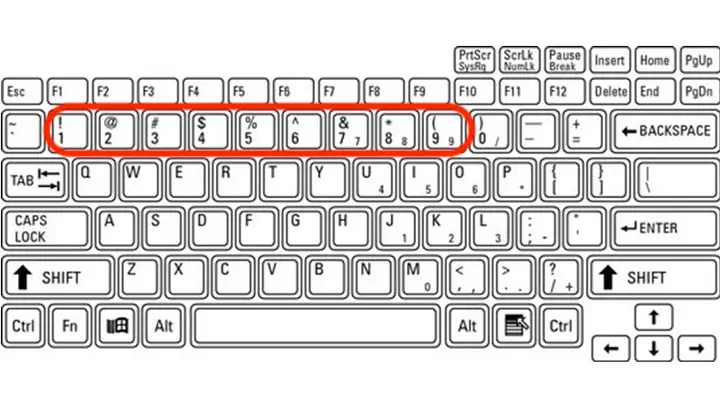
Điểm đặc trưng của VNI là sử dụng các con số từ 1 đến 9 để biểu diễn các dấu thanh (sắc, huyền, hỏi, ngã, nặng) và các ký tự đặc biệt (mũ, móc, chữ Đ) đặt sau nguyên âm hoặc phụ âm gốc. Sự ra đời của VNI cùng với TELEX đã mở đường cho việc phổ cập tiếng Việt trong các ứng dụng văn phòng, lập trình, và giao tiếp điện tử, trở thành nền tảng quan trọng cho sự phát triển của công nghệ thông tin tại Việt Nam. Ngày nay, dù có nhiều cải tiến và bộ gõ mới xuất hiện, VNI vẫn giữ vững vị thế là lựa chọn hàng đầu của nhiều người dùng nhờ tính trực quan và dễ học.
Tại Sao Nên Chọn Kiểu Gõ VNI? Ưu Và Nhược Điểm
Có thể bạn quan tâm: Máy Tính Không Nhận Máy In: Hướng Dẫn Xử Lý Chi Tiết Từ A Đến Z
Việc lựa chọn kiểu gõ tiếng Việt phù hợp là yếu tố quan trọng ảnh hưởng đến tốc độ và sự thoải mái khi làm việc trên máy tính. Kiểu gõ VNI trên máy tính có những ưu điểm và nhược điểm riêng mà người dùng cần cân nhắc.
Ưu điểm của kiểu gõ VNI
- Tính trực quan và dễ học: Đây là ưu điểm lớn nhất của VNI. Các dấu thanh và ký tự đặc biệt được gán cho các phím số từ 1 đến 9 trên bàn phím. Điều này giúp người dùng dễ dàng ghi nhớ và áp dụng, đặc biệt là những người mới bắt đầu gõ tiếng Việt hoặc không quen thuộc với bàn phím QWERTY chuẩn. Việc gõ dấu bằng số cũng ít gây nhầm lẫn hơn khi bạn cần gõ các ký tự tiếng Anh xen kẽ.
- Giảm thiểu lỗi gõ sai: Với việc mỗi phím số đại diện cho một dấu hoặc ký tự cụ thể, tỷ lệ gõ nhầm dấu sẽ thấp hơn so với TELEX, nơi một số dấu được gõ bằng cách lặp lại chữ cái (ví dụ: aa cho â). Điều này đặc biệt hữu ích khi bạn đang soạn thảo văn bản nhanh hoặc cần độ chính xác cao.
- Không ảnh hưởng đến tốc độ gõ chữ cái: Việc gõ dấu bằng các phím số không làm thay đổi vị trí của các phím chữ cái, giúp duy trì tốc độ gõ chữ cái cơ bản. Đối với những người đã có tốc độ gõ nhanh với bàn phím Latinh, việc thêm dấu VNI sẽ ít làm gián đoạn dòng chảy gõ phím.
- Phù hợp với người dùng chỉ quen gõ bằng một tay hoặc nhìn bàn phím: Do các phím số thường nằm ở hàng trên hoặc bàn phím số riêng biệt, người dùng có thể dễ dàng chuyển đổi giữa gõ chữ và gõ dấu mà không cần di chuyển tay quá nhiều.
Nhược điểm của kiểu gõ VNI
- Tốn nhiều thao tác phím hơn: So với TELEX (chỉ dùng các phím chữ cái), VNI yêu cầu người dùng phải gõ thêm các phím số để tạo dấu. Điều này có thể làm giảm một phần tốc độ gõ đối với những người đã thành thạo TELEX hoặc những người cần gõ tiếng Việt cực nhanh.
- Yêu cầu di chuyển ngón tay xa hơn: Các phím số thường nằm ở hàng trên của bàn phím, hoặc xa hơn trên bàn phím số phụ. Việc di chuyển ngón tay để gõ dấu có thể gây mỏi nếu bạn phải gõ liên tục trong thời gian dài. Điều này khác biệt với TELEX, nơi tất cả các thao tác gõ đều tập trung ở khu vực phím chữ cái.
- Có thể xung đột với các ứng dụng yêu cầu nhập số: Một số ứng dụng hoặc trò chơi có thể sử dụng các phím số cho các chức năng khác. Khi sử dụng VNI, việc gõ số để tạo dấu có thể gây ra xung đột hoặc kích hoạt các chức năng không mong muốn. Mặc dù các bộ gõ hiện đại có cơ chế tự động chuyển đổi khi phát hiện nhập liệu số thuần túy, nhưng vẫn có trường hợp ngoại lệ.
Cài Đặt Bộ Gõ Tiếng Việt: Nền Tảng Cho Kiểu Gõ VNI
Để có thể sử dụng kiểu gõ VNI trên máy tính, bạn cần cài đặt một bộ gõ tiếng Việt. Hiện nay, hai bộ gõ phổ biến và được tin dùng nhất là Unikey và EVKey. Cả hai đều miễn phí, dễ sử dụng và hỗ trợ đầy đủ các kiểu gõ tiếng Việt.
1. Unikey: Bộ gõ Tiếng Việt Phổ biến nhất
Unikey là bộ gõ tiếng Việt được sử dụng rộng rãi nhất tại Việt Nam. Nó nổi tiếng với sự ổn định, nhẹ nhàng và khả năng tương thích cao với nhiều hệ điều hành và ứng dụng khác nhau.
- Tải Unikey:
- Truy cập trang web chính thức: https://www.unikey.org/.
- Tìm mục “Tải về” hoặc “Download”. Bạn sẽ thấy các phiên bản dành cho Windows (32-bit và 64-bit). Hãy chọn phiên bản phù hợp với hệ điều hành của bạn. Nếu bạn không biết máy tính của mình là 32-bit hay 64-bit, có thể kiểm tra trong “System Information” của Windows (nhấn Windows + R, gõ msinfo32).
- Bạn nên chọn phiên bản “stable” (ổn định) mới nhất. Unikey thường cung cấp cả bản cài đặt (setup) và bản Portable (chạy ngay không cần cài). Bản cài đặt thường được khuyến nghị để đảm bảo tích hợp sâu hơn với hệ thống.
- Cài đặt Unikey:
- Sau khi tải về, mở file cài đặt (ví dụ: UniKeyRCx_4.x.x_Setup.exe).
- Làm theo các bước hướng dẫn trên màn hình: Nhấn “Next”, đồng ý các điều khoản, chọn thư mục cài đặt (thường để mặc định), và nhấn “Install”.
- Sau khi cài đặt xong, chọn “Finish” và Unikey sẽ tự động khởi động.
2. EVKey: Bộ gõ Tiếng Việt hiện đại
EVKey là một bộ gõ tiếng Việt tương đối mới hơn, được phát triển dựa trên mã nguồn mở của Unikey nhưng có nhiều cải tiến và tính năng bổ sung, đặc biệt là khả năng tương thích tốt với các phiên bản Windows mới và macOS.
- Tải EVKey:
- Truy cập trang web chính thức: https://evkey.net/.
- Tìm mục “Tải về” và chọn phiên bản phù hợp với hệ điều hành của bạn (Windows hoặc macOS). EVKey cũng cung cấp các bản 32-bit và 64-bit.
- Cài đặt EVKey:
- Quá trình cài đặt EVKey tương tự như Unikey: Mở file đã tải về, làm theo các bước hướng dẫn trên màn hình để hoàn tất.
- EVKey cũng có các tính năng tự động khởi động cùng Windows và hiển thị biểu tượng trên thanh Taskbar.
Lời khuyên khi lựa chọn bộ gõ
Cả Unikey và EVKey đều là những lựa chọn tuyệt vời để sử dụng kiểu gõ VNI trên máy tính.
- Unikey phù hợp cho những ai tìm kiếm sự đơn giản, ổn định và đã quen thuộc.
- EVKey là lựa chọn tốt nếu bạn muốn có thêm nhiều tùy chỉnh, khả năng tương thích tốt hơn với Windows 10/11 và macOS, hoặc gặp phải các vấn đề về gõ tiếng Việt mà Unikey không giải quyết được.
Chúng tôi khuyến nghị bạn nên thử cả hai để xem bộ gõ nào phù hợp nhất với trải nghiệm cá nhân của mình.
Thiết Lập Kiểu Gõ VNI Trên Windows
Sau khi đã cài đặt bộ gõ tiếng Việt (Unikey hoặc EVKey), bước tiếp theo là thiết lập để sử dụng kiểu gõ VNI trên máy tính chạy hệ điều hành Windows. Các bước này tương đối giống nhau cho cả hai bộ gõ.
1. Mở Giao Diện Bộ Gõ
- Unikey: Sau khi cài đặt, Unikey thường sẽ nằm ở khay hệ thống (System Tray) góc dưới bên phải màn hình, gần đồng hồ. Bạn sẽ thấy một biểu tượng chữ “V” (khi đang gõ tiếng Việt) hoặc “E” (khi đang gõ tiếng Anh). Nhấp đúp chuột vào biểu tượng này hoặc nhấp chuột phải và chọn “Bảng điều khiển…” (Control Panel) để mở giao diện chính.
- EVKey: Tương tự Unikey, EVKey cũng có biểu tượng riêng (thường là chữ “E” hoặc “V”) ở khay hệ thống. Nhấp đúp chuột hoặc nhấp chuột phải để mở “Cấu hình”.
2. Chọn Kiểu Gõ VNI
Trong giao diện chính của bộ gõ, bạn sẽ thấy các tùy chọn quan trọng:
- Bảng mã (Encoding): Đây là yếu tố cực kỳ quan trọng. Để đảm bảo tiếng Việt của bạn hiển thị đúng và không bị lỗi font trên hầu hết các ứng dụng và trang web, hãy BẮT BUỘC chọn “Unicode”. Các bảng mã khác như TCVN3 (ABC), VNI Windows, VIQR… thường chỉ dùng cho các mục đích đặc biệt hoặc tương thích với các font cũ.
- Kiểu gõ (Input method): Đây là nơi bạn chọn kiểu gõ mong muốn. Hãy tìm và chọn “VNI” từ danh sách thả xuống.
3. Tùy Chỉnh Nâng Cao (Unikey/EVKey)
Để tối ưu hóa trải nghiệm kiểu gõ VNI trên máy tính, bạn có thể cân nhắc một số tùy chỉnh sau (tùy thuộc vào bộ gõ):
- Khởi động cùng Windows: Đánh dấu chọn “Khởi động cùng Windows” (Start with Windows) hoặc “Chạy khi khởi động” để bộ gõ tự động hoạt động mỗi khi bạn bật máy tính, tránh quên bật và phải gõ lại.
- Mở rộng (Extension): Unikey có nút “Mở rộng” để truy cập các tùy chọn như:
- Bật hội thoại khi khởi động: Nên tắt để bộ gõ chạy ngầm.
- Kiểm tra chính tả: Unikey có thể kiểm tra chính tả cơ bản.
- Cho phép gõ tắt: Đây là một tính năng rất hữu ích mà chúng ta sẽ tìm hiểu kỹ hơn ở phần sau.
- Phím chuyển: Thiết lập phím tắt để chuyển đổi giữa tiếng Anh và tiếng Việt. Mặc định thường là Ctrl + Shift hoặc Alt + Z. Bạn có thể thay đổi phím tắt này nếu nó xung đột với phím tắt khác mà bạn thường dùng.
- Loại bỏ dấu khi gõ sai: Một số bộ gõ có tùy chọn tự động loại bỏ dấu nếu bạn gõ sai vị trí hoặc quá nhiều dấu.
4. Kiểm Tra Và Sử Dụng
Sau khi thiết lập, bạn nên mở một trình soạn thảo văn bản (như Notepad, Word) hoặc trình duyệt web và thử gõ vài chữ tiếng Việt với kiểu gõ VNI để kiểm tra xem mọi thứ đã hoạt động đúng chưa.
- Đảm bảo biểu tượng bộ gõ ở khay hệ thống đang hiển thị trạng thái tiếng Việt (ví dụ: chữ V trên Unikey).
- Thử gõ các chữ có dấu: vie65t -> viết, tuyet5 -> tuyết, tie9ng -> tiếng.
Nếu gặp lỗi, hãy kiểm tra lại các bước trên, đặc biệt là việc chọn đúng bảng mã “Unicode” và kiểu gõ “VNI”.
Thiết Lập Kiểu Gõ VNI Trên macOS (Tham khảo)
Mặc dù từ khóa tập trung vào “máy tính” (thường ngụ ý Windows), nhưng việc đề cập đến macOS cũng giúp bài viết toàn diện hơn cho người dùng Apple.
Trên macOS, bạn có hai lựa chọn chính để sử dụng kiểu gõ VNI trên máy tính: sử dụng bộ gõ tiếng Việt tích hợp sẵn của hệ điều hành hoặc cài đặt bộ gõ bên thứ ba như EVKey hay OpenKey.
1. Sử Dụng Bộ Gõ Tiếng Việt Tích Hợp Sẵn Của macOS
macOS có hỗ trợ sẵn kiểu gõ VNI thông qua “Bàn phím tiếng Việt” (Vietnamese Keyboard) trong phần cài đặt.
- Mở Cài đặt bàn phím:
- Vào System Settings (Cài đặt hệ thống) hoặc System Preferences (Tùy chọn hệ thống).
- Chọn Keyboard (Bàn phím).
- Trong mục Input Sources (Nguồn đầu vào), nhấp vào nút + (Thêm).
- Tìm và chọn Vietnamese.
- Trong danh sách các kiểu gõ tiếng Việt, chọn VNI.
- Nhấn Add (Thêm).
- Chuyển đổi kiểu gõ:
- Bạn có thể chuyển đổi giữa các kiểu gõ bằng cách nhấp vào biểu tượng lá cờ hoặc ký hiệu bàn phím trên thanh menu (menu bar) ở góc trên bên phải màn hình.
- Hoặc sử dụng phím tắt mặc định Command + Space (hoặc Ctrl + Space tùy cài đặt).
2. Sử Dụng Bộ Gõ Bên Thứ Ba (EVKey for Mac, OpenKey)
Đối với những người dùng muốn có nhiều tùy chỉnh hơn hoặc gặp vấn đề với bộ gõ tích hợp của macOS, EVKey và OpenKey là những lựa chọn thay thế tuyệt vời.
- EVKey for Mac:
- Tải EVKey cho macOS từ https://evkey.net/.
- Cài đặt theo hướng dẫn. Sau khi cài đặt, bạn cần cấp quyền truy cập đầy đủ cho EVKey trong System Settings > Privacy & Security > Input Monitoring (Giám sát đầu vào) và Accessibility (Trợ năng).
- Mở EVKey, chọn kiểu gõ VNI và bảng mã Unicode tương tự như trên Windows.
- OpenKey:
- OpenKey là một lựa chọn mã nguồn mở khác dành cho macOS, cũng hỗ trợ kiểu gõ VNI.
- Tìm kiếm “OpenKey for Mac” và tải về từ các nguồn uy tín hoặc trang GitHub chính thức của dự án.
- Quá trình cài đặt và cấp quyền tương tự như EVKey.
Sử dụng bộ gõ bên thứ ba trên macOS thường mang lại trải nghiệm gõ tiếng Việt mượt mà hơn và ít gặp lỗi hơn so với bộ gõ tích hợp, đặc biệt là trong các ứng dụng đặc thù hoặc khi cần gõ tắt.
Thực Hành Và Các Quy Tắc Gõ VNI Cơ Bản
Khi đã thiết lập xong kiểu gõ VNI trên máy tính, việc còn lại là thực hành để làm quen với các quy tắc gõ dấu. VNI nổi bật bởi sự đơn giản và dễ nhớ của nó.
Bảng Quy Tắc Gõ Dấu VNI
| Dấu/Ký tự đặc biệt | Số tương ứng | Ví dụ | Kết quả |
|---|---|---|---|
| Sắc | 1 | a1 | á |
| Huyền | 2 | a2 | à |
| Hỏi | 3 | a3 | ả |
| Ngã | 4 | a4 | ã |
| Nặng | 5 | a5 | ạ |
| Mũ â, ê, ô | 6 | a6, e6, o6 | â, ê, ô |
| Móc ư, ơ | 7 | u7, o7 | ư, ơ |
| Đ (chữ đ) | 8 | d8 | đ |
| Xóa dấu/ ký tự | 9 | a19 (xóa dấu sắc), a69 (xóa mũ) | a |
Lưu ý quan trọng: Bạn luôn gõ chữ cái trước, sau đó mới gõ số tương ứng với dấu hoặc ký tự đặc biệt. Dấu sẽ tự động xuất hiện trên chữ cái phù hợp.
Ví Dụ Thực Hành
- Để gõ tiếng Việt: Gõ tie9ng Vie65t
- Để gõ máy tính: Gõ may1 ti9nh
- Để gõ phần mềm: Gõ pha7n me2m
- Để gõ chương trình: Gõ chu+o7ng tri2nh (nếu không có ư thì gõ u+)
- Để gõ đã đọc: Gõ d8a4 d9o5c
Vị Trí Đặt Dấu Thanh
Trong tiếng Việt, dấu thanh (sắc, huyền, hỏi, ngã, nặng) thường được đặt trên nguyên âm chính của vần.
- Vần có một nguyên âm: Dấu đặt trên nguyên âm đó. Ví dụ: o6 -> ô (dấu trên o), a4 -> ã (dấu trên a).
- Vần có hai nguyên âm: Dấu đặt trên nguyên âm thứ hai. Ví dụ: nguye6n -> nguyên, tuye5n -> tuyến.
- Vần có ba nguyên âm: Dấu đặt trên nguyên âm thứ hai. Ví dụ: khuye4n -> khuyến.
- Một số trường hợp ngoại lệ theo quy tắc cũ có thể đặt trên nguyên âm thứ ba, nhưng bộ gõ hiện đại tự động xử lý tốt. Ví dụ: uya (khuyên khuye6n, tuyền tuye2n).
Với kiểu gõ VNI, bạn không cần quá lo lắng về vị trí chính xác của dấu vì các bộ gõ như Unikey hay EVKey sẽ tự động đặt dấu vào đúng vị trí theo quy tắc chính tả tiếng Việt. Chỉ cần nhớ gõ chữ cái trước, sau đó gõ số tương ứng.
Mẹo Và Thủ Thuật Khi Sử Dụng Kiểu Gõ VNI
Để tận dụng tối đa kiểu gõ VNI trên máy tính và nâng cao hiệu suất làm việc, bạn có thể áp dụng một số mẹo và thủ thuật sau.
1. Sử Dụng Tính Năng Gõ Tắt (Macro)
Gõ tắt là một tính năng cực kỳ hữu ích có sẵn trong Unikey và EVKey, cho phép bạn định nghĩa các từ viết tắt và tự động chuyển đổi thành cụm từ đầy đủ khi gõ. Điều này giúp tiết kiệm thời gian đáng kể, đặc biệt khi bạn phải gõ các cụm từ, địa chỉ email, hoặc đoạn văn bản lặp đi lặp lại.
- Cách thiết lập gõ tắt (ví dụ với Unikey):
- Mở bảng điều khiển Unikey.
- Nhấn nút “Mở rộng” (Extended).
- Trong cửa sổ mở rộng, chọn tab “Gõ tắt” (Macro).
- Nhấn nút “Thêm” (Add).
- Trong ô “Thay thế” (Replace), nhập từ viết tắt của bạn (ví dụ: dth cho “điện thoại”).
- Trong ô “Bởi” (By), nhập cụm từ đầy đủ bạn muốn thay thế (ví dụ: điện thoại).
- Nhấn “Thêm” và “Lưu” để hoàn tất.
- Ví dụ gõ tắt hiệu quả:
- email -> emailcuaban@example.com
- dc -> Địa chỉ của bạn, Phường X, Quận Y, TP. Hồ Chí Minh
- tn -> Trandu.vn
- gt -> giới thiệu
2. Chuyển Đổi Nhanh Giữa Các Kiểu Gõ
Việc chuyển đổi nhanh giữa tiếng Anh và tiếng Việt, hoặc giữa các kiểu gõ (VNI, TELEX) là rất quan trọng để duy trì tốc độ làm việc.
- Sử dụng phím tắt: Mặc định của Unikey và EVKey thường là Ctrl + Shift hoặc Alt + Z. Hãy ghi nhớ phím tắt này để chuyển đổi nhanh chóng. Bạn cũng có thể tùy chỉnh phím tắt này trong phần cài đặt của bộ gõ nếu nó trùng với một phím tắt khác của bạn.
- Chuyển đổi qua biểu tượng khay hệ thống: Khi cần chuyển đổi ít hơn, bạn có thể nhấp chuột trái vào biểu tượng Unikey/EVKey trên thanh Taskbar để chuyển đổi trạng thái (chữ V/E).
3. Khắc Phục Lỗi Thường Gặp Khi Gõ Tiếng Việt
Một số lỗi có thể xảy ra khi sử dụng kiểu gõ VNI trên máy tính. Dưới đây là cách khắc phục:
- Không gõ được tiếng Việt hoặc chỉ gõ được chữ cái thường:
- Kiểm tra xem bộ gõ đã được bật và đang ở chế độ tiếng Việt (biểu tượng chữ V) chưa.
- Đảm bảo bạn đã chọn đúng kiểu gõ “VNI” và bảng mã “Unicode” trong cài đặt bộ gõ.
- Thử khởi động lại bộ gõ hoặc máy tính.
- Chữ tiếng Việt bị lỗi font (hiển thị thành ô vuông, ký tự lạ):
- Hầu hết các trường hợp này là do bạn chưa chọn bảng mã “Unicode” hoặc ứng dụng bạn đang sử dụng không hỗ trợ font Unicode. Đảm bảo chọn “Unicode” trong Unikey/EVKey.
- Kiểm tra xem font chữ bạn đang dùng có hỗ trợ tiếng Việt Unicode không (ví dụ: Arial, Times New Roman, Calibri…).
- Xung đột với các phần mềm khác:
- Đôi khi, các bộ gõ khác hoặc một số ứng dụng có thể xung đột với Unikey/EVKey. Hãy đảm bảo bạn chỉ chạy một bộ gõ tiếng Việt duy nhất.
- Nếu đang sử dụng bộ gõ tiếng Việt tích hợp của Windows, hãy tắt nó đi để tránh xung đột.
- Để tắt bộ gõ Windows: Vào Settings > Time & Language > Language & region. Nhấp vào dấu ba chấm bên cạnh ngôn ngữ Tiếng Việt và chọn Language options. Trong mục Keyboards, nếu có mục Microsoft IME hoặc Vietnamese Telex (hoặc VNI), hãy xóa nó đi.
- Đối với các phần mềm đặc thù như game, một số phần mềm đồ họa, bạn có thể tạm thời tắt bộ gõ tiếng Việt khi sử dụng chúng.
- Gõ ra chữ hoa thay vì chữ có dấu:
- Lỗi này thường xảy ra khi bạn gõ dấu trong khi phím Caps Lock đang bật hoặc bạn đang nhấn Shift cùng lúc. Đảm bảo Caps Lock đã tắt và bạn không nhấn Shift khi gõ dấu thanh số.
- Gõ dấu nhưng chữ cái mất đi:
- Thường xảy ra khi gõ nhanh và bộ gõ chưa kịp xử lý hoặc có một lỗi nhỏ tạm thời. Thử gõ chậm lại một chút hoặc khởi động lại ứng dụng bạn đang gõ.
4. Lựa Chọn Bảng Mã Phù Hợp (Quan trọng)
Mặc dù đã nhắc đến ở trên, nhưng việc chọn đúng bảng mã là cực kỳ quan trọng để đảm bảo kiểu gõ VNI trên máy tính hoạt động ổn định và văn bản của bạn hiển thị chính xác ở mọi nơi.
- Unicode (UTF-8/UTF-16): Đây là bảng mã quốc tế và phổ biến nhất hiện nay. Hầu hết các hệ điều hành, trình duyệt web, và ứng dụng đều hỗ trợ Unicode. Bạn nên luôn chọn Unicode để đảm bảo khả năng tương thích cao nhất.
- TCVN3 (ABC): Đây là bảng mã cũ, thường được sử dụng với các font chữ có tiền tố “.Vn” (ví dụ: .VnArial, .VnTime). Nếu bạn phải làm việc với các văn bản cũ hoặc các hệ thống kế thừa, bạn có thể cần dùng TCVN3, nhưng hãy hạn trọng vì nó dễ gây lỗi font khi chia sẻ.
- VNI Windows: Tương tự TCVN3, đây là bảng mã cũ hơn, thường đi kèm với các font VNI- (ví dụ: VNI-Times). Cũng ít được sử dụng trong các ứng dụng hiện đại.
Tóm lại, trong 99% trường hợp, hãy chọn “Unicode” để có trải nghiệm tốt nhất với kiểu gõ VNI trên máy tính.
So Sánh VNI Với TELEX: Ưu Và Nhược Điểm
Để có cái nhìn toàn diện hơn về các phương pháp nhập liệu tiếng Việt, việc so sánh kiểu gõ VNI trên máy tính với TELEX là điều cần thiết. Cả hai đều là những kiểu gõ phổ biến nhưng có cách hoạt động khác nhau, phù hợp với từng đối tượng người dùng.
Kiểu Gõ TELEX
TELEX là kiểu gõ tiếng Việt sử dụng các phím chữ cái để tạo dấu và các ký tự đặc biệt.
- Quy tắc cơ bản:
- Sắc: s (ví dụ: as -> á)
- Huyền: f (ví dụ: af -> à)
- Hỏi: r (ví dụ: ar -> ả)
- Ngã: x (ví dụ: ax -> ã)
- Nặng: j (ví dụ: aj -> ạ)
- Mũ â, ê, ô: a^, e^, o^ hoặc lặp lại chữ cái (aa, ee, oo)
- Móc ư, ơ: u+, o+
- Đ (chữ đ): dd
- Ưu điểm của TELEX:
- Tốc độ gõ nhanh: Vì chỉ sử dụng các phím chữ cái, người dùng có thể duy trì tốc độ gõ cao mà không cần di chuyển ngón tay quá xa khỏi khu vực phím chính. Điều này đặc biệt thuận lợi cho những người gõ 10 ngón.
- Không xung đột với việc nhập liệu số: Do không sử dụng phím số để gõ dấu, TELEX ít gây xung đột với các ứng dụng yêu cầu nhập số hoặc các phím tắt game.
- Nhược điểm của TELEX:
- Khó học hơn với người mới: Quy tắc gán dấu bằng chữ cái có thể không trực quan bằng việc gán bằng số, đòi hỏi thời gian làm quen và ghi nhớ.
- Dễ gây lỗi chính tả nếu gõ nhanh: Việc lặp lại chữ cái hoặc gõ sai thứ tự có thể dẫn đến các lỗi chính tả không mong muốn.
- Có thể gây nhầm lẫn khi gõ tiếng Anh xen kẽ: Các ký tự như s, f, r, x, j, w, z là các ký tự tiếng Anh thông thường. Nếu quên tắt bộ gõ, việc gõ các từ tiếng Anh có thể bị biến thành tiếng Việt có dấu.
VNI so với TELEX: Lựa chọn nào phù hợp?
| Đặc điểm | Kiểu gõ VNI | Kiểu gõ TELEX |
|---|---|---|
| Tính trực quan | Rất cao, dùng số để gán dấu. | Thấp hơn, dùng chữ cái để gán dấu. |
| Dễ học | Dễ dàng cho người mới bắt đầu. | Cần thời gian làm quen và ghi nhớ. |
| Tốc độ gõ | Tốt, nhưng có thể chậm hơn TELEX do di chuyển xa | Rất nhanh, tối ưu cho gõ 10 ngón. |
| Di chuyển ngón | Cần di chuyển đến hàng phím số. | Chủ yếu ở khu vực phím chữ cái. |
| Xung đột | Có thể với nhập liệu số hoặc game. | Ít xung đột, vì chỉ dùng phím chữ cái. |
| Lỗi gõ sai | Ít gây lỗi chính tả. | Có thể gây lỗi nếu gõ nhanh hoặc nhầm phím. |
| Phù hợp với | Người mới học gõ, người gõ chậm/vừa phải, người cần sự chính xác. | Người gõ 10 ngón thành thạo, người cần tốc độ cao, lập trình viên. |
Việc chọn giữa VNI và TELEX hoàn toàn phụ thuộc vào sở thích cá nhân và thói quen gõ phím của bạn. Nếu bạn là người mới làm quen với việc gõ tiếng Việt trên máy tính, VNI có thể là lựa chọn tốt hơn để bắt đầu. Nếu bạn đã có tốc độ gõ 10 ngón nhanh và muốn tối ưu hóa tốc độ, TELEX có thể phù hợp hơn. Nhiều người dùng thậm chí còn kết hợp cả hai kiểu gõ, chuyển đổi linh hoạt tùy theo tình huống hoặc ứng dụng đang sử dụng, tận dụng thế mạnh của từng kiểu gõ.
**Trandu.vn** cung cấp nhiều bài viết chuyên sâu về các thủ thuật máy tính và công nghệ, giúp bạn nâng cao kiến thức và kỹ năng sử dụng máy tính hiệu quả.
Câu Hỏi Thường Gặp Về Kiểu Gõ VNI
Khi tìm hiểu về kiểu gõ VNI trên máy tính, người dùng thường có một số thắc mắc phổ biến. Dưới đây là tổng hợp các câu hỏi và câu trả lời chi tiết để giúp bạn giải đáp mọi băn khoăn.
1. Tại sao tôi đã bật Unikey/EVKey mà vẫn không gõ được tiếng Việt với kiểu VNI?
Có một vài nguyên nhân phổ biến:
- Chưa chọn đúng kiểu gõ VNI: Đảm bảo trong bảng điều khiển của Unikey/EVKey, bạn đã chọn “VNI” trong mục “Kiểu gõ”.
- Chưa chọn đúng Bảng mã Unicode: Hầu hết các ứng dụng hiện đại đều dùng Unicode. Nếu bạn chọn bảng mã khác (như TCVN3, VNI Windows), tiếng Việt có thể không hiển thị hoặc bị lỗi font. Hãy luôn chọn “Unicode”.
- Chưa chuyển sang chế độ tiếng Việt: Kiểm tra biểu tượng bộ gõ ở khay hệ thống (góc dưới bên phải màn hình). Nó phải hiển thị trạng thái tiếng Việt (thường là chữ V hoặc biểu tượng tương ứng), không phải tiếng Anh (chữ E). Sử dụng phím tắt (mặc định là Ctrl + Shift hoặc Alt + Z) để chuyển đổi.
- Xung đột với bộ gõ tiếng Việt của Windows: Đảm bảo đã tắt hoặc xóa các bộ gõ tiếng Việt tích hợp sẵn của Windows để tránh xung đột. Xem lại phần “Khắc phục lỗi thường gặp” để biết cách tắt.
- Bộ gõ chưa khởi động hoàn toàn: Thử khởi động lại Unikey/EVKey hoặc khởi động lại máy tính.
2. Có cần phải cài đặt font chữ đặc biệt để dùng kiểu gõ VNI không?
Không. Nếu bạn đã chọn bảng mã “Unicode” trong bộ gõ của mình, bạn không cần cài đặt bất kỳ font chữ đặc biệt nào. Các font hệ thống tiêu chuẩn như Arial, Times New Roman, Calibri, Segoe UI… đều hỗ trợ đầy đủ tiếng Việt Unicode. Chỉ khi bạn dùng các bảng mã cũ (TCVN3, VNI Windows) mới cần cài các font tương ứng (có tiền tố .Vn hoặc VNI-). Chúng tôi khuyến nghị mạnh mẽ sử dụng Unicode để tránh các vấn đề về hiển thị font.
3. Kiểu gõ VNI có dùng được trên các ứng dụng đồ họa, lập trình không?
Có, kiểu gõ VNI trên máy tính hoàn toàn có thể sử dụng được trên hầu hết các ứng dụng, bao gồm cả các phần mềm đồ họa (Photoshop, Illustrator), phần mềm dựng phim (Premiere Pro, DaVinci Resolve) và các trình soạn thảo mã (VS Code, Sublime Text). Tuy nhiên, trong một số trường hợp cụ thể hoặc với các phiên bản phần mềm cũ, có thể xảy ra xung đột nhỏ hoặc yêu cầu bạn tạm thời tắt bộ gõ khi thực hiện một số thao tác nhất định. Đối với lập trình, việc gõ tiếng Việt trong code là không phổ biến, nên bạn thường sẽ tắt bộ gõ khi viết mã. Khi soạn thảo comment hoặc tài liệu, bạn có thể bật lại.
4. Làm thế nào để gõ các ký tự tiếng Việt hoa (ví dụ: Đ, Ă, Â)?
Kiểu gõ VNI (và cả TELEX) hoạt động độc lập với phím Shift hoặc Caps Lock khi gõ chữ cái. Để gõ chữ hoa có dấu, bạn chỉ cần bật Caps Lock hoặc giữ Shift khi gõ chữ cái, sau đó gõ số tương ứng cho dấu như bình thường.
- Ví dụ:
- D8 -> Đ
- A6 ->  (nếu Caps Lock bật) hoặc a6 -> â, sau đó dùng phím Shift để chuyển â thành  (trong một số trình soạn thảo). Thông thường, chỉ cần gõ A + 6 (hoặc Shift + A + 6) sẽ ra Â.
Hầu hết các bộ gõ tiếng Việt sẽ tự động chuyển đổi chữ hoa và chữ thường một cách thông minh. Nếu bạn gõ shift + a sau đó gõ 6, nó sẽ ra Â. Nếu bạn gõ a6 sau đó dùng shift + home để chọn rồi shift + f3 trong Word để chuyển thành chữ hoa thì â sẽ thành Â.
5. Gõ dấu VNI có ảnh hưởng đến hiệu suất máy tính không?
Không đáng kể. Các bộ gõ tiếng Việt như Unikey và EVKey được thiết kế rất nhẹ, tiêu tốn rất ít tài nguyên hệ thống (CPU và RAM). Bạn sẽ không nhận thấy bất kỳ sự chậm trễ hay ảnh hưởng nào đến hiệu suất tổng thể của máy tính khi sử dụng chúng.
6. Tôi muốn đổi phím tắt chuyển đổi kiểu gõ, làm thế nào?
Bạn có thể dễ dàng thay đổi phím tắt chuyển đổi kiểu gõ trong cài đặt của Unikey hoặc EVKey.
- Unikey: Trong bảng điều khiển chính, tìm mục “Phím chuyển” (Hot keys) và bạn có thể chọn giữa Ctrl + Shift hoặc Alt + Z, hoặc thiết lập một tổ hợp phím tùy chỉnh.
- EVKey: Trong cửa sổ cấu hình, tìm mục “Phím chuyển” hoặc “Hotkeys” và bạn có thể tùy chỉnh tổ hợp phím theo ý muốn.
7. Khi nào nên dùng VNI, khi nào nên dùng TELEX?
- VNI: Thích hợp cho người mới bắt đầu, người muốn gõ chính xác, không cần tốc độ quá cao, hoặc những người quen nhìn bàn phím khi gõ. Cũng rất tốt cho những ai thường xuyên gõ số trong văn bản tiếng Việt.
- TELEX: Lý tưởng cho người gõ 10 ngón thành thạo, người cần tốc độ gõ cực nhanh, và những người không muốn ngón tay di chuyển khỏi hàng phím chữ cái.
Bạn có thể thử cả hai để xem kiểu nào phù hợp nhất với phong cách gõ và nhu cầu cá nhân của mình. Nhiều người dùng chuyên nghiệp thường thành thạo cả hai và chuyển đổi linh hoạt.
Kết Luận
Việc thành thạo kiểu gõ VNI trên máy tính
driver xerox p115w, driver canon 8610, linx 5900 service password, cách in cccd trên máy in
là một kỹ năng giá trị, giúp bạn giao tiếp và làm việc hiệu quả hơn trong môi trường số. Từ việc cài đặt bộ gõ tiếng Việt như Unikey hoặc EVKey, lựa chọn bảng mã Unicode phù hợp, cho đến việc nắm vững các quy tắc gõ dấu bằng số, mọi bước đều được thiết kế để mang lại trải nghiệm nhập liệu tiếng Việt trực quan và dễ dàng nhất. Bằng cách áp dụng các mẹo và thủ thuật như gõ tắt, cũng như biết cách khắc phục các lỗi thường gặp, bạn có thể tối ưu hóa đáng kể tốc độ và sự tiện lợi khi sử dụng kiểu gõ VNI. Dù bạn chọn VNI hay TELEX, điều quan trọng là tìm được phương pháp phù hợp với phong cách gõ của mình để việc sáng tạo nội dung tiếng Việt trên máy tính luôn là một trải nghiệm thoải mái và hiệu quả.