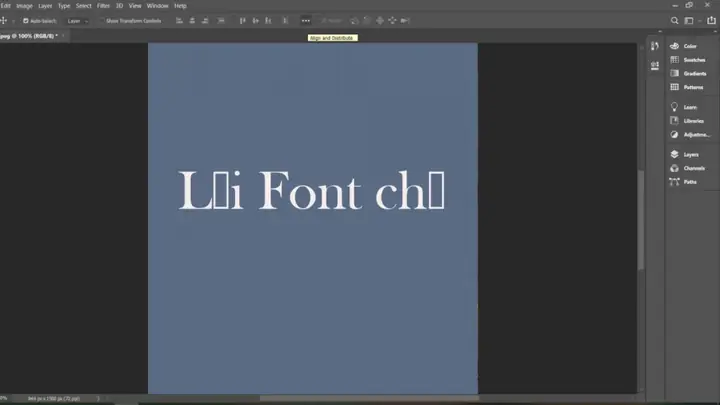
Thêm chữ vào ảnh trên máy tính là một kỹ năng cơ bản nhưng vô cùng hữu ích, cho phép bạn tạo chú thích, làm nổi bật thông tin quan trọng hoặc trang trí hình ảnh theo phong cách cá nhân. Dù bạn là người mới bắt đầu hay đã có kinh nghiệm, quy trình này đều trở nên dễ dàng với sự hỗ trợ của các công cụ đa dạng, từ phần mềm chuyên nghiệp đến các dịch vụ trực tuyến tiện lợi. Bài viết này sẽ cung cấp hướng dẫn chi tiết về cách thực hiện, giúp bạn tạo ra những bức ảnh ấn tượng.
Tóm tắt các bước thêm chữ vào ảnh
Để nhanh chóng chèn chữ vào ảnh trên máy tính, bạn có thể thực hiện theo các bước chính sau:
- Chọn công cụ: Quyết định sử dụng phần mềm cài đặt (Photoshop, GIMP, Paint) hay công cụ trực tuyến (Canva, Photopea, Fotor).
- Mở ảnh: Tải hoặc mở hình ảnh bạn muốn chỉnh sửa trong công cụ đã chọn.
- Chọn công cụ văn bản: Tìm và chọn công cụ cho phép nhập chữ (thường có biểu tượng “T” hoặc “Text”).
- Nhập và định dạng chữ: Gõ nội dung bạn muốn thêm, sau đó tùy chỉnh font chữ, kích thước, màu sắc, căn chỉnh và các hiệu ứng khác.
- Lưu ảnh: Xuất hình ảnh đã chỉnh sửa về máy tính.
Lý do nên thêm chữ vào ảnh
Việc thêm văn bản vào hình ảnh không chỉ đơn thuần là trang trí mà còn mang lại nhiều lợi ích thiết thực, đặc biệt trong thời đại kỹ thuật số ngày nay.
Thứ nhất, văn bản giúp truyền tải thông điệp một cách trực tiếp và hiệu quả. Khi bạn muốn nhấn mạnh một chi tiết, cung cấp thông tin bổ sung hoặc tạo một lời kêu gọi hành động (Call to Action – CTA), việc chèn chữ vào ảnh là giải pháp nhanh chóng và dễ dàng để thu hút sự chú ý của người xem. Điều này đặc biệt quan trọng trong lĩnh vực tiếp thị kỹ thuật số, nơi hình ảnh với chữ viết có thể tăng cường nhận diện thương hiệu và cải thiện tỷ lệ tương tác.
Thứ hai, thêm chữ vào ảnh còn hỗ trợ tối ưu hóa công cụ tìm kiếm (SEO). Khi hình ảnh có chứa văn bản mô tả, chúng có khả năng hiển thị tốt hơn trong kết quả tìm kiếm hình ảnh. Điều này giúp nội dung của bạn tiếp cận được nhiều đối tượng hơn.
Cuối cùng, đối với các nền tảng mạng xã hội, ảnh có chữ thường dễ dàng gây ấn tượng và lan truyền mạnh mẽ hơn so với hình ảnh thuần túy. Chúng giúp câu chuyện bạn muốn kể trở nên rõ ràng và dễ hiểu hơn, từ đó gia tăng khả năng chia sẻ và tương tác. Để thực hiện những thao tác này một cách mượt mà, bạn có thể cần một chiếc Trần Du phù hợp.
Có thể bạn quan tâm: Cách Diệt Virus Trên Máy Tính Windows Security Hiệu Quả
Hướng dẫn chi tiết cách thêm chữ vào ảnh bằng phần mềm
Việc chỉnh sửa ảnh và thêm văn bản giờ đây không còn là rào cản kỹ thuật. Có nhiều phần mềm khác nhau, từ chuyên nghiệp đến đơn giản, giúp bạn thực hiện điều này một cách hiệu quả.
Photoshop
Adobe Photoshop là một công cụ chỉnh sửa ảnh chuyên nghiệp, mạnh mẽ với khả năng tùy biến gần như không giới hạn, bao gồm cả việc thêm và định dạng văn bản.
- Nền tảng hỗ trợ: Windows, macOS, iPadOS.
- Dung lượng phần mềm: Vài gigabyte, tùy thuộc vào phiên bản và các tính năng cài đặt.
- Loại phần mềm: Chỉnh sửa ảnh raster, đồ họa raster chuyên nghiệp.
- Giá cả: Có phí, dựa trên mô hình đăng ký Adobe Creative Cloud. Các gói bao gồm gói đơn Photoshop hoặc Creative Cloud All Apps.
- Link tải chính thức: https://www.adobe.com/vn_vi/products/photoshop/landpa.html
Cách thực hiện:
- Mở ảnh bạn muốn chỉnh sửa trong Photoshop.
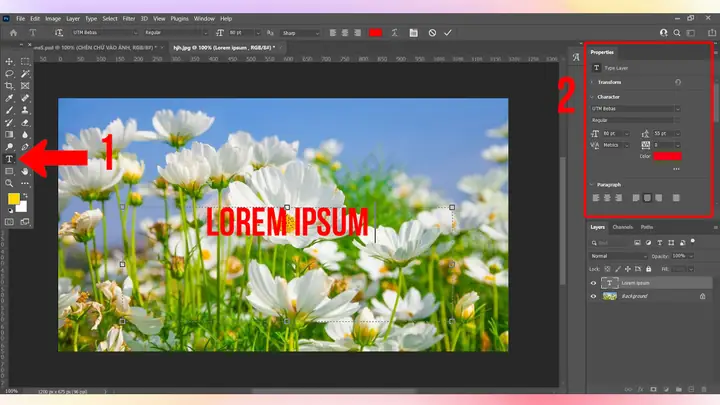
- Chọn công cụ Type Tool (T) từ thanh công cụ bên trái.
- Nhấp chuột vào vị trí trên ảnh mà bạn muốn chèn chữ. Một con trỏ văn bản sẽ xuất hiện.
- Nhập nội dung bạn muốn thêm.
- Sau khi nhập xong, bạn có thể sử dụng bảng Character (Cửa sổ > Character) để tùy chỉnh font chữ, kích thước, màu sắc, khoảng cách dòng, v.v.
- Di chuyển lớp văn bản đến vị trí mong muốn.
- Để lưu ảnh, bạn có thể sử dụng File > Save As để chọn định dạng (ví dụ: JPEG, PNG). Hoặc nhấn Ctrl + Shift + S để truy cập tùy chọn lưu nhanh.
GIMP
GIMP (GNU Image Manipulation Program) là một giải pháp thay thế mã nguồn mở, miễn phí và mạnh mẽ cho Photoshop, cung cấp đầy đủ các công cụ cần thiết để chỉnh sửa ảnh và thêm văn bản.
- Nền tảng hỗ trợ: Windows, macOS, Linux.
- Dung lượng phần mềm: Tương đối nhỏ so với các phần mềm chuyên nghiệp khác.
- Loại phần mềm: Chỉnh sửa ảnh mã nguồn mở, miễn phí, thiết kế ảnh với công cụ tích hợp mạnh mẽ.
- Giá cả: Hoàn toàn miễn phí.
- Link tải chính thức: https://www.gimp.org/
Cách thực hiện:
Có thể bạn quan tâm: Hướng Dẫn Tắt Thông Báo Zalo Trên Máy Tính & Điện Thoại Chi Tiết
- Mở GIMP và tải ảnh của bạn lên.
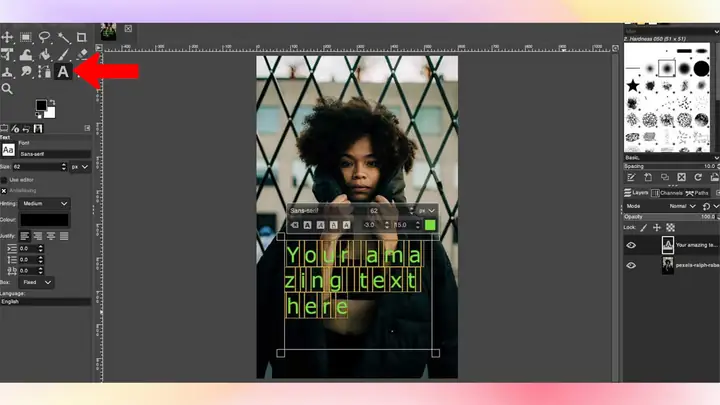
- Chọn công cụ Text (T) từ hộp công cụ.
- Nhấp vào vùng ảnh mà bạn muốn thêm chữ. Một cửa sổ tùy chỉnh văn bản sẽ hiện ra.
- Nhập nội dung của bạn. Tại đây, bạn có thể điều chỉnh font chữ, kích thước, màu sắc, căn chỉnh, và các thuộc tính khác.
- Sau khi hoàn tất việc định dạng, đóng cửa sổ tùy chỉnh văn bản.
- Để lưu ảnh, chọn File > Export As. Chọn định dạng tệp mong muốn (ví dụ: PNG, JPEG) và nhấn Export.
Paint
Paint là công cụ chỉnh sửa ảnh cơ bản được tích hợp sẵn trong hệ điều hành Windows, vô cùng đơn giản và dễ sử dụng cho các tác vụ nhanh chóng như thêm chữ vào ảnh.
- Nền tảng hỗ trợ: Tích hợp sẵn trong tất cả các phiên bản Windows.
- Dung lượng phần mềm: Rất nhỏ, không đáng kể.
- Loại phần mềm: Chỉnh sửa ảnh raster cơ bản.
- Giá cả: Hoàn toàn miễn phí.
Cách thực hiện:
- Mở ảnh của bạn bằng ứng dụng Paint. Bạn có thể nhấp chuột phải vào ảnh, chọn “Open with” và chọn “Paint”.
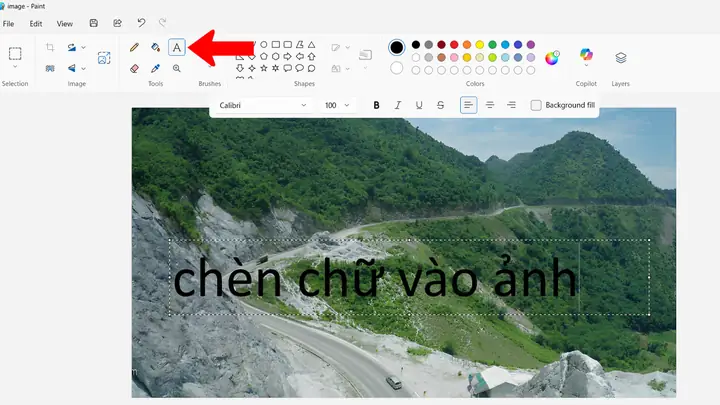
- Trên thanh công cụ, tìm và chọn biểu tượng A (Text Tool).
- Nhấp chuột vào vị trí trên ảnh mà bạn muốn thêm văn bản. Một hộp văn bản sẽ xuất hiện.
- Nhập nội dung mong muốn. Bạn có thể sử dụng thanh công cụ văn bản phía trên để thay đổi font chữ, kích thước và màu sắc.
- Sau khi hoàn thành, nhấp ra ngoài hộp văn bản.
- Để lưu ảnh, vào File > Save hoặc Save As để chọn định dạng tệp.
Hướng dẫn thêm chữ vào ảnh trực tuyến
Có thể bạn quan tâm: Máy Tính Bị Màn Hình Xanh: Hướng Dẫn Khắc Phục Lỗi Whea Uncorrectable Error Và Các Sự Cố Liên Quan
Nếu bạn không muốn cài đặt phần mềm hoặc cần chỉnh sửa nhanh chóng, các công cụ trực tuyến là lựa chọn lý tưởng.
Canva
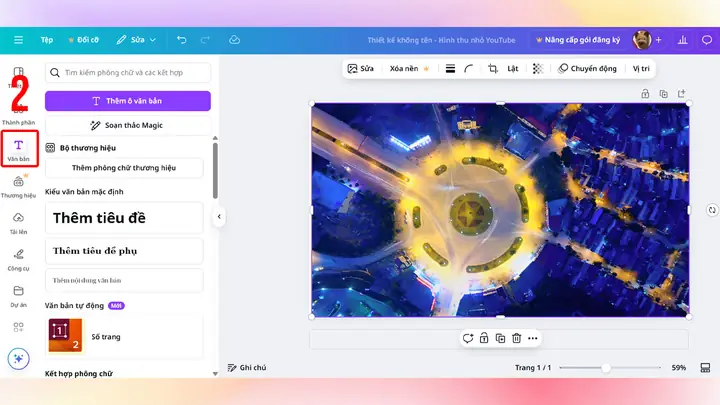
Canva là một nền tảng thiết kế đồ họa trực tuyến nổi tiếng, cung cấp giao diện kéo thả trực quan, rất phù hợp để thêm chữ vào ảnh và tạo các ấn phẩm sáng tạo khác.
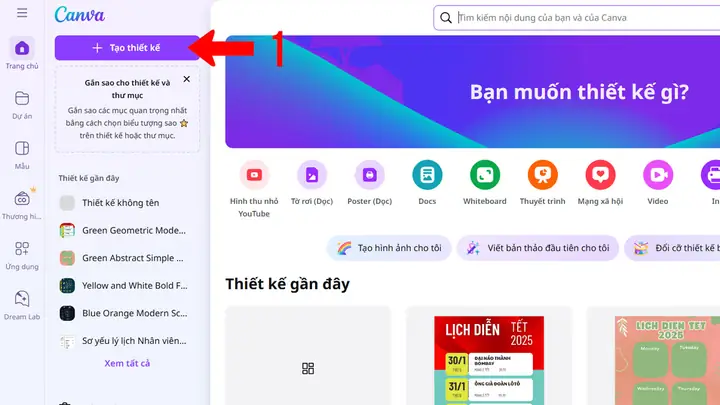
Bước 1: Truy cập trang web của Canva và đăng nhập hoặc tạo tài khoản. Chọn “Tạo thiết kế” và tải ảnh của bạn lên.
Bước 2: Sau khi ảnh được tải lên khung thiết kế, bạn chọn tab “Văn bản” ở thanh công cụ bên trái. Chọn một kiểu chữ hoặc thêm hộp văn bản trống.
Bước 3: Nhập nội dung của bạn vào hộp văn bản. Bạn có thể tùy chỉnh font chữ, kích thước, màu sắc, căn chỉnh, khoảng cách và thêm các hiệu ứng văn bản khác.
Bước 4: Kéo thả hộp văn bản đến vị trí mong muốn trên ảnh.
Bước 5: Khi hoàn tất, nhấp vào nút “Chia sẻ” hoặc “Tải xuống” và chọn định dạng tệp (ví dụ: PNG, JPEG) để lưu ảnh về máy.
Photopea
Photopea là một trình chỉnh sửa ảnh trực tuyến miễn phí với giao diện rất giống Photoshop, cho phép bạn thực hiện nhiều thao tác chỉnh sửa phức tạp, bao gồm cả việc thêm và tùy chỉnh văn bản.
- Truy cập Photopea.com trên trình duyệt web của bạn.
- Chọn “File > Open” để mở ảnh bạn muốn chỉnh sửa.
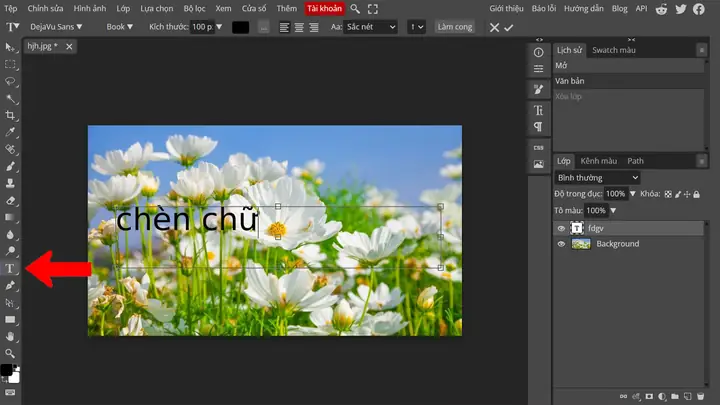
- Chọn công cụ Text (T) từ thanh công cụ bên trái.
- Nhấp vào vùng ảnh cần chèn chữ.
- Nhập nội dung và sử dụng các tùy chọn ở thanh công cụ phía trên để điều chỉnh font chữ, kích thước, màu sắc, căn chỉnh, và các hiệu ứng khác.
- Di chuyển lớp văn bản đến vị trí mong muốn.
- Để lưu ảnh, chọn File > Save as PSD (để lưu dưới dạng tệp chỉnh sửa được) hoặc File > Export as và chọn định dạng mong muốn (ví dụ: JPG, PNG).
Fotor
Fotor là một trình chỉnh sửa ảnh trực tuyến khác, cung cấp các công cụ dễ sử dụng để thêm văn bản, áp dụng hiệu ứng và cải thiện chất lượng ảnh.
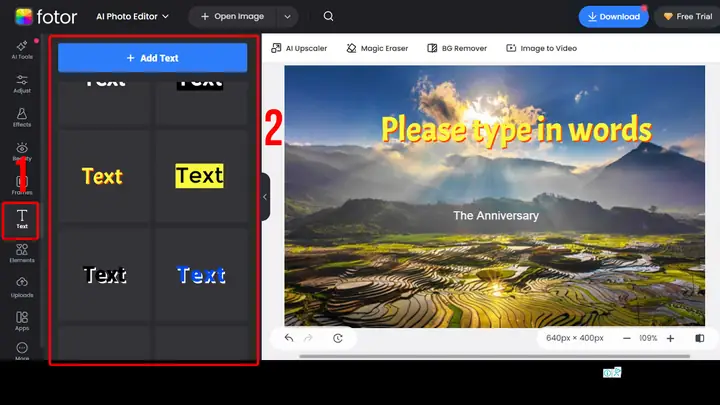
- Truy cập Fotor và chọn “Edit a Photo”. Tải ảnh của bạn lên.
- Trên thanh công cụ bên trái, chọn tab “Text”.
- Chọn một kiểu chữ có sẵn hoặc thêm một hộp văn bản trống. Nhập nội dung mong muốn.
- Bạn có thể tùy chỉnh font chữ, kích thước, màu sắc, vị trí và áp dụng các hiệu ứng như đổ bóng, viền, hoặc độ mờ để làm nổi bật văn bản.
- Sau khi hoàn tất, nhấp vào nút “Download” để tải ảnh đã chỉnh sửa về máy.
Các mẹo và thủ thuật khi thêm chữ vào ảnh
Để đảm bảo văn bản bạn thêm vào ảnh không chỉ hiển thị rõ ràng mà còn tăng tính thẩm mỹ cho tổng thể, hãy tham khảo các mẹo sau:
- Lựa chọn kiểu chữ phù hợp: Hãy ưu tiên các font chữ dễ đọc, rõ ràng và hài hòa với phong cách của hình ảnh. Tránh các font chữ quá cầu kỳ hoặc khó đọc, đặc biệt khi văn bản cần truyền tải thông điệp quan trọng.
- Tạo sự tương phản màu sắc: Đảm bảo màu chữ có độ tương phản tốt với màu nền của ảnh. Sử dụng màu đối lập hoặc thêm viền, bóng cho chữ có thể giúp văn bản nổi bật hơn mà không làm mất đi nội dung chính của ảnh.
- Căn chỉnh hợp lý: Đặt văn bản ở vị trí chiến lược, thu hút ánh nhìn nhưng không che khuất các yếu tố quan trọng của hình ảnh. Căn chỉnh văn bản (trái, phải, giữa) sao cho cân đối và dễ đọc.
- Sử dụng hiệu ứng một cách tiết chế: Các hiệu ứng như đổ bóng, viền, hoặc làm mờ nhẹ có thể giúp văn bản thêm phần ấn tượng. Tuy nhiên, hãy sử dụng chúng một cách có chừng mực để tránh làm rối mắt người xem.
- Rút gọn nội dung: Văn bản trên ảnh nên ngắn gọn, súc tích để người xem có thể nắm bắt thông tin nhanh chóng. Thay vì viết một đoạn văn dài, hãy tập trung vào những ý chính cần truyền tải.
Bằng cách áp dụng những hướng dẫn và mẹo này, bạn có thể dễ dàng thêm chữ vào ảnh trên máy tính, tạo ra những hình ảnh độc đáo và mang đậm dấu ấn cá nhân. Khám phá thêm các thủ thuật máy tính hữu ích khác để nâng cao kỹ năng sử dụng công nghệ của bạn.
Xem thêm các bài viết tại chuyên mục: Máy tính – Laptop – Tablet