
Việc cá nhân hóa máy tính không chỉ dừng lại ở hình nền hay nhạc chuông, mà còn mở rộng đến những chi tiết nhỏ nhưng quan trọng như tên đăng nhập máy tính và tên máy tính. Thay đổi các thông tin này giúp bạn dễ dàng quản lý thiết bị, đặc biệt trong môi trường làm việc nhóm hoặc khi bạn muốn tạo dấu ấn cá nhân. Hơn nữa, việc này còn giúp tăng cường bảo mật và sắp xếp lại hệ thống một cách khoa học hơn. Trong bài viết chuyên sâu này, Trần Du sẽ hướng dẫn bạn chi tiết từng bước để thay đổi tên đăng nhập và tên máy tính trên Windows 10 và 11 một cách nhanh chóng và an toàn.
Quy trình nhanh: Các bước thay đổi tên đăng nhập và tên máy tính
- Thay đổi tên máy tính (Computer Name):
- Qua Cài đặt (Settings): Mở Settings > System > About > Rename this PC (hoặc Rename PC). Nhập tên mới và khởi động lại.
- Qua Thuộc tính hệ thống (System Properties): Chuột phải This PC > Properties > Advanced system settings > tab Computer Name > Change…. Nhập tên mới, OK và khởi động lại.
- Thay đổi tên đăng nhập màn hình khóa (User Account Name):
- Qua User Accounts (netplwiz): Mở hộp thoại Run (Win + R), gõ netplwiz > chọn tài khoản > Properties > nhập Full name mới > OK.
- Qua Control Panel: Mở Control Panel > User Accounts > Change account type > chọn tài khoản > Change the account name > nhập tên mới > Change Name.
Tại sao cần thay đổi tên đăng nhập hoặc tên máy tính?
Việc thay đổi tên đăng nhập máy tính hoặc tên thiết bị có thể xuất phát từ nhiều lý do thực tế và chuyên nghiệp. Đầu tiên, khi bạn mua một chiếc máy tính mới, tên mặc định thường là một chuỗi ký tự ngẫu nhiên hoặc tên nhà sản xuất, điều này có thể gây khó khăn trong việc nhận diện và quản lý. Đổi tên máy tính thành một cái tên dễ nhớ, mang tính cá nhân hoặc phản ánh mục đích sử dụng (ví dụ: “LAPTOP-TRANSDU”, “SERVER-DEV”) sẽ cải thiện đáng kể trải nghiệm người dùng.
Thứ hai, trong môi trường mạng nội bộ hoặc doanh nghiệp, mỗi máy tính cần một tên định danh duy nhất để các thiết bị khác có thể dễ dàng tìm thấy và kết nối. Một tên máy tính rõ ràng giúp kỹ sư IT quản lý mạng hiệu quả hơn, đặc biệt khi chia sẻ tệp tin hoặc tài nguyên. Tên đăng nhập người dùng cũng tương tự; một tên người dùng chuyên nghiệp hoặc phù hợp sẽ hỗ trợ quá trình làm việc và giao tiếp tốt hơn, đồng thời tăng cường yếu tố bảo mật cơ bản. Việc này cũng quan trọng khi bạn muốn duy trì tính riêng tư hoặc đổi tên sau khi mua lại máy tính đã qua sử dụng.
Hướng dẫn chi tiết cách thay đổi tên máy tính Windows
Tên máy tính (Computer Name) là định danh duy nhất của thiết bị trong mạng lưới. Việc thay đổi tên này không ảnh hưởng đến dữ liệu cá nhân hay tài khoản người dùng, nhưng yêu cầu khởi động lại máy tính để các thay đổi có hiệu lực. Dưới đây là hai phương pháp phổ biến để bạn có thể thực hiện.
Cách 1: Thay đổi tên qua Cài đặt hệ thống (Windows Settings)
Đây là phương pháp hiện đại và đơn giản nhất, phù hợp với hầu hết người dùng Windows 10 và Windows 11.
-
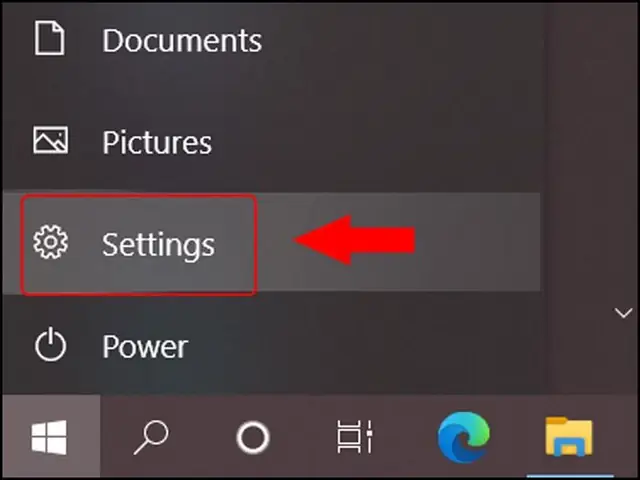
Bước 1: Mở Settings bằng cách nhấn tổ hợp phím Windows + I.

Thay Đổi Tên Đăng Nhập Máy Tính Có thể bạn quan tâm: Thanh Lý Máy Tính Xách Tay: Hướng Dẫn Chọn Mua Chuẩn Chuyên Gia
Mở Settings từ menu Start
-
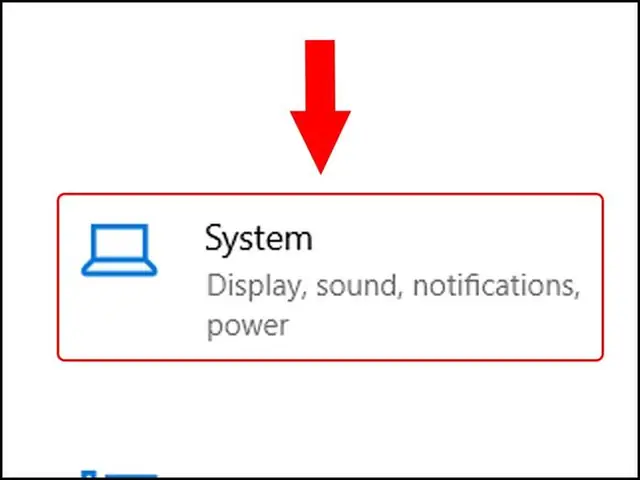
Bước 2: Trong cửa sổ Settings, chọn System từ menu bên trái.
Thay Đổi Tên Đăng Nhập Máy Tính Có thể bạn quan tâm: Thanh Lý Linh Kiện Máy Tính: Hướng Dẫn Mua Sắm Thông Minh Và An Toàn
Tìm và chọn mục System
-
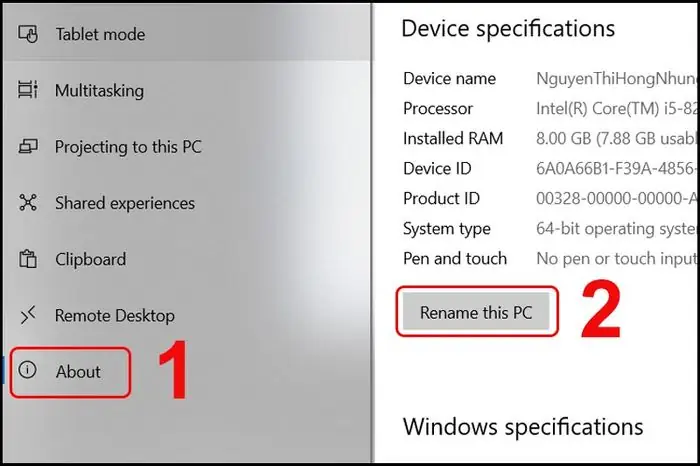
Bước 3: Cuộn xuống và chọn About (Giới thiệu) ở cuối danh sách. Tại đây, bạn sẽ thấy thông tin về thiết bị của mình.
Thay Đổi Tên Đăng Nhập Máy Tính Có thể bạn quan tâm: Những Tai Nghe Máy Tính Chơi Game Đáng Mua Nhất Hiện Nay
Chọn Rename PC để thực hiện đổi tên máy tính
-
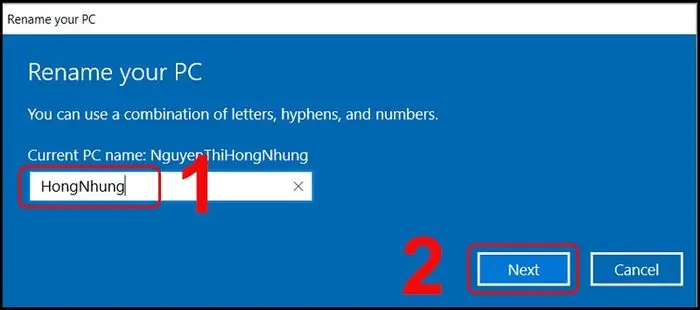
Bước 4: Nhấp vào nút Rename this PC (hoặc Rename PC). Một hộp thoại sẽ xuất hiện, cho phép bạn nhập tên máy tính mới. Tên mới có thể chứa chữ cái, số và dấu gạch nối, nhưng không được có dấu cách hoặc các ký tự đặc biệt khác.
Thay Đổi Tên Đăng Nhập Máy Tính Có thể bạn quan tâm: Hành Trình Kiến Tạo: Sự Ra Đời Của Máy Vi Tính Và Tác Động Toàn Cầu
Thực hiện nhập tên muốn thay đổi và khởi động lại máy tính
-
Bước 5: Nhập tên mới bạn muốn sử dụng và nhấp vào Next hoặc OK. Hệ thống sẽ yêu cầu bạn khởi động lại máy tính để áp dụng các thay đổi. Chọn Restart now để hoàn tất quá trình.
Cách 2: Thay đổi tên qua Thuộc tính hệ thống (System Properties)
Phương pháp này đã có từ các phiên bản Windows cũ hơn và vẫn hoạt động tốt trên Windows 10/11. Đây là cách được nhiều chuyên gia hệ thống quen thuộc.
-
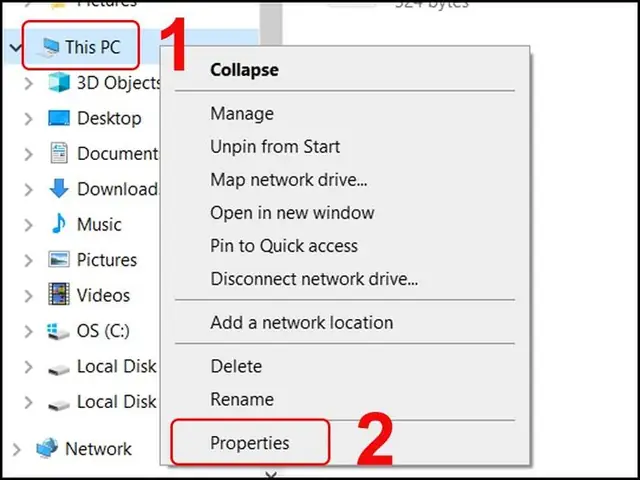
Bước 1: Nhấp chuột phải vào biểu tượng This PC (Máy tính này) trên màn hình nền hoặc trong File Explorer, sau đó chọn Properties (Thuộc tính).
Tại giao diện sau khi nhấp chuột phải vào This PC, chọn Cài đặt
-
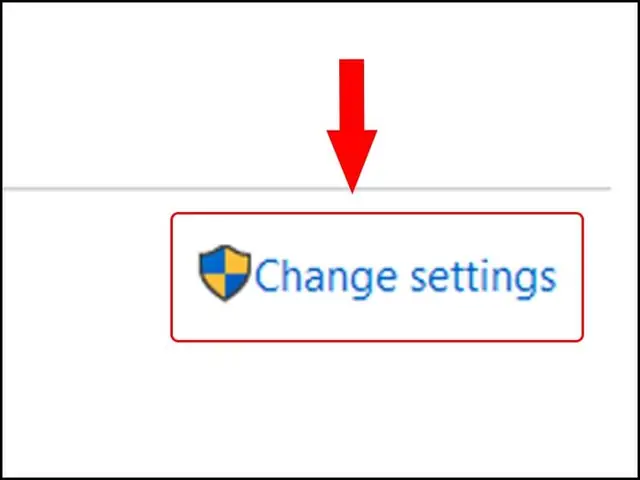
Bước 2: Trong cửa sổ About mở ra, tìm và chọn Advanced system settings (Cài đặt hệ thống nâng cao) ở phía bên phải hoặc dưới cùng, tùy thuộc vào phiên bản Windows của bạn.
Tìm và chọn mục Chỉnh sửa Cài đặt
Thay Đổi Tên Đăng Nhập Máy Tính -
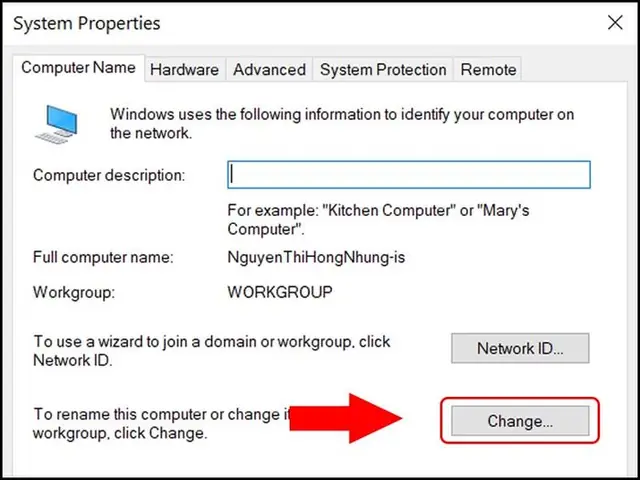
Bước 3: Một cửa sổ System Properties sẽ hiện ra. Chuyển sang tab Computer Name (Tên máy tính).
Tiếp tục chọn Chỉnh sửa.. để tiến hành thay đổi
Thay Đổi Tên Đăng Nhập Máy Tính -
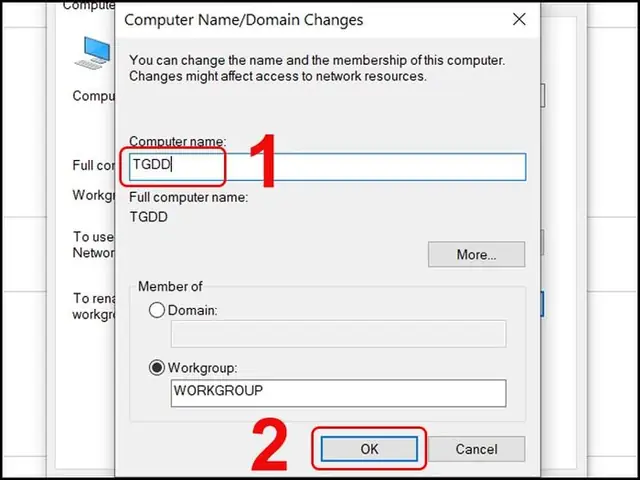
Bước 4: Nhấp vào nút Change… (Thay đổi…). Nhập tên máy tính mới vào trường Computer name và nhấp OK.
Thực hiện nhập tên mới

Thay Đổi Tên Đăng Nhập Máy Tính -
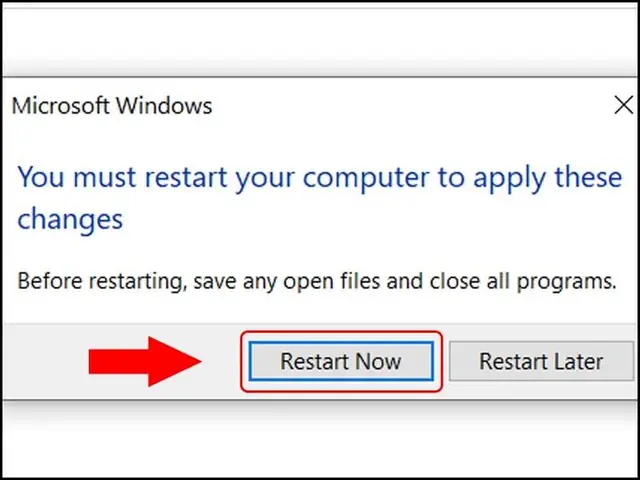
Bước 5: Nhấp OK thêm một lần nữa trên cửa sổ System Properties. Hệ thống sẽ yêu cầu bạn khởi động lại máy tính. Chọn Restart Now để áp dụng tên mới.
Hướng dẫn chi tiết cách thay đổi tên đăng nhập màn hình khóa Windows
Thay đổi tên đăng nhập máy tính (User Account Name) là quá trình đổi tên hiển thị khi bạn đăng nhập vào Windows hoặc trên màn hình khóa. Tên này khác với tên tài khoản Microsoft hoặc tài khoản cục bộ mà Windows sử dụng nội bộ. Quá trình này không thay đổi tên thư mục người dùng trong C:\Users.
Phương pháp 1: Sử dụng User Accounts (netplwiz)
Đây là cách phổ biến và hiệu quả để thay đổi tên đăng nhập máy tính cho cả tài khoản Microsoft và tài khoản cục bộ.
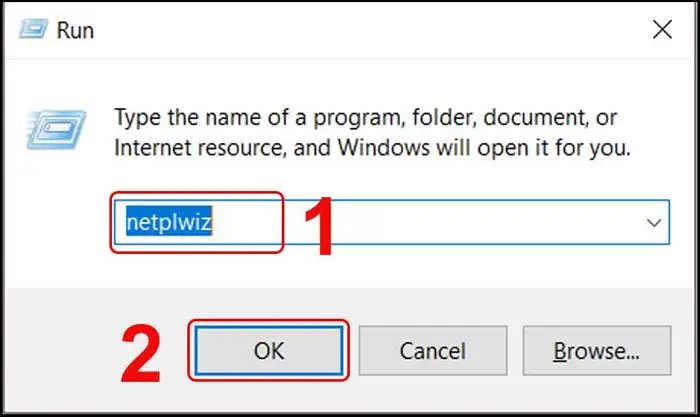
- Bước 1: Mở hộp thoại Run bằng cách nhấn tổ hợp phím Windows + R.
-
Bước 2: Gõ netplwiz vào hộp thoại Run và nhấn Enter. Cửa sổ User Accounts sẽ xuất hiện.
Mở hộp thoại User Accounts bằng Run

Thay Đổi Tên Đăng Nhập Máy Tính -
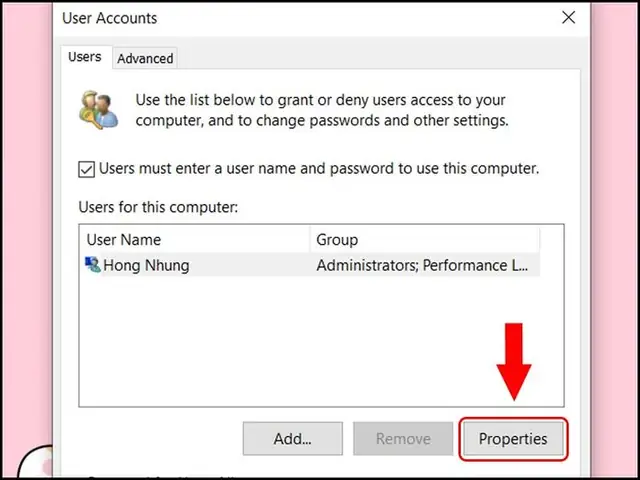
Bước 3: Trong cửa sổ User Accounts, chọn tài khoản người dùng bạn muốn đổi tên. Sau đó, nhấp vào nút Properties (Thuộc tính).
Tại hộp thoại User Accounts, chọn Properties
Thay Đổi Tên Đăng Nhập Máy Tính -
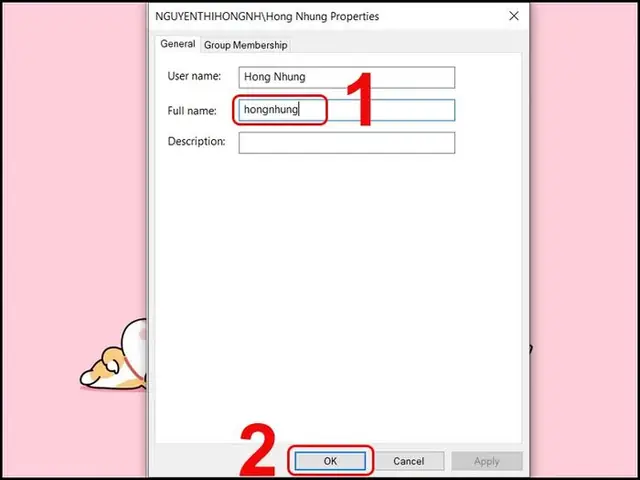
Bước 4: Một cửa sổ Properties nhỏ hơn sẽ hiện ra. Trong tab General, nhập tên mới vào trường Full name (Tên đầy đủ). Đây là tên sẽ hiển thị trên màn hình đăng nhập và các vị trí khác trong Windows.
Thực hiện thao tác nhập tên cần đổi
Thay Đổi Tên Đăng Nhập Máy Tính -
Bước 5: Nhấp OK để lưu thay đổi, sau đó nhấp OK một lần nữa trên cửa sổ User Accounts. Để kiểm tra kết quả, bạn có thể khóa máy tính bằng cách nhấn Windows + L.
Phương pháp 2: Thay đổi qua Control Panel
Phương pháp này chủ yếu áp dụng cho các tài khoản cục bộ và không phải là tài khoản Microsoft được liên kết.
-
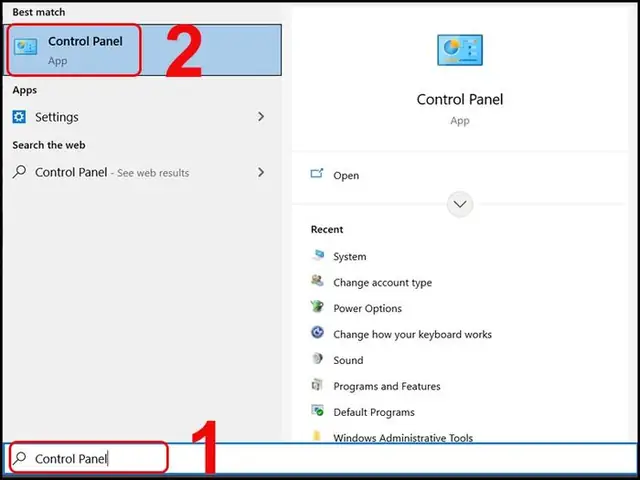
Bước 1: Mở Control Panel. Bạn có thể tìm kiếm “Control Panel” trong thanh tìm kiếm của Windows và chọn kết quả phù hợp.
Sử dụng công cụ tìm kiếm để mở Control Panel

Thay Đổi Tên Đăng Nhập Máy Tính -
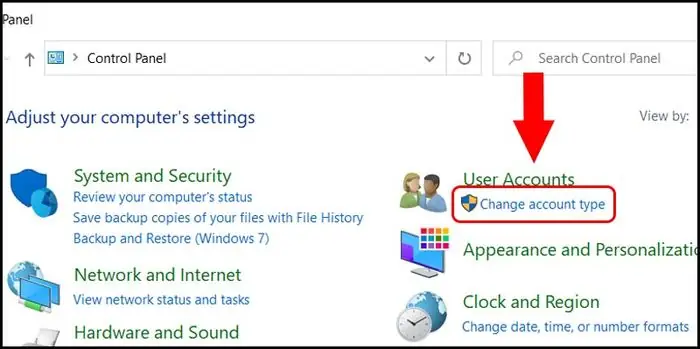
Bước 2: Trong Control Panel, dưới mục User Accounts (Tài khoản người dùng), chọn Change account type (Thay đổi loại tài khoản).
Chọn Change account type trong phần User Accounts

Thay Đổi Tên Đăng Nhập Máy Tính -
Bước 3: Chọn tài khoản người dùng bạn muốn đổi tên.
-
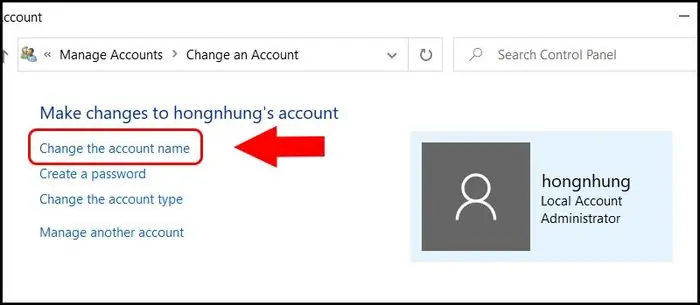
Bước 4: Nhấp vào Change the account name (Thay đổi tên tài khoản).
Chọn Change the account name để thực hiện việc đổi tên màn hình khóa
-
Bước 5: Nhập tên mới vào trường được cung cấp và nhấp vào Change Name.
- Bước 6: Khóa máy tính (Windows + L) hoặc đăng xuất và đăng nhập lại để xem tên mới được áp dụng.
Lưu ý quan trọng khi thay đổi tên
Khi bạn quyết định thay đổi tên đăng nhập máy tính hoặc tên thiết bị, có một số điểm quan trọng cần lưu ý để đảm bảo quá trình diễn ra suôn sẻ và không gây ra các vấn đề không mong muốn:
- Quyền quản trị (Administrator rights): Bạn phải có quyền quản trị viên để thực hiện các thay đổi này. Nếu tài khoản của bạn không có quyền Administrator, bạn sẽ không thể truy cập các tùy chọn cần thiết.
- Ảnh hưởng đến tên thư mục người dùng: Lưu ý rằng việc thay đổi tên đăng nhập máy tính thông qua các phương pháp trên sẽ KHÔNG thay đổi tên thư mục profile người dùng trong C:\Users\ (ví dụ: từ C:\Users\OldName sang C:\Users\NewName). Việc thay đổi tên thư mục này phức tạp hơn và có thể gây ra lỗi cho một số ứng dụng đã cài đặt nếu không được thực hiện đúng cách. Trong hầu hết các trường hợp, việc này không cần thiết.
- Tên máy tính trong mạng: Nếu máy tính của bạn tham gia vào một mạng lưới (workgroup hoặc domain), việc đổi tên máy tính có thể yêu cầu cấu hình lại một số thiết lập mạng hoặc thông báo cho quản trị viên mạng.
- Tính nhất quán: Để tránh nhầm lẫn, hãy chọn một tên rõ ràng, dễ nhớ và nhất quán với các quy ước đặt tên khác của bạn. Tránh sử dụng các ký tự đặc biệt hoặc dấu cách trong tên máy tính.
- Khởi động lại: Luôn nhớ rằng sau khi thay đổi tên máy tính hoặc tên người dùng, bạn cần khởi động lại hệ thống để các thay đổi có hiệu lực hoàn toàn.
Giải đáp các câu hỏi thường gặp (FAQ)
Khi thực hiện việc thay đổi tên đăng nhập máy tính hoặc tên thiết bị, người dùng thường có những thắc mắc cụ thể. Dưới đây là giải đáp cho một số câu hỏi phổ biến nhất, giúp bạn hiểu rõ hơn về tác động và cách quản lý các thay đổi này.

Thay đổi tên có ảnh hưởng đến tài khoản cũ không?
Quá trình đổi tên máy tính và tên đăng nhập màn hình khóa chỉ thay đổi thông tin hiển thị của thiết bị hoặc người dùng. Tài khoản cũ của bạn (bao gồm địa chỉ email, mật khẩu, và dữ liệu liên kết với tài khoản Microsoft hoặc cục bộ) sẽ vẫn giữ nguyên. Các tệp cá nhân, cài đặt ứng dụng và hồ sơ người dùng sẽ không bị ảnh hưởng.
Làm thế nào để khôi phục quyền User Admin?
Nếu bạn vô tình mất quyền quản trị viên hoặc muốn thay đổi lại quyền cho một tài khoản, bạn có thể thực hiện như sau (với điều kiện phải có ít nhất một tài khoản Administrator khác trên máy):
- Mở Control Panel.
- Chọn User Accounts > Change account type.
- Chọn tài khoản mà bạn muốn cấp lại quyền.
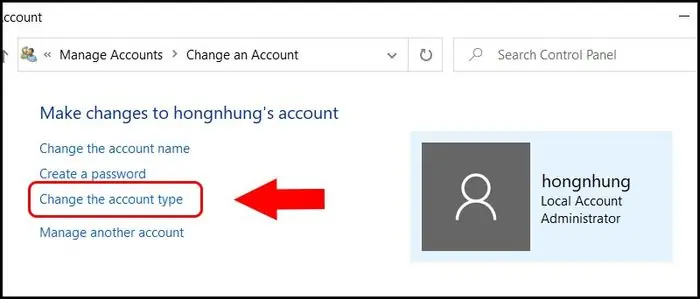
- Chọn Change the account type.
- Chọn Administrator trong danh sách.
- Nhấp Change account type để lưu.
Nếu không có tài khoản Administrator nào khác, việc khôi phục quyền sẽ phức tạp hơn và có thể yêu cầu sử dụng chế độ an toàn hoặc công cụ khôi phục hệ thống.
Tên đăng nhập và tên máy tính có phải là một?
Không, tên đăng nhập (User Account Name) và tên máy tính (Computer Name) là hai định danh hoàn toàn khác nhau.
- Tên đăng nhập là tên được sử dụng để xác định bạn là người dùng cụ thể khi đăng nhập vào hệ điều hành. Nó hiển thị trên màn hình khóa, menu Start và trong các ứng dụng liên quan đến hồ sơ người dùng.
- Tên máy tính là tên được sử dụng để xác định thiết bị của bạn trên mạng. Các máy tính khác trong cùng mạng sẽ sử dụng tên này để tìm và kết nối với máy tính của bạn.
Mặc dù có thể trùng khớp ngẫu nhiên, hai tên này phục vụ các mục đích riêng biệt và có thể được thay đổi độc lập.
Kết luận
Việc thay đổi tên đăng nhập máy tính và tên máy tính là một thủ thuật đơn giản nhưng mang lại nhiều lợi ích về cá nhân hóa, quản lý và bảo mật. Qua bài viết này, bạn đã được hướng dẫn chi tiết từng bước để thực hiện các thay đổi này một cách an toàn và hiệu quả trên Windows. Hãy luôn đảm bảo rằng bạn có quyền quản trị viên và hiểu rõ các lưu ý quan trọng trước khi tiến hành để tránh những sự cố không mong muốn. Nắm vững những kỹ năng này sẽ giúp bạn làm chủ thiết bị của mình tốt hơn. Khám phá thêm các thủ thuật công nghệ hữu ích khác tại Trần Du để tối ưu hóa trải nghiệm sử dụng máy tính của bạn.