
Thay đổi địa chỉ IP trên Windows 10 có thể giải quyết nhiều vấn đề kết nối, tăng cường bảo mật và cho phép truy cập nội dung bị giới hạn. Bài viết này sẽ cung cấp hướng dẫn chi tiết về các phương pháp thay đổi IP riêng tư và công cộng.
Tóm tắt các bước thay đổi IP máy tính Win 10 (IP Riêng Tư)
- Mở Cài đặt Mạng & Internet: Truy cập “Settings” > “Network & Internet”.
- Chọn Card Mạng: Đi tới “Change adapter options” và chọn card mạng bạn đang sử dụng.
- Cấu hình TCP/IPv4: Mở “Properties” của card mạng, chọn “Internet Protocol Version 4 (TCP/IPv4)” và nhấp “Properties”.
- Nhập IP Tĩnh: Chọn “Use the following IP address” và điền thông số IP, Subnet mask, Default gateway, DNS server.
- Lưu thay đổi: Nhấp “OK” để áp dụng.
Tại sao bạn cần thay đổi địa chỉ IP?
Địa chỉ IP (Internet Protocol) hoạt động như một định danh duy nhất cho thiết bị của bạn trên mạng. Việc hiểu rõ cách thay đổi IP máy tính Win 10 mang lại nhiều lợi ích, từ việc khắc phục sự cố kết nối đến bảo vệ quyền riêng tư và truy cập nội dung bị hạn chế.
Khắc phục sự cố mạng
Đôi khi, xung đột địa chỉ IP giữa các thiết bị trong mạng cục bộ có thể gây ra lỗi kết nối hoặc ngăn bạn truy cập internet. Việc cấp phát lại một địa chỉ IP mới thường là giải pháp đơn giản và hiệu quả để giải quyết tình trạng này, khôi phục lại kết nối mạng bình thường cho máy tính của bạn.
Tăng cường bảo mật và quyền riêng tư
Khi bạn duyệt web, địa chỉ IP có thể được sử dụng để theo dõi hoạt động trực tuyến, vị trí địa lý và thậm chí là nhận dạng cá nhân. Bằng cách thay đổi IP, bạn có thể che giấu danh tính thực của mình, giảm thiểu nguy cơ bị theo dõi bởi các nhà quảng cáo, nhà cung cấp dịch vụ internet (ISP) hoặc các tác nhân độc hại. Điều này đặc biệt quan trọng đối với những người làm việc với thông tin nhạy cảm hoặc đơn giản là muốn duy trì sự ẩn danh trên mạng.
Truy cập nội dung bị giới hạn địa lý
Có thể bạn quan tâm: Diệt Virus Trên Máy Tính: Hướng Dẫn Toàn Diện Và Các Phần Mềm Diệt Virus Tốt Nhất
Nhiều dịch vụ trực tuyến, bao gồm các nền tảng xem phim, website hoặc ứng dụng, giới hạn quyền truy cập dựa trên khu vực địa lý của người dùng. Khi địa chỉ IP của bạn được xác định là nằm ngoài khu vực cho phép, bạn sẽ bị chặn truy cập. Thay đổi IP sang một quốc gia khác có thể giúp bạn vượt qua những hạn chế này và truy cập vào các nội dung mong muốn.
Hiểu rõ về các loại địa chỉ IP
Trước khi đi sâu vào các phương pháp, việc phân biệt các loại địa chỉ IP là rất quan trọng:
- IP công cộng (Public IP): Là địa chỉ mà thiết bị của bạn sử dụng để giao tiếp trên internet toàn cầu. ISP cấp phát địa chỉ này và nó là duy nhất trên mạng internet.
- IP riêng tư (Private IP): Là địa chỉ được sử dụng trong mạng cục bộ (LAN hoặc Wi-Fi) của bạn. Các thiết bị trong cùng một mạng sử dụng IP riêng tư để giao tiếp với nhau. Router của bạn sẽ sử dụng một IP công cộng duy nhất để đại diện cho toàn bộ mạng riêng tư.
- IP động (Dynamic IP): Địa chỉ IP này có thể thay đổi theo thời gian, thường được cấp phát tự động bởi ISP hoặc router.
- IP tĩnh (Static IP): Là địa chỉ IP cố định, không thay đổi. Thường được gán thủ công hoặc cấp bởi ISP cho các máy chủ hoặc thiết bị yêu cầu địa chỉ cố định.
Việc xác định bạn muốn thay đổi loại IP nào sẽ giúp bạn chọn phương pháp phù hợp nhất.
Cách thay đổi IP máy tính Win 10 (IP Riêng Tư – LAN/Wi-Fi)
Thay đổi IP riêng tư trong mạng cục bộ cho phép bạn gán một địa chỉ IP tĩnh cho máy tính, thay vì nhận IP động tự động từ router. Điều này hữu ích cho việc truy cập từ xa, thiết lập máy chủ cục bộ hoặc khắc phục xung đột IP.
Phương Pháp 1: Sử Dụng Cài Đặt Mạng Và Internet
Đây là cách trực quan và phổ biến nhất để thay đổi IP riêng tư trên Windows 10.
-
Mở Cài Đặt Mạng & Internet:
- Nhấp chuột phải vào biểu tượng mạng ở góc dưới bên phải màn hình và chọn “Open Network & Internet settings”.
- Hoặc, vào Start Menu > Settings > Network & Internet.
-
Truy Cập Cài Đặt Card Mạng:
- Trong cửa sổ “Network & Internet”, chọn tab “Status” ở bên trái.
- Cuộn xuống và nhấp vào “Change adapter options”.
- Một cửa sổ “Network Connections” sẽ hiển thị tất cả các card mạng của bạn (Ethernet, Wi-Fi).
-
Chọn Card Mạng Cần Thay Đổi:
- Xác định card mạng bạn đang sử dụng (Ethernet hoặc Wi-Fi).
- Nhấp chuột phải vào card mạng đó và chọn “Properties”.
-
Cấu Hình Giao Thức TCP/IPv4:
- Trong cửa sổ “Properties”, tìm và chọn “Internet Protocol Version 4 (TCP/IPv4)”.
- Nhấp vào nút “Properties”.
-
Nhập Địa Chỉ IP Tĩnh:
- Chọn “Use the following IP address”.
- Nhập các thông số sau:
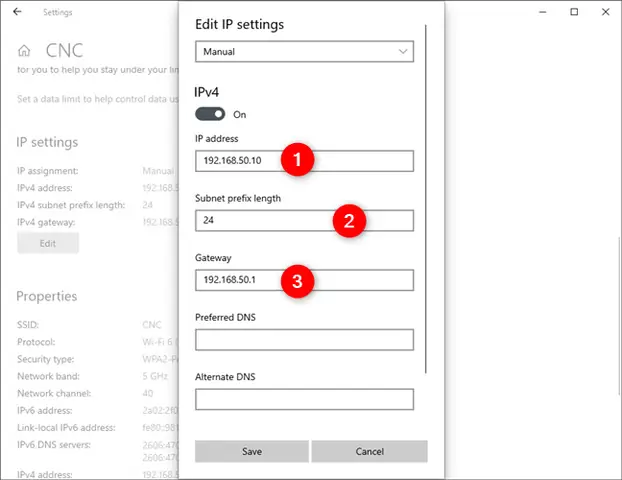
- IP address: Một địa chỉ IP tĩnh trong dải IP của mạng cục bộ, không trùng với thiết bị nào khác (ví dụ: 192.168.1.100).
- Subnet mask: Thường là 255.255.255.0.
- Default gateway: Địa chỉ IP của router (ví dụ: 192.168.1.1).
- Preferred DNS server & Alternate DNS server: Bạn có thể sử dụng DNS của Google (8.8.8.8, 8.8.4.4) hoặc Cloudflare (1.1.1.1, 1.0.0.1).
-
Nhấp “OK” để lưu thay đổi.
Phương Pháp 2: Sử Dụng Command Prompt (CMD)
Đối với người dùng quen thuộc với dòng lệnh, CMD cung cấp cách nhanh chóng để kiểm tra và thay đổi IP.
Có thể bạn quan tâm: Cách Xóa Lịch Sử Cắm Usb Trên Máy Tính Đảm Bảo An Toàn
-
Mở Command Prompt với quyền quản trị:
- Nhấn Windows + S, gõ cmd, sau đó nhấp chuột phải và chọn “Run as administrator”.
-
Xem Tên Card Mạng:
- Gõ lệnh netsh interface ipv4 show interfaces và nhấn Enter để xem tên card mạng (ví dụ: “Wi-Fi”, “Ethernet”).
-
Thiết Lập IP Tĩnh:
- Sử dụng lệnh: netsh interface ipv4 set address name=”<Tên_Card_Mạng>” static <Địa_Chỉ_IP_Mới> <Subnet_Mask> <Default_Gateway>
- Ví dụ: netsh interface ipv4 set address name=”Ethernet” static 192.168.1.100 255.255.255.0 192.168.1.1
-
Thiết Lập Máy Chủ DNS:
- netsh interface ipv4 set dns name=”<Tên_Card_Mạng>” static <Preferred_DNS>
- netsh interface ipv4 set dns name=”<Tên_Card_Mạng>” static <Alternate_DNS> index=2
- Ví dụ: netsh interface ipv4 set dns name=”Ethernet” static 8.8.8.8
-
Để Quay Lại IP Động (DHCP):
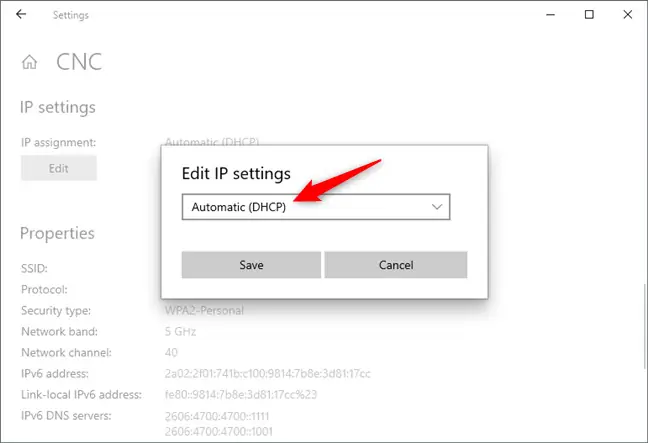
- netsh interface ipv4 set address name=”<Tên_Card_Mạng>” dhcp
- netsh interface ipv4 set dns name=”<Tên_Card_Mạng>” dhcp
Sau khi thực hiện, bạn có thể kiểm tra lại IP bằng lệnh ipconfig trong CMD.
Cách thay đổi IP công cộng (IP WAN)
Thay đổi địa chỉ IP công cộng (WAN IP) là cách mà router của bạn được nhận diện trên internet.
1. Reset Router
Đây là cách đơn giản nhất để có IP công cộng mới:
- Ngắt nguồn router: Rút dây nguồn.
- Chờ 5-10 phút: Để ISP giải phóng IP cũ.
- Cắm lại nguồn router: Chờ router khởi động.
- Kiểm tra IP mới: Truy cập whatismyip.com.
Phương pháp này không đảm bảo 100% thay đổi IP, vì ISP có thể cấp lại IP cũ.
2. Sử Dụng Mạng Riêng Ảo (VPN)
VPN là phương pháp hiệu quả và phổ biến để thay đổi IP công cộng, đồng thời tăng cường bảo mật.
- Chọn dịch vụ VPN uy tín: NordVPN, ExpressVPN, Surfshark, PIA,…
- Cài đặt ứng dụng VPN: Tải và cài đặt trên Windows 10.
- Kết nối đến máy chủ: Chọn vị trí máy chủ mong muốn và nhấn “Connect”.
- Kiểm tra IP: IP công cộng sẽ hiển thị là địa chỉ của máy chủ VPN.
VPN mã hóa lưu lượng truy cập, bảo vệ dữ liệu và cho phép truy cập nội dung bị giới hạn địa lý.
3. Sử Dụng Máy Chủ Proxy
Proxy hoạt động như một trung gian, ẩn địa chỉ IP thực của bạn.
- Cấu hình proxy trên Windows 10:
- Vào Settings > Network & Internet > Proxy.
- Bật “Use a proxy server” trong phần “Manual proxy setup”.
- Nhập địa chỉ IP và cổng của máy chủ proxy.
- Nhấp “Save”.
Proxy miễn phí thường chậm, không ổn định và có thể không an toàn. Dữ liệu không được mã hóa, do đó bảo mật thấp hơn VPN.
4. Liên Hệ Với Nhà Cung Cấp Dịch Vụ Internet (ISP)
Nếu có lý do kỹ thuật hoặc kinh doanh cụ thể, bạn có thể yêu cầu ISP thay đổi IP công cộng của mình. Tuy nhiên, yêu cầu này không phải lúc nào cũng được chấp thuận.
Các Lưu Ý Quan Trọng Khi Thay Đổi Địa Chỉ IP
- Tránh xung đột IP: Khi đặt IP tĩnh, hãy đảm bảo nó không trùng lặp với bất kỳ thiết bị nào khác trong mạng. Kiểm tra dải DHCP của router và chọn IP nằm ngoài dải đó.
- Ảnh hưởng đến dịch vụ: Thay đổi IP có thể ảnh hưởng đến các dịch vụ như máy chủ game, máy chủ web, hoặc camera an ninh nếu port forwarding được cấu hình dựa trên IP cũ. Cần cập nhật lại cấu hình router.
- Tốc độ và bảo mật VPN/Proxy: Sử dụng dịch vụ VPN hoặc proxy trả phí uy tín để đảm bảo tốc độ, độ ổn định và bảo mật tốt nhất.
- Lợi ích của IP động: Đối với người dùng cá nhân, IP động thường là đủ và có thể tự động giải quyết một số vấn đề kết nối.
- Kiểm tra sau khi thay đổi: Luôn xác nhận lại địa chỉ IP (riêng tư bằng ipconfig hoặc công cộng qua website) sau khi thực hiện thay đổi.
Kiểm Tra Địa Chỉ IP Của Bạn
Kiểm Tra Địa Chỉ IP Riêng Tư (Local IP)
-
Sử Dụng Command Prompt (CMD):
- Mở CMD, gõ ipconfig và nhấn Enter.
- Tìm “IPv4 Address” dưới phần card mạng đang sử dụng.
-
Sử Dụng Cài Đặt Mạng và Internet:
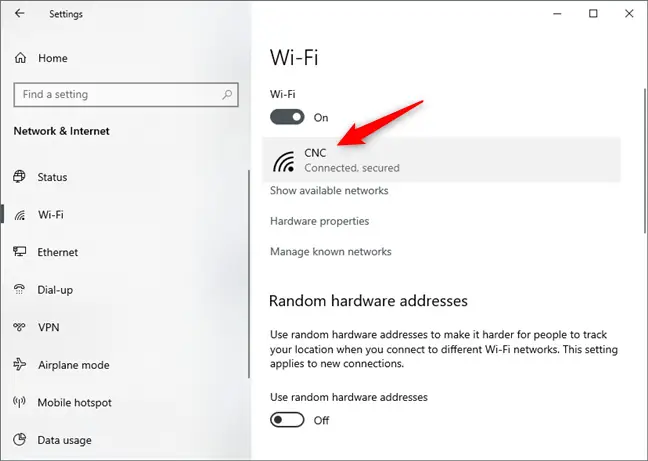
- Vào Settings > Network & Internet > [Ethernet/Wi-Fi].
- Nhấp vào tên kết nối mạng, cuộn xuống để xem “IPv4 address”.
Kiểm Tra Địa Chỉ IP Công Cộng (Public IP)
- Sử Dụng Trình Duyệt Web:
- Truy cập các trang web như whatismyip.com, ipinfo.io, hoặc myip.com.
- Địa chỉ IP công cộng hiện tại sẽ được hiển thị.
Kết Luận
Nắm vững cách thay đổi IP máy tính Win 10 là một kỹ năng hữu ích để quản lý kết nối mạng, tăng cường quyền riêng tư và giải quyết các vấn đề IP. Dù bạn chọn thiết lập IP tĩnh, sử dụng VPN hay proxy, hãy luôn chú trọng đến bảo mật và sự ổn định của hệ thống.
Trần Du