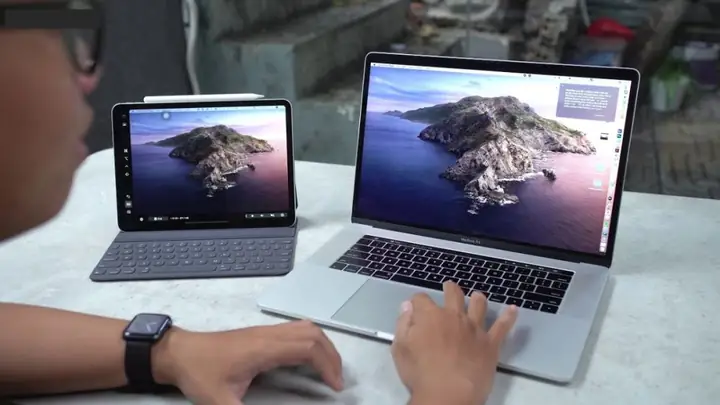
Tóm tắt nhanh cách biến máy tính bảng thành màn hình phụ
- Tải và cài đặt Spacedesk: Tải ứng dụng máy chủ Spacedesk cho PC và ứng dụng khách Spacedesk cho máy tính bảng/iPad từ trang chủ spacedesk.net.
- Kết nối hai thiết bị: Đảm bảo cả hai thiết bị cùng kết nối chung một mạng Wi-Fi.
- Thiết lập màn hình phụ: Mở ứng dụng trên máy tính bảng, chọn thiết bị PC của bạn để kết nối và thiết lập máy tính bảng thành màn hình mở rộng.
Màn hình phụ là gì và lợi ích khi sử dụng máy tính bảng làm màn hình phụ
Màn hình phụ là một thiết bị hiển thị bổ sung, cho phép bạn mở rộng không gian làm việc kỹ thuật số. Thay vì chỉ giới hạn bởi một màn hình duy nhất, việc sử dụng một màn hình phụ mang lại khả năng hiển thị đa diện, tối ưu hóa quy trình làm việc và nâng cao trải nghiệm giải trí.
Việc biến máy tính bảng hoặc iPad thành màn hình phụ mang lại nhiều lợi ích thiết thực cho người dùng:
- Tăng cường khả năng đa nhiệm: Mở rộng không gian hiển thị giúp bạn có thể chạy nhiều ứng dụng, cửa sổ cùng lúc mà không cần phải liên tục chuyển đổi. Điều này đặc biệt hữu ích cho các tác vụ đòi hỏi sự tập trung cao độ hoặc cần tham chiếu chéo thông tin, ví dụ như xem tài liệu tham khảo trên màn hình phụ trong khi soạn thảo trên màn hình chính.
- Tối ưu hóa không gian làm việc: Bạn có thể dễ dàng di chuyển các cửa sổ ứng dụng giữa màn hình chính và màn hình phụ, sắp xếp chúng theo cách hiệu quả nhất cho công việc hoặc giải trí của mình.
- Tiết kiệm chi phí: So với việc đầu tư vào một màn hình máy tính mới, việc tận dụng máy tính bảng sẵn có làm màn hình phụ là một giải pháp kinh tế, đặc biệt phù hợp với những người muốn mở rộng không gian làm việc mà không muốn tốn kém.
- Tái sử dụng thiết bị cũ: Nếu bạn có một chiếc máy tính bảng không còn sử dụng thường xuyên, việc biến nó thành màn hình phụ là cách tuyệt vời để tận dụng tối đa công năng, tiết kiệm tài nguyên và thân thiện với môi trường.
- Nâng cao trải nghiệm giải trí: Máy tính bảng có thể trở thành màn hình phụ lý tưởng để xem phim, chơi game, đọc sách điện tử, mang đến trải nghiệm hình ảnh sống động và thoải mái hơn. Trong khi đó, màn hình chính vẫn có thể được sử dụng cho các tác vụ khác như lướt web hoặc trò chuyện.
- Tính di động và tiện lợi: Giải pháp này cho phép bạn dễ dàng thiết lập một không gian làm việc mở rộng ở bất kỳ đâu, dù là ở nhà, văn phòng, quán cà phê hay khi đang di chuyển.
Cách biến máy tính bảng thành màn hình phụ nhanh chóng với Spacedesk
Spacedesk là một ứng dụng miễn phí, đa nền tảng, cho phép bạn biến máy tính bảng, iPad, điện thoại thông minh hoặc thậm chí một PC khác thành màn hình phụ cho máy tính chính. Ứng dụng này hỗ trợ nhiều hệ điều hành như Windows, macOS, Linux, iOS và Android, mang lại sự linh hoạt tối đa.
Dưới đây là các bước chi tiết để thiết lập:
Bước 1: Tải và cài đặt Spacedesk trên cả hai thiết bị
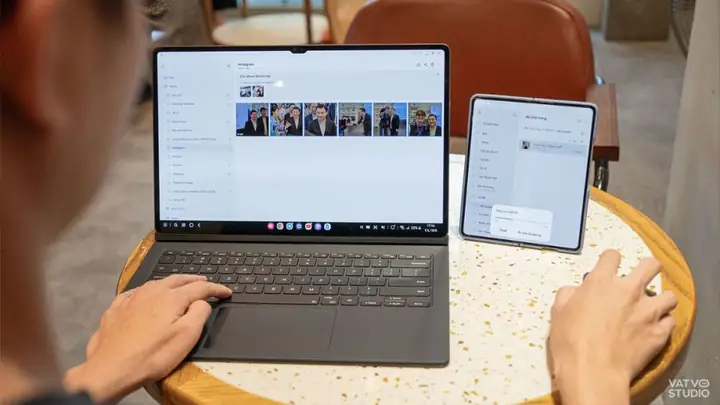
Có thể bạn quan tâm: Cách Thay Đổi Ip Máy Tính Win 10: Hướng Dẫn Chi Tiết Và Đầy Đủ
- Trên máy tính chính (PC/Laptop): Truy cập trang web chính thức của Spacedesk tại https://www.spacedesk.net/. Tải xuống phiên bản máy chủ (Server) phù hợp với hệ điều hành của bạn (Windows, macOS, Linux). Sau khi tải về, chạy tệp cài đặt và làm theo hướng dẫn trên màn hình.
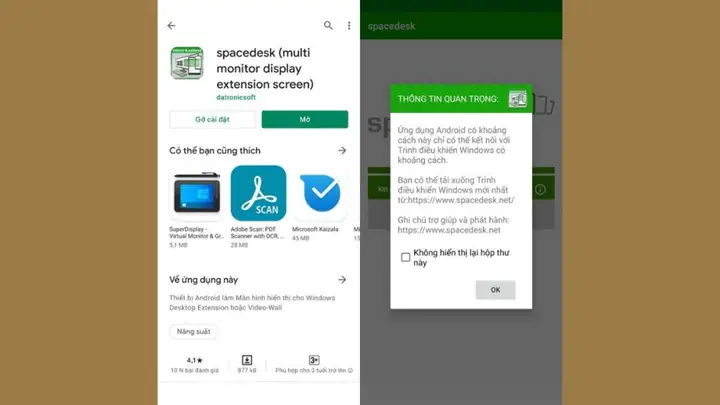
- Trên máy tính bảng/iPad: Truy cập App Store (đối với iOS) hoặc Google Play Store (đối với Android) và tìm kiếm ứng dụng “Spacedesk”. Tải xuống và cài đặt ứng dụng khách (Viewer) này.
Bước 2: Kết nối cả hai thiết bị vào cùng một mạng Wi-Fi
Để Spacedesk hoạt động, máy tính chính và máy tính bảng/iPad của bạn BẮT BUỘC phải được kết nối vào cùng một mạng Wi-Fi. Điều này đảm bảo các thiết bị có thể giao tiếp với nhau.
Bước 3: Khởi động và thiết lập kết nối
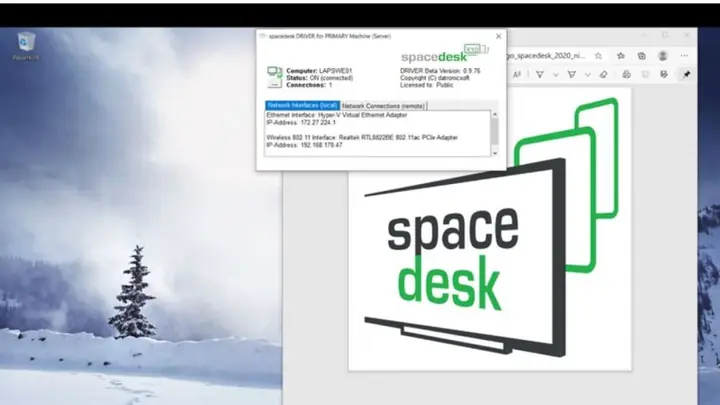
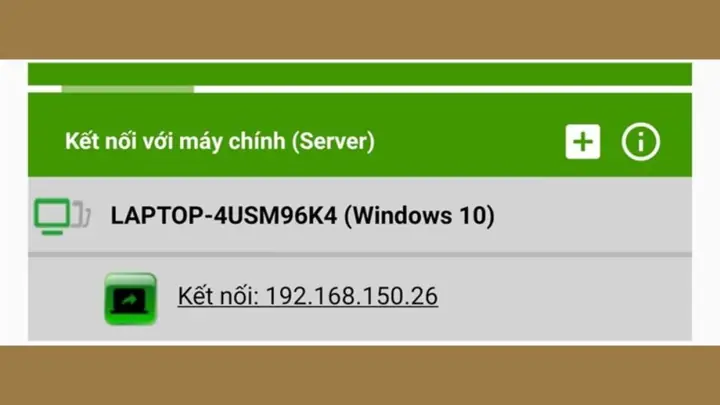
- Trên máy tính bảng/iPad: Mở ứng dụng Spacedesk đã cài đặt. Ứng dụng sẽ tự động tìm kiếm các máy chủ Spacedesk có sẵn trong cùng mạng. Bạn sẽ thấy tên máy tính chính của mình xuất hiện trong danh sách.
- Trên máy tính chính (PC/Laptop): Sau khi cài đặt, ứng dụng máy chủ Spacedesk sẽ chạy ngầm. Đảm bảo nó đang hoạt động.
- Kết nối: Trên máy tính bảng/iPad, chạm vào tên thiết bị PC của bạn trong danh sách. Một thông báo xác nhận có thể xuất hiện trên máy tính chính, hãy chấp nhận nó.
Bước 4: Thiết lập hiển thị
Có thể bạn quan tâm: Diệt Virus Trên Máy Tính: Hướng Dẫn Toàn Diện Và Các Phần Mềm Diệt Virus Tốt Nhất
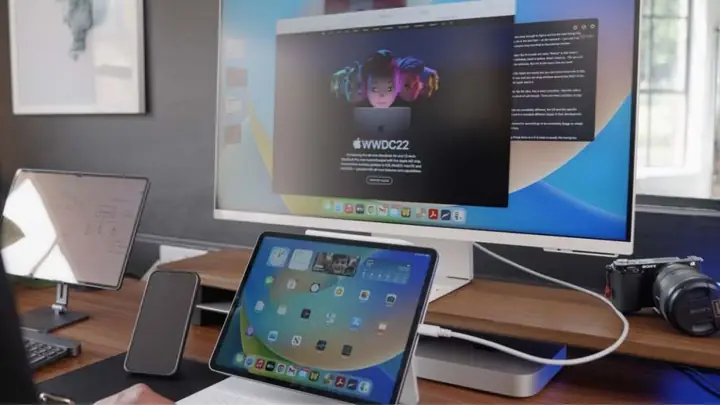
Sau khi kết nối thành công, màn hình máy tính bảng/iPad của bạn sẽ hiển thị nội dung từ máy tính chính. Bạn có thể tùy chỉnh cách hiển thị màn hình phụ:
- Chế độ Mở rộng (Extend): Đây là chế độ mặc định, biến máy tính bảng thành một màn hình mở rộng. Bạn có thể kéo thả cửa sổ ứng dụng từ màn hình chính sang màn hình phụ và ngược lại.
- Chế độ Nhân đôi (Duplicate): Màn hình phụ sẽ hiển thị giống hệt màn hình chính.
Để tùy chỉnh, trên máy tính chính, bạn có thể vào Cài đặt Hiển thị (Display Settings) của Windows hoặc Tùy chọn Hệ thống > Màn hình (System Preferences > Displays) của macOS. Tại đây, bạn có thể điều chỉnh độ phân giải, vị trí của màn hình phụ và chọn chế độ hiển thị phù hợp.
Sau khi hoàn tất các bước này, bạn đã thành công trong việc biến máy tính bảng thành màn hình phụ cho PC của mình, sẵn sàng cho trải nghiệm đa nhiệm hiệu quả.
Lưu ý quan trọng khi biến máy tính bảng thành màn hình phụ
Để đảm bảo trải nghiệm sử dụng mượt mà và hiệu quả nhất khi biến máy tính bảng hoặc iPad thành màn hình phụ, bạn cần chú ý đến các yếu tố sau:
- Khả năng tương thích của Hệ điều hành: Trước khi cài đặt bất kỳ phần mềm nào, hãy kiểm tra kỹ lưỡng xem hệ điều hành trên máy tính chính (Windows, macOS, Linux) và trên thiết bị hiển thị phụ (iOS, Android) có được phần mềm hỗ trợ hay không. Spacedesk là một lựa chọn phổ biến vì tính đa nền tảng của nó, trong khi một số giải pháp khác có thể chỉ hoạt động với các hệ điều hành cụ thể.
- Cổng kết nối và cáp: Mặc dù các giải pháp không dây như Spacedesk rất tiện lợi, việc hiểu rõ về các cổng kết nối vật lý cũng quan trọng. Nếu bạn sử dụng các phương pháp kết nối có dây hoặc cần truyền tín hiệu hình ảnh chất lượng cao, hãy đảm bảo máy tính và thiết bị phụ có các cổng tương thích như USB-C, HDMI, hoặc DisplayPort, cùng với cáp phù hợp.
- Lựa chọn phần mềm hỗ trợ: Có nhiều ứng dụng cho phép biến thiết bị di động thành màn hình phụ. Spacedesk là một lựa chọn miễn phí với nhiều tính năng. Tuy nhiên, Duet Display hoặc Luna Display có thể cung cấp hiệu suất tốt hơn, độ trễ thấp hơn hoặc các tính năng nâng cao khác, nhưng thường yêu cầu trả phí. Hãy cân nhắc giữa nhu cầu và ngân sách của bạn.
- Hiệu suất hoạt động của máy tính chính: Việc sử dụng thêm một màn hình phụ có thể tăng tải cho bộ xử lý và card đồ họa của máy tính. Nếu máy tính của bạn có cấu hình không quá mạnh, việc chạy các ứng dụng nặng hoặc chơi game trên màn hình phụ có thể gây ra hiện tượng giật lag hoặc giảm hiệu suất chung. Hãy đảm bảo máy tính của bạn đủ mạnh để xử lý yêu cầu này.
- Chất lượng kết nối mạng (đối với giải pháp không dây): Đối với các ứng dụng dựa trên mạng Wi-Fi như Spacedesk, chất lượng và tốc độ của mạng là yếu tố then chốt ảnh hưởng đến trải nghiệm. Một kết nối Wi-Fi mạnh mẽ, ổn định, tốt nhất là trên băng tần 5GHz, hoặc sử dụng kết nối dây (nếu có thể) sẽ mang lại hình ảnh hiển thị mượt mà, ít giật lag hơn.
- Độ phân giải và tỷ lệ khung hình: Đảm bảo thiết lập độ phân giải và tỷ lệ khung hình trên màn hình phụ phù hợp với khả năng hiển thị của thiết bị để có trải nghiệm tốt nhất.
Tổng kết
Việc biến máy tính bảng thành màn hình phụ cho PC là một giải pháp thông minh, mang lại nhiều lợi ích thiết thực, từ việc nâng cao hiệu quả công việc đa nhiệm đến tối ưu hóa không gian giải trí. Với các công cụ và phương pháp ngày càng phát triển, bạn hoàn toàn có thể tận dụng tối đa các thiết bị công nghệ hiện có.
Khám phá thêm các thủ thuật công nghệ hữu ích và các bài viết chuyên sâu về máy tính, lập trình tại Trần Du.