
Việc tháo SIM trên máy tính bảng Samsung, dù có vẻ đơn giản, nhưng nếu không thực hiện đúng cách có thể gây hỏng hóc khe SIM hoặc thậm chí làm cong vênh thẻ SIM của bạn. Bài viết này từ Trandu.vn sẽ cung cấp một hướng dẫn chi tiết và đầy đủ nhất, giúp bạn thực hiện thao tác này một cách an toàn và hiệu quả, đảm bảo thiết bị của bạn luôn trong tình trạng tốt nhất. Cho dù bạn đang cần thay đổi thẻ SIM, khắc phục sự cố kết nối mạng, hay chỉ đơn giản là chuẩn bị bán hoặc cho tặng thiết bị, việc nắm vững cách tháo SIM máy tính bảng Samsung là kiến thức cơ bản mà mọi người dùng nên có.
Có thể bạn quan tâm: Hướng Dẫn Chi Tiết Cách Thay Đổi Màn Hình Khóa Máy Tính Win 7
Tóm tắt nhanh các bước tháo SIM máy tính bảng Samsung
Dưới đây là quy trình tổng quan để bạn có thể hình dung nhanh chóng các bước chính trước khi đi vào chi tiết:
- Chuẩn bị: Tắt nguồn máy tính bảng và chuẩn bị dụng cụ tháo SIM (que chọc SIM hoặc kẹp giấy).
- Xác định vị trí khe SIM: Tìm khe SIM thường nằm ở cạnh bên của thiết bị.
- Mở khe SIM: Dùng dụng cụ chọc nhẹ vào lỗ nhỏ trên khay SIM cho đến khi khay bật ra.
- Tháo thẻ SIM: Nhẹ nhàng kéo khay SIM ra và lấy thẻ SIM ra khỏi khay.
- Hoàn tất: Đóng khay SIM lại vào thiết bị.
Tại sao cần biết cách tháo SIM máy tính bảng Samsung và những tình huống thường gặp?
Việc biết cách tháo SIM máy tính bảng Samsung không chỉ là một kỹ năng cơ bản mà còn vô cùng hữu ích trong nhiều tình huống khác nhau. Hiểu rõ quy trình này giúp bạn chủ động hơn trong việc quản lý thiết bị và tránh những sai lầm không đáng có. Dưới đây là những lý do và tình huống phổ biến mà bạn có thể cần tháo thẻ SIM:
- Thay đổi nhà mạng hoặc nâng cấp gói cước: Khi bạn muốn chuyển sang một nhà cung cấp dịch vụ di động khác, hoặc khi nhà mạng hiện tại yêu cầu thay thế SIM mới để sử dụng các tính năng mạng tiên tiến hơn (ví dụ: chuyển từ 4G sang 5G), việc tháo SIM cũ và lắp SIM mới là điều bắt buộc.
- Khắc phục sự cố mạng: Đôi khi, các vấn đề về kết nối mạng trên máy tính bảng như mất sóng, không thể truy cập dữ liệu di động, hoặc khó gọi/nhận cuộc gọi (đối với các dòng máy tính bảng có chức năng gọi) có thể được giải quyết bằng cách tháo SIM ra, lau sạch và lắp lại. Hành động này giúp làm mới kết nối giữa thẻ SIM và máy tính bảng.
- Nâng cấp hoặc thay thế thẻ nhớ microSD: Trên một số dòng máy tính bảng Samsung, khe SIM thường được tích hợp chung với khe cắm thẻ nhớ microSD. Do đó, nếu bạn muốn nâng cấp dung lượng lưu trữ bằng cách thay thế thẻ nhớ, bạn cũng sẽ cần tháo khay chứa SIM ra.
- Bán, cho tặng hoặc bảo dưỡng thiết bị: Khi bạn chuẩn bị bán, tặng hoặc gửi máy tính bảng đi bảo hành, việc tháo thẻ SIM là cần thiết để bảo vệ thông tin cá nhân và dữ liệu liên quan đến số điện thoại của bạn. Điều này đảm bảo rằng không ai khác có thể truy cập vào dịch vụ mạng của bạn thông qua thiết bị đó.
- Làm sạch khe cắm SIM: Trong quá trình sử dụng, bụi bẩn hoặc các hạt nhỏ có thể tích tụ trong khe cắm SIM, gây cản trở kết nối. Việc tháo SIM cho phép bạn kiểm tra và làm sạch nhẹ nhàng khu vực này, giúp duy trì hiệu suất hoạt động ổn định.
- Chuẩn bị du lịch quốc tế: Khi đi du lịch nước ngoài, nhiều người dùng chọn mua SIM địa phương để tiết kiệm chi phí roaming. Để lắp SIM du lịch, bạn sẽ cần tháo thẻ SIM chính của mình ra.
- Kiểm tra tính tương thích của SIM: Trong một số trường hợp, bạn có thể muốn kiểm tra xem thẻ SIM của mình có hoạt động trên một thiết bị khác hay không, hoặc thử một thẻ SIM khác trên máy tính bảng của mình để xác định nguyên nhân gây lỗi.
Việc nắm vững cách tháo SIM máy tính bảng Samsung sẽ trang bị cho bạn kỹ năng cần thiết để xử lý những tình huống này một cách tự tin và không cần đến sự trợ giúp của kỹ thuật viên, tiết kiệm thời gian và chi phí. Hơn nữa, việc thực hiện đúng quy trình sẽ giúp bảo vệ cả thẻ SIM và thiết bị của bạn khỏi những hư hại không đáng có.
Chuẩn bị trước khi tháo SIM: Những điều cần lưu ý
Trước khi bắt tay vào việc tháo SIM, có một số bước chuẩn bị quan trọng mà bạn cần thực hiện để đảm bảo quá trình diễn ra suôn sẻ, an toàn và tránh mọi rủi ro tiềm ẩn cho thiết bị cũng như dữ liệu của bạn.
1. Tắt nguồn máy tính bảng Samsung
Đây là bước quan trọng nhất mà nhiều người dùng thường bỏ qua. Việc tắt nguồn máy tính bảng trước khi tháo SIM giúp ngăn chặn bất kỳ sự cố phần mềm hoặc phần cứng nào có thể xảy ra. Tháo SIM khi máy đang hoạt động có thể gây ra:
- Hỏng dữ liệu: Một số quy trình hệ thống có thể đang ghi hoặc đọc dữ liệu từ SIM, và việc ngắt kết nối đột ngột có thể làm hỏng dữ liệu trên SIM hoặc gây lỗi hệ thống.
- Hỏng khe SIM hoặc SIM: Dù hiếm, nhưng việc cắm nóng (hot-swapping) SIM có thể tạo ra xung điện nhẹ, về lâu dài có thể ảnh hưởng đến các chân tiếp xúc trong khe SIM.
- Báo lỗi hệ thống: Máy tính bảng có thể hiển thị thông báo lỗi hoặc khởi động lại không mong muốn khi SIM bị tháo ra khi đang hoạt động.
Để tắt nguồn, bạn giữ nút nguồn cho đến khi menu tùy chọn xuất hiện, sau đó chọn “Tắt nguồn” (Power off) hoặc “Khởi động lại” (Restart) rồi chờ máy tắt hẳn.
2. Chuẩn bị dụng cụ tháo SIM
Hầu hết các máy tính bảng Samsung đều sử dụng khay SIM cần một dụng cụ nhỏ để đẩy ra. Các dụng cụ phổ biến và an toàn nhất bao gồm:
- Que chọc SIM chuyên dụng: Đây là dụng cụ đi kèm với máy tính bảng khi bạn mua mới. Nó được thiết kế với đầu nhỏ, tròn và cứng cáp, vừa vặn với lỗ eject trên khay SIM.
- Kẹp giấy đã duỗi thẳng: Nếu không tìm thấy que chọc SIM, một chiếc kẹp giấy nhỏ, được duỗi thẳng một phần, có thể là giải pháp thay thế hiệu quả. Đảm bảo đầu kẹp giấy không quá sắc nhọn để tránh làm trầy xước hoặc hỏng thiết bị.
- Kim khâu nhỏ hoặc tăm nhọn: Trong trường hợp khẩn cấp, bạn có thể dùng kim khâu hoặc tăm nhọn. Tuy nhiên, hãy cực kỳ cẩn thận vì kim có thể quá sắc và tăm có thể gãy, để lại mảnh vụn trong lỗ. Không khuyến khích sử dụng các vật nhọn, có cạnh sắc như đầu bút chì, dao, hoặc bất kỳ vật gì có thể làm hỏng lỗ eject hoặc khay SIM.
3. Đảm bảo đủ ánh sáng và không gian làm việc sạch sẽ
Thao tác tháo SIM yêu cầu sự tỉ mỉ và chính xác.
- Ánh sáng tốt: Giúp bạn dễ dàng nhìn rõ khe SIM và lỗ eject, tránh chọc nhầm vào các lỗ microphone hoặc loa.
- Không gian làm việc sạch sẽ và bằng phẳng: Tránh làm việc trên bề mặt gồ ghề hoặc nơi có nhiều bụi bẩn, có thể làm rơi thẻ SIM hoặc các mảnh vụn nhỏ bay vào khe. Một bề mặt phẳng giúp giữ thẻ SIM và khay SIM ổn định khi bạn lấy ra.
4. Hiểu rõ loại SIM đang sử dụng và khay SIM của thiết bị
Máy tính bảng Samsung hiện đại thường sử dụng nano-SIM. Một số mẫu cũ hơn có thể dùng micro-SIM. Hãy chắc chắn bạn biết loại SIM mà thiết bị của mình hỗ trợ. Điều này quan trọng khi bạn cần thay thế SIM hoặc mua SIM mới.
Ngoài ra, trên một số mẫu máy tính bảng Samsung, khe SIM có thể được tích hợp chung với khe cắm thẻ nhớ microSD (hybrid slot). Điều này có nghĩa là khi bạn tháo khay SIM, bạn cũng sẽ thấy cả vị trí cho thẻ nhớ. Hãy lưu ý điều này để không làm rơi hoặc lẫn lộn các thành phần.
Bằng cách tuân thủ các bước chuẩn bị này, bạn đã tạo ra một môi trường tối ưu để thực hiện việc tháo SIM một cách an toàn và hiệu quả, bảo vệ tối đa cho máy tính bảng Samsung của mình.
Có thể bạn quan tâm: Hướng Dẫn Chi Tiết Cách Tháo Màn Hình Máy Tính Hp An Toàn Tại Nhà
Hướng dẫn chi tiếtcách tháo SIM máy tính bảng Samsungtheo từng bước
Khi đã hoàn tất các bước chuẩn bị, bạn có thể tiến hành tháo SIM theo các hướng dẫn chi tiết dưới đây. Các bước này được thiết kế để áp dụng cho hầu hết các dòng máy tính bảng Samsung hiện nay.
Bước 1: Xác định vị trí khe SIM trên máy tính bảng
Vị trí khe SIM có thể khác nhau đôi chút tùy thuộc vào model máy tính bảng Samsung của bạn, nhưng thông thường, chúng sẽ nằm ở một trong các cạnh bên của thiết bị.
- Kiểm tra các cạnh: Dùng mắt thường hoặc tay lướt nhẹ dọc theo các cạnh (trên, dưới, trái, phải) của máy tính bảng.
- Tìm dấu hiệu: Khe SIM thường là một khay nhỏ, mỏng với một lỗ tròn nhỏ (lỗ eject) bên cạnh. Đôi khi, có một biểu tượng nhỏ hình SIM card hoặc khe cắm thẻ nhớ được khắc gần đó để chỉ dẫn.
- Tránh nhầm lẫn: Hãy cẩn thận không nhầm lẫn khe SIM với các lỗ khác như lỗ microphone hoặc loa. Lỗ microphone thường rất nhỏ và không có khay đi kèm, còn lỗ loa thường là một dãy lỗ nhỏ hoặc một khe dài. Khe SIM sẽ luôn có một khay có thể kéo ra được.
- Tham khảo sách hướng dẫn sử dụng: Nếu bạn gặp khó khăn trong việc tìm kiếm, hãy tham khảo sách hướng dẫn sử dụng đi kèm với máy tính bảng hoặc tìm kiếm hình ảnh/video về model cụ thể của bạn trên trang web hỗ trợ của Samsung hoặc qua Trandu.vn.
Bước 2: Dùng dụng cụ để đẩy khay SIM ra
Sau khi đã xác định được vị trí khe SIM, đây là lúc bạn cần đến dụng cụ đã chuẩn bị.
- Cầm máy tính bảng chắc chắn: Đảm bảo máy tính bảng được đặt trên một bề mặt phẳng, sạch sẽ hoặc được giữ chắc chắn bằng một tay.
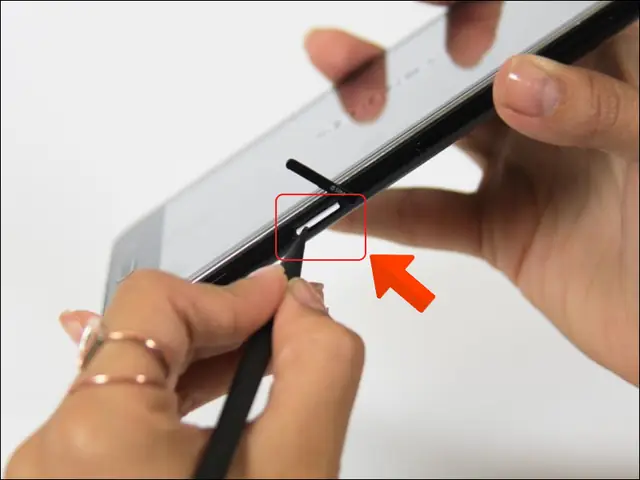
- Chèn dụng cụ vào lỗ eject: Cẩn thận đưa đầu que chọc SIM (hoặc kẹp giấy đã duỗi thẳng) vào lỗ tròn nhỏ bên cạnh khay SIM.
- Ấn nhẹ nhàng nhưng dứt khoát: Dùng một lực vừa phải, ấn nhẹ vào bên trong. Bạn sẽ cảm thấy một tiếng “tách” nhỏ hoặc cảm nhận được sự nảy ra của khay SIM. Không dùng lực quá mạnh để tránh làm hỏng cơ chế đẩy hoặc làm biến dạng lỗ. Nếu khay không bật ra, hãy kiểm tra lại xem bạn đã chọc đúng lỗ chưa và đảm bảo dụng cụ đang thẳng hàng.
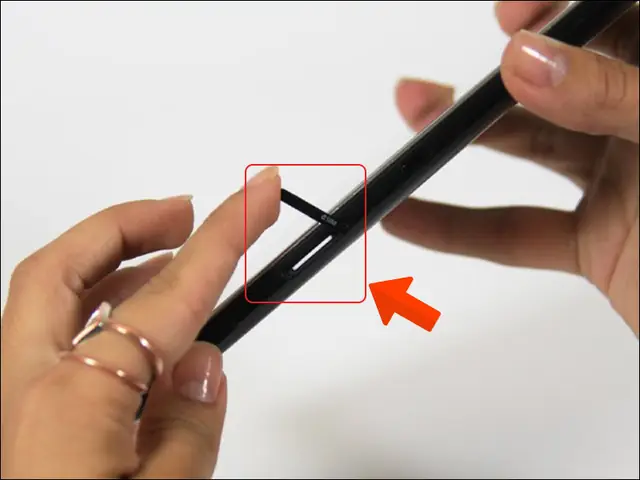
- Khay SIM bật ra: Sau khi ấn, khay SIM sẽ tự động trồi ra một phần nhỏ.
Bước 3: Nhẹ nhàng kéo khay SIM ra và tháo thẻ SIM
Khi khay SIM đã bật ra, bước tiếp theo là lấy thẻ SIM ra khỏi đó.
- Kéo khay SIM ra hoàn toàn: Dùng ngón tay hoặc móng tay, nhẹ nhàng kéo khay SIM ra khỏi máy tính bảng. Tránh kéo mạnh hoặc bẻ cong khay.
- Kiểm tra vị trí thẻ SIM: Thẻ SIM thường nằm gọn trong khay, được thiết kế để khớp hoàn hảo với hình dạng của khay.
- Tháo thẻ SIM: Cẩn thận nhấc thẻ SIM ra khỏi khay. Lưu ý mặt nào của SIM đang úp lên hoặc ngửa xuống để sau này dễ dàng lắp lại.
- Kiểm tra và làm sạch (tùy chọn): Đây là thời điểm tốt để kiểm tra thẻ SIM xem có dấu hiệu hư hỏng, bụi bẩn hay không. Nếu có, bạn có thể dùng vải mềm, khô và sạch để lau nhẹ các chân tiếp xúc bằng đồng của thẻ SIM. Tuyệt đối không dùng nước hoặc hóa chất.
Bước 4: Lắp khay SIM trở lại vị trí (có hoặc không có SIM)
Sau khi đã tháo thẻ SIM, bạn cần lắp khay SIM trở lại vào máy tính bảng.
- Đảm bảo định hướng đúng: Khay SIM thường chỉ có thể lắp vào theo một chiều nhất định. Hãy quan sát hình dạng của khay và khe cắm trên máy tính bảng để đảm bảo bạn đang lắp đúng chiều. Nhiều khay có một góc vát hoặc hình dạng đặc biệt giúp bạn không lắp ngược.
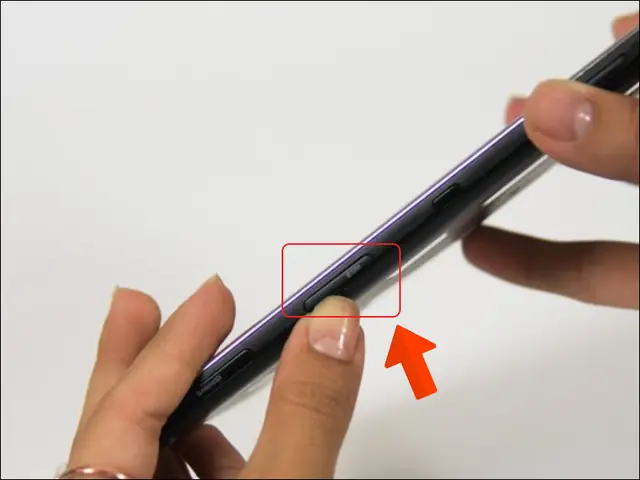
- Đẩy khay vào: Nhẹ nhàng đẩy khay SIM vào lại cho đến khi nó khớp hoàn toàn và nằm ngang bằng với thân máy tính bảng. Bạn sẽ cảm thấy một tiếng “tách” nhẹ khi khay được khóa vào vị trí. Không cần dùng lực mạnh. Nếu khay bị kẹt, hãy kiểm tra lại định hướng và thử lại.
- Kiểm tra độ khít: Đảm bảo khay SIM không bị lồi ra ngoài hoặc tạo khoảng trống giữa khay và thân máy.
Bước 5: Khởi động lại máy tính bảng
Cuối cùng, sau khi đã tháo SIM và đóng khay, bạn có thể khởi động lại máy tính bảng của mình.
- Bật nguồn: Nhấn và giữ nút nguồn cho đến khi logo Samsung xuất hiện.
- Kiểm tra hoạt động: Sau khi máy khởi động hoàn tất, nếu bạn đã tháo SIM mà không lắp SIM khác vào, máy sẽ hiển thị thông báo “Không có SIM” hoặc “Không có dịch vụ”. Nếu bạn đã thay SIM mới, hãy kiểm tra xem máy có nhận SIM mới và kết nối mạng di động hay chưa (ví dụ: cột sóng, biểu tượng 4G/5G).
Tuân thủ các bước này một cách cẩn thận sẽ giúp bạn tháo SIM máy tính bảng Samsung một cách an toàn, tránh được những rủi ro không mong muốn và duy trì tuổi thọ cho thiết bị của bạn.
Các loại SIM và khay SIM phổ biến trên máy tính bảng Samsung
Để thực hiện cách tháo SIM máy tính bảng Samsung một cách hiệu quả, việc hiểu rõ về các loại SIM và thiết kế khay SIM phổ biến là điều cần thiết. Samsung đã sử dụng nhiều loại SIM và thiết kế khay khác nhau qua các thế hệ sản phẩm của mình.
1. Các loại SIM card
Thẻ SIM đã trải qua nhiều sự phát triển về kích thước để phù hợp với các thiết bị ngày càng mỏng và nhỏ gọn hơn.
- SIM tiêu chuẩn (Standard SIM): Là loại SIM lớn nhất, gần như không còn được sử dụng trên các thiết bị hiện đại. Kích thước 25mm x 15mm.
- Mini-SIM: Nhỏ hơn SIM tiêu chuẩn, nhưng cũng đã lỗi thời đối với máy tính bảng mới. Kích thước 15mm x 12mm.
- Micro-SIM: Đây là loại SIM phổ biến hơn trên các máy tính bảng và điện thoại đời cũ hơn. Kích thước 12mm x 9mm.
- Nano-SIM: Là loại SIM tiêu chuẩn hiện nay trên hầu hết các máy tính bảng và điện thoại thông minh của Samsung. Kích thước nhỏ nhất, chỉ 8.8mm x 6.6mm.
- eSIM: Một số mẫu máy tính bảng Samsung cao cấp gần đây đã bắt đầu hỗ trợ eSIM, một loại SIM điện tử tích hợp sẵn trong thiết bị, không cần thẻ SIM vật lý. Với eSIM, bạn sẽ không cần thực hiện thao tác tháo lắp vật lý. Tuy nhiên, đa số máy tính bảng vẫn sử dụng SIM vật lý.
Lưu ý: Nếu bạn có SIM lớn hơn và cần lắp vào khay Nano-SIM, bạn có thể sử dụng dịch vụ cắt SIM tại các cửa hàng điện thoại hoặc tự cắt bằng dụng cụ chuyên dụng. Tuy nhiên, việc tự cắt SIM có thể tiềm ẩn rủi ro làm hỏng chip SIM, vì vậy nên cân nhắc đến các dịch vụ chuyên nghiệp.
2. Các kiểu khay SIM phổ biến trên máy tính bảng Samsung
Có thể bạn quan tâm: Hướng Dẫn Chi Tiết Cách Tháo Chuột Máy Tính Không Dây An Toàn
Khay SIM trên máy tính bảng Samsung thường có hai dạng chính:
- Khay SIM riêng biệt (Dedicated SIM tray): Đây là khay chỉ dành riêng cho thẻ SIM. Trong trường hợp này, khe cắm thẻ nhớ microSD (nếu có) sẽ nằm ở một vị trí khác hoặc có một khay riêng. Thiết kế này giúp người dùng dễ dàng phân biệt và quản lý từng loại thẻ.
- Khay lai (Hybrid SIM/microSD tray): Đây là thiết kế phổ biến nhất trên các máy tính bảng Samsung hiện đại. Khay này có hai vị trí: một cho thẻ SIM (thường là Nano-SIM) và một cho thẻ nhớ microSD.
- Ưu điểm: Tiết kiệm không gian bên trong thiết bị, giúp máy tính bảng mỏng và nhẹ hơn.
- Nhược điểm: Bạn phải lựa chọn giữa việc sử dụng hai SIM (nếu thiết bị hỗ trợ 2 SIM vật lý, mặc dù máy tính bảng thường chỉ có 1 SIM) hoặc một SIM và một thẻ nhớ microSD. Điều này có thể gây bất tiện nếu bạn cần cả hai chức năng cùng lúc.
- Khi tháo: Khi bạn đẩy khay lai ra, cả hai vị trí (SIM và microSD) sẽ xuất hiện. Hãy cẩn thận để không làm rơi cả thẻ SIM và thẻ nhớ cùng lúc.
Xác định loại khay SIM của bạn:
Để biết máy tính bảng Samsung của bạn sử dụng loại khay nào, bạn có thể:
- Kiểm tra sách hướng dẫn sử dụng thiết bị.
- Tìm kiếm thông tin trên trang web chính thức của Samsung với model máy cụ thể của bạn.
- Quan sát trực tiếp cạnh máy tính bảng: Nếu bạn thấy hai lỗ eject riêng biệt hoặc hai khe nhỏ tách rời, khả năng cao đó là khay SIM và khay microSD riêng. Nếu chỉ có một khay duy nhất với một lỗ eject, đó gần như chắc chắn là khay lai.
Hiểu rõ loại SIM và khay SIM mà máy tính bảng Samsung của bạn đang sử dụng sẽ giúp bạn tự tin hơn khi thực hiện các thao tác tháo lắp, tránh được những nhầm lẫn không đáng có.
Những lỗi thường gặp khi tháo SIM và cách phòng tránh
Mặc dù việc tháo SIM máy tính bảng Samsung là một thao tác cơ bản, nhưng người dùng vẫn có thể mắc phải một số lỗi phổ biến, dẫn đến hư hỏng thẻ SIM hoặc thiết bị. Dưới đây là những lỗi thường gặp và cách để bạn có thể phòng tránh chúng.
1. Dùng lực quá mạnh khi chọc vào lỗ eject
- Lỗi thường gặp: Người dùng thường có xu hướng dùng lực mạnh để chọc vào lỗ eject khi khay SIM không bật ra ngay lập tức. Điều này có thể làm cong que chọc SIM, làm hỏng lỗ eject, hoặc thậm chí làm biến dạng khay SIM.
- Cách phòng tránh: Hãy nhớ rằng bạn chỉ cần một lực nhẹ nhàng nhưng dứt khoát. Nếu khay không bật ra, hãy kiểm tra lại dụng cụ (đảm bảo không bị cong) và đảm bảo bạn đang chọc đúng lỗ, không phải lỗ microphone. Thử xoay nhẹ dụng cụ một chút khi chọc để đảm bảo nó khớp hoàn hảo với cơ chế bên trong.
2. Chọc nhầm vào lỗ microphone
- Lỗi thường gặp: Đây là một lỗi phổ biến, đặc biệt khi làm việc trong điều kiện thiếu sáng hoặc vội vàng. Một số lỗ microphone trên máy tính bảng có kích thước và vị trí gần giống với lỗ eject của khay SIM. Chọc nhầm có thể làm hỏng microphone vĩnh viễn.
- Cách phòng tránh: Luôn luôn quan sát kỹ các lỗ trên thân máy tính bảng. Lỗ eject của khay SIM thường nằm rất gần với viền của khay. Lỗ microphone thường là một chấm nhỏ đơn lẻ, không có khay đi kèm. Nếu bạn không chắc chắn, hãy tìm kiếm hình ảnh hoặc sơ đồ vị trí khe SIM cho model máy tính bảng Samsung của bạn trên mạng. Đảm bảo đủ ánh sáng khi thực hiện thao tác.
3. Làm cong hoặc gãy thẻ SIM/khay SIM khi tháo/lắp
- Lỗi thường gặp: Khi kéo khay SIM ra hoặc đẩy vào, người dùng có thể vô tình làm cong khay hoặc thẻ SIM nếu không giữ thẳng hoặc dùng lực không đều. Việc này có thể làm hỏng thẻ SIM hoặc khiến khay không thể lắp lại được.
- Cách phòng tránh: Luôn kéo và đẩy khay SIM ra/vào một cách nhẹ nhàng, thẳng hàng với khe cắm. Tránh bẻ cong khay hoặc cố gắng nắn nó khi nó đã bị mắc kẹt. Nếu khay bị kẹt, hãy rút ra và kiểm tra xem có vật cản nào không hoặc liệu bạn có đang lắp sai chiều không.
4. Làm rơi thẻ SIM hoặc các mảnh nhỏ khác
- Lỗi thường gặp: Thẻ SIM rất nhỏ và nhẹ, dễ dàng bị rơi hoặc thất lạc nếu không cẩn thận, đặc biệt khi làm việc trên bề mặt không bằng phẳng hoặc nơi có nhiều vật dụng.
- Cách phòng tránh: Luôn thực hiện thao tác trên một bề mặt phẳng, sạch sẽ và không có vật cản. Đặt một miếng vải mềm hoặc khăn giấy trắng bên dưới để dễ dàng nhìn thấy và tìm kiếm thẻ SIM nếu nó bị rơi. Ngay sau khi tháo SIM ra khỏi khay, hãy đặt nó vào một nơi an toàn hoặc hộp đựng SIM chuyên dụng.
5. Tháo SIM khi máy tính bảng đang hoạt động
- Lỗi thường gặp: Như đã đề cập ở phần chuẩn bị, việc tháo SIM khi máy đang bật có thể gây ra lỗi hệ thống, hỏng dữ liệu hoặc làm giảm tuổi thọ của SIM/khe SIM.
- Cách phòng tránh: Luôn tắt nguồn máy tính bảng hoàn toàn trước khi thực hiện bất kỳ thao tác tháo lắp SIM nào. Đây là nguyên tắc vàng để bảo vệ thiết bị.
6. Sử dụng dụng cụ không phù hợp hoặc quá sắc nhọn
- Lỗi thường gặp: Việc sử dụng các vật sắc nhọn như dao, kéo, hoặc kim khâu quá nhọn có thể làm xước thân máy, làm hỏng lỗ eject hoặc thậm chí làm hỏng các chân tiếp xúc bên trong khe SIM.
- Cách phòng tránh: Ưu tiên sử dụng que chọc SIM chuyên dụng đi kèm máy. Nếu không có, hãy dùng kẹp giấy đã duỗi thẳng hoặc các vật tương tự có đầu tù, không quá sắc nhọn. Đảm bảo dụng cụ có kích thước phù hợp với lỗ eject.
Bằng cách nhận biết và phòng tránh những lỗi này, bạn có thể thực hiện cách tháo SIM máy tính bảng Samsung một cách tự tin, an toàn và bảo vệ tối đa cho thiết bị công nghệ của mình.
Hướng dẫn lắp lại SIM vào máy tính bảng Samsung
Sau khi đã biết cách tháo SIM máy tính bảng Samsung, việc lắp lại SIM cũng là một thao tác quan trọng cần được thực hiện đúng cách để đảm bảo thiết bị nhận diện SIM và hoạt động bình thường. Quy trình lắp SIM về cơ bản là đảo ngược các bước tháo, nhưng có một số điểm cần lưu ý đặc biệt.
1. Tắt nguồn máy tính bảng (quan trọng)
Giống như khi tháo SIM, việc tắt nguồn máy tính bảng là bước đầu tiên và quan trọng nhất khi bạn lắp SIM mới hoặc lắp lại SIM cũ. Điều này giúp ngăn ngừa mọi sự cố phần mềm hoặc phần cứng có thể xảy ra do việc cắm nóng (hot-swapping).
2. Đặt thẻ SIM vào khay đúng chiều
- Xác định đúng loại SIM: Đảm bảo thẻ SIM bạn đang sử dụng có kích thước phù hợp với khay (thường là Nano-SIM trên các mẫu hiện đại). Nếu bạn có SIM lớn hơn, hãy chắc chắn nó đã được cắt đúng kích cỡ.
- Hướng thẻ SIM: Hầu hết các thẻ SIM và khay SIM đều có một góc vát nhỏ ở một bên. Bạn cần đặt thẻ SIM vào khay sao cho góc vát này khớp với góc vát trên khay. Điều này đảm bảo thẻ SIM được đặt đúng chiều và đúng vị trí.
- Kiểm tra độ khít: Đảm bảo thẻ SIM nằm gọn gàng trong khay, không bị kênh hoặc lỏng lẻo. Nếu thẻ SIM không khớp hoàn hảo, đừng cố ép. Kiểm tra lại xem bạn có đang đặt sai chiều không.
- Khay lai (Hybrid tray): Nếu bạn có khay lai (SIM và microSD chung), hãy đảm bảo đặt cả SIM và thẻ nhớ (nếu có) vào đúng vị trí của chúng trên khay.
3. Lắp khay SIM vào máy tính bảng
Có thể bạn quan tâm: Cách Thu Nhỏ Hình Ảnh Trên Máy Tính Đơn Giản, Hiệu Quả
- Định hướng khay SIM: Quan sát khe cắm SIM trên máy tính bảng và khay SIM. Khay SIM chỉ có thể lắp vào theo một chiều nhất định. Nếu bạn cảm thấy bị cản trở, đừng cố gắng ép. Hãy rút ra và xoay khay 180 độ hoặc kiểm tra lại định hướng.
- Đẩy nhẹ nhàng: Từ từ và nhẹ nhàng đẩy khay SIM vào khe cắm cho đến khi nó khớp hoàn toàn với thân máy. Bạn sẽ nghe thấy một tiếng “tách” nhẹ khi khay được khóa vào vị trí.
- Kiểm tra độ khít: Đảm bảo khay SIM nằm phẳng và ngang bằng với cạnh máy tính bảng, không bị lồi ra ngoài hay có khoảng trống.
4. Khởi động lại máy tính bảng và kiểm tra kết nối
- Bật nguồn: Nhấn và giữ nút nguồn để khởi động lại máy tính bảng.
- Kiểm tra nhận diện SIM: Sau khi máy khởi động hoàn tất, hãy đợi vài giây để thiết bị nhận diện thẻ SIM. Bạn có thể kiểm tra các dấu hiệu sau:
- Cột sóng di động: Biểu tượng cột sóng sẽ xuất hiện và hiển thị tín hiệu.
- Tên nhà mạng: Tên nhà mạng của bạn (ví dụ: Viettel, Mobifone, Vinaphone) sẽ hiển thị ở thanh trạng thái hoặc trong phần cài đặt mạng.
- Kết nối dữ liệu di động: Thử bật dữ liệu di động và truy cập internet để kiểm tra xem có hoạt động không.
- Thực hiện cuộc gọi/tin nhắn (nếu có chức năng): Nếu máy tính bảng của bạn hỗ trợ chức năng gọi điện, hãy thử gọi một số bất kỳ để đảm bảo SIM hoạt động hoàn hảo.
- Xử lý nếu SIM không được nhận:
- Khởi động lại lần nữa: Đôi khi, một lần khởi động lại nữa có thể giúp máy nhận diện SIM.
- Kiểm tra lại việc lắp SIM: Tắt máy, tháo khay SIM ra, kiểm tra lại vị trí thẻ SIM trên khay và lắp lại cẩn thận.
- Kiểm tra thẻ SIM khác: Nếu có, thử một thẻ SIM khác đang hoạt động trên thiết bị của bạn để loại trừ khả năng thẻ SIM bị lỗi.
- Liên hệ nhà mạng: Nếu các bước trên không hiệu quả, có thể thẻ SIM của bạn bị hỏng hoặc cần được kích hoạt lại. Liên hệ với nhà cung cấp dịch vụ di động của bạn để được hỗ trợ.
- Liên hệ trung tâm bảo hành: Nếu thiết bị của bạn vẫn không nhận SIM sau khi thử nhiều thẻ SIM khác nhau, có thể khe SIM trên máy tính bảng đã bị hỏng và cần được kiểm tra tại trung tâm bảo hành Samsung.
Thực hiện đúng các bước lắp SIM này sẽ giúp bạn đảm bảo rằng máy tính bảng Samsung của bạn có thể kết nối mạng di động một cách ổn định và hiệu quả, tối ưu hóa trải nghiệm sử dụng.
Các yếu tố khác ảnh hưởng đến việc tháo SIM và liên kết nội bộ
Để hoàn thiện bài viết về cách tháo SIM máy tính bảng Samsung, chúng ta cần xem xét thêm một số yếu tố liên quan có thể ảnh hưởng đến quá trình này, cũng như cung cấp thông tin hữu ích bổ sung. Việc hiểu sâu hơn về các khía cạnh này sẽ giúp người dùng có cái nhìn toàn diện và tự tin hơn khi xử lý thiết bị của mình.
1. Tầm quan trọng của thẻ SIM trong máy tính bảng
Thẻ SIM không chỉ là một mảnh nhựa nhỏ bé, nó là cổng kết nối chính của máy tính bảng của bạn với mạng di động. Trong máy tính bảng Samsung, SIM cung cấp:
- Kết nối dữ liệu di động (4G/5G): Cho phép bạn truy cập internet mọi lúc mọi nơi mà không cần Wi-Fi. Điều này đặc biệt hữu ích cho những người làm việc từ xa, sinh viên hay những người thường xuyên di chuyển.
- Dịch vụ thoại và SMS (trên một số model): Một số máy tính bảng Samsung có khả năng thực hiện cuộc gọi và gửi tin nhắn như một chiếc điện thoại. Thẻ SIM là yếu tố cần thiết để kích hoạt các tính năng này.
- Xác thực người dùng và bảo mật: Thẻ SIM chứa mã IMSI (International Mobile Subscriber Identity) giúp nhà mạng xác định bạn là thuê bao hợp lệ. Dữ liệu trên SIM cũng có thể chứa danh bạ hoặc tin nhắn nhất định, mặc dù ngày nay hầu hết dữ liệu này được lưu trữ trên đám mây hoặc bộ nhớ trong của thiết bị.
Việc tháo SIM đúng cách không chỉ bảo vệ bản thân thẻ SIM mà còn đảm bảo các chức năng kết nối mạng di động trên thiết bị của bạn luôn sẵn sàng khi bạn cần.
2. Sự khác biệt giữa các dòng máy tính bảng Samsung
Mặc dù quy trình cơ bản để tháo SIM máy tính bảng Samsung là tương tự nhau, nhưng vẫn có những khác biệt nhỏ giữa các dòng sản phẩm, đặc biệt là về vị trí khe SIM và loại khay SIM (riêng biệt hay lai).
- Dòng Galaxy Tab S (cao cấp): Thường có thiết kế mỏng, hiện đại, khe SIM thường được bố trí gọn gàng ở cạnh bên, đôi khi là khay lai. Các dòng máy mới hơn có thể tích hợp eSIM.
- Dòng Galaxy Tab A (tầm trung): Thiết kế có thể hơi khác biệt một chút, nhưng nguyên tắc tháo lắp vẫn không đổi. Vị trí khe SIM thường khá rõ ràng và dễ tiếp cận.
- Dòng Galaxy Tab E/Lite (phổ thông): Các dòng máy cũ hơn hoặc giá rẻ hơn có thể có thiết kế khay SIM hơi khác, hoặc thậm chí là khay SIM và microSD riêng biệt.
Luôn khuyến khích người dùng kiểm tra sách hướng dẫn hoặc tìm kiếm hình ảnh/video cụ thể cho model máy tính bảng Samsung của mình (ví dụ: “cách tháo SIM Samsung Galaxy Tab S8” hoặc “Samsung Galaxy Tab A7 SIM tray location”) để có hướng dẫn chính xác nhất.
3. Mối liên hệ với các thủ thuật khác trên máy tính bảng
Việc biết cách tháo SIM máy tính bảng Samsung cũng mở ra cánh cửa cho nhiều thủ thuật và sửa lỗi khác. Ví dụ:
- Khắc phục lỗi “No SIM card detected”: Khi máy báo không nhận SIM, việc tháo ra lắp lại, hoặc thử SIM khác là một trong những bước đầu tiên để chẩn đoán.
- Sử dụng Dual SIM (nếu có): Mặc dù không phổ biến trên máy tính bảng, nhưng nếu có model hỗ trợ, việc tháo lắp SIM cũng liên quan đến việc quản lý hai thẻ SIM.
- Xử lý khi quên mật khẩu SIM (PIN/PUK): Khi bạn cần thay SIM mới hoặc liên hệ nhà mạng để được hỗ trợ, việc tháo SIM ra sẽ là bước cần thiết.
- Cài đặt lại máy (Factory Reset): Trước khi thực hiện Factory Reset để bán hoặc cho tặng, việc tháo SIM (và thẻ nhớ) là bước bảo mật cá nhân quan trọng nhất.
Để tìm hiểu thêm về các thủ thuật hữu ích khác cho máy tính bảng Samsung cũng như các thiết bị công nghệ nói chung, bạn có thể truy cập Trandu.vn. Trang web của chúng tôi cung cấp nhiều bài viết hướng dẫn chi tiết về phần mềm, phần cứng, tối ưu hóa hiệu năng và khắc phục sự cố, giúp bạn trở thành một người dùng am hiểu công nghệ. Ví dụ, nếu bạn đang tìm hiểu về cách tối ưu hóa hiệu năng cho máy tính bảng hoặc các thiết bị di động, Trandu.vn có rất nhiều thông tin hữu ích được tổng hợp và kiểm chứng từ tài liệu chính thức của nhà phát triển và kinh nghiệm thực tế.
Việc hiểu rõ các khía cạnh này không chỉ giúp bạn thực hiện thao tác tháo lắp SIM một cách chính xác mà còn nâng cao kiến thức tổng thể về cách quản lý và bảo dưỡng thiết bị công nghệ của mình.
Kết luận
Việc nắm vững cách tháo SIM máy tính bảng Samsung không chỉ là một thủ thuật đơn giản mà còn là một kỹ năng cần thiết cho mọi người dùng công nghệ. Từ việc chuẩn bị kỹ lưỡng, xác định đúng vị trí khe SIM, đến thao tác tháo lắp nhẹ nhàng và khởi động lại thiết bị, mỗi bước đều đóng vai trò quan trọng trong việc bảo vệ thiết bị và dữ liệu của bạn. Bài viết này đã cung cấp một hướng dẫn toàn diện, bao gồm cả những lỗi thường gặp và cách phòng tránh, giúp bạn tự tin thực hiện thao tác này một cách an toàn và hiệu quả. Luôn nhớ tắt nguồn thiết bị trước khi tháo lắp, sử dụng dụng cụ phù hợp và thực hiện cẩn thận để đảm bảo trải nghiệm sử dụng máy tính bảng của bạn luôn được tối ưu.