
Khi máy tính Dell của bạn đột nhiên “đứng hình”, không phản hồi bất kỳ thao tác nào, việc biết cách tắt máy tính Dell khi bị đơ một cách đúng đắn là vô cùng quan trọng. Bài viết này sẽ cung cấp cho bạn các phương pháp chi tiết, từ đơn giản đến quyết liệt, giúp bạn khôi phục thiết bị và hạn chế tối đa rủi ro mất dữ liệu hoặc hư hỏng phần cứng.
Tóm tắt các bước tắt máy tính Dell khi bị đơ
- Ctrl + Shift + Esc: Mở Task Manager để tắt ứng dụng treo.
- Windows + R: Mở Run, nhập shutdown /s /t 0 để tắt máy.
- Nhấn giữ nút nguồn: Giữ 5-10 giây để buộc tắt máy.
- Tháo pin (laptop pin rời): Cách “cứng” khi các phương pháp trên thất bại.
- Rút dây nguồn (desktop/laptop đã tháo pin): Biện pháp cuối cùng.
Tại Sao Máy Tính Dell Bị Đơ? Các Nguyên Nhân Phổ Biến
Việc máy tính Dell bị đơ có thể xuất phát từ nhiều nguyên nhân khác nhau. Hiểu rõ chúng giúp bạn có biện pháp phòng ngừa hiệu quả hơn.
Quá tải tài nguyên hệ thống: Chạy quá nhiều ứng dụng cùng lúc, mở nhiều tab trình duyệt hoặc sử dụng các phần mềm đòi hỏi cấu hình mạnh có thể khiến RAM và CPU bị quá tải. Điều này đặc biệt dễ xảy ra trên các máy cấu hình thấp hoặc đã cũ.
Có thể bạn quan tâm: Cách Tải Pdf Về Máy Tính: Hướng Dẫn Chi Tiết Từ A-z
Lỗi phần mềm và driver: Các ứng dụng bị lỗi, bản cập nhật hệ điều hành hoặc driver không tương thích có thể gây ra xung đột, dẫn đến tình trạng treo máy. Đôi khi, một ứng dụng duy nhất có thể chiếm dụng toàn bộ tài nguyên hệ thống.
Virus và phần mềm độc hại: Các tác nhân này có thể chạy ngầm, tiêu tốn tài nguyên và gây mất ổn định cho hệ điều hành, dẫn đến tình trạng đơ cứng.
Sự cố phần cứng: Các thành phần phần cứng như ổ cứng bị lỗi, RAM hỏng, hoặc hệ thống tản nhiệt hoạt động kém (gây quá nhiệt CPU/GPU) đều có thể là nguyên nhân khiến máy tính bị đơ. Nguồn điện không ổn định cũng có thể đóng góp vào vấn đề này.
Các Phương Pháp Tắt Máy Tính Dell Khi Bị Đơ
Khi đối mặt với tình huống máy tính Dell không phản hồi, bạn có thể áp dụng các phương pháp sau đây, bắt đầu từ những cách an toàn nhất.
1. Thử Tắt Ứng Dụng Đang Gây Lỗi Bằng Task Manager

Có thể bạn quan tâm: Cách Điều Khiển Youtube Máy Tính Bằng Điện Thoại: Hướng Dẫn Chi Tiết Và Toàn Diện
Đây là bước đầu tiên và an toàn nhất nếu chỉ một ứng dụng cụ thể bị treo.
Nhấn tổ hợp phím Ctrl + Shift + Esc hoặc Ctrl + Alt + Delete, sau đó chọn “Task Manager”. Tại đây, bạn tìm đến tab “Processes” hoặc “Details”, xác định ứng dụng đang gặp sự cố (thường hiển thị “Not responding”). Chọn ứng dụng đó và nhấp vào nút “End task”. Nếu thành công, bạn có thể tiếp tục làm việc mà không cần khởi động lại toàn bộ máy.
2. Sử Dụng Lệnh Tắt Máy Qua Hộp Thoại Run (Đối Với Trường Hợp Còn Phản Hồi Ít)
Nếu máy tính còn khả năng phản hồi một phần, bạn có thể thử cách này.
Nhấn tổ hợp phím Windows + R để mở hộp thoại Run. Gõ một trong hai lệnh sau và nhấn Enter:
- shutdown /s /t 0: Tắt máy ngay lập tức.
- shutdown /r /t 0: Khởi động lại máy ngay lập tức.
Phương pháp này cho phép hệ điều hành thực hiện một số quy trình đóng ứng dụng trước khi tắt, an toàn hơn so với việc ngắt nguồn đột ngột.
3. Tắt Máy Bằng Nút Nguồn (Phương Pháp Phổ Biến Nhất Khi Máy Bị Đơ Hoàn Toàn)
Khi máy tính hoàn toàn không phản hồi, đây là cách phổ biến nhất.
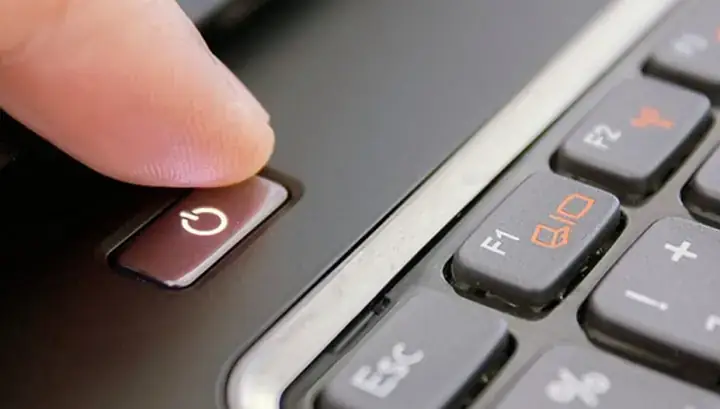
Nhấn và giữ nút nguồn trên máy tính Dell (thường là nút vật lý lớn nhất) trong khoảng 5 đến 10 giây. Máy tính sẽ tự động tắt nguồn. Phương pháp này ngắt điện đột ngột, có thể gây mất dữ liệu chưa lưu hoặc ảnh hưởng nhỏ đến tệp hệ thống. Sau khi tắt, đợi 10-15 giây rồi khởi động lại.
4. Tháo Pin (Chỉ Áp Dụng Cho Laptop Có Pin Rời)
Đối với các mẫu laptop Dell có pin rời, đây là một phương pháp hiệu quả khi các cách trên không hoạt động.
Lưu ý: Chỉ áp dụng khi máy hoàn toàn không phản hồi nút nguồn.
- Rút bộ sạc.
- Lật ngược laptop.
- Mở khóa pin và tháo pin ra.
- Đợi 15-30 giây rồi lắp pin lại hoặc cắm sạc để khởi động.
5. Rút Dây Nguồn (Chỉ Áp Dụng Cho Máy Tính Để Bàn hoặc Laptop Đã Tháo Pin)
Đây là biện pháp cuối cùng và quyết liệt nhất.
Chỉ thực hiện khi các phương pháp khác thất bại.
- Rút thẳng dây nguồn ra khỏi ổ cắm điện hoặc cổng nguồn máy tính.
- Đối với laptop có pin tích hợp, cách này chỉ hiệu quả khi pin đã cạn.
- Giữ nút nguồn trên máy khoảng 10-15 giây để xả hết điện còn lại.
- Đợi 1-2 phút, sau đó cắm lại dây nguồn và khởi động.
Các Biện Pháp Phòng Ngừa Để Máy Tính Dell Ít Bị Đơ Hơn
Để giảm thiểu tình trạng máy tính Dell bị đơ, hãy áp dụng các biện pháp sau:
Cập nhật hệ điều hành và driver: Thường xuyên kiểm tra và cài đặt các bản cập nhật Windows và driver từ trang web hỗ trợ của Dell. Điều này giúp khắc phục lỗi và cải thiện hiệu suất.
Giải phóng bộ nhớ và dung lượng lưu trữ: Hạn chế mở quá nhiều ứng dụng. Gỡ cài đặt các chương trình không cần thiết, dọn dẹp tệp tạm thời và giữ cho ổ C có dung lượng trống. Cân nhắc nâng cấp RAM nếu cần thiết.
Sử dụng phần mềm diệt virus: Cài đặt một phần mềm diệt virus uy tín và luôn cập nhật để bảo vệ máy tính khỏi malware.
Kiểm soát nhiệt độ máy tính: Đảm bảo hệ thống tản nhiệt hoạt động tốt. Vệ sinh quạt và khe tản nhiệt định kỳ. Tránh sử dụng laptop trên bề mặt mềm hoặc có thể cản trở luồng khí.
Sao lưu dữ liệu thường xuyên: Sử dụng dịch vụ lưu trữ đám mây, ổ cứng ngoài hoặc USB để sao lưu các tệp quan trọng.
Xử Lý Sự Cố Sau Khi Tắt Máy Khi Bị Đơ
Sau khi tắt máy tính Dell bị đơ, bạn cần tìm hiểu nguyên nhân để ngăn chặn tái diễn.
Quan sát khi khởi động lại: Ghi lại bất kỳ thông báo lỗi nào xuất hiện.
Kiểm tra Event Viewer: Tìm kiếm các lỗi hoặc cảnh báo trong “Windows Logs” (System và Application) để xác định nguyên nhân.
Chạy chẩn đoán phần cứng Dell: Nhấn phím F12 khi khởi động, chọn “Diagnostics” hoặc “ePSA Diagnostics” để kiểm tra các thành phần phần cứng.
Kiểm tra ứng dụng và driver: Gỡ cài đặt hoặc cập nhật các ứng dụng/driver nghi ngờ gây lỗi.
Khởi động vào Safe Mode: Giúp xác định xem vấn đề có phải do phần mềm bên thứ ba gây ra hay không.
Cài đặt lại Windows: Là giải pháp cuối cùng nếu các biện pháp trên không hiệu quả, nó sẽ đưa hệ thống về trạng thái ban đầu.
Kết Luận
Biết cách tắt máy tính Dell khi bị đơ là kỹ năng thiết yếu để xử lý các tình huống khẩn cấp. Bằng cách áp dụng các phương pháp từ Task Manager đến buộc tắt nguồn một cách có cân nhắc, bạn có thể khôi phục thiết bị của mình. Đồng thời, việc chủ động phòng ngừa bằng cách cập nhật hệ thống, quản lý tài nguyên và bảo vệ máy tính khỏi virus sẽ giúp bạn trải nghiệm máy tính Dell một cách ổn định và hiệu quả hơn.
- Trần Du– Cung cấp kiến thức chuyên sâu về máy tính và công nghệ.