
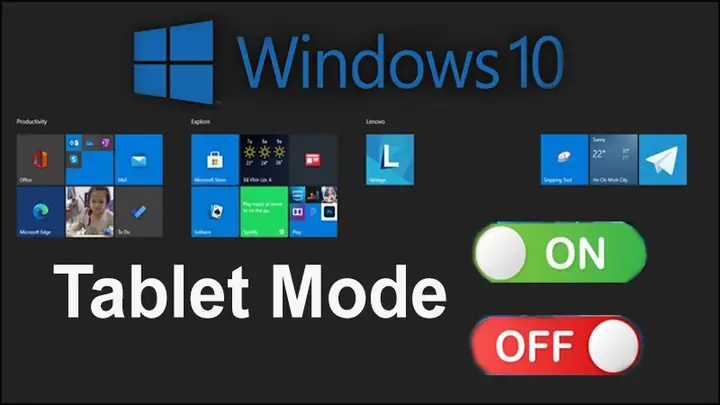
Chế độ máy tính bảng (Tablet Mode) trên Windows 10 được thiết kế để tối ưu hóa trải nghiệm người dùng trên các thiết bị cảm ứng hoặc thiết bị 2-trong-1, giúp việc tương tác với hệ điều hành trở nên dễ dàng hơn thông qua màn hình cảm ứng. Tuy nhiên, không phải lúc nào chế độ này cũng phù hợp với nhu cầu của mọi người dùng, đặc biệt là khi bạn đang làm việc trên laptop truyền thống hoặc PC để bàn. Việc cách tắt chế độ máy tính bảng trên Win 10 có thể giúp bạn lấy lại giao diện desktop quen thuộc, tối ưu hóa cho chuột và bàn phím, tăng cường năng suất làm việc hay trải nghiệm chơi game. Bài viết này sẽ hướng dẫn bạn chi tiết các phương pháp để tắt chế độ này, giải thích rõ ràng lý do và bối cảnh để bạn có thể kiểm soát hoàn toàn trải nghiệm sử dụng Windows của mình.
Các Bước Chính Để Tắt Chế Độ Máy Tính Bảng Trên Windows 10
Có thể bạn quan tâm: Máy Tính Đồng Bộ Hp Core I3: Lựa Chọn Tối Ưu Cho Công Việc?
- Sử dụng Trung tâm Hành động (Action Center): Mở Action Center bằng cách nhấp vào biểu tượng thông báo ở góc dưới bên phải màn hình hoặc nhấn phím Windows + A, sau đó nhấp vào ô “Chế độ máy tính bảng” để tắt.
- Sử dụng Cài đặt (Settings): Truy cập Settings > System > Tablet mode, sau đó điều chỉnh các tùy chọn để tự động chuyển đổi hoặc bật/tắt thủ công chế độ máy tính bảng.
- Thay đổi cài đặt khởi động: Trong phần cài đặt chế độ máy tính bảng, bạn có thể định cấu hình cách thiết bị khởi động và tự động chuyển đổi giữa các chế độ, đảm bảo Windows luôn ở chế độ desktop khi bạn muốn.
Khám Phá Chế Độ Máy Tính Bảng Trên Windows 10: Tổng Quan và Ý Nghĩa
Có thể bạn quan tâm: Hướng Dẫn Chi Tiết Cách Cài Hình Nền Máy Tính Macbook
Chế độ máy tính bảng là một tính năng được Microsoft giới thiệu trên Windows 10 nhằm cải thiện khả năng sử dụng của hệ điều hành trên các thiết bị có màn hình cảm ứng hoặc các thiết bị 2-trong-1 (chẳng hạn như Surface Pro hoặc các laptop có thể chuyển đổi thành máy tính bảng). Khi được kích hoạt, chế độ này sẽ thay đổi giao diện người dùng của Windows để phù hợp hơn với thao tác chạm và cử chỉ, loại bỏ một số yếu tố của giao diện desktop truyền thống.
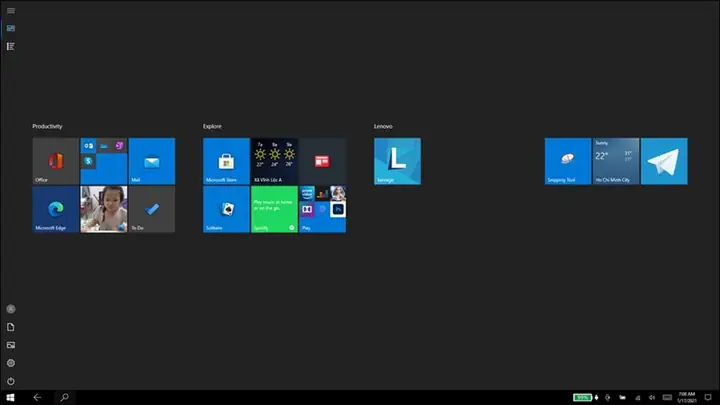
Mục tiêu chính của chế độ máy tính bảng là đơn giản hóa việc tương tác, làm cho các nút bấm lớn hơn, dễ chạm hơn và tối ưu hóa không gian hiển thị cho các ứng dụng toàn màn hình. Ví dụ, Menu Start sẽ được mở rộng thành toàn bộ màn hình, hiển thị các ô Live Tile và ứng dụng ở dạng lưới lớn, thay vì menu nhỏ gọn ở góc dưới bên trái. Các cửa sổ ứng dụng sẽ tự động chạy ở chế độ toàn màn hình, và thanh tác vụ có thể hiển thị ít biểu tượng hơn để tạo không gian gọn gàng hơn.
Đối với người dùng máy tính bảng hoặc laptop lai, chế độ này mang lại sự tiện lợi đáng kể. Nó giúp chuyển đổi mượt mà khi người dùng tháo bàn phím, gập màn hình hoặc đơn giản là muốn sử dụng thiết bị bằng tay mà không cần chuột và bàn phím. Các thiết bị 2-trong-1 thường được cài đặt để tự động chuyển sang chế độ máy tính bảng khi chúng phát hiện bàn phím đã bị ngắt kết nối hoặc màn hình đã được xoay một góc nhất định. Tuy nhiên, trên các thiết bị laptop thông thường không có khả năng cảm ứng hoặc chuyển đổi, chế độ máy tính bảng có thể gây ra sự bất tiện, làm mất đi tính linh hoạt của môi trường desktop quen thuộc. Đây chính là lý do nhiều người tìm hiểu cách tắt chế độ máy tính bảng trên Win 10 để duy trì giao diện phù hợp với công việc và thói quen của họ.
Mặc dù Windows 10 đã có nhiều cải tiến để làm cho chế độ máy tính bảng trở nên trực quan hơn, nhưng không phải ai cũng thích giao diện tối giản và toàn màn hình mà nó mang lại. Đặc biệt là những người dùng đã quen thuộc với việc đa nhiệm bằng cách sắp xếp nhiều cửa sổ ứng dụng cạnh nhau trên desktop truyền thống.
Tại Sao Nên Tắt Chế Độ Máy Tính Bảng Trên Windows 10? Các Trường Hợp Thường Gặp
Có thể bạn quan tâm: Cách Vệ Sinh Bàn Phím Máy Tính Tại Nhà Hiệu Quả Nhất
Việc bật chế độ máy tính bảng có thể hữu ích trên một số thiết bị nhất định, nhưng trong nhiều tình huống khác, nó lại trở thành rào cản cho trải nghiệm người dùng. Dưới đây là những lý do phổ biến mà người dùng muốn cách tắt chế độ máy tính bảng trên Win 10:
Tối ưu hóa cho Chuột và Bàn Phím
Đa số người dùng Windows vẫn sử dụng máy tính với chuột và bàn phím là các thiết bị nhập liệu chính. Chế độ máy tính bảng, với các nút lớn hơn và tối ưu cho chạm, thường làm giảm hiệu quả khi sử dụng chuột. Việc điều hướng bằng chuột trở nên kém linh hoạt hơn, và việc quản lý nhiều cửa sổ ứng dụng cùng lúc trở nên khó khăn vì các ứng dụng thường mặc định mở toàn màn hình. Chế độ desktop truyền thống cho phép người dùng dễ dàng thu nhỏ, phóng to, di chuyển và sắp xếp các cửa sổ ứng dụng theo ý muốn, điều này cực kỳ quan trọng đối với những người làm việc cần không gian màn hình linh hoạt.
Năng Suất Làm Việc và Đa Nhiệm
Đối với những người làm công việc văn phòng, lập trình viên, hoặc bất kỳ ai cần chạy nhiều ứng dụng cùng lúc, chế độ máy tính bảng có thể làm giảm năng suất đáng kể. Giao diện toàn màn hình của các ứng dụng trong chế độ này khiến việc chuyển đổi giữa các tác vụ trở nên rườm rà hơn. Trong khi đó, ở chế độ desktop, bạn có thể dễ dàng kéo và thả cửa sổ, sử dụng tính năng Snap Assist để chia đôi hoặc chia tư màn hình, giúp quản lý thông tin từ nhiều nguồn một cách hiệu quả. Một lập trình viên cần xem code trong IDE, tài liệu trên trình duyệt, và kết quả chạy chương trình cùng lúc sẽ thấy chế độ máy tính bảng cực kỳ hạn chế.
Trải Nghiệm Gaming và Phần Mềm Đồ Họa
Game thủ và người dùng các phần mềm đồ họa chuyên nghiệp (như Photoshop, AutoCAD) thường yêu cầu toàn quyền kiểm soát môi trường desktop của họ. Chế độ máy tính bảng có thể gây ra các vấn đề về hiển thị, làm thay đổi cách thức các trò chơi hoặc ứng dụng đồ họa hiển thị trên màn hình. Các game thường được tối ưu cho chế độ cửa sổ không viền hoặc toàn màn hình truyền thống, và việc chế độ máy tính bảng can thiệp vào có thể ảnh hưởng đến hiệu suất hoặc khả năng điều khiển. Hơn nữa, những người sử dụng màn hình phụ sẽ không muốn giao diện bị thay đổi đột ngột hoặc các ứng dụng bị đẩy sang chế độ toàn màn hình không mong muốn.
Giao Diện Không Thân Thiện Trên Thiết Bị Không Cảm Ứng
Nhiều người dùng laptop hoặc máy tính để bàn thông thường không có màn hình cảm ứng. Đối với họ, chế độ máy tính bảng không mang lại bất kỳ lợi ích nào mà ngược lại, còn làm cho giao diện trở nên khó sử dụng hơn. Các icon lớn và không gian thừa thãi trên màn hình không giúp ích gì cho việc điều hướng bằng chuột và bàn phím. Việc vô tình kích hoạt chế độ này có thể gây khó chịu và gián đoạn công việc, khiến người dùng phải tìm cách tắt chế độ máy tính bảng trên Win 10 ngay lập tức.
Vô Tình Kích Hoạt và Nhầm Lẫn
Trong một số trường hợp, chế độ máy tính bảng có thể vô tình được kích hoạt do người dùng nhấp nhầm vào biểu tượng trong Action Center hoặc do cài đặt tự động của hệ thống bị thay đổi. Điều này gây ra sự bối rối và làm gián đoạn luồng công việc của họ, đặc biệt là khi họ không biết mình đã làm gì để kích hoạt nó. Việc hiểu rõ cách tắt chế độ này sẽ giúp họ nhanh chóng khôi phục lại môi trường làm việc quen thuộc.
Tóm lại, mặc dù chế độ máy tính bảng có ý định tốt và hữu ích cho một số đối tượng, nhưng đối với phần lớn người dùng Windows trên các thiết bị không cảm ứng hoặc ưu tiên năng suất với chuột và bàn phím, việc tắt nó đi là một lựa chọn thông minh để đảm bảo trải nghiệm sử dụng tốt nhất.
Hướng Dẫn Tắt Chế Độ Máy Tính Bảng Trên Windows 10 Thông Qua Action Center (Trung Tâm Hành Động)
Đây là phương pháp nhanh chóng và phổ biến nhất để chuyển đổi hoặc tắt chế độ máy tính bảng. Action Center là nơi tập trung các thông báo và cài đặt nhanh của Windows 10, cho phép người dùng dễ dàng điều chỉnh các tính năng quan trọng mà không cần phải truy cập sâu vào menu Settings. Phương pháp này đặc biệt hữu ích khi bạn cần thay đổi chế độ tức thì.
Bước 1: Mở Trung Tâm Hành Động (Action Center)
Để truy cập Action Center, bạn có hai cách chính:
- Cách 1 (Sử dụng biểu tượng): Nhấp chuột vào biểu tượng thông báo nằm ở góc dưới bên phải của màn hình, cạnh đồng hồ và ngày tháng. Biểu tượng này thường trông giống một ô vuông thoại hoặc một ô vuông có các dòng kẻ bên trong.
- Cách 2 (Sử dụng phím tắt): Nhấn tổ hợp phím Windows + A. Phím Windows là phím có logo Windows, thường nằm giữa phím Ctrl và Alt ở bên trái bàn phím.
Sau khi thực hiện một trong hai cách trên, Action Center sẽ xuất hiện dưới dạng một bảng điều khiển từ cạnh phải của màn hình.
Bước 2: Tìm và Nhấp Vào Ô “Chế độ máy tính bảng”
Trong Action Center, bạn sẽ thấy một loạt các ô cài đặt nhanh (quick settings tiles). Các ô này cho phép bạn bật/tắt Wi-Fi, Bluetooth, chế độ máy bay, v.v.
- Tìm một ô có nhãn là “Chế độ máy tính bảng” (Tablet Mode). Biểu tượng trên ô này thường là một màn hình máy tính với một ngón tay đang chạm vào.
- Nếu bạn không thấy ô “Chế độ máy tính bảng” ngay lập tức, có thể bạn cần nhấp vào tùy chọn “Mở rộng” (Expand) hoặc “Xem thêm” (See more) ở phía dưới cùng của các ô cài đặt nhanh để hiển thị tất cả các tùy chọn.
- Khi bạn đã tìm thấy ô “Chế độ máy tính bảng”, hãy nhấp chuột vào nó.
Bước 3: Xác Nhận Chế Độ Đã Tắt
- Khi bạn nhấp vào ô “Chế độ máy tính bảng”, trạng thái của nó sẽ thay đổi. Nếu ô đó đang sáng màu (ví dụ: xanh lam hoặc cam, tùy thuộc vào chủ đề của bạn), điều đó có nghĩa là chế độ máy tính bảng đang BẬT.
- Nhấp vào nó sẽ làm cho ô đó chuyển sang màu xám hoặc màu tối hơn, báo hiệu rằng chế độ máy tính bảng đã TẮT.
- Ngay lập tức, giao diện của Windows 10 sẽ chuyển về chế độ desktop truyền thống. Menu Start sẽ trở lại dạng pop-up nhỏ gọn, các ứng dụng sẽ không còn tự động mở toàn màn hình nữa, và bạn sẽ có thể quản lý các cửa sổ như bình thường.
Lưu ý quan trọng:
- Trên một số thiết bị 2-trong-1 (như Microsoft Surface), Windows có thể tự động bật hoặc tắt chế độ máy tính bảng khi bạn tháo hoặc gắn bàn phím, hoặc xoay màn hình. Trong trường hợp đó, bạn có thể cần điều chỉnh cài đặt tự động trong mục Settings để ngăn Windows tự ý chuyển đổi.
- Nếu bạn không thể nhấp vào ô “Chế độ máy tính bảng” (nó bị mờ hoặc không hoạt động), điều này có thể do thiết bị của bạn không hỗ trợ tính năng này hoặc có cài đặt nâng cao đang khóa nó. Trong trường hợp đó, bạn sẽ cần tham khảo phần hướng dẫn tắt qua Settings ở các phần tiếp theo để khắc phục.
Phương pháp này là cách nhanh nhất để thay đổi giữa các chế độ và là điểm khởi đầu tốt nhất cho bất kỳ ai muốn điều chỉnh trải nghiệm sử dụng Windows 10 của mình mà không cần nhiều thao tác phức tạp.
Hướng Dẫn Tắt Chế Độ Máy Tính Bảng Trên Windows 10 Thông Qua Cài Đặt (Settings)
Nếu bạn muốn kiểm soát chi tiết hơn về cách thức hoạt động của chế độ máy tính bảng, bao gồm cả việc cài đặt tự động bật/tắt hoặc giải quyết các vấn đề khi không thể tắt thủ công, việc sử dụng ứng dụng Cài đặt (Settings) là lựa chọn tối ưu. Phương pháp này cho phép bạn tùy chỉnh sâu hơn và đảm bảo rằng Windows hoạt động theo đúng ý bạn.
Bước 1: Mở Cài Đặt (Settings)
Có nhiều cách để mở ứng dụng Settings:
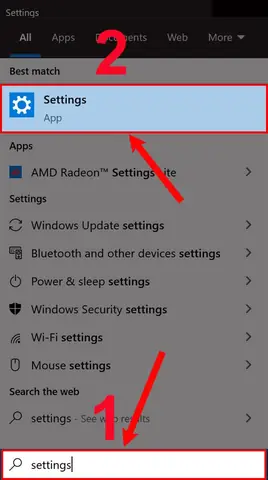
- Cách 1 (Sử dụng Menu Start): Nhấp vào nút Start (biểu tượng Windows ở góc dưới bên trái màn hình), sau đó nhấp vào biểu tượng bánh răng (Settings) ở phía trên nút nguồn.
- Cách 2 (Sử dụng phím tắt): Nhấn tổ hợp phím Windows + I.
Sau khi thực hiện, cửa sổ Settings sẽ xuất hiện.
Bước 2: Truy Cập Mục “Hệ thống” (System)
Trong cửa sổ Settings, bạn sẽ thấy một danh sách các danh mục. Nhấp vào danh mục đầu tiên có nhãn “System” (Hệ thống). Đây là nơi chứa các cài đặt liên quan đến màn hình, thông báo, nguồn điện, và các tính năng cụ thể của thiết bị.
Bước 3: Chọn Mục “Chế độ máy tính bảng” (Tablet mode)
Trong mục “System”, ở thanh điều hướng bên trái, bạn sẽ tìm thấy một tùy chọn có nhãn “Tablet mode” (Chế độ máy tính bảng). Nhấp vào tùy chọn này để mở các cài đặt liên quan.
Bước 4: Tùy Chỉnh Cài Đặt Chế Độ Máy Tính Bảng
Tại đây, bạn sẽ thấy một số tùy chọn quan trọng để kiểm soát chế độ máy tính bảng:
4.1. Tắt Chế Độ Máy Tính Bảng Ngay Lập Tức
- Ở đầu trang cài đặt “Tablet mode”, bạn có thể thấy một công tắc bật/tắt có nhãn “Make Windows more touch-friendly when using your device as a tablet” (Giúp Windows thân thiện hơn với cảm ứng khi sử dụng thiết bị của bạn như một máy tính bảng).
- Nếu công tắc này đang ở trạng thái “On” (Bật), hãy nhấp vào nó để chuyển sang trạng thái “Off” (Tắt). Điều này sẽ ngay lập tức tắt chế độ máy tính bảng và đưa bạn về giao diện desktop.
4.2. Điều Chỉnh Hành Vi Tự Động Chuyển Đổi
Phía dưới công tắc bật/tắt, bạn sẽ thấy một mục quan trọng hơn với tiêu đề “When I sign in” (Khi tôi đăng nhập) và “When this device automatically switches tablet mode on or off” (Khi thiết bị này tự động bật hoặc tắt chế độ máy tính bảng). Đây là những cài đặt quyết định cách Windows phản ứng với việc chuyển đổi chế độ:
- “When I sign in”:
- “Use desktop mode” (Sử dụng chế độ desktop): Đây là lựa chọn được khuyến nghị nếu bạn luôn muốn Windows khởi động ở chế độ desktop truyền thống, bất kể thiết bị của bạn là loại gì.
- “Use tablet mode” (Sử dụng chế độ máy tính bảng): Nếu bạn muốn Windows luôn khởi động ở chế độ máy tính bảng.
- “Remember what I used last” (Nhớ chế độ tôi đã dùng lần trước): Windows sẽ khởi động với chế độ bạn đã sử dụng trước khi tắt máy.
- “When this device automatically switches tablet mode on or off”: (Tùy chọn này chỉ hiển thị trên các thiết bị 2-trong-1 có khả năng phát hiện chuyển đổi chế độ, như laptop có thể tháo bàn phím hoặc xoay màn hình.)
- “Don’t ask me and always switch” (Không hỏi tôi và luôn chuyển đổi): Windows sẽ tự động chuyển đổi chế độ mà không cần bạn xác nhận.
- “Always ask me before switching” (Luôn hỏi tôi trước khi chuyển đổi): Windows sẽ hiển thị một thông báo hỏi bạn có muốn chuyển đổi chế độ hay không. Đây là lựa chọn an toàn nhất để tránh những thay đổi không mong muốn.
- “Don’t ask me and don’t switch” (Không hỏi tôi và không chuyển đổi): Windows sẽ không bao giờ tự động chuyển đổi chế độ máy tính bảng. Đây là lựa chọn tốt nhất nếu bạn muốn toàn quyền kiểm soát và giữ ở chế độ desktop.
Để đảm bảo Windows không bao giờ tự ý bật chế độ máy tính bảng, bạn nên đặt:
- “When I sign in” thành “Use desktop mode”.
- Và “When this device automatically switches tablet mode on or off” thành “Don’t ask me and don’t switch” (nếu có).
Sau khi thay đổi các cài đặt này, Windows sẽ ghi nhớ lựa chọn của bạn. Bạn không cần phải lưu thủ công, các thay đổi sẽ được áp dụng ngay lập tức hoặc sau khi bạn đăng xuất/đăng nhập lại.
Việc hiểu và điều chỉnh các cài đặt này trong ứng dụng Settings sẽ giúp bạn có được trải nghiệm Windows 10 phù hợp nhất với nhu cầu sử dụng của mình, đặc biệt là khi bạn muốn hoàn toàn loại bỏ sự can thiệp của chế độ máy tính bảng trên các thiết bị không cảm ứng hoặc ưu tiên môi trường làm việc truyền thống.
Khắc Phục Lỗi “Chế Độ Máy Tính Bảng Bị Mờ” Hoặc Không Thể Tắt Được
Trong một số trường hợp, người dùng có thể gặp phải tình trạng không thể tắt chế độ máy tính bảng trên Windows 10. Nút bật/tắt trong Action Center hoặc Settings có thể bị mờ (grayed out) hoặc không phản hồi. Điều này có thể gây ra sự khó chịu đáng kể, đặc biệt khi bạn đang cần giao diện desktop để làm việc hiệu quả. Dưới đây là các bước kiểm tra và giải pháp để khắc phục sự cố này, đảm bảo bạn có thể thực hiện cách tắt chế độ máy tính bảng trên Win 10 thành công.
1. Kiểm Tra Thiết Bị Của Bạn Có Phải Là 2-trong-1 Không
- Lý do: Trên các thiết bị 2-trong-1 (như laptop chuyển đổi hoặc máy tính bảng lai), chế độ máy tính bảng thường được điều khiển bởi trạng thái vật lý của thiết bị (ví dụ: bàn phím được gắn vào hay tháo ra, màn hình được gập lại). Nếu bàn phím đang được tháo ra hoặc màn hình đang ở vị trí gập, Windows có thể tự động khóa chế độ máy tính bảng ở trạng thái bật.
- Giải pháp:
- Nếu bạn đang sử dụng laptop 2-trong-1, hãy đảm bảo bàn phím được gắn đúng cách và màn hình đang ở vị trí laptop truyền thống.
- Nếu thiết bị của bạn là máy tính bảng Surface hoặc tương tự, hãy kiểm tra xem bạn có gắn bàn phím Type Cover hay không. Gắn bàn phím thường sẽ đưa thiết bị trở lại chế độ desktop.
2. Khởi Động Lại Máy Tính
- Lý do: Đôi khi, các lỗi nhỏ hoặc xung đột phần mềm tạm thời có thể khiến các chức năng của Windows hoạt động không chính xác. Một khởi động lại đơn giản có thể giải quyết được nhiều vấn đề kiểu này.
- Giải pháp: Lưu tất cả công việc của bạn, sau đó nhấp vào Start > Power > Restart. Sau khi máy khởi động lại, hãy thử lại các bước tắt chế độ máy tính bảng.
3. Cập Nhật Driver Cảm Ứng Hoặc Chipset
- Lý do: Trên các thiết bị cảm ứng, driver (trình điều khiển) của màn hình cảm ứng hoặc chipset có thể bị lỗi thời hoặc bị hỏng, ảnh hưởng đến khả năng phát hiện trạng thái của thiết bị và điều khiển chế độ máy tính bảng.
- Giải pháp:
- Mở Device Manager (Trình quản lý Thiết bị) bằng cách nhấp chuột phải vào nút Start và chọn “Device Manager”.
- Tìm các mục liên quan đến “Human Interface Devices” (Thiết bị Giao diện Con người) và “Display adapters” (Bộ điều hợp màn hình).
- Nhấp chuột phải vào từng mục có khả năng liên quan đến màn hình cảm ứng hoặc cảm biến chuyển đổi (ví dụ: HID-compliant touch screen, Intel Management Engine Interface) và chọn “Update driver” (Cập nhật trình điều khiển).
- Nếu cách đó không hiệu quả, hãy truy cập trang web hỗ trợ của nhà sản xuất laptop/mainboard của bạn để tải về và cài đặt các driver mới nhất cho chipset và màn hình cảm ứng.
4. Kiểm Tra Tệp Hệ Thống Bị Hỏng
- Lý do: Các tệp hệ thống quan trọng của Windows có thể bị hỏng do virus, lỗi phần mềm hoặc tắt máy đột ngột, dẫn đến các tính năng như chế độ máy tính bảng không hoạt động.
- Giải pháp: Sử dụng công cụ System File Checker (SFC) để quét và sửa chữa các tệp hệ thống bị hỏng.
- Mở Command Prompt (Admin) hoặc Windows PowerShell (Admin) bằng cách nhấp chuột phải vào nút Start và chọn.
- Trong cửa sổ dòng lệnh, gõ sfc /scannow và nhấn Enter.
- Quá trình quét có thể mất một lúc. Sau khi hoàn tất, hãy khởi động lại máy tính và kiểm tra lại.
5. Kiểm Tra Cài Đặt Group Policy (Chỉ dành cho phiên bản Pro/Enterprise)
- Lý do: Trong môi trường doanh nghiệp hoặc trên các phiên bản Windows Pro/Enterprise, cài đặt Group Policy có thể bị quản trị viên thiết lập để khóa hoặc quản lý chế độ máy tính bảng.
- Giải pháp:
- Nhấn Windows + R, gõ gpedit.msc và nhấn Enter để mở Local Group Policy Editor.
- Điều hướng đến Computer Configuration > Administrative Templates > Windows Components > Tablet Mode.
- Tìm các cài đặt liên quan đến việc bật/tắt chế độ máy tính bảng. Đảm bảo chúng được đặt thành “Not Configured” (Chưa định cấu hình) hoặc “Disabled” (Đã tắt) nếu bạn muốn kiểm soát thủ công.
- Khởi động lại máy tính sau khi thay đổi.
6. Cập Nhật Windows 10
- Lý do: Các bản cập nhật Windows thường bao gồm các bản vá lỗi và cải thiện hiệu suất. Một lỗi trong phiên bản Windows hiện tại của bạn có thể là nguyên nhân gây ra sự cố với chế độ máy tính bảng.
- Giải pháp:
- Đi tới Settings > Update & Security > Windows Update.
- Nhấp vào “Check for updates” (Kiểm tra cập nhật) và cài đặt bất kỳ bản cập nhật nào có sẵn.
- Sau khi cập nhật và khởi động lại, kiểm tra lại chức năng của chế độ máy tính bảng.
Nếu sau khi thử tất cả các phương pháp trên mà vẫn không thể tắt chế độ máy tính bảng, có thể bạn đang gặp phải một vấn đề phần cứng hoặc lỗi hệ thống nghiêm trọng hơn. Trong trường hợp đó, bạn nên xem xét việc khôi phục hệ thống về một điểm khôi phục trước đó hoặc liên hệ với hỗ trợ kỹ thuật của nhà sản xuất thiết bị. Việc hiểu rõ các bước này không chỉ giúp bạn giải quyết vấn đề với chế độ máy tính bảng mà còn nâng cao khả năng tự xử lý các sự cố Windows khác, một kỹ năng quý giá cho mọi người dùng công nghệ.
So Sánh Chế Độ Máy Tính Bảng Trên Windows 10 và Cách Tiếp Cận Của Windows 11
Khi bạn tìm hiểu cách tắt chế độ máy tính bảng trên Win 10, bạn cũng nên hiểu rằng Microsoft đã thay đổi đáng kể cách tiếp cận với các thiết bị cảm ứng trong Windows 11. Sự khác biệt này không chỉ là về giao diện mà còn về triết lý thiết kế, ảnh hưởng đến cách người dùng tương tác với thiết bị của họ.
Chế Độ Máy Tính Bảng Trên Windows 10: Một Tính Năng Riêng Biệt
Trên Windows 10, “Chế độ máy tính bảng” là một tính năng độc lập, người dùng có thể bật hoặc tắt nó một cách rõ ràng. Khi bật, giao diện người dùng thay đổi đáng kể:
- Menu Start mở rộng toàn màn hình.
- Các ứng dụng Windows Universal Platform (UWP) và ứng dụng desktop thường mở ở chế độ toàn màn hình mặc định.
- Thanh tác vụ có thể thay đổi, đôi khi ẩn các biểu tượng và chỉ hiển thị nút Start, nút Back và nút Cortana/Search.
- Các nút bấm và không gian cảm ứng được mở rộng để dễ thao tác hơn bằng ngón tay.
- Windows sẽ hỏi người dùng có muốn chuyển sang chế độ máy tính bảng hay không khi phát hiện bàn phím được tháo ra khỏi thiết bị 2-trong-1.
Điều này mang lại một trải nghiệm riêng biệt cho người dùng cảm ứng, nhưng cũng tạo ra sự phân tách rõ ràng giữa hai giao diện: desktop truyền thống và giao diện tối ưu cho máy tính bảng. Đối với những người dùng laptop thông thường, việc vô tình kích hoạt chế độ này có thể gây ra sự bối rối và làm giảm năng suất làm việc.
Cách Tiếp Cận Của Windows 11: Tích Hợp “Chế Độ Máy Tính Bảng”
Với Windows 11, Microsoft đã loại bỏ hoàn toàn khái niệm “Chế độ máy tính bảng” như một tính năng riêng biệt có thể bật/tắt thủ công. Thay vào đó, họ đã tích hợp các yếu tố tối ưu cho cảm ứng vào giao diện desktop tiêu chuẩn. Điều này có nghĩa là:
- Không có công tắc bật/tắt riêng: Bạn sẽ không tìm thấy công tắc “Chế độ máy tính bảng” trong Action Center hay Settings trên Windows 11.
- Giao diện thích ứng động: Windows 11 tự động phát hiện khi thiết bị 2-trong-1 được sử dụng ở chế độ máy tính bảng (ví dụ: khi bàn phím được tháo hoặc gập lại). Khi điều này xảy ra, giao diện người dùng sẽ tự động điều chỉnh một cách tinh tế:
- Các biểu tượng trên thanh tác vụ và các vùng cảm ứng trở nên lớn hơn một chút để dễ chạm.
- Không gian xung quanh các biểu tượng cũng được tăng lên.
- Hệ thống có thể gợi ý bật bàn phím cảm ứng (touch keyboard).
- Menu Start và các ứng dụng: Menu Start trên Windows 11 (luôn ở giữa theo mặc định) đã được thiết kế lại để thân thiện hơn với cảm ứng mà không cần phải chuyển sang một “chế độ” riêng. Các ứng dụng cũng hoạt động theo cách tương tự, không tự động chuyển sang toàn màn hình như Windows 10.
- Cử chỉ cảm ứng nâng cao: Windows 11 cải thiện đáng kể các cử chỉ cảm ứng, giúp người dùng dễ dàng điều hướng, chuyển đổi ứng dụng và truy cập các tính năng hệ thống bằng ngón tay mà không cần thay đổi chế độ.
Ý Nghĩa Của Sự Thay Đổi Này
Sự thay đổi trong Windows 11 phản ánh một triết lý thiết kế hợp nhất, nhằm mang lại trải nghiệm mượt mà và nhất quán hơn trên mọi loại thiết bị. Thay vì có hai chế độ riêng biệt, Windows 11 cố gắng tạo ra một giao diện duy nhất, có khả năng tự điều chỉnh và thích ứng linh hoạt hơn với cách người dùng đang tương tác với thiết bị của họ (bằng chuột, bàn phím hay cảm ứng).
Đối với những người dùng muốn cách tắt chế độ máy tính bảng trên Win 10 vì họ không thích sự thay đổi giao diện đột ngột, Windows 11 đã giải quyết vấn đề này bằng cách loại bỏ nó. Mặc dù vẫn có những điều chỉnh giao diện nhỏ khi thiết bị được sử dụng như máy tính bảng, nhưng chúng không làm thay đổi trải nghiệm cơ bản của người dùng đến mức họ phải vật lộn để trở lại giao diện desktop quen thuộc. Đây là một bước tiến lớn trong việc cải thiện tính linh hoạt và khả năng sử dụng của hệ điều hành trên một loạt các phần cứng đa dạng, từ laptop truyền thống đến các thiết bị 2-trong-1 tiên tiến.
Các Cài Đặt Khác Liên Quan Đến Trải Nghiệm Cảm Ứng Và Giao Diện Windows 10
Ngoài việc biết cách tắt chế độ máy tính bảng trên Win 10, có một số cài đặt khác trong Windows 10 mà bạn có thể muốn điều chỉnh để tối ưu hóa trải nghiệm của mình, đặc biệt nếu bạn làm việc trên một thiết bị có màn hình cảm ứng hoặc muốn có một môi trường làm việc nhất quán. Các cài đặt này giúp bạn kiểm soát sâu hơn các khía cạnh của giao diện và cách Windows phản hồi với thao tác chạm.
1. Bàn Phím Cảm Ứng (Touch Keyboard)
Khi ở chế độ máy tính bảng (hoặc khi không có bàn phím vật lý), bàn phím cảm ứng sẽ tự động xuất hiện. Tuy nhiên, bạn có thể điều chỉnh hành vi của nó:
- Truy cập: Settings > Devices > Typing.
- Các tùy chọn quan trọng:
- “Show the touch keyboard when there’s no keyboard attached and you’re not in tablet mode”: Bạn có thể bật tùy chọn này nếu muốn bàn phím cảm ứng xuất hiện ngay cả khi không ở chế độ máy tính bảng nhưng không có bàn phím vật lý được kết nối (ví dụ: trên một số màn hình cảm ứng desktop).
- “Add the standard keyboard layout as a touch keyboard option”: Cho phép bạn chuyển đổi giữa layout bàn phím mặc định và layout cảm ứng tối giản.
- “Play key sounds as I type”: Bật hoặc tắt âm thanh khi gõ trên bàn phím cảm ứng.
- Lý do điều chỉnh: Giúp bạn kiểm soát khi nào bàn phím ảo xuất hiện, tránh việc nó hiện lên không mong muốn hoặc đảm bảo nó sẵn sàng khi cần.
2. Không Gian Làm Việc Windows Ink (Windows Ink Workspace)
Windows Ink Workspace là một tập hợp các ứng dụng và tính năng được thiết kế để làm việc với bút cảm ứng (stylus) trên Windows 10. Nó bao gồm Sticky Notes, Sketchpad và Screen Sketch.
- Truy cập: Nhấp chuột phải vào thanh tác vụ, chọn Show Windows Ink Workspace button. Sau đó, bạn có thể nhấp vào biểu tượng bút trên thanh tác vụ để mở.
- Điều chỉnh: Settings > Devices > Pen & Windows Ink.
- Lý do điều chỉnh: Nếu bạn không sử dụng bút cảm ứng, bạn có thể ẩn nút này trên thanh tác vụ để giảm sự lộn xộn. Nếu bạn là một nghệ sĩ hoặc người ghi chú bằng bút, đây là một tính năng mạnh mẽ.
3. Cử Chỉ Đa Chạm (Multi-touch Gestures)
Windows 10 hỗ trợ nhiều cử chỉ cảm ứng để điều hướng nhanh chóng, tương tự như trên điện thoại thông minh hoặc máy tính bảng:
- Vuốt từ cạnh phải: Mở Action Center.
- Vuốt từ cạnh trái: Mở Task View (Xem tác vụ) để quản lý các cửa sổ và desktop ảo.
- Vuốt từ cạnh trên (ở chế độ máy tính bảng): Thu nhỏ hoặc đóng ứng dụng toàn màn hình.
- Vuốt từ cạnh dưới (ở chế độ máy tính bảng): Hiện thanh tác vụ ẩn.
- Chụm hoặc kéo hai ngón tay: Phóng to/thu nhỏ trên trình duyệt hoặc ứng dụng xem ảnh.
- Lý do điều chỉnh: Mặc dù không có cài đặt trực tiếp để “tắt” các cử chỉ này một cách riêng lẻ, việc hiểu và làm quen với chúng sẽ giúp bạn thao tác hiệu quả hơn trên màn hình cảm ứng, ngay cả khi bạn đã tắt chế độ máy tính bảng.
4. Đồ Họa Và Hiển Thị
Đối với các thiết bị 2-trong-1 hoặc có màn hình cảm ứng, cài đặt hiển thị có thể ảnh hưởng đến trải nghiệm tổng thể:
- Truy cập: Settings > System > Display.
- Các tùy chọn quan trọng:
- “Change the size of text, apps, and other items”: Điều chỉnh tỷ lệ phần trăm (Scaling) để làm cho các yếu tố trên màn hình lớn hơn hoặc nhỏ hơn. Điều này đặc biệt quan trọng trên màn hình độ phân giải cao hoặc khi bạn muốn các nút và biểu tượng dễ chạm hơn mà không cần bật chế độ máy tính bảng.
- “Display orientation”: Điều chỉnh hướng màn hình (ngang hoặc dọc). Trên một số thiết bị, điều này có thể tự động thay đổi khi bạn xoay thiết bị, nhưng bạn có thể khóa nó lại nếu muốn.
- Lý do điều chỉnh: Tối ưu hóa kích thước của các yếu tố giao diện cho phù hợp với việc sử dụng cảm ứng hoặc chỉ chuột/bàn phím. Đảm bảo hiển thị luôn ở hướng bạn mong muốn, đặc biệt quan trọng với các thiết bị có tính năng xoay màn hình tự động.
Việc làm chủ các cài đặt này, kết hợp với việc biết cách tắt chế độ máy tính bảng trên Win 10, sẽ giúp bạn hoàn toàn tùy chỉnh môi trường làm việc trên Windows để phù hợp với phong cách và thiết bị sử dụng của mình. Đối với người dùng PC truyền thống, việc tắt chế độ máy tính bảng và tối ưu các cài đặt hiển thị là đủ. Còn với người dùng thiết bị lai, việc quản lý bàn phím ảo và các cử chỉ cảm ứng sẽ tăng cường hiệu quả sử dụng.
Lời Khuyên Hữu Ích Dành Cho Các Nhóm Người Dùng Khác Nhau Khi Tắt Chế Độ Máy Tính Bảng
Việc cách tắt chế độ máy tính bảng trên Win 10 không chỉ là một thao tác kỹ thuật đơn thuần mà còn là một quyết định tối ưu hóa trải nghiệm dựa trên nhu cầu sử dụng cụ thể của từng đối tượng. Mỗi nhóm người dùng có những ưu tiên và thách thức riêng khi tương tác với Windows 10.
1. Đối Với Lập Trình Viên và Kỹ Sư Phần Mềm
- Ưu tiên: Năng suất làm việc cao, khả năng đa nhiệm linh hoạt, không gian màn hình hiệu quả.
- Lời khuyên:
- Luôn giữ chế độ desktop: Lập trình viên thường xuyên cần mở nhiều cửa sổ IDE, trình duyệt web, tài liệu kỹ thuật và cửa sổ dòng lệnh cùng lúc. Chế độ desktop cho phép sắp xếp cửa sổ tự do, sử dụng tính năng Snap Assist và desktop ảo một cách tối ưu. Chế độ máy tính bảng với các ứng dụng toàn màn hình sẽ là một trở ngại lớn.
- Tắt mọi cài đặt tự động: Đảm bảo tùy chọn “Khi tôi đăng nhập” trong cài đặt chế độ máy tính bảng được đặt thành “Sử dụng chế độ desktop” và “Khi thiết bị này tự động chuyển đổi chế độ máy tính bảng” được đặt thành “Không hỏi tôi và không chuyển đổi” (nếu có). Điều này giúp tránh mọi sự gián đoạn không mong muốn trong quá trình làm việc.
- Sử dụng màn hình ngoài: Nếu có thể, hãy kết nối thêm một hoặc nhiều màn hình ngoài. Chế độ desktop hỗ trợ tốt nhất cho việc mở rộng không gian làm việc này, trong khi chế độ máy tính bảng có thể gây khó khăn trong việc quản lý cửa sổ trên nhiều màn hình.
2. Đối Với Người Yêu Công Nghệ và Người Dùng Cao Cấp
- Ưu tiên: Kiểm soát hoàn toàn hệ thống, tùy chỉnh sâu, khai thác tối đa hiệu năng và tính năng.
- Lời khuyên:
- Tìm hiểu sâu về Settings: Không chỉ tắt chế độ máy tính bảng, hãy khám phá các cài đặt liên quan khác như bàn phím cảm ứng, cử chỉ đa chạm (nếu có màn hình cảm ứng), và các tùy chọn hiển thị để tinh chỉnh trải nghiệm theo sở thích cá nhân.
- Luôn kiểm tra driver: Đảm bảo các driver cho màn hình cảm ứng, chipset và các cảm biến (nếu là thiết bị 2-trong-1) luôn được cập nhật từ trang web của nhà sản xuất. Điều này không chỉ giúp chế độ máy tính bảng hoạt động chính xác mà còn cải thiện hiệu suất chung của hệ thống.
- Thử nghiệm các cấu hình: Đối với những người muốn tận dụng cả hai chế độ (ví dụ, có một thiết bị 2-trong-1), hãy thử các tùy chọn “Luôn hỏi tôi trước khi chuyển đổi” để kiểm soát linh hoạt hơn khi nào nên chuyển sang chế độ máy tính bảng.
3. Đối Với Người Dùng Phổ Thông
- Ưu tiên: Dễ sử dụng, giao diện quen thuộc, ổn định.
- Lời khuyên:
- Sử dụng Action Center để tắt nhanh: Đây là cách đơn giản nhất để tắt chế độ máy tính bảng nếu vô tình bật. Người dùng phổ thông thường không cần truy cập sâu vào Settings.
- Học cách nhận biết chế độ: Nắm được sự khác biệt cơ bản giữa giao diện desktop (Menu Start nhỏ gọn, cửa sổ tự do) và chế độ máy tính bảng (Menu Start toàn màn hình, ứng dụng toàn màn hình) để dễ dàng nhận biết khi nào mình đang ở chế độ nào.
- Không quá lo lắng về các cài đặt nâng cao: Nếu bạn không có thiết bị 2-trong-1 và không gặp vấn đề gì, việc chỉ tắt chế độ này qua Action Center là đủ. Không cần thiết phải đào sâu vào các cài đặt tự động nếu Windows không tự ý chuyển chế độ.
4. Đối Với Game Thủ
- Ưu tiên: Hiệu suất chơi game ổn định, không bị gián đoạn, khả năng truy cập nhanh các ứng dụng phụ trợ (Discord, trình duyệt).
- Lời khuyên:
- Tuyệt đối tắt chế độ máy tính bảng: Chế độ máy tính bảng có thể gây ra hiện tượng giật lag, thay đổi hiển thị, hoặc làm mất focus của game khi các ứng dụng khác bật lên toàn màn hình. Việc này ảnh hưởng nghiêm trọng đến trải nghiệm chơi game.
- Kiểm tra cài đặt khởi động: Đảm bảo Windows luôn khởi động ở chế độ desktop để game không bị ảnh hưởng từ ban đầu.
- Tối ưu hóa hiển thị: Ngoài việc tắt chế độ máy tính bảng, hãy kiểm tra các cài đặt hiển thị trong Windows để đảm bảo độ phân giải, tần số quét màn hình và tỷ lệ co giãn phù hợp với trải nghiệm chơi game tốt nhất. Sử dụng chế độ desktop cho phép bạn dễ dàng quản lý các cửa sổ trò chơi và các ứng dụng phụ trợ như Discord, OBS mà không bị gián đoạn.
Việc áp dụng những lời khuyên này sẽ giúp mỗi người dùng có thể tự tin và hiệu quả hơn trong việc quản lý giao diện Windows 10 của mình, đặc biệt là khi họ cần cách tắt chế độ máy tính bảng trên Win 10 để tối ưu hóa công việc, giải trí hoặc đơn giản là có một trải nghiệm người dùng thoải mái nhất trên Trandu.vn.
Kết Luận Cuối Cùng
Chế độ máy tính bảng trên Windows 10 là một tính năng được thiết kế để nâng cao trải nghiệm người dùng trên các thiết bị cảm ứng, mang lại giao diện trực quan và thân thiện hơn với thao tác chạm. Tuy nhiên, đối với đa số người dùng laptop truyền thống hoặc PC để bàn, nó có thể gây ra sự bất tiện, làm giảm năng suất và làm mất đi sự linh hoạt của môi trường desktop quen thuộc.
Qua bài viết này, bạn đã được hướng dẫn chi tiết các phương pháp để cách tắt chế độ máy tính bảng trên Win 10, từ việc sử dụng Action Center nhanh chóng đến việc tùy chỉnh sâu hơn trong Settings để kiểm soát hành vi tự động chuyển đổi. Chúng tôi cũng đã khám phá các lý do tại sao người dùng, đặc biệt là lập trình viên, game thủ và người dùng phổ thông, thường muốn tắt chế độ này để tối ưu hóa trải nghiệm của mình. Ngoài ra, việc tìm hiểu về cách Windows 11 đã loại bỏ khái niệm chế độ máy tính bảng riêng biệt để tích hợp khả năng thích ứng giao diện cho thấy một hướng đi mới của Microsoft trong việc cung cấp trải nghiệm người dùng nhất quán hơn.
Việc làm chủ các cài đặt này không chỉ giúp bạn giải quyết vấn đề với chế độ máy tính bảng mà còn trang bị cho bạn kiến thức cần thiết để tinh chỉnh hệ điều hành theo ý muốn. Bằng cách áp dụng những hướng dẫn và lời khuyên đã nêu, bạn có thể đảm bảo rằng Windows 10 của mình luôn hoạt động theo cách phù hợp nhất với nhu cầu, giúp bạn làm việc hiệu quả hơn và có trải nghiệm giải trí mượt mà hơn.