
Việc quản lý hiệu quả không gian lưu trữ trên máy tính cá nhân là yếu tố then chốt để duy trì hiệu suất và sự ngăn nắp. Khi nhu cầu lưu trữ ngày càng tăng, người dùng thường tìm kiếm các phương pháp để mở rộng dung lượng hoặc tổ chức dữ liệu tốt hơn. Một trong những giải pháp phổ biến là cách tạo thêm ổ đĩa trên máy tính, hay còn gọi là phân vùng ổ cứng. Thao tác này không chỉ giúp bạn phân chia hợp lý các loại dữ liệu, cài đặt hệ điều hành phụ, mà còn mang lại sự linh hoạt và an toàn cho hệ thống.
Bài viết này sẽ dẫn dắt bạn qua quy trình chi tiết, từng bước một, để tạo thêm ổ đĩa trên máy tính mà không cần sử dụng phần mềm bên thứ ba. Chúng tôi sẽ tập trung vào việc sử dụng công cụ Disk Management sẵn có của Windows, đảm bảo tính an toàn và dễ thực hiện. Khám phá ngay cách tối ưu hóa không gian lưu trữ của bạn ngay hôm nay.
Tóm tắt các bước chính để tạo thêm ổ đĩa
Để tạo thêm ổ đĩa trên máy tính, bạn sẽ thực hiện các bước chính sau:
Có thể bạn quan tâm: Hướng Dẫn Chi Tiết Cách Tải Gacha Life Trên Máy Tính Miễn Phí
- Mở công cụ Disk Management (Quản lý Đĩa).
- Thu nhỏ một phân vùng hiện có để tạo không gian trống (Unallocated Space).
- Tạo một phân vùng mới từ không gian trống vừa tạo ra.
- Định dạng phân vùng mới và gán ký tự ổ đĩa.
Tại sao cần tạo thêm ổ đĩa trên máy tính?
Việc phân vùng ổ cứng là một kỹ thuật quản lý hệ thống mang lại nhiều lợi ích thiết thực. Thay vì sử dụng một ổ đĩa lớn duy nhất, việc chia nhỏ thành nhiều phân vùng giúp tối ưu hóa cách dữ liệu được lưu trữ và truy cập.
Một trong những lý do hàng đầu để phân vùng là nhằm tổ chức dữ liệu một cách khoa học. Bạn có thể dành riêng một ổ đĩa cho hệ điều hành và các ứng dụng, một ổ khác cho tài liệu công việc, hình ảnh, video cá nhân, và ổ còn lại cho các tập tin tải về hoặc trò chơi. Sự phân chia này giúp bạn dễ dàng định vị tập tin cần thiết và tránh tình trạng lộn xộn khi dung lượng lưu trữ đầy.
Bên cạnh đó, việc tạo thêm ổ đĩa còn tăng cường tính bảo mật cho dữ liệu quan trọng. Trong trường hợp hệ điều hành gặp sự cố nghiêm trọng hoặc bị tấn công, việc cài đặt lại Windows sẽ ít ảnh hưởng đến dữ liệu cá nhân nếu chúng được lưu trữ trên một phân vùng riêng biệt. Điều này đặc biệt quan trọng đối với các tài liệu nhạy cảm hoặc bộ sưu tập ảnh gia đình không thể thay thế.
Đối với người dùng chuyên nghiệp, việc tạo thêm ổ đĩa là bước đầu tiên và cần thiết để cài đặt nhiều hệ điều hành trên cùng một máy tính, chẳng hạn như Linux song song với Windows, mà không làm ảnh hưởng lẫn nhau. Mỗi hệ điều hành sẽ có không gian riêng biệt để hoạt động ổn định.
Tóm lại, phân vùng ổ cứng là một kỹ thuật quản lý hệ thống linh hoạt, giúp bạn tận dụng tối đa không gian lưu trữ, nâng cao khả năng tổ chức, bảo mật và mở rộng của máy tính.
Có thể bạn quan tâm: Dấu Chấm Than (!) Trên Bàn Phím Máy Tính: Hướng Dẫn Toàn Diện & Khắc Phục Lỗi
Những điều cần lưu ý trước khi thực hiện
Trước khi bắt tay vào tạo thêm ổ đĩa, có một số yếu tố quan trọng bạn cần xem xét để đảm bảo quá trình diễn ra suôn sẻ và an toàn.
Điều quan trọng nhất là sao lưu dữ liệu quan trọng. Mặc dù việc tạo thêm ổ đĩa thông thường không gây mất dữ liệu nếu thực hiện đúng cách, nhưng rủi ro luôn tồn tại. Việc tạo một bản sao lưu toàn bộ các tập tin lên ổ cứng ngoài, dịch vụ đám mây hoặc thiết bị lưu trữ khác là điều bắt buộc.
Tiếp theo, bạn cần kiểm tra dung lượng ổ đĩa khả dụng. Để tạo một phân vùng mới, bạn sẽ cần lấy không gian từ một ổ đĩa hiện có. Hãy đảm bảo rằng ổ đĩa gốc còn đủ dung lượng trống. Việc thu nhỏ quá mức một ổ đĩa đã gần đầy có thể dẫn đến các vấn đề về hiệu suất.
Ngoài ra, hãy xem xét tổng số phân vùng đã có. Ổ đĩa sử dụng kiểu MBR có giới hạn bốn phân vùng chính. Với kiểu GPT hiện đại hơn, giới hạn này được mở rộng đáng kể.
Cuối cùng, hãy ngắt kết nối các thiết bị ngoại vi không cần thiết để tránh nhầm lẫn trong quá trình quản lý ổ đĩa. Bằng cách tuân thủ những lưu ý này, bạn sẽ có một nền tảng vững chắc để thực hiện việc tạo thêm ổ đĩa một cách an toàn và hiệu quả nhất.
Hướng dẫn chi tiết cách tạo thêm ổ đĩa trên máy tính bằng Disk Management
Công cụ Disk Management là tiện ích tích hợp sẵn trong Windows, cho phép người dùng quản lý ổ cứng một cách trực quan và an toàn. Đây là phương pháp phổ biến và được khuyến nghị khi bạn muốn tìm cách tạo thêm ổ đĩa trên máy tính mà không cần cài đặt thêm phần mềm nào.
Bước 1: Mở công cụ Disk Management
Có thể bạn quan tâm: Cách Xóa File Rác Zalo Trên Máy Tính Hiệu Quả Nhất
Để bắt đầu, bạn cần truy cập vào Disk Management. Có nhiều cách để mở tiện ích này:
- Cách nhanh nhất: Nhấn tổ hợp phím Windows + X để mở menu Power User, sau đó chọn Disk Management.
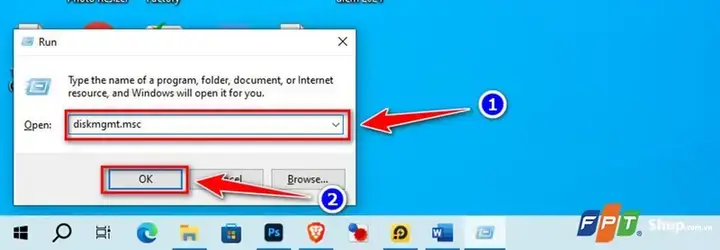
- Qua hộp thoại Run: Nhấn Windows + R, gõ diskmgmt.msc vào hộp thoại Run và nhấn Enter.
- Qua tìm kiếm Windows: Gõ Disk Management hoặc Quản lý Đĩa vào thanh tìm kiếm trên Start Menu và chọn kết quả tương ứng.
Sau khi mở Disk Management, bạn sẽ thấy giao diện hiển thị tất cả các ổ đĩa vật lý và phân vùng logic hiện có trên máy tính.
Bước 2: Thu nhỏ một phân vùng hiện có (Shrink Volume)
Để tạo một ổ đĩa mới, bạn cần có không gian “Unallocated” (Chưa cấp phát). Nếu không có, bạn sẽ phải lấy không gian này từ một phân vùng hiện có.
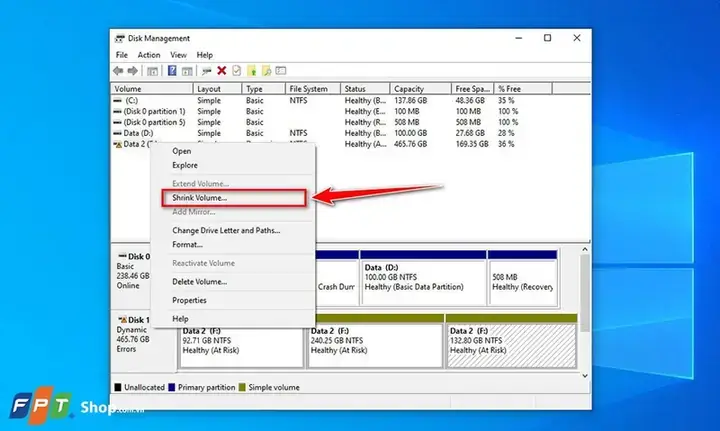
- Chọn phân vùng cần thu nhỏ: Trong cửa sổ Disk Management, xác định phân vùng bạn muốn lấy không gian (thường là ổ C:).
- Nhấp chuột phải vào phân vùng đã chọn.
- Chọn Shrink Volume… (Thu nhỏ phân vùng…).
- Nhập dung lượng thu nhỏ: Trong cửa sổ mới, nhập dung lượng bạn muốn thu nhỏ (tính bằng Megabyte – MB). Ví dụ, để tạo ổ đĩa 100GB, bạn nhập 102400 (1GB = 1024MB).
- Nhấp Shrink (Thu nhỏ).
Quá trình này có thể mất một vài phút. Sau khi hoàn tất, bạn sẽ thấy một khối không gian màu đen có nhãn Unallocated (Chưa cấp phát) xuất hiện.
Có thể bạn quan tâm: Trần Du
Bước 3: Tạo ổ đĩa mới từ không gian chưa cấp phát (Create Simple Volume)
Sau khi có không gian chưa cấp phát, bạn có thể sử dụng nó để tạo một ổ đĩa mới.
- Chọn không gian chưa cấp phát: Nhấp chuột phải vào khối Unallocated màu đen.
- Chọn New Simple Volume… (Tạo phân vùng đơn giản mới…).
- Nhấp Next (Tiếp theo) trong cửa sổ chào mừng của thuật sĩ.
- Chỉ định kích thước phân vùng: Để trống hoặc nhập dung lượng bạn muốn sử dụng cho ổ đĩa mới. Nhấp Next.
- Gán ký tự ổ đĩa: Chọn Assign the following drive letter và chọn một ký tự duy nhất từ danh sách thả xuống (ví dụ: D:, E:). Nhấp Next.
- Định dạng phân vùng:
- File system: Chọn NTFS.
- Volume label: Đặt tên cho ổ đĩa mới (ví dụ: Dữ liệu, Games).
- Đảm bảo Perform a quick format được chọn.
- Nhấp Next.
- Hoàn tất thuật sĩ: Xem lại các thiết lập và nhấp Finish (Kết thúc).
Quá trình định dạng sẽ diễn ra và ổ đĩa mới sẽ xuất hiện trong File Explorer, sẵn sàng để bạn lưu trữ dữ liệu.
Có thể bạn quan tâm: Trần Du
Các vấn đề thường gặp và cách khắc phục
Trong quá trình thực hiện cách tạo thêm ổ đĩa trên máy tính, bạn có thể gặp phải một số vấn đề phổ biến.
Một trong những vấn đề thường gặp là không thể thu nhỏ phân vùng đủ dung lượng mong muốn. Điều này xảy ra khi có các tập tin không di chuyển được ở cuối phân vùng. Để khắc phục, bạn có thể thử chạy chống phân mảnh ổ đĩa (với HDD) hoặc tối ưu hóa (với SSD), vô hiệu hóa tạm thời System Restore và Hibernation, hoặc sử dụng các phần mềm quản lý phân vùng của bên thứ ba.
Vấn đề khác có thể xảy ra là khi tạo ổ đĩa mới mà không thấy nó hiển thị trong File Explorer. Điều này thường do bạn đã bỏ qua bước gán ký tự ổ đĩa hoặc định dạng phân vùng. Quay lại Disk Management, nhấp chuột phải vào phân vùng mới và chọn Change Drive Letter and Paths… hoặc Format… để hoàn tất.
Cuối cùng, đôi khi người dùng có thể gặp phải lỗi “Access Denied” do không có quyền quản trị viên. Hãy đảm bảo bạn đang sử dụng tài khoản quản trị viên hoặc chạy Disk Management với quyền này.
Lời khuyên tối ưu hóa không gian lưu trữ và quản lý ổ đĩa
Sau khi biết cách tạo thêm ổ đĩa trên máy tính, việc quản lý và tối ưu hóa chúng là yếu tố then chốt để duy trì hiệu suất hệ thống.
Một trong những lời khuyên quan trọng là phân loại và lưu trữ dữ liệu hợp lý ngay từ đầu. Thiết lập quy tắc riêng cho từng ổ đĩa: ổ C: cho hệ điều hành, ổ D: cho tài liệu cá nhân, ổ E: cho trò chơi… Việc tuân thủ nguyên tắc này giúp dễ dàng tìm kiếm, sao lưu dữ liệu và tránh tình trạng ổ đĩa hệ thống bị đầy.
Thường xuyên dọn dẹp các ổ đĩa là một thói quen tốt. Sử dụng công cụ Disk Cleanup của Windows để xóa các tệp tạm thời và không cần thiết.
Cân nhắc kích thước phân vùng một cách chiến lược. Không nên tạo quá nhiều phân vùng nhỏ không có mục đích rõ ràng. Hãy ước tính nhu cầu lưu trữ cho từng loại dữ liệu và tạo các phân vùng có kích thước phù hợp.
Cuối cùng, sao lưu dữ liệu định kỳ vẫn là lời khuyên không bao giờ lỗi thời. Dù bạn có phân vùng ổ đĩa cẩn thận đến đâu, các sự cố phần cứng vẫn có thể xảy ra.
Kết luận
Việc biết cách tạo thêm ổ đĩa trên máy tính là một kỹ năng quản lý hệ thống cơ bản nhưng vô cùng hữu ích. Bằng cách thực hiện theo các bước chi tiết sử dụng công cụ Disk Management tích hợp sẵn của Windows, bạn có thể dễ dàng phân chia không gian lưu trữ mà không cần đến các phần mềm phức tạp. Hãy luôn nhớ sao lưu dữ liệu quan trọng trước khi bắt đầu và chú ý đến các lời khuyên tối ưu hóa để đảm bảo hệ thống máy tính của bạn hoạt động ổn định và hiệu quả nhất.