
Bạn đang sở hữu một chiếc máy tính chạy Windows 7 và cảm thấy khó chịu vì thời gian khởi động ngày càng chậm chạp? Tình trạng này không chỉ gây lãng phí thời gian mà còn ảnh hưởng đáng kể đến năng suất làm việc và trải nghiệm sử dụng tổng thể. Việc cách tăng tốc khởi động máy tính Win 7 không chỉ là mong muốn của nhiều người dùng phổ thông mà còn là một thủ thuật quan trọng để duy trì hiệu suất ổn định cho các thiết bị đã qua một thời gian sử dụng.
Bài viết này của Trandu.vn sẽ cung cấp cho bạn một hướng dẫn toàn diện, từ những nguyên nhân sâu xa gây ra tình trạng chậm chạp đến các giải pháp chi tiết, dễ thực hiện, giúp máy tính Windows 7 của bạn khởi động nhanh chóng và mượt mà hơn. Chúng ta sẽ cùng khám phá những phương pháp tối ưu hóa phần mềm, dọn dẹp hệ thống và thậm chí là xem xét các nâng cấp phần cứng cần thiết để mang lại hiệu suất tốt nhất cho thiết bị của bạn.
Có thể bạn quan tâm: Hướng Dẫn Cách Bấm Máy Tính Hàm Số Mũ Logarit Chi Tiết
Tóm Tắt Các Bước Tăng Tốc Khởi Động Win 7 Nhanh Chóng
Để giúp bạn nắm bắt nhanh các giải pháp chính, dưới đây là tóm tắt các bước quan trọng nhất mà bạn có thể áp dụng để tăng tốc khởi động máy tính Windows 7:
- Quản lý Chương Trình Khởi Động: Tắt các ứng dụng không cần thiết chạy cùng Windows bằng công cụ Msconfig.
- Dọn Dẹp Ổ Đĩa và Chống Phân Mảnh: Sử dụng Disk Cleanup để loại bỏ file rác và Disk Defragmenter cho ổ HDD để tối ưu hóa dữ liệu.
- Gỡ Bỏ Phần Mềm Không Sử Dụng: Xóa các ứng dụng không cần thiết để giải phóng tài nguyên hệ thống.
- Cập Nhật Driver: Đảm bảo các driver phần cứng luôn được cập nhật phiên bản mới nhất từ nhà sản xuất.
- Tối Ưu Hóa Cài Đặt Windows: Tắt các hiệu ứng hình ảnh không cần thiết và điều chỉnh các dịch vụ hệ thống.
- Quét Virus và Mã Độc: Thường xuyên kiểm tra và loại bỏ các mối đe dọa bảo mật.
- Nâng Cấp Phần Cứng: Cân nhắc nâng cấp RAM và đặc biệt là chuyển sang ổ cứng SSD để cải thiện đáng kể tốc độ.
- Cài Đặt Lại Windows: Là giải pháp cuối cùng khi các phương pháp trên không mang lại hiệu quả mong muốn.
Tại Sao Máy Tính Windows 7 Khởi Động Chậm Chạp?
Trước khi đi sâu vào cách tăng tốc khởi động máy tính Win 7, việc hiểu rõ nguyên nhân gốc rễ của vấn đề là rất quan trọng. Máy tính Windows 7 của bạn có thể khởi động chậm vì nhiều lý do khác nhau, từ các cài đặt hệ thống không tối ưu đến các vấn đề về phần cứng. Dưới đây là những nguyên nhân phổ biến nhất:
Phần Mềm Khởi Động Cùng Hệ Thống Quá Nhiều
Đây là một trong những nguyên nhân hàng đầu khiến máy tính khởi động chậm. Mỗi khi bạn cài đặt một phần mềm mới, nhiều ứng dụng có xu hướng tự động thiết lập để khởi động cùng Windows. Các chương trình này có thể bao gồm ứng dụng nhắn tin, phần mềm cập nhật, tiện ích đám mây, hay thậm chí là một số game launcher. Khi có quá nhiều chương trình cố gắng chạy cùng lúc khi Windows khởi động, chúng sẽ tranh giành tài nguyên hệ thống như CPU, RAM và ổ đĩa, làm kéo dài đáng kể thời gian boot. Nhiều người dùng không hề biết rằng hàng chục ứng dụng nhỏ đang âm thầm chạy nền ngay từ khi họ bật máy. Việc này không chỉ ảnh hưởng đến tốc độ khởi động mà còn làm giảm hiệu suất tổng thể của máy tính trong quá trình sử dụng.
Ổ Cứng Bị Phân Mảnh (Đối Với HDD)
Đối với các máy tính sử dụng ổ cứng cơ học (HDD), hiện tượng phân mảnh dữ liệu là điều khó tránh khỏi theo thời gian. Khi bạn liên tục tạo, xóa và sửa đổi các tập tin, hệ điều hành sẽ lưu trữ các mảnh của tập tin đó ở nhiều vị trí khác nhau trên đĩa. Để truy cập một tập tin hoàn chỉnh, đầu đọc của ổ cứng phải di chuyển qua nhiều vị trí khác nhau, làm chậm quá trình đọc dữ liệu. Trong quá trình khởi động, Windows cần đọc hàng ngàn tập tin hệ thống và ứng dụng. Nếu các tập tin này bị phân mảnh nặng, thời gian để đọc và tải chúng vào bộ nhớ sẽ tăng lên đáng kể, dẫn đến khởi động chậm. Tuy nhiên, nếu bạn đang sử dụng ổ cứng thể rắn (SSD), vấn đề phân mảnh không ảnh hưởng đến hiệu suất và bạn không cần phải chống phân mảnh.
Virus và Phần Mềm Độc Hại
Các loại virus, malware, adware và spyware không chỉ gây nguy hiểm cho dữ liệu cá nhân mà còn có thể làm chậm hệ thống một cách nghiêm trọng, bao gồm cả thời gian khởi động. Nhiều phần mềm độc hại được thiết kế để tự động chạy khi Windows khởi động, ẩn mình trong các tiến trình hệ thống và tiêu thụ một lượng lớn tài nguyên. Chúng có thể chạy các tác vụ nền không mong muốn, gửi dữ liệu ra ngoài, hoặc đơn giản là tạo ra xung đột với các tiến trình hợp lệ của hệ điều hành. Việc quét và loại bỏ các mối đe dọa này định kỳ là một bước thiết yếu để đảm bảo máy tính hoạt động ổn định và khởi động nhanh chóng.
Thiếu RAM Hoặc CPU Yếu
Mặc dù Windows 7 không yêu cầu quá nhiều tài nguyên như các phiên bản Windows sau này, nhưng nếu máy tính của bạn có cấu hình quá cũ hoặc RAM bị thiếu hụt, nó vẫn có thể là nguyên nhân gây chậm trễ. RAM (Random Access Memory) là nơi lưu trữ tạm thời các dữ liệu và chương trình đang chạy. Khi RAM không đủ, hệ thống sẽ phải sử dụng “bộ nhớ ảo” trên ổ đĩa cứng, một quá trình chậm hơn rất nhiều. CPU (Central Processing Unit) là bộ não của máy tính, xử lý tất cả các lệnh. Một CPU yếu hoặc đã cũ sẽ mất nhiều thời gian hơn để xử lý các tác vụ khởi động phức tạp, đặc biệt khi có nhiều chương trình cố gắng tải cùng lúc. Nâng cấp RAM hoặc CPU (nếu có thể) có thể mang lại sự cải thiện đáng kể.
Driver Lỗi Thời Hoặc Không Tương Thích
Driver là các phần mềm giúp hệ điều hành giao tiếp với phần cứng. Nếu các driver của card đồ họa, card mạng, chipset hoặc các thiết bị ngoại vi khác bị lỗi thời, hỏng hóc hoặc không tương thích với phiên bản Windows 7 của bạn, chúng có thể gây ra xung đột, lỗi hệ thống và làm chậm quá trình khởi động. Hệ điều hành phải mất thêm thời gian để cố gắng nhận diện hoặc khắc phục các sự cố liên quan đến driver trước khi hoàn tất quá trình boot. Việc cập nhật driver định kỳ từ trang web chính thức của nhà sản xuất phần cứng là một việc làm quan trọng để duy trì hiệu suất và độ ổn định.
Cài Đặt Windows Lỗi Thời Hoặc Nhiều File Rác
Theo thời gian, hệ thống Windows 7 tích lũy rất nhiều file tạm, cache, log, và các dữ liệu không cần thiết khác. Những file rác này có thể chiếm dung lượng ổ đĩa, làm chậm quá trình truy cập dữ liệu và thậm chí gây ra lỗi. Ngoài ra, việc cài đặt và gỡ bỏ phần mềm liên tục cũng có thể để lại các mục registry không hợp lệ, làm cho hệ điều hành hoạt động kém hiệu quả. Một hệ thống Windows đã sử dụng lâu ngày mà không được bảo trì đúng cách thường sẽ trở nên ì ạch và khởi động chậm hơn đáng kể so với một bản cài đặt mới.
Lỗi Phần Cứng
Trong một số trường hợp hiếm gặp nhưng nghiêm trọng, nguyên nhân khởi động chậm có thể đến từ lỗi phần cứng. Ổ cứng sắp hỏng, RAM bị lỗi, hoặc thậm chí là bo mạch chủ có vấn đề có thể gây ra các lỗi đọc/ghi dữ liệu, màn hình xanh chết chóc (BSOD), hoặc đơn giản là làm chậm quá trình POST (Power-On Self-Test) và khởi động của hệ thống. Nếu bạn đã thử tất cả các giải pháp phần mềm mà máy tính vẫn chậm, việc kiểm tra và chẩn đoán phần cứng là bước cần thiết tiếp theo.

Có thể bạn quan tâm: Hướng Dẫn Tải Bluetooth Về Máy Tính Win 7 Chi Tiết
Các Phương Pháp Hiệu Quả Để Tăng Tốc Khởi Động Windows 7
Bây giờ chúng ta sẽ đi vào chi tiết các phương pháp để cách tăng tốc khởi động máy tính Win 7. Mỗi phương pháp đều có vai trò riêng và khi kết hợp lại, chúng sẽ mang lại hiệu quả tối ưu cho hệ thống của bạn.
1. Quản lý Các Chương Trình Khởi Động Cùng Windows
Đây là bước đầu tiên và thường là hiệu quả nhất để giảm thời gian khởi động. Việc tắt các ứng dụng không cần thiết chạy cùng Windows sẽ giải phóng tài nguyên hệ thống và giúp Windows boot nhanh hơn.
Sử dụng Msconfig (System Configuration)
Msconfig là công cụ tích hợp trong Windows cho phép bạn kiểm soát các chương trình và dịch vụ khởi động cùng hệ điều hành.
Các bước thực hiện:
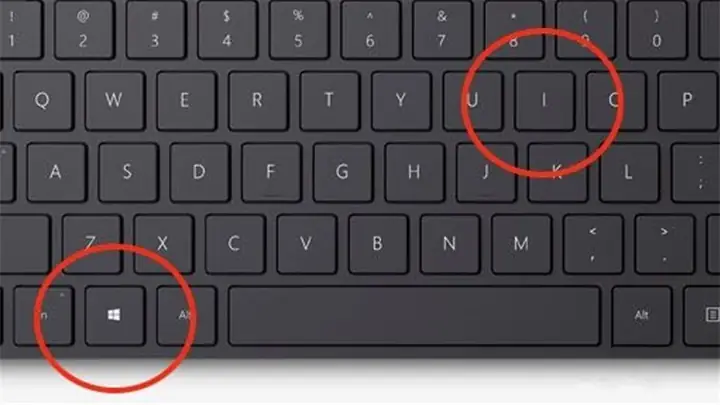
- Nhấn tổ hợp phím Windows + R để mở hộp thoại Run.
- Gõ msconfig và nhấn Enter.
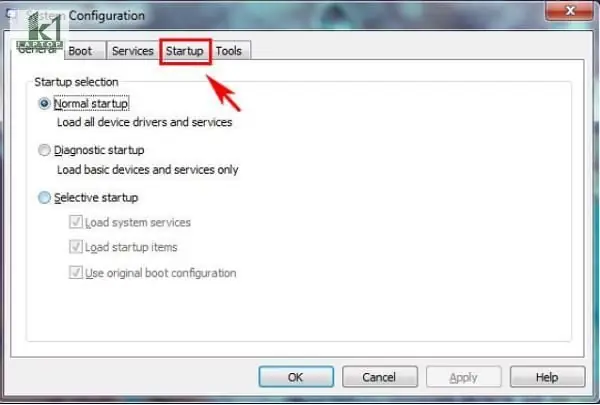
- Trong cửa sổ System Configuration, chuyển sang tab Startup.
- Tại đây, bạn sẽ thấy danh sách tất cả các chương trình được cấu hình để khởi động cùng Windows.
- Xem xét kỹ từng mục. Bỏ chọn các chương trình mà bạn không muốn chúng chạy ngay khi bật máy. Hãy cẩn thận và chỉ bỏ chọn những chương trình mà bạn biết chắc chắn không cần thiết. Ví dụ: các ứng dụng như Skype, Spotify, Steam, Adobe Reader Updater thường được thiết lập khởi động cùng hệ thống.
- Nhấn Apply sau đó OK.
- Hệ thống sẽ yêu cầu bạn khởi động lại máy tính để áp dụng các thay đổi. Chọn Restart.
Lưu ý quan trọng: Không nên tắt các mục liên quan đến driver phần cứng (như NVIDIA, AMD, Intel) hoặc các chương trình bảo mật (như antivirus) trừ khi bạn biết rõ mình đang làm gì. Việc tắt nhầm có thể gây ra lỗi hệ thống hoặc giảm tính năng bảo mật. Nếu không chắc chắn, bạn có thể tìm kiếm tên của tiến trình đó trên Google để biết thêm thông tin.
Kiểm tra các thư mục Startup
Ngoài Msconfig, một số ứng dụng cũng có thể được thêm vào thư mục Startup và tự động chạy.
Các bước thực hiện:
- Mở Start Menu, gõ shell:startup và nhấn Enter.
- Thư mục Startup sẽ mở ra. Nếu có bất kỳ shortcut nào của chương trình mà bạn không muốn chạy cùng lúc khởi động, hãy xóa nó đi.
2. Dọn Dẹp và Chống Phân Mảnh Ổ Đĩa
Tối ưu hóa ổ đĩa là một bước quan trọng, đặc biệt đối với các máy tính sử dụng ổ cứng HDD.
Sử dụng Disk Cleanup
Disk Cleanup là công cụ tích hợp giúp bạn loại bỏ các tập tin tạm thời, tập tin hệ thống không cần thiết, và các bản sao lưu cũ, giải phóng không gian ổ đĩa và cải thiện tốc độ truy cập.
Các bước thực hiện:
- Mở Start Menu, gõ Disk Cleanup và chọn chương trình từ danh sách.
- Chọn ổ đĩa mà bạn muốn dọn dẹp (thường là ổ C: chứa hệ điều hành) và nhấn OK.
- Công cụ sẽ quét và tính toán dung lượng mà nó có thể giải phóng.
- Trong cửa sổ Disk Cleanup, đánh dấu chọn các loại tập tin bạn muốn xóa. Các mục phổ biến bao gồm “Temporary Internet Files”, “Downloads”, “Recycle Bin”, “Temporary files”, và “System created Windows Error Reporting Files”.
- Để dọn dẹp thêm, bạn có thể nhấn vào nút Clean up system files. Sau khi quét lại, bạn sẽ thấy các tùy chọn như “Previous Windows installation(s)” (nếu có) hoặc “Windows Update Cleanup”, có thể giải phóng đáng kể dung lượng.
- Nhấn OK để bắt đầu quá trình dọn dẹp.
Sử dụng Disk Defragmenter (Chỉ cho HDD)
Nếu máy tính của bạn sử dụng ổ cứng HDD, việc chống phân mảnh định kỳ là cần thiết để sắp xếp lại dữ liệu một cách liền mạch, giúp đầu đọc truy cập nhanh hơn.
Các bước thực hiện:
- Mở Start Menu, gõ Disk Defragmenter và chọn chương trình.
- Chọn ổ đĩa bạn muốn chống phân mảnh (thường là ổ C:).
- Nhấn vào nút Analyze disk để kiểm tra mức độ phân mảnh. Nếu tỷ lệ phân mảnh cao (trên 10-15%), bạn nên thực hiện chống phân mảnh.
- Nhấn vào nút Defragment disk để bắt đầu. Quá trình này có thể mất khá nhiều thời gian tùy thuộc vào dung lượng ổ đĩa và mức độ phân mảnh.
- Bạn cũng có thể thiết lập lịch trình tự động chống phân mảnh bằng cách nhấn vào Configure schedule….
Cảnh báo: Tuyệt đối KHÔNG CHỐNG PHÂN MẢNH Ổ CỨNG SSD. Việc này không những không cải thiện hiệu suất mà còn có thể làm giảm tuổi thọ của SSD do số chu kỳ ghi/xóa giới hạn. Windows 7 có thể không tự động nhận diện và bỏ qua SSD, vì vậy bạn cần kiểm tra loại ổ cứng của mình trước khi thực hiện. Để kiểm tra, bạn có thể mở My Computer, chuột phải vào ổ đĩa, chọn Properties, sau đó chọn tab Tools và kiểm tra phần Defragmentation.
3. Gỡ Bỏ Phần Mềm Không Dùng Đến
Các phần mềm không sử dụng không chỉ chiếm dung lượng ổ đĩa mà còn có thể chạy các tiến trình nền không cần thiết hoặc gây ra xung đột hệ thống.
Các bước thực hiện:
- Mở Control Panel (trong Start Menu).
- Chọn Programs and Features (hoặc Uninstall a program).
- Duyệt qua danh sách các chương trình đã cài đặt.
- Chọn những chương trình bạn không còn sử dụng hoặc không nhận ra, sau đó nhấn Uninstall/Change.
- Làm theo hướng dẫn trên màn hình để hoàn tất quá trình gỡ cài đặt.
Mẹo: Sắp xếp danh sách theo ngày cài đặt để dễ dàng tìm thấy các chương trình mới được thêm vào, hoặc theo kích thước để tìm và gỡ bỏ các ứng dụng lớn không cần thiết.
4. Cập Nhật Driver Cho Thiết Bị
Driver là cầu nối giữa phần cứng và hệ điều hành. Driver lỗi thời hoặc hỏng hóc có thể gây ra nhiều vấn đề, bao gồm cả khởi động chậm.
Các bước thực hiện:
- Mở Start Menu, chuột phải vào Computer và chọn Manage.
- Trong cửa sổ Computer Management, chọn Device Manager ở khung bên trái.
- Duyệt qua danh sách các thiết bị. Nếu có bất kỳ thiết bị nào có dấu chấm than màu vàng, điều đó có nghĩa là driver của nó đang có vấn đề.
- Để cập nhật driver, chuột phải vào thiết bị và chọn Update Driver Software….
- Bạn có thể chọn tìm kiếm driver tự động qua Windows Update hoặc tự cài đặt driver đã tải về từ trang web của nhà sản xuất phần cứng.
- Lời khuyên: Luôn ưu tiên tải driver trực tiếp từ trang web chính thức của nhà sản xuất phần cứng (ví dụ: Intel, AMD, NVIDIA, Realtek, Dell, HP, Asus…) thay vì dựa hoàn toàn vào Windows Update để đảm bảo tính tương thích và hiệu suất tốt nhất.
5. Tối Ưu Hóa Cài Đặt Windows 7
Có một số cài đặt hệ thống có thể được điều chỉnh để giảm tải cho Windows khi khởi động.
Tắt Hiệu Ứng Hình Ảnh Không Cần Thiết (Visual Effects)
Windows 7 có nhiều hiệu ứng hình ảnh đẹp mắt như đổ bóng, làm mờ, hiệu ứng trong suốt (Aero Glass). Mặc dù chúng tăng tính thẩm mỹ, nhưng lại tiêu tốn tài nguyên hệ thống, đặc biệt trên các máy tính cấu hình yếu.
Các bước thực hiện:
- Chuột phải vào Computer trên màn hình nền hoặc trong Start Menu, chọn Properties.
- Ở khung bên trái, chọn Advanced system settings.
- Trong cửa sổ System Properties, chuyển sang tab Advanced, sau đó dưới mục “Performance”, nhấn vào nút Settings….
- Trong cửa sổ Performance Options, chọn tab Visual Effects.
- Bạn có thể chọn Adjust for best performance để tắt tất cả các hiệu ứng hoặc chọn Custom và bỏ chọn các hiệu ứng cụ thể mà bạn muốn tắt (ví dụ: “Fade or slide menus into view”, “Animate windows when minimizing and maximizing”).
- Nhấn Apply sau đó OK.
Giảm Thời Gian Chờ BOOT
Khi khởi động, Windows có một khoảng thời gian chờ mặc định (thường là 30 giây) để bạn có thể chọn hệ điều hành nếu có nhiều hơn một. Nếu bạn chỉ dùng Windows 7, bạn có thể giảm thời gian này.
Có thể bạn quan tâm: Màn Hình Máy Tính Bảo Vệ Mắt: Công Nghệ Và Lựa Chọn Hiệu Quả
Các bước thực hiện:
- Nhấn tổ hợp phím Windows + R, gõ msconfig và nhấn Enter.
- Chuyển sang tab Boot.
- Trong mục “Timeout:”, thay đổi giá trị từ 30 xuống 3 hoặc 5 giây.
- Nhấn Apply sau đó OK.
Tắt Các Dịch Vụ Không Cần Thiết (Services)
Windows chạy hàng trăm dịch vụ nền, nhiều trong số đó có thể không cần thiết cho người dùng phổ thông và có thể được tắt để giải phóng tài nguyên. Tuy nhiên, việc này đòi hỏi sự cẩn trọng.
Các bước thực hiện:
- Nhấn tổ hợp phím Windows + R, gõ services.msc và nhấn Enter.
- Trong cửa sổ Services, bạn sẽ thấy danh sách tất cả các dịch vụ.
- Để tắt một dịch vụ, chuột phải vào nó, chọn Properties.
- Trong tab “General”, chọn Startup type là Disabled hoặc Manual. Nếu chọn Manual, dịch vụ sẽ chỉ chạy khi được yêu cầu. Nếu chọn Disabled, nó sẽ không chạy.
- Nhấn Apply sau đó OK.
Lưu ý quan trọng: CẨN THẬN TỐI ĐA KHI TẮT DỊCH VỤ! Việc tắt nhầm dịch vụ quan trọng có thể khiến hệ thống không ổn định, mất chức năng hoặc thậm chí không khởi động được. Chỉ tắt những dịch vụ mà bạn biết chắc chắn không cần thiết và không ảnh hưởng đến hoạt động của hệ thống. Một số dịch vụ an toàn để xem xét tắt nếu không sử dụng là: Fax, Print Spooler (nếu không dùng máy in), Windows Search (nếu bạn không dùng tính năng tìm kiếm của Windows), Superfetch/Prefetch (có thể có lợi hoặc hại tùy hệ thống). Tuy nhiên, tốt nhất là bạn nên tìm hiểu kỹ về từng dịch vụ trước khi thay đổi.
Điều Chỉnh Cài Đặt Nguồn Điện (Power Options)
Chế độ nguồn điện có thể ảnh hưởng đến cách máy tính của bạn hoạt động, bao gồm cả tốc độ khởi động và tắt máy.
Các bước thực hiện:
- Mở Control Panel.
- Chọn Power Options.
- Nếu có thể, chọn chế độ High Performance (Hiệu suất cao). Chế độ này đảm bảo CPU luôn chạy ở hiệu suất tối đa, tuy nhiên sẽ tiêu tốn nhiều điện hơn.
- Nhấn vào Change plan settings bên cạnh chế độ đã chọn, sau đó chọn Change advanced power settings.
- Tìm đến mục Hard disk và đảm bảo rằng “Turn off hard disk after” được đặt ở một giá trị cao (hoặc Never nếu bạn muốn hiệu suất tối đa) để tránh ổ cứng phải khởi động lại thường xuyên.
6. Quét Virus và Phần Mềm Độc Hại Định Kỳ
Phần mềm độc hại là một trong những nguyên nhân hàng đầu khiến máy tính chậm chạp. Việc quét và loại bỏ chúng định kỳ là rất quan trọng.
Các bước thực hiện:
- Đảm bảo bạn đã cài đặt một phần mềm diệt virus uy tín (ví dụ: Microsoft Security Essentials, Avast Free, AVG Free, Kaspersky Free).
- Thường xuyên cập nhật cơ sở dữ liệu virus của phần mềm.
- Chạy quét toàn bộ hệ thống (Full System Scan) ít nhất một lần mỗi tuần. Nếu phát hiện mối đe dọa, hãy làm theo hướng dẫn của phần mềm để cách ly hoặc loại bỏ chúng.
- Cân nhắc sử dụng các công cụ quét phần mềm độc hại bổ sung như Malwarebytes Anti-Malware để tìm và loại bỏ các loại mã độc mà phần mềm diệt virus chính có thể bỏ qua.
- Thông tin trong bài được tổng hợp và kiểm chứng từ tài liệu chính thức của Microsoft và kinh nghiệm thực tế trong việc xử lý các hệ thống máy tính.
7. Nâng Cấp Phần Cứng (Nếu Có Thể Và Cần Thiết)
Đối với các máy tính đã cũ, việc nâng cấp phần cứng có thể là giải pháp tối ưu nhất để cải thiện đáng kể tốc độ khởi động và hiệu suất tổng thể.
Nâng Cấp RAM
Nếu máy tính của bạn chỉ có 1GB hoặc 2GB RAM, việc nâng cấp lên 4GB hoặc 8GB sẽ mang lại sự khác biệt rõ rệt. Dung lượng RAM lớn hơn cho phép hệ thống tải nhiều chương trình và dữ liệu vào bộ nhớ, giảm bớt việc phải sử dụng bộ nhớ ảo trên ổ cứng, vốn chậm hơn rất nhiều.
- Lưu ý: Windows 7 32-bit chỉ có thể nhận tối đa khoảng 3.5GB RAM. Để tận dụng hơn 4GB RAM, bạn cần cài đặt phiên bản Windows 7 64-bit. Trước khi nâng cấp, hãy kiểm tra loại RAM (DDR2, DDR3) và tốc độ tối đa mà bo mạch chủ của bạn hỗ trợ.
Thay Thế HDD Bằng SSD
Đây là giải pháp HIỆU QUẢ NHẤT để tăng tốc khởi động Windows 7 và cải thiện tốc độ phản hồi của toàn bộ hệ thống. Ổ cứng thể rắn (SSD) có tốc độ đọc/ghi dữ liệu nhanh hơn gấp nhiều lần so với ổ cứng cơ học (HDD). Với SSD, Windows và các ứng dụng sẽ tải chỉ trong vài giây, giảm thời gian khởi động từ vài phút xuống còn vài chục giây hoặc thậm chí ít hơn.
- Quy trình: Bạn có thể sao chép toàn bộ hệ điều hành và dữ liệu từ HDD sang SSD bằng các công cụ như Macrium Reflect hoặc Acronis True Image, hoặc thực hiện cài đặt lại Windows 7 sạch trên SSD.
- Chi phí: Giá SSD đã giảm đáng kể trong những năm gần đây, khiến nó trở thành một lựa chọn nâng cấp rất đáng giá. Ngay cả một SSD dung lượng nhỏ (120GB hoặc 240GB) dùng để cài đặt Windows và các phần mềm chính cũng sẽ tạo ra sự khác biệt lớn.
Nâng Cấp CPU (Ít Khả Thi và Tốn Kém Hơn)
Việc nâng cấp CPU trên laptop thường rất khó hoặc không thể thực hiện được. Đối với máy tính để bàn, bạn có thể nâng cấp CPU, nhưng cần đảm bảo CPU mới tương thích với socket và chipset của bo mạch chủ hiện có. Đây thường là một lựa chọn tốn kém và phức tạp hơn so với việc nâng cấp RAM hoặc SSD, và chỉ nên xem xét nếu CPU hiện tại của bạn thực sự là nút thắt cổ chai của hệ thống.
8. Thực Hiện Khôi Phục Hệ Thống Hoặc Cài Đặt Lại Windows (Lựa Chọn Cuối Cùng)
Khi mọi nỗ lực tối ưu hóa phần mềm và phần cứng đều không mang lại hiệu quả mong muốn, việc cài đặt lại Windows 7 là lựa chọn cuối cùng nhưng thường là hiệu quả nhất.
System Restore (Khôi phục hệ thống)
Nếu tình trạng chậm chạp mới xuất hiện gần đây, bạn có thể thử sử dụng System Restore để quay lại một “điểm khôi phục” mà hệ thống đã hoạt động ổn định.
Các bước thực hiện:
- Mở Start Menu, gõ System Restore và chọn chương trình.
- Làm theo hướng dẫn để chọn một điểm khôi phục (restore point) trước khi máy tính bắt đầu chậm.
- Quá trình này sẽ hoàn tác các thay đổi hệ thống, cài đặt và driver được thực hiện sau ngày tạo điểm khôi phục, nhưng sẽ không ảnh hưởng đến các tập tin cá nhân của bạn.
Cài Đặt Lại Windows 7 Sạch (Clean Install)
Đây là giải pháp mạnh mẽ nhất, loại bỏ tất cả các vấn đề phần mềm tích lũy theo thời gian. Một bản cài đặt Windows sạch sẽ đưa hệ thống về trạng thái ban đầu, như vừa mới mua máy, loại bỏ tất cả file rác, virus, phần mềm không mong muốn và các lỗi hệ thống khác.
Quy trình thực hiện:
- Sao lưu toàn bộ dữ liệu quan trọng của bạn (tài liệu, hình ảnh, video, nhạc) sang ổ đĩa ngoài hoặc dịch vụ lưu trữ đám mây. Việc này là BẮT BUỘC vì cài đặt lại Windows sẽ xóa sạch ổ đĩa hệ thống.
- Tìm đĩa cài đặt hoặc USB cài đặt Windows 7. Nếu không có, bạn có thể tạo một USB cài đặt từ file ISO của Windows 7.
- Khởi động máy tính từ đĩa/USB cài đặt, làm theo hướng dẫn để cài đặt lại Windows 7. Chọn tùy chọn “Custom (advanced)” và định dạng lại phân vùng chứa Windows cũ (thường là ổ C:) để đảm bảo loại bỏ hoàn toàn các dữ liệu cũ.
- Sau khi cài đặt xong, hãy cập nhật tất cả các driver cần thiết và cài đặt lại các phần mềm bạn sử dụng.
Một bản cài đặt mới sẽ mang lại hiệu suất tốt nhất và thời gian khởi động nhanh chóng. Bạn có thể tham khảo thêm các hướng dẫn chi tiết về cài đặt lại Windows 7 từ các nguồn uy tín như Microsoft hoặc các diễn đàn công nghệ. Trandu.vn luôn khuyến nghị người dùng nên thực hiện các giải pháp tối ưu hóa trước khi nghĩ đến việc cài đặt lại Windows để tiết kiệm thời gian và công sức.
Những Lưu Ý Quan Trọng Khi Tối Ưu Khởi Động Windows 7
Khi bạn thực hiện các biện pháp để cách tăng tốc khởi động máy tính Win 7, có một vài nguyên tắc và lưu ý quan trọng mà bạn cần tuân thủ để đảm bảo an toàn cho dữ liệu và hiệu quả của quá trình. Việc vội vàng hoặc không cẩn trọng có thể dẫn đến các vấn đề không mong muốn, thậm chí làm hỏng hệ điều hành.
Sao Lưu Dữ Liệu Trước Khi Thực Hiện Các Thay Đổi Lớn
Đây là lời khuyên quan trọng nhất mà bất kỳ chuyên gia công nghệ nào cũng sẽ đưa ra. Trước khi thực hiện bất kỳ thay đổi nào liên quan đến hệ thống, đặc biệt là khi can thiệp vào Registry, dịch vụ Windows, hoặc quyết định cài đặt lại hệ điều hành, bạn PHẢI sao lưu tất cả các tập tin và dữ liệu cá nhân quan trọng của mình. Bạn có thể sử dụng ổ cứng ngoài, USB, hoặc các dịch vụ lưu trữ đám mây như Google Drive, OneDrive để đảm bảo an toàn. Việc này sẽ giúp bạn tránh được rủi ro mất dữ liệu không thể phục hồi nếu có bất kỳ sự cố nào xảy ra trong quá trình tối ưu hóa.
Thực Hiện Từng Bước Một và Theo Dõi Hiệu Suất
Có thể bạn quan tâm: Làm Thế Nào Để In Hình Ảnh Từ Máy Tính Đạt Chất Lượng Tốt Nhất?
Thay vì áp dụng tất cả các giải pháp cùng một lúc, hãy thực hiện từng bước một và kiểm tra xem liệu có sự cải thiện nào về tốc độ khởi động hay không. Ví dụ: bạn có thể bắt đầu bằng việc tắt các chương trình khởi động, sau đó khởi động lại máy tính và ghi nhận thời gian boot. Nếu thấy hiệu quả, bạn có thể chuyển sang bước tiếp theo như dọn dẹp ổ đĩa. Cách tiếp cận này giúp bạn dễ dàng xác định được phương pháp nào mang lại hiệu quả tốt nhất và cũng giúp bạn dễ dàng quay lại các thay đổi nếu có bất kỳ vấn đề nào phát sinh. Công cụ Task Manager (nhấn Ctrl + Shift + Esc) có thể giúp bạn theo dõi mức độ sử dụng CPU, RAM và ổ đĩa khi hệ thống đang khởi động hoặc trong quá trình sử dụng.
Cẩn Trọng Khi Can Thiệp Vào Registry Hoặc Services
Registry của Windows là một cơ sở dữ liệu quan trọng chứa tất cả các cài đặt và cấu hình của hệ điều hành và các ứng dụng. Tương tự, các dịch vụ Windows là các tiến trình nền thiết yếu. Việc thay đổi Registry hoặc tắt nhầm một dịch vụ quan trọng có thể gây ra lỗi hệ thống nghiêm trọng, màn hình xanh chết chóc, hoặc thậm chí khiến máy tính không thể khởi động được.
- Đối với Registry: Trừ khi bạn là một chuyên gia và biết chính xác mình đang làm gì, hãy HẠN CHẾ can thiệp trực tiếp vào Registry. Nếu bắt buộc phải thay đổi, hãy sao lưu Registry trước.
- Đối với Services: Chỉ tắt những dịch vụ mà bạn đã tìm hiểu kỹ và chắc chắn rằng chúng không cần thiết cho hoạt động của hệ thống hoặc các ứng dụng bạn đang sử dụng. Nếu không chắc chắn, hãy để dịch vụ ở chế độ “Manual” thay vì “Disabled”.
Thông tin chi tiết về các dịch vụ Windows thường có thể tìm thấy trên các trang web uy tín về công nghệ hoặc tài liệu chính thức của Microsoft.
Duy Trì Bảo Trì Định Kỳ
Việc cách tăng tốc khởi động máy tính Win 7 không phải là một hành động một lần. Để duy trì hiệu suất khởi động nhanh và ổn định, bạn cần thực hiện bảo trì định kỳ:
- Quét virus và phần mềm độc hại: Hàng tuần hoặc hàng tháng.
- Dọn dẹp ổ đĩa: Hàng tháng.
- Kiểm tra và cập nhật driver: Khi có phiên bản mới hoặc khi gặp sự cố.
- Quản lý chương trình khởi động: Định kỳ kiểm tra và tắt các ứng dụng mới tự động thêm vào danh sách khởi động.
- Gỡ bỏ phần mềm không dùng đến: Khi bạn không còn nhu cầu sử dụng.
Việc bảo trì định kỳ sẽ giúp máy tính của bạn luôn trong tình trạng tốt nhất, giảm thiểu khả năng khởi động chậm lại theo thời gian.
Lợi Ích Của Việc Tăng Tốc Khởi Động Máy Tính Win 7
Việc đầu tư thời gian và công sức vào việc cách tăng tốc khởi động máy tính Win 7 không chỉ đơn thuần là giải quyết một vấn đề nhỏ mà còn mang lại nhiều lợi ích đáng kể, cải thiện đáng kể trải nghiệm sử dụng máy tính của bạn.
Tiết Kiệm Thời Gian Quý Báu
Đây là lợi ích rõ ràng và trực tiếp nhất. Một máy tính khởi động nhanh giúp bạn bắt đầu công việc, học tập hoặc giải trí mà không phải chờ đợi lâu. Thay vì phải ngồi nhìn màn hình “Welcome” hay biểu tượng xoay tròn hàng phút, bạn có thể truy cập desktop và các ứng dụng yêu thích chỉ trong vài giây. Trong một ngày làm việc bận rộn, mỗi phút tiết kiệm được đều có giá trị, góp phần nâng cao năng suất tổng thể.
Cải Thiện Trải Nghiệm Người Dùng
Một hệ thống khởi động nhanh mang lại cảm giác mượt mà, chuyên nghiệp và hiệu quả hơn. Bạn sẽ ít cảm thấy bực bội hay thất vọng khi chờ đợi, từ đó có một trải nghiệm sử dụng máy tính thoải mái và dễ chịu hơn. Điều này đặc biệt quan trọng đối với những người dùng thường xuyên phải khởi động lại máy tính hoặc những người dùng máy tính làm công cụ chính trong công việc của mình. Việc này cũng tạo tiền đề cho một hệ thống vận hành trơn tru hơn sau khi đã khởi động hoàn chỉnh.
Kéo Dài Tuổi Thọ Phần Cứng (Ở Một Mức Độ Nào Đó)
Mặc dù không trực tiếp kéo dài tuổi thọ phần cứng một cách đáng kể, nhưng việc tối ưu hóa hệ thống giúp giảm bớt gánh nặng không cần thiết lên các thành phần như CPU và ổ đĩa cứng trong quá trình khởi động. Khi ít chương trình phải tranh giành tài nguyên và ổ đĩa không phải làm việc quá sức để đọc dữ liệu phân mảnh, các linh kiện sẽ hoạt động hiệu quả hơn, ít bị quá tải nhiệt và hao mòn không cần thiết. Đặc biệt, việc chống phân mảnh hợp lý (đối với HDD) giúp ổ đĩa hoạt động trơn tru hơn, giảm thiểu nguy cơ hỏng hóc sớm.
Giảm Thiểu Lỗi và Tình Trạng Treo Máy
Các vấn đề về khởi động chậm thường đi kèm với các lỗi hệ thống khác, như xung đột phần mềm, driver không tương thích, hoặc thậm chí là nguy cơ treo máy giữa chừng. Bằng cách tối ưu hóa các chương trình khởi động, dọn dẹp file rác và cập nhật driver, bạn đang xây dựng một nền tảng hệ điều hành ổn định hơn. Điều này giúp giảm thiểu khả năng xảy ra các lỗi trong quá trình boot, tránh được các màn hình xanh chết chóc (BSOD) và các tình huống hệ thống không phản hồi, mang lại sự ổn định và đáng tin cậy cao hơn cho máy tính của bạn.
Việc chủ động cải thiện thời gian khởi động không chỉ là một thủ thuật kỹ thuật mà còn là một khoản đầu tư vào sự thoải mái và hiệu quả của bạn khi sử dụng máy tính hàng ngày. Các phương pháp đã trình bày từ Trandu.vn đều được kiểm chứng và có thể áp dụng để mang lại những cải thiện rõ rệt.
Việc cách tăng tốc khởi động máy tính Win 7 là một quá trình cần sự kiên nhẫn và cẩn trọng, nhưng những lợi ích mà nó mang lại là hoàn toàn xứng đáng. Từ việc quản lý các chương trình khởi động, dọn dẹp hệ thống, đến việc xem xét nâng cấp phần cứng như SSD, mỗi bước đều góp phần vào việc cải thiện đáng kể hiệu suất tổng thể của máy tính. Hãy áp dụng các thủ thuật này để chiếc máy tính Windows 7 của bạn có thể hoạt động nhanh chóng và mượt mà hơn, mang lại trải nghiệm sử dụng tốt nhất.