Tốc độ máy tính là yếu tố then chốt quyết định trải nghiệm sử dụng hàng ngày. Máy tính chạy chậm không chỉ gây khó chịu mà còn ảnh hưởng đến hiệu suất công việc và giải trí. Bài viết này sẽ hướng dẫn bạn cách kiểm tra, đánh giá và áp dụng các biện pháp tối ưu hóa tốc độ cho hệ điều hành Windows, giúp thiết bị hoạt động mượt mà và ổn định hơn.
Tóm tắt các bước tăng tốc máy tính
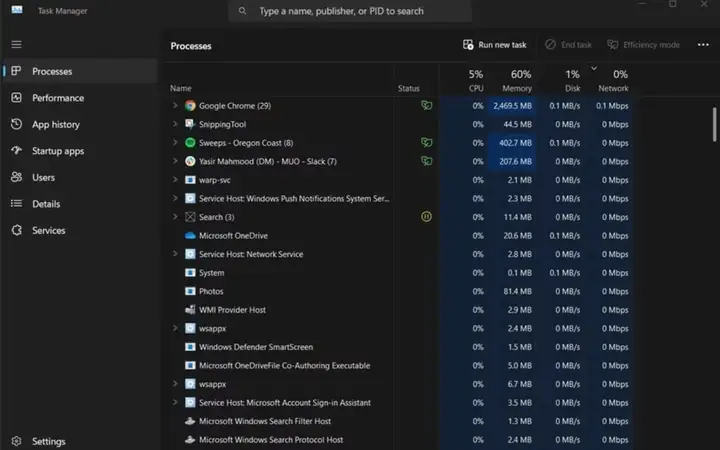
- Kiểm tra hiệu suất phần cứng: Sử dụng Task Manager để theo dõi mức sử dụng CPU, RAM và ổ cứng.
- Sử dụng công cụ benchmark: Áp dụng các phần mềm chuyên dụng như PCMark, 3DMark để đánh giá hiệu năng tổng thể.
- Đo tốc độ ổ cứng, CPU, mạng: Sử dụng các công cụ như CrystalDiskMark, CPU-Z, Speedtest by Ookla để có số liệu chi tiết.
- Tắt ứng dụng khởi động cùng Windows: Giảm thiểu các chương trình chạy ngầm không cần thiết.
- Vô hiệu hóa hiệu ứng hình ảnh: Tắt các hiệu ứng đồ họa không cần thiết để giảm tải cho hệ thống.
- Dọn dẹp ổ đĩa và chống phân mảnh: Giải phóng dung lượng và sắp xếp lại dữ liệu trên ổ cứng.
- Tăng bộ nhớ ảo: Mở rộng dung lượng RAM ảo khi cần thiết để xử lý các tác vụ nặng.
- Quét và loại bỏ phần mềm độc hại: Đảm bảo hệ thống sạch sẽ khỏi virus và malware.
I. Tại sao cần kiểm tra và tối ưu tốc độ máy tính?
Việc kiểm tra định kỳ tốc độ máy tính và laptop là một thói quen thiết yếu. Nó giúp bạn phát hiện sớm các vấn đề tiềm ẩn về hiệu suất, ngăn ngừa nguy cơ hỏng hóc phần cứng và duy trì trải nghiệm sử dụng mượt mà. Máy tính chậm chạp, treo đột ngột hay phản hồi kém có thể là dấu hiệu của lỗi phần mềm, phần cứng xuống cấp hoặc tài nguyên hệ thống bị quá tải.
Giống như kiểm tra sức khỏe tổng quát cho con người, việc đánh giá hiệu suất máy tính giúp phát hiện các vấn đề như ổ cứng sắp hỏng, CPU quá nhiệt hay RAM không đủ đáp ứng. Nhờ đó, bạn có thể chủ động khắc phục trước khi sự cố trở nên nghiêm trọng. Đặc biệt với những người làm công việc đòi hỏi hiệu năng cao như lập trình viên, nhà thiết kế đồ họa, hay game thủ, việc tối ưu hóa hiệu suất là yếu tố tiên quyết để nâng cao hiệu quả làm việc và đảm bảo trải nghiệm sử dụng không bị gián đoạn.
Có thể bạn quan tâm: Hướng Dẫn Tải Và Cài Đặt Microsoft Teams Cho Máy Tính Chi Tiết Nhất
II. Dấu hiệu nhận biết máy tính đang chạy chậm
Khi máy tính của bạn xuất hiện các dấu hiệu sau đây, đó có thể là tín hiệu cho thấy hiệu suất đang bị suy giảm:
- Khởi động lâu: Thời gian để máy tính vào được màn hình chính hoặc mở các ứng dụng cơ bản kéo dài bất thường.
- Phản hồi chậm: Các thao tác như mở ứng dụng, chuyển đổi giữa các cửa sổ hay nhấp chuột diễn ra ì ạch.
- Ứng dụng bị treo hoặc không phản hồi: Các chương trình thường xuyên bị đứng hình hoặc báo lỗi khi mở hoặc sử dụng.
- Giật, lag khi sử dụng: Đặc biệt rõ rệt khi bạn chạy các phần mềm nặng, đồ họa cao hoặc chơi game.
- Ổ cứng hoạt động liên tục: Đèn báo ổ cứng (HDD LED) sáng đèn hoặc nhấp nháy liên tục, cho thấy ổ cứng đang hoạt động ở cường độ cao.
- Nhiệt độ tăng cao bất thường: Máy nhanh nóng lên, quạt tản nhiệt quay với tốc độ tối đa và phát ra tiếng ồn lớn.
- Xuất hiện thông báo lỗi từ hệ thống: Các cảnh báo liên quan đến bộ nhớ, lỗi phần mềm hoặc ổ cứng có thể hiển thị.
- Âm thanh lạ từ ổ cứng: Tiếng kêu lạch cạch hoặc các âm thanh bất thường khác từ ổ cứng có thể là dấu hiệu của lỗi phần cứng sắp xảy ra.
III. Hướng dẫn kiểm tra hiệu suất máy tính
Để đánh giá hiệu suất của các thành phần phần cứng cốt lõi như CPU, RAM, ổ cứng (HDD/SSD), bạn có thể áp dụng các phương pháp kiểm tra cơ bản sau:
1. Kiểm tra hiệu suất CPU
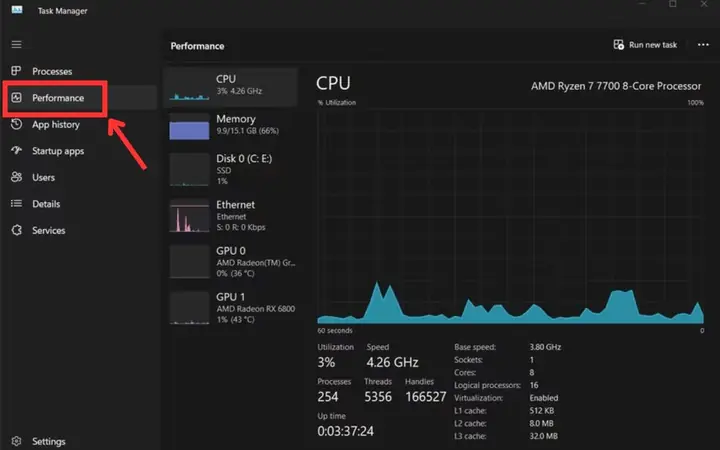
- Bước 1: Mở Task Manager (Quản lý tác vụ) bằng cách nhấn tổ hợp phím Ctrl + Shift + Esc.
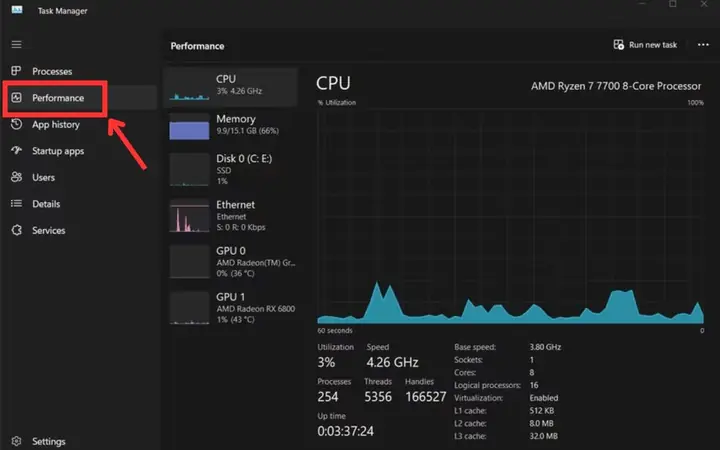
- Bước 2: Chuyển đến tab Performance (Hiệu suất).
- Bước 3: Chọn CPU để xem mức sử dụng hiện tại, tốc độ xung nhịp và các thông tin liên quan khác. Điều này giúp bạn biết liệu CPU có đang hoạt động ở mức tối đa hay không.
2. Kiểm tra hiệu suất RAM
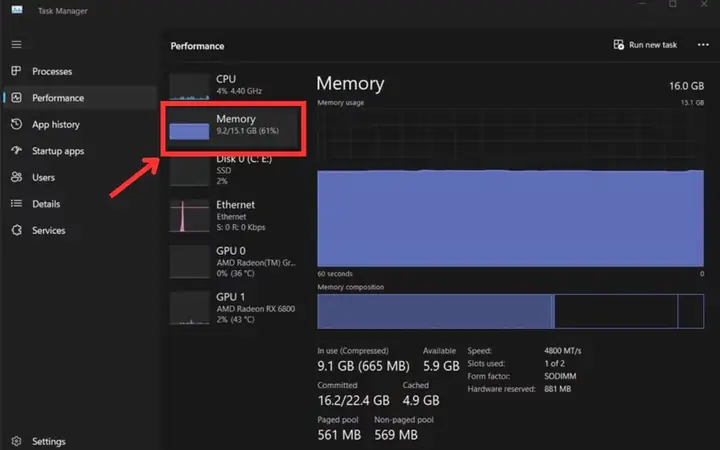
- Bước 1: Tương tự, mở Task Manager và chọn tab Performance.
- Bước 2: Chọn Memory để xem tổng dung lượng RAM, mức sử dụng hiện tại và tốc độ (nếu có). Theo dõi mức sử dụng RAM giúp bạn xác định liệu dung lượng hiện tại có đủ cho nhu cầu của bạn hay không.
3. Kiểm tra tốc độ ổ cứng (HDD/SSD)
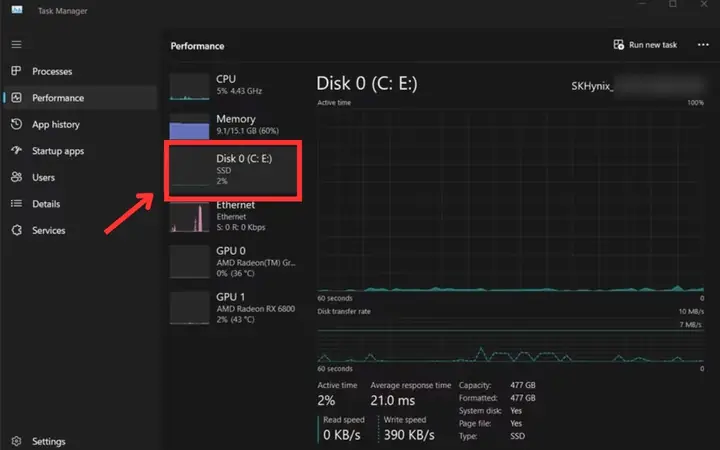
- Bước 1: Mở Task Manager, chọn tab Performance.
- Bước 2: Chọn Disk để xem mức sử dụng, tốc độ đọc/ghi trung bình của ổ cứng. Đối với các ổ SSD, bạn sẽ thấy tốc độ cao hơn đáng kể so với HDD.
4. Kiểm tra hiệu suất tổng thể của máy tính
Sử dụng các công cụ benchmark chuyên dụng sẽ cung cấp cái nhìn toàn diện hơn về hiệu năng của hệ thống:
- PCMark: Đo lường hiệu suất máy tính trong các tác vụ hàng ngày như lướt web, soạn thảo văn bản, và các tác vụ văn phòng cơ bản.
- 3DMark: Tập trung đánh giá hiệu suất đồ họa, đặc biệt hữu ích để kiểm tra sức mạnh của card đồ họa (GPU) trong các tác vụ game và render.
5. Kiểm tra thời gian khởi động và tải ứng dụng
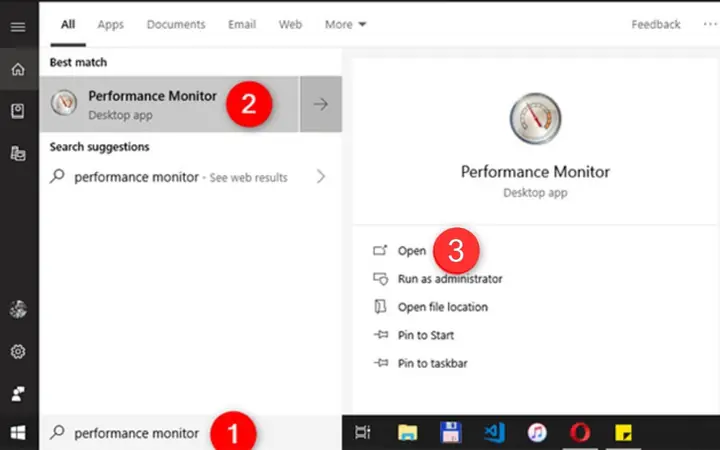
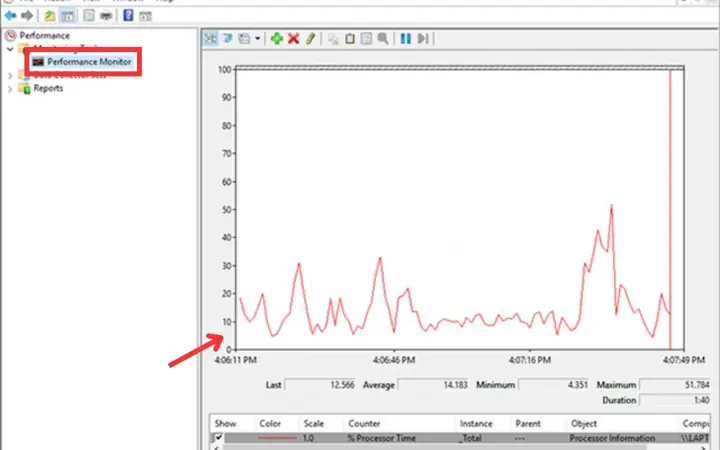
- Bước 1: Bạn có thể sử dụng Windows Performance Monitor (Trình giám sát hiệu suất Windows) hoặc các công cụ bên thứ ba như BootRacer để đo lường chính xác thời gian khởi động hệ điều hành và tốc độ mở ứng dụng.
- Bước 2: Theo dõi các chỉ số này sẽ giúp bạn xác định liệu có sự chậm trễ đáng kể trong quá trình khởi động hoặc tải ứng dụng hay không.
IV. Các phần mềm đo tốc độ máy tính phổ biến
Để có cái nhìn chi tiết hơn về hiệu suất của các thành phần quan trọng, bạn có thể tham khảo các phần mềm sau:
1. Phần mềm đo tốc độ ổ cứng (SSD/HDD)
- Blackmagic Disk Speed Test: Một công cụ miễn phí, dễ sử dụng, chuyên đo tốc độ đọc/ghi của ổ cứng, rất hữu ích cho những ai làm việc với video và dữ liệu lớn.
- CrystalDiskMark: Cung cấp các bài kiểm tra chi tiết về tốc độ đọc/ghi tuần tự và ngẫu nhiên, là lựa chọn phổ biến để đánh giá hiệu năng của cả ổ cứng SSD và HDD.
- ATTO Disk Benchmark: Đo hiệu suất ổ cứng thông qua nhiều kích thước dữ liệu khác nhau, giúp đánh giá chi tiết khả năng xử lý của ổ đĩa.
2. Phần mềm đo tốc độ CPU
- CPU-Z: Cung cấp thông tin cực kỳ chi tiết về bộ xử lý, bao gồm tốc độ xung nhịp thực tế, số nhân, số luồng, và các thông số kỹ thuật khác.
- Intel Power Gadget: Nếu bạn sử dụng CPU của Intel, công cụ này sẽ hiển thị chi tiết tốc độ xung nhịp, nhiệt độ hoạt động và mức tiêu thụ điện năng theo thời gian thực.
3. Phần mềm đo tốc độ kết nối mạng
- Speedtest by Ookla: Ứng dụng phổ biến nhất hiện nay để đo tốc độ tải xuống (download), tải lên (upload) và độ trễ (ping) của đường truyền internet.
- Fast.com: Được phát triển bởi Netflix, công cụ này tập trung đo tốc độ tải xuống, rất hữu ích khi bạn muốn kiểm tra chất lượng đường truyền cho việc xem video trực tuyến.
- Cloudflare Speed Test: Đo lường tốc độ mạng và độ ổn định của kết nối, cung cấp thông tin chi tiết về độ trễ tới các máy chủ khác nhau.
- Google Fiber Speed Test: Một công cụ đơn giản và nhanh chóng để đo tốc độ internet của bạn.
V. Mẹo tăng tốc Windows đơn giản nhưng hiệu quả
Sau khi đã kiểm tra và xác định được các yếu tố ảnh hưởng, bạn có thể áp dụng các mẹo sau để cải thiện hiệu suất của hệ điều hành Windows:
1. Tắt các ứng dụng khởi động cùng Windows
Nhiều ứng dụng tự động chạy khi bạn bật máy, làm chậm quá trình khởi động và tiêu tốn tài nguyên hệ thống.
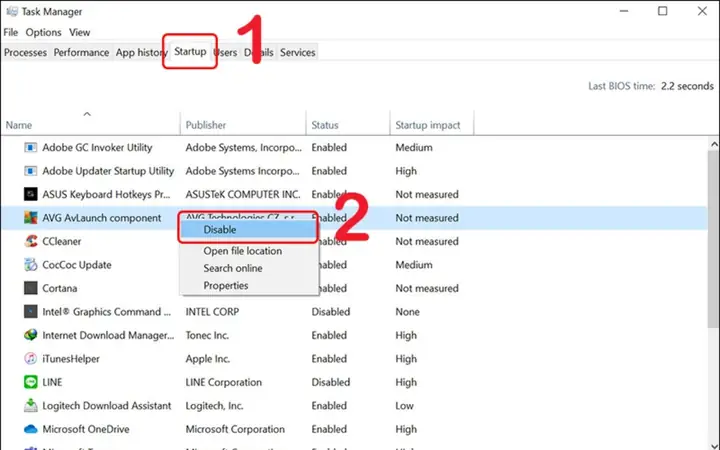
- Nhấn tổ hợp phím Ctrl + Shift + Esc để mở Task Manager.
- Trong tab Startup (Khởi động), xem xét danh sách các ứng dụng.
- Nhấp chuột phải vào các ứng dụng không cần thiết khi khởi động và chọn Disable (Vô hiệu hóa).
2. Vô hiệu hóa hiệu ứng hình ảnh không cần thiết
Các hiệu ứng đồ họa đẹp mắt của Windows có thể làm giảm hiệu suất, đặc biệt trên các máy cấu hình thấp.
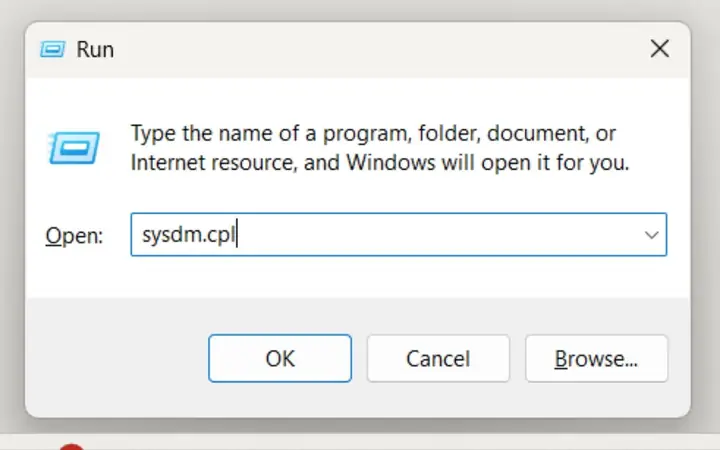
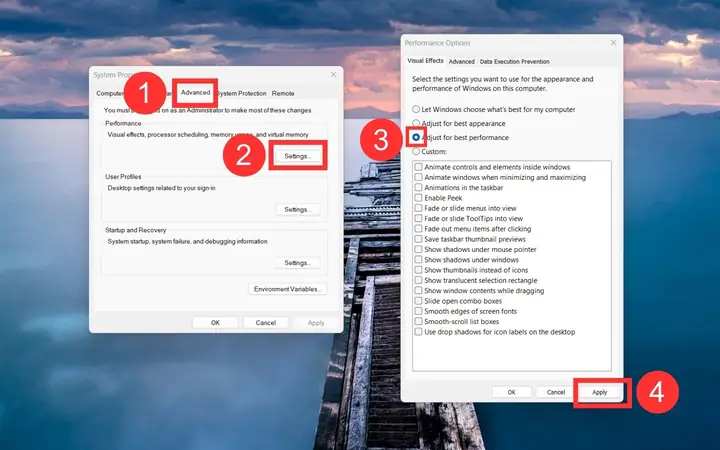
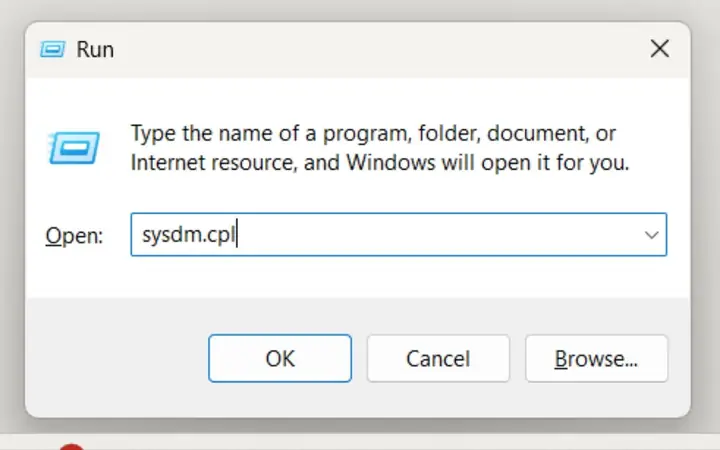
- Nhấn tổ hợp phím Windows + R, nhập sysdm.cpl và nhấn Enter.
- Trong cửa sổ System Properties (Thuộc tính Hệ thống), chuyển sang tab Advanced (Nâng cao).
- Tại mục Performance (Hiệu suất), nhấn nút Settings (Cài đặt).
- Chọn “Adjust for best performance” (Điều chỉnh cho hiệu suất tốt nhất) để tắt tất cả hiệu ứng, hoặc tùy chỉnh các hiệu ứng bạn muốn giữ lại.
3. Dọn dẹp ổ đĩa và chống phân mảnh
Theo thời gian, ổ đĩa có thể chứa nhiều tệp tạm và dữ liệu không cần thiết, làm giảm dung lượng và tốc độ truy xuất.
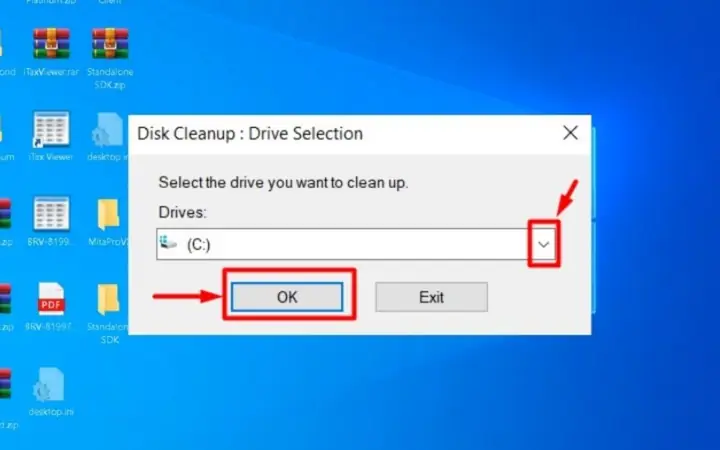
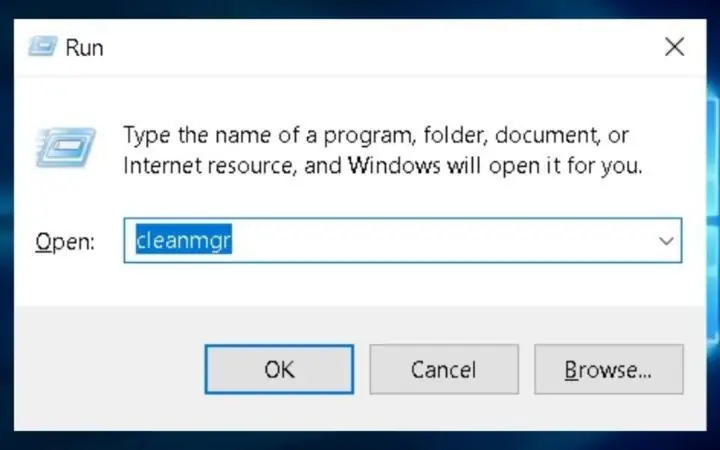
- Mở hộp thoại Run bằng cách nhấn Windows + R, gõ lệnh cleanmgr và nhấn Enter.
- Chọn ổ đĩa bạn muốn dọn dẹp và nhấn OK.
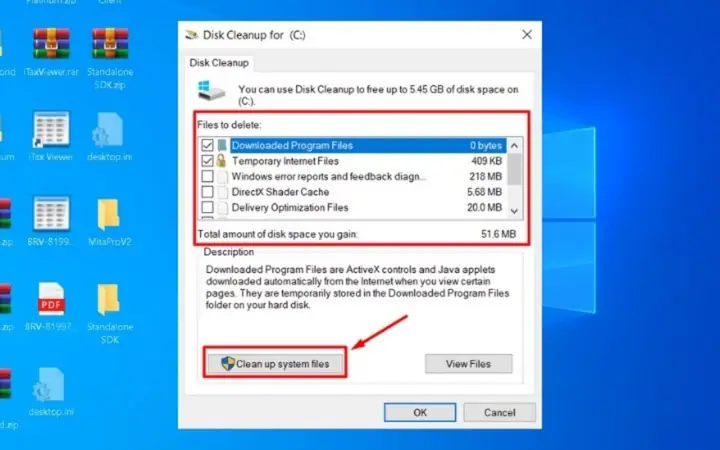
- Đánh dấu vào các mục tệp tin tạm, tệp đã xóa mà bạn muốn loại bỏ. Chọn “Clean up system files” để dọn dẹp sâu hơn.
- Nếu bạn sử dụng ổ cứng HDD, hãy vào “Defragment and Optimize Drives” để chạy chống phân mảnh, giúp sắp xếp lại dữ liệu và tăng tốc độ đọc. Đối với ổ SSD, bước này không cần thiết và có thể làm giảm tuổi thọ ổ đĩa.
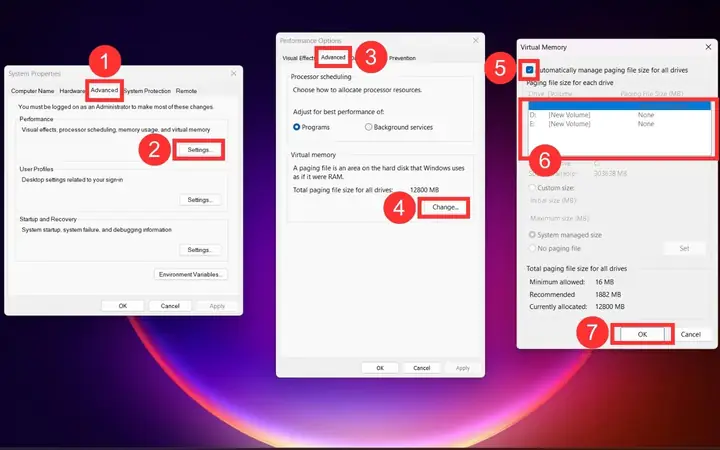
4. Tăng bộ nhớ ảo (Virtual Memory)

Khi RAM vật lý bị đầy, hệ thống sẽ sử dụng bộ nhớ ảo trên ổ cứng để bù đắp. Tăng kích thước bộ nhớ ảo có thể giúp xử lý các tác vụ nặng hiệu quả hơn.
- Nhấn Windows + R, gõ sysdm.cpl và nhấn Enter.
- Trong tab Advanced, chọn Settings tại mục Performance.
- Chuyển sang tab Advanced trong cửa sổ Performance Options, và nhấn Change trong phần Virtual Memory.
- Bỏ chọn ô “Automatically manage paging file size for all drives”.
- Chọn ổ đĩa bạn muốn thiết lập, sau đó nhập kích thước Initial size (Kích thước ban đầu) và Maximum size (Kích thước tối đa) phù hợp. Khuyến nghị đặt kích thước ban đầu bằng 1.5 lần dung lượng RAM vật lý và kích thước tối đa bằng 3 lần.
5. Quét và loại bỏ phần mềm độc hại

Virus, malware và các phần mềm gián điệp là nguyên nhân phổ biến gây chậm máy.
- Sử dụng Windows Defender hoặc một phần mềm diệt virus đáng tin cậy để thực hiện quét toàn bộ hệ thống.
- Gỡ bỏ các chương trình lạ, phần mềm không rõ nguồn gốc hoặc các ứng dụng bạn không còn sử dụng.
VI. Tổng kết
Việc duy trì hiệu suất ổn định cho máy tính không chỉ nâng cao trải nghiệm sử dụng mà còn góp phần kéo dài tuổi thọ của thiết bị. Bằng cách áp dụng các phương pháp kiểm tra tốc độ và những mẹo tối ưu hóa hiệu năng đã trình bày, người dùng Windows có thể chủ động theo dõi và cải thiện tình trạng hệ thống của mình. Hãy khám phá thêm nhiều thủ thuật công nghệ hữu ích khác tại Trần Du.