
Việc chuyển tải video từ máy tính lên iPhone tưởng chừng phức tạp nhưng thực tế lại vô cùng đơn giản nếu bạn nắm vững các phương pháp. Dù bạn là người dùng phổ thông hay một dân công nghệ chuyên nghiệp, bài viết này sẽ cung cấp đầy đủ kiến thức và các bước thực hiện chi tiết, giúp bạn dễ dàng đưa những thước phim yêu thích từ máy tính cá nhân lên chiếc iPhone của mình một cách nhanh chóng và hiệu quả nhất. Hãy cùng khám phá ngay nhé!
Tóm tắt nhanh các phương pháp phổ biến
Việc chuyển video từ máy tính lên iPhone có thể được thực hiện thông qua nhiều cách khác nhau, tùy thuộc vào nhu cầu và thiết bị bạn đang sử dụng. Dưới đây là một số phương pháp chính:
- Sử dụng iTunes/Finder: Đây là phương pháp truyền thống và chính thức từ Apple, cho phép đồng bộ hóa video trực tiếp vào ứng dụng Photos hoặc ứng dụng tương thích.
- Sử dụng iCloud Drive/Photos: Nếu bạn đã đăng ký iCloud, việc tải video lên iCloud Drive hoặc iCloud Photos sẽ giúp đồng bộ hóa lên iPhone một cách tự động.
- Sử dụng các ứng dụng của bên thứ ba: Có rất nhiều ứng dụng hỗ trợ truyền dữ liệu qua Wi-Fi hoặc kết nối cáp, mang lại sự linh hoạt và nhiều tính năng hơn.
- Sử dụng các dịch vụ lưu trữ đám mây khác: Google Drive, Dropbox, OneDrive… cũng là những lựa chọn tuyệt vời để lưu trữ và truy cập video trên nhiều thiết bị.
Mỗi phương pháp đều có những ưu và nhược điểm riêng, phù hợp với từng đối tượng người dùng khác nhau. Bài viết này sẽ đi sâu vào chi tiết từng cách để bạn có thể lựa chọn phương án tối ưu nhất cho mình.
Tại sao bạn cần chuyển video từ máy tính lên iPhone?
Nhu cầu chuyển video từ máy tính lên iPhone là khá phổ biến và xuất phát từ nhiều lý do khác nhau. Dưới đây là một số trường hợp điển hình:
- Lưu trữ kỷ niệm: Bạn có những video gia đình, video du lịch được quay bằng máy ảnh hoặc máy quay chuyên dụng, giờ đây muốn lưu trữ và xem lại tiện lợi trên iPhone mọi lúc mọi nơi.
- Chỉnh sửa video: Nhiều người dùng thích sử dụng phần mềm chỉnh sửa video chuyên nghiệp trên máy tính để tạo ra những sản phẩm ấn tượng. Sau khi hoàn tất, họ muốn chuyển video đó về iPhone để chia sẻ lên mạng xã hội hoặc xem trên màn hình lớn hơn.
- Sao lưu dữ liệu: Máy tính có thể gặp sự cố, do đó việc sao lưu các video quan trọng lên iPhone như một bản sao dự phòng là một ý tưởng hay.
- Xem phim, chương trình giải trí: Bạn tải về các bộ phim, chương trình yêu thích trên máy tính và muốn thưởng thức chúng trên màn hình iPhone khi đang di chuyển, trong thời gian rảnh rỗi.
- Chuẩn bị cho buổi thuyết trình hoặc chia sẻ: Đôi khi bạn cần chuyển video từ máy tính lên iPhone để trình chiếu hoặc chia sẻ nhanh chóng với người khác mà không cần mang theo máy tính cồng kềnh.
Bất kể lý do nào, việc nắm vững các phương pháp tải video từ máy tính về iPhone sẽ giúp bạn quản lý và truy cập nội dung đa phương tiện của mình một cách linh hoạt và hiệu quả hơn.
Có thể bạn quan tâm: Cách Tải Powerpoint Trên Máy Tính: Hướng Dẫn Chi Tiết Từ A-z
Phương pháp 1: Sử dụng iTunes/Finder (Cách chính thức từ Apple)
Đây là phương pháp được Apple hỗ trợ chính thức và thường mang lại sự ổn định nhất. Quy trình này có thể hơi khác nhau tùy thuộc vào phiên bản hệ điều hành macOS hoặc Windows bạn đang sử dụng.
1.1. Đối với macOS Catalina trở lên (Sử dụng Finder)
Kể từ macOS Catalina, Apple đã thay thế iTunes bằng Finder để quản lý các thiết bị iOS.
Các bước thực hiện:
- Kết nối iPhone với máy tính: Sử dụng cáp USB chính hãng để kết nối iPhone của bạn với máy tính Mac.
- Mở Finder: Trên Dock của Mac, nhấp vào biểu tượng Finder.
- Chọn iPhone của bạn: Trong thanh bên của Finder, dưới mục “Vị trí” (Locations), bạn sẽ thấy tên iPhone của mình. Nhấp vào đó.
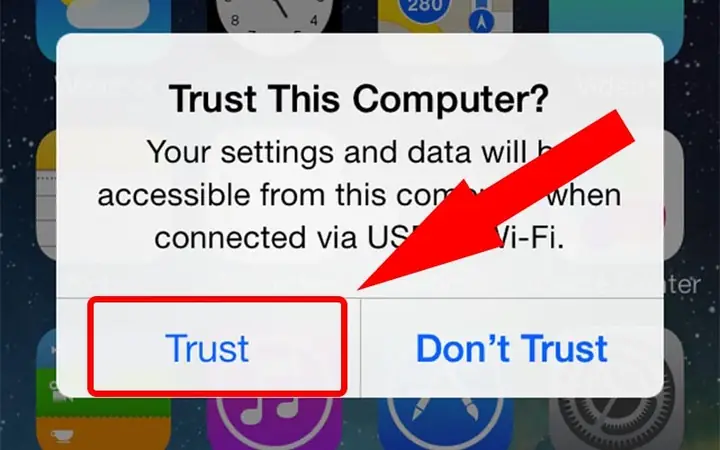
- Tin cậy máy tính: Nếu đây là lần đầu tiên bạn kết nối iPhone với máy tính này, bạn có thể được yêu cầu “Tin cậy” (Trust) máy tính này trên cả iPhone và Mac. Làm theo hướng dẫn trên màn hình để xác nhận.
- Truy cập mục “Files” (Tệp): Sau khi iPhone của bạn được nhận dạng, điều hướng đến tab “Files” (Tệp) trong cửa sổ Finder.
- Chọn ứng dụng để đồng bộ: Bạn sẽ thấy danh sách các ứng dụng trên iPhone cho phép chia sẻ tệp. Tìm ứng dụng bạn muốn lưu video vào (ví dụ: VLC, Infuse, hoặc ứng dụng Photos nếu bạn muốn chuyển video có sẵn vào thư viện).
- Kéo và thả video: Kéo các tệp video bạn muốn chuyển từ máy tính vào khu vực của ứng dụng đó trong cửa sổ Finder.
- Chờ quá trình hoàn tất: Finder sẽ tự động đồng bộ hóa các tệp video lên iPhone của bạn. Thời gian chờ đợi phụ thuộc vào dung lượng của video và tốc độ kết nối.
Lưu ý: Phương pháp này chủ yếu dùng để chuyển video vào các ứng dụng quản lý tệp hoặc ứng dụng xem video bên thứ ba hỗ trợ tính năng này. Để chuyển video vào ứng dụng Ảnh (Photos), bạn cần sử dụng tính năng “Sync Photos” trong phần “Photos” của thiết bị trên Finder, tuy nhiên cách này có thể ghi đè lên thư viện ảnh hiện có trên iPhone.
1.2. Đối với Windows hoặc macOS Mojave trở về trước (Sử dụng iTunes)
Trên các hệ điều hành cũ hơn hoặc trên Windows, bạn vẫn sẽ sử dụng iTunes để thực hiện việc này.
Có thể bạn quan tâm: Cách Tải Phim Từ Máy Tính Sang Usb Chi Tiết Nhất
Các bước thực hiện:
- Tải và cài đặt iTunes: Nếu bạn chưa có iTunes, hãy tải về phiên bản mới nhất từ trang web chính thức của Apple và cài đặt trên máy tính.
- Kết nối iPhone với máy tính: Dùng cáp USB để kết nối iPhone của bạn với máy tính.
- Mở iTunes: Khởi động ứng dụng iTunes.
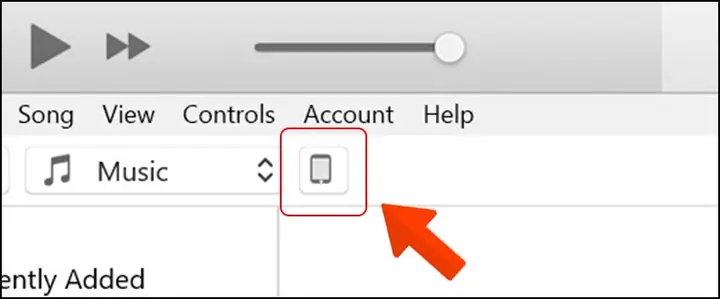
- Chọn thiết bị iPhone: Biểu tượng iPhone sẽ xuất hiện ở góc trên bên trái cửa sổ iTunes. Nhấp vào đó.
- Tin cậy máy tính: Tương tự như Finder, bạn có thể cần nhấn “Tin cậy” (Trust) trên cả iPhone và iTunes.
- Truy cập mục “File Sharing” (Chia sẻ Tệp): Trong menu bên trái của iTunes, tìm và nhấp vào mục “File Sharing” (hoặc “chia sẻ tệp”).
- Chọn ứng dụng: Danh sách các ứng dụng hỗ trợ chia sẻ tệp sẽ hiện ra. Chọn ứng dụng mà bạn muốn chuyển video tới (ví dụ: VLC, Infuse).
- Thêm tệp video: Nhấp vào nút “Add File…” (Thêm Tệp) hoặc “Add Folder…” (Thêm Thư mục) để chọn video từ máy tính của bạn.
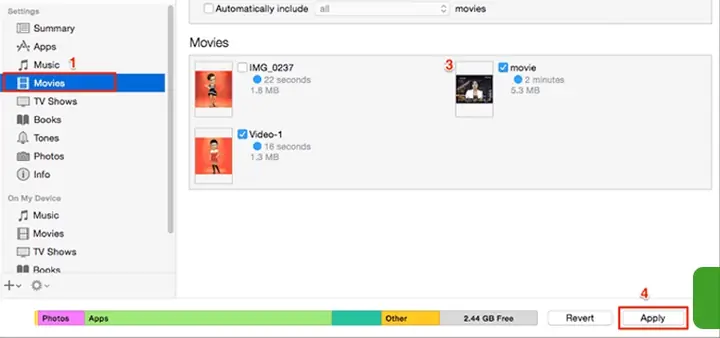
- Đồng bộ hóa: Sau khi thêm tệp, chúng sẽ xuất hiện trong danh sách của ứng dụng. Bạn có thể cần phải nhấp vào “Sync” (Đồng bộ hóa) ở cuối cửa sổ iTunes để hoàn tất quá trình.
Lưu ý quan trọng khi dùng iTunes/Finder:
- Phiên bản hệ điều hành: Đảm bảo bạn đang sử dụng phiên bản iTunes/Finder mới nhất và hệ điều hành tương thích.
- Cáp USB: Luôn sử dụng cáp USB chính hãng hoặc chất lượng cao để đảm bảo kết nối ổn định.
- Sao lưu trước khi đồng bộ: Đặc biệt với tùy chọn đồng bộ ảnh/video vào ứng dụng Photos, Apple khuyến cáo sao lưu iPhone trước khi thực hiện để tránh mất dữ liệu không mong muốn.
- Định dạng video: iPhone hỗ trợ nhiều định dạng video, nhưng một số định dạng ít phổ biến hơn có thể cần chuyển đổi. iTunes/Finder thường xử lý tốt các định dạng phổ biến như MP4, MOV, M4V.
Phương pháp 2: Sử dụng iCloud Drive và iCloud Photos
iCloud là dịch vụ lưu trữ đám mây của Apple, cung cấp một cách thức liền mạch để đồng bộ hóa dữ liệu giữa các thiết bị.
2.1. Sử dụng iCloud Drive
iCloud Drive cho phép bạn lưu trữ mọi loại tệp, bao gồm cả video, và truy cập chúng trên mọi thiết bị đã đăng nhập cùng một Apple ID.
Các bước thực hiện:
- Trên máy tính:
- Mac: Mở Finder, vào “iCloud Drive” trong thanh bên. Nếu chưa bật, vào “System Preferences” > “Apple ID” > “iCloud” và đảm bảo iCloud Drive đã được chọn.
- Windows: Tải và cài đặt ứng dụng iCloud cho Windows từ trang web của Apple. Sau đó, đăng nhập bằng Apple ID của bạn và đảm bảo “iCloud Drive” được chọn để đồng bộ hóa.
- Tải video lên iCloud Drive: Kéo và thả các tệp video bạn muốn từ máy tính vào thư mục iCloud Drive trên máy tính. Chờ cho quá trình tải lên hoàn tất.
- Trên iPhone:
- Mở ứng dụng Tệp (Files).
- Chọn tab “Duyệt” (Browse).
- Dưới mục “Vị trí” (Locations), bạn sẽ thấy iCloud Drive.
- Tìm đến thư mục chứa video bạn vừa tải lên.
- Để xem hoặc lưu video vào ứng dụng Ảnh, bạn có thể nhấn giữ vào tệp video và chọn “Tải về” (Download), sau đó bạn có thể mở nó trong ứng dụng Ảnh hoặc chia sẻ tùy ý.
Ưu điểm:
- Truy cập video từ bất kỳ thiết bị nào có kết nối internet và đăng nhập iCloud.
- Không cần kết nối cáp.
- Dung lượng miễn phí 5GB, có thể nâng cấp thêm.
Nhược điểm:
- Tốc độ tải lên/xuống phụ thuộc vào tốc độ mạng.
- Dung lượng miễn phí có thể nhanh chóng bị đầy nếu bạn lưu nhiều video dung lượng lớn.
2.2. Sử dụng iCloud Photos
Nếu video của bạn là những đoạn quay từ chính iPhone hoặc iPad, bạn có thể sử dụng iCloud Photos để đồng bộ chúng. Tuy nhiên, việc đưa video từ máy tính vào iCloud Photos có thể phức tạp hơn một chút nếu bạn không sử dụng ứng dụng Photos trên máy tính.
Có thể bạn quan tâm: Cách Tải Mini World Trên Máy Tính Win 10 Miễn Phí Và An Toàn Nhất
Các bước thực hiện (khi sử dụng ứng dụng Photos trên Mac):
- Trên máy tính Mac:
- Mở ứng dụng Ảnh (Photos).
- Đảm bảo bạn đã đăng nhập bằng Apple ID của mình và tùy chọn “iCloud Photos” được bật trong “Photos” > “Preferences” > “iCloud”.
- Nhập video từ máy tính vào thư viện Ảnh của bạn (File > Import).
- Chờ cho quá trình tải lên iCloud hoàn tất.
- Trên iPhone:
- Đảm bảo iPhone của bạn đã đăng nhập cùng Apple ID và bật “iCloud Photos” trong “Cài đặt” > “Ảnh”.
- Các video bạn đã thêm vào thư viện Ảnh trên Mac sẽ tự động xuất hiện trong ứng dụng Ảnh trên iPhone sau một thời gian đồng bộ hóa.
Lưu ý: Phương pháp này chủ yếu dành cho việc đồng bộ hóa video đã có trong thư viện Ảnh trên máy Mac. Nếu bạn có video trong các thư mục riêng biệt trên máy tính, việc sử dụng iCloud Drive hoặc các phương pháp khác sẽ tiện lợi hơn.
Phương pháp 3: Sử dụng các ứng dụng truyền tệp không dây (Wi-Fi Transfer Apps)
Có rất nhiều ứng dụng bên thứ ba cung cấp giải pháp truyền tệp tiện lợi qua mạng Wi-Fi mà không cần cáp.
Các bước thực hiện chung:
- Tải ứng dụng: Trên iPhone, tìm kiếm và tải về một ứng dụng hỗ trợ truyền tệp qua Wi-Fi (ví dụ: Documents by Readdle, FE File Explorer, VLC Media Player (có tính năng truyền tệp qua Wi-Fi), Send Anywhere, v.v.).
- Cài đặt và thiết lập: Mở ứng dụng trên iPhone và làm theo hướng dẫn để bật tính năng truyền tệp qua Wi-Fi. Thường thì ứng dụng sẽ cung cấp một địa chỉ IP hoặc mã QR.
- Trên máy tính: Mở trình duyệt web trên máy tính (đảm bảo máy tính và iPhone đang kết nối cùng một mạng Wi-Fi). Nhập địa chỉ IP được cung cấp bởi ứng dụng trên iPhone vào thanh địa chỉ của trình duyệt. Hoặc, nếu ứng dụng cung cấp mã QR, bạn có thể dùng tính năng quét mã QR trong ứng dụng (nếu có) hoặc ứng dụng Send Anywhere để quét.
- Truyền tệp: Sau khi kết nối thành công, giao diện của ứng dụng sẽ hiển thị trên trình duyệt máy tính. Bạn có thể nhấn vào nút “Upload” (Tải lên) hoặc kéo và thả các tệp video trực tiếp vào giao diện trình duyệt để tải chúng lên iPhone.
- Truy cập video: Video sau khi được tải lên sẽ nằm trong ứng dụng bạn đã chọn trên iPhone. Bạn có thể mở và xem chúng trực tiếp từ ứng dụng đó.
Ưu điểm:
- Tiện lợi, không cần cáp.
- Nhanh chóng cho các tệp dung lượng vừa phải.
- Nhiều ứng dụng cung cấp thêm tính năng quản lý tệp, xem video đa định dạng.
Nhược điểm:
- Tốc độ phụ thuộc vào chất lượng mạng Wi-Fi.
- Yêu cầu cài đặt thêm ứng dụng.
Phương pháp 4: Sử dụng các dịch vụ lưu trữ đám mây khác (Google Drive, Dropbox, OneDrive)
Tương tự như iCloud Drive, các dịch vụ lưu trữ đám mây phổ biến khác cũng là những lựa chọn tuyệt vời để chuyển video từ máy tính lên iPhone.
Các bước thực hiện chung:
- Tải và cài đặt ứng dụng: Trên iPhone, tải về ứng dụng của dịch vụ bạn muốn sử dụng (ví dụ: Google Drive, Dropbox, OneDrive) từ App Store.
- Tải video lên dịch vụ trên máy tính:
- Truy cập trang web của dịch vụ (ví dụ: drive.google.com, dropbox.com) trên trình duyệt máy tính.
- Đăng nhập vào tài khoản của bạn.
- Tạo một thư mục mới hoặc chọn thư mục có sẵn.
- Kéo và thả các tệp video vào giao diện web hoặc sử dụng nút tải lên.
- Hoặc, nếu bạn đã cài đặt ứng dụng đồng bộ hóa của dịch vụ trên máy tính, bạn chỉ cần sao chép video vào thư mục được đồng bộ hóa.
- Truy cập video trên iPhone:
- Mở ứng dụng dịch vụ lưu trữ đám mây trên iPhone.
- Tìm đến thư mục chứa video bạn vừa tải lên.
- Nhấn vào tệp video để bắt đầu xem hoặc tải về máy.
- Nếu bạn muốn lưu video vào ứng dụng Ảnh của iPhone, sau khi mở video trong ứng dụng dịch vụ, bạn thường có tùy chọn “Chia sẻ” (Share) hoặc “Lưu vào Ảnh” (Save to Photos).
Ưu điểm:
- Linh hoạt, có thể sử dụng trên nhiều nền tảng (iOS, Android, Web, Windows, macOS).
- Dung lượng miễn phí khá hào phóng (tùy dịch vụ).
- Dễ dàng chia sẻ video với người khác.
Nhược điểm:
- Yêu cầu kết nối mạng để tải lên và tải xuống.
- Tốc độ phụ thuộc vào đường truyền internet.
Lời khuyên: Chọn phương pháp nào phù hợp?
Việc lựa chọn phương pháp tải video từ máy tính về iPhone phụ thuộc vào nhiều yếu tố:
- Nếu bạn muốn sự đơn giản và tích hợp chặt chẽ với hệ sinh thái Apple: iTunes/Finder là lựa chọn an toàn, đặc biệt nếu bạn thường xuyên đồng bộ dữ liệu. Tuy nhiên, nó có thể hơi rườm rà cho việc chỉ chuyển một vài video.
- Nếu bạn đã sử dụng iCloud và muốn đồng bộ hóa liền mạch: iCloud Drive hoặc iCloud Photos là giải pháp tuyệt vời, đặc biệt là khi bạn muốn truy cập video trên nhiều thiết bị Apple khác nhau.
- Nếu bạn muốn sự nhanh chóng, không cần cáp và không muốn phụ thuộc vào Apple ID: Các ứng dụng truyền tệp không dây là lựa chọn rất tốt. VLC hay Documents by Readdle là những ứng dụng đa năng đáng thử.
- Nếu bạn đã sử dụng quen thuộc Google Drive, Dropbox, OneDrive và muốn tính linh hoạt cao: Các dịch vụ này cung cấp giải pháp mạnh mẽ, cho phép bạn dễ dàng quản lý và truy cập video trên nhiều nền tảng.
Dù bạn chọn phương pháp nào, Trandu.vn hy vọng rằng bài viết này đã cung cấp cho bạn những thông tin hữu ích và chi tiết nhất để thực hiện thành công việc tải video từ máy tính về iPhone của mình. Chúc bạn có những trải nghiệm xem video thật tuyệt vời!