
Trong thời đại số hóa và toàn cầu hóa hiện nay, việc học hỏi và làm việc với các ngôn ngữ khác nhau ngày càng trở nên phổ biến. Đối với nhiều người dùng máy tính tại Việt Nam, nhu cầu tải bàn phím tiếng Trung cho máy tính không chỉ xuất phát từ việc học tiếng Trung, mà còn để phục vụ công việc, giao tiếp với đối tác, hay thậm chí là trải nghiệm các tựa game, phần mềm được phát triển ở Trung Quốc. Tuy nhiên, việc cài đặt và sử dụng bàn phím tiếng Trung trên máy tính không phải lúc nào cũng đơn giản, đặc biệt là với những người dùng chưa quen thuộc với các thiết lập ngôn ngữ trên hệ điều hành. Bài viết này của Trandu.vn sẽ cung cấp một hướng dẫn toàn diện, chi tiết từng bước để bạn có thể dễ dàng thiết lập và làm chủ bàn phím tiếng Trung trên máy tính của mình.
Có thể bạn quan tâm: Hướng Dẫn Chụp Màn Hình Máy Tính Bảng Lenovo Đơn Giản, Hiệu Quả
Các Bước Cơ Bản Để Cài Đặt Bàn Phím Tiếng Trung Trên Máy Tính
Để giúp bạn nhanh chóng có được bàn phím tiếng Trung trên máy tính, dưới đây là tóm tắt các bước cốt lõi mà bạn sẽ thực hiện. Quy trình này bao gồm việc thêm gói ngôn ngữ, lựa chọn phương thức nhập liệu phù hợp và làm quen với cách chuyển đổi giữa các ngôn ngữ. Thực hiện theo trình tự này sẽ đảm bảo bạn có thể bắt đầu sử dụng bàn phím tiếng Trung một cách hiệu quả nhất.
- Thêm Gói Ngôn Ngữ Tiếng Trung: Truy cập vào phần cài đặt ngôn ngữ trong hệ điều hành của bạn (Windows hoặc macOS) và thêm tiếng Trung Quốc (Giản thể hoặc Phồn thể) vào danh sách các ngôn ngữ được hỗ trợ.
- Chọn Phương Thức Nhập Liệu (IME): Sau khi thêm ngôn ngữ, hệ thống sẽ cung cấp các phương thức nhập liệu khác nhau (như Pinyin, Wubi, Stroke). Bạn cần chọn phương thức phù hợp với mình nhất.
- Thiết Lập Phím Tắt Chuyển Đổi: Kiểm tra hoặc thiết lập phím tắt để chuyển đổi nhanh chóng giữa tiếng Việt/Anh và tiếng Trung, thường là tổ hợp phím Windows + Space hoặc Alt + Shift.
- Cấu Hình Nâng Cao (Tùy chọn): Điều chỉnh các thiết lập như từ điển cá nhân, gợi ý từ, hoặc bộ lọc từ để tối ưu hóa trải nghiệm gõ phím.
Tìm Hiểu Nhu Cầu Tải Bàn Phím Tiếng Trung Cho Máy Tính Của Bạn
Trước khi đi sâu vào các bước kỹ thuật, việc hiểu rõ tại sao bạn cần tải bàn phím tiếng Trung cho máy tính sẽ giúp bạn chọn được phương pháp phù hợp nhất. Nhu cầu này có thể đến từ nhiều đối tượng người dùng khác nhau, mỗi người với mục đích và yêu cầu riêng biệt.
Đầu tiên, đối tượng lớn nhất chắc chắn là những người đang học tiếng Trung. Để thực hành viết và giao tiếp trên máy tính, việc có một bàn phím tiếng Trung là điều kiện tiên quyết. Họ cần một giao diện dễ sử dụng, có khả năng gợi ý từ vựng và hỗ trợ các phương thức nhập liệu cơ bản như Pinyin. Tiếp theo, các lập trình viên hoặc kỹ sư công nghệ làm việc với các dự án có liên quan đến thị trường Trung Quốc, hoặc cần đọc tài liệu kỹ thuật bằng tiếng Trung, cũng sẽ cần công cụ này. Khả năng gõ tiếng Trung nhanh chóng sẽ giúp họ tìm kiếm thông tin hiệu quả hơn, tương tác với cộng đồng phát triển địa phương và xử lý các chuỗi ký tự đặc biệt.
Không chỉ vậy, người dùng phổ thông, đặc biệt là những người yêu thích phim ảnh, âm nhạc, hay game Trung Quốc, cũng có thể muốn sử dụng bàn phím tiếng Trung để tìm kiếm nội dung, tương tác trên các diễn đàn hoặc trò chuyện trong game. Các game thủ sẽ cần một phương thức nhập liệu ổn định, không gây gián đoạn trong quá trình chơi. Cuối cùng, những người có bạn bè, đối tác hoặc người thân ở Trung Quốc sẽ thấy việc gõ tiếng Trung là cần thiết để duy trì giao tiếp hiệu quả trên các nền tảng mạng xã hội hoặc ứng dụng nhắn tin.
Việc hiểu rõ mục đích sẽ giúp bạn quyết định xem nên sử dụng bàn phím tích hợp sẵn trong hệ điều hành hay các phần mềm gõ tiếng Trung của bên thứ ba, và chọn phương thức nhập liệu nào sẽ tối ưu nhất cho công việc của mình. Các phương pháp nhập liệu như Pinyin là phổ biến nhất cho người học, trong khi Wubi có thể phù hợp hơn cho người bản xứ hoặc những người gõ chuyên nghiệp muốn tốc độ cao.
Các Phương Thức Nhập Liệu Tiếng Trung Phổ Biến Trên Máy Tính
Khi nói đến việc tải bàn phím tiếng Trung cho máy tính và sử dụng, điều quan trọng là phải hiểu các phương thức nhập liệu (Input Method Editor – IME) khác nhau. Mỗi phương thức có cách hoạt động riêng và phù hợp với các đối tượng người dùng khác nhau. Việc lựa chọn đúng IME sẽ ảnh định hiệu quả và trải nghiệm gõ của bạn.
1. Pinyin (Bính âm)
Pinyin là phương thức nhập liệu phổ biến nhất và dễ học nhất cho người mới bắt đầu. Pinyin sử dụng bảng chữ cái Latinh để biểu thị cách phát âm của các ký tự tiếng Trung. Khi bạn gõ các âm tiết Pinyin, hệ thống sẽ hiển thị một danh sách các ký tự tiếng Trung có cùng âm đó để bạn lựa chọn.
- Ưu điểm:
- Dễ học: Đặc biệt phù hợp cho người học tiếng Trung vì nó liên quan trực tiếp đến phát âm.
- Phổ biến: Hầu hết các hệ điều hành và phần mềm bên thứ ba đều hỗ trợ Pinyin.
- Gợi ý thông minh: Các IME hiện đại có khả năng dự đoán từ, cụm từ và thậm chí là câu, giúp tăng tốc độ gõ.
- Nhược điểm:
- Tốc độ: Có thể chậm hơn các phương thức khác nếu bạn không quen chọn ký tự hoặc nếu có nhiều ký tự đồng âm.
- Yêu cầu kiến thức về Pinyin: Bạn cần biết cách phát âm của từ để gõ đúng.
2. Wubi (Ngũ bút tự hình)
Wubi là một phương thức nhập liệu dựa trên cấu trúc hình học của ký tự tiếng Trung. Mỗi ký tự được phân tách thành các bộ phận và mỗi bộ phận được gán cho một phím trên bàn phím. Phương pháp này yêu cầu người dùng phải ghi nhớ cách phân tích và tổ hợp các bộ phận của ký tự.
- Ưu điểm:
- Tốc độ cực cao: Khi đã thành thạo, người dùng Wubi có thể gõ nhanh hơn đáng kể so với Pinyin vì thường chỉ cần gõ 4 ký tự để hoàn thành một chữ.
- Không phụ thuộc vào phát âm: Phù hợp cho những người có kiến thức sâu về cấu trúc chữ Hán nhưng có thể không phải là người bản xứ.
- Nhược điểm:
- Cực kỳ khó học: Yêu cầu một quá trình học tập và ghi nhớ công phu về các quy tắc phân tách và vị trí các bộ phận của ký tự.
- Ít phổ biến hơn Pinyin: Đặc biệt đối với người học ngoại ngữ.
3. Stroke (Nét chữ)
Phương thức nhập liệu Stroke cho phép người dùng gõ từng nét của một ký tự tiếng Trung theo thứ tự viết truyền thống. Mỗi nét (ngang, sổ, phẩy, mác, chấm) được gán cho một phím cụ thể.
- Ưu điểm:
- Không yêu cầu Pinyin hay ghi nhớ phức tạp: Phù hợp cho người mới học viết chữ Hán hoặc những người không biết Pinyin.
- Chính xác: Bạn gõ đúng nét, hệ thống sẽ gợi ý đúng chữ.
- Nhược điểm:
- Rất chậm: Gõ từng nét là một quá trình tốn thời gian, không phù hợp cho việc nhập liệu văn bản dài.
4. Handwriting (Viết tay)
Một số IME hiện đại, đặc biệt là trên thiết bị di động hoặc máy tính bảng, và một số phần mềm bên thứ ba cung cấp khả năng nhập liệu bằng cách viết tay ký tự tiếng Trung trên màn hình cảm ứng hoặc bằng chuột.
- Ưu điểm:
- Trực quan: Tự nhiên cho những người đã quen viết tay tiếng Trung.
- Không cần biết Pinyin: Giúp tìm kiếm các ký tự lạ hoặc phức tạp.
- Nhược điểm:
- Chậm: Tốc độ nhập liệu không cao, chủ yếu dùng để tra cứu hoặc viết các từ đơn lẻ.
- Yêu cầu thiết bị phù hợp: Chuột hoặc màn hình cảm ứng để vẽ chữ.
5. BoPoMoFo (Zhuyin)
Có thể bạn quan tâm: Chụp Màn Hình Máy Tính Theo Ý Muốn: Hướng Dẫn Toàn Tập
BoPoMoFo, hay Zhuyin, là một hệ thống phiên âm phổ biến ở Đài Loan và một số cộng đồng nói tiếng Trung Quốc truyền thống. Nó sử dụng các ký hiệu đặc biệt thay vì chữ cái Latinh để biểu thị âm.
- Ưu điểm:
- Phổ biến ở Đài Loan: Nếu bạn giao tiếp với người dùng từ Đài Loan, đây có thể là lựa chọn phù hợp.
- Nhược điểm:
- Yêu cầu học một hệ thống phiên âm mới: Không phổ biến ở Trung Quốc đại lục và đòi hỏi thời gian để làm quen.
Với keyword tải bàn phím tiếng Trung cho máy tính, Pinyin là lựa chọn tối ưu cho đại đa số người dùng vì sự cân bằng giữa hiệu quả và độ dễ học. Trong các phần tiếp theo, chúng ta sẽ tập trung vào việc cài đặt Pinyin trên Windows và macOS.
Hướng Dẫn Chi Tiết Cách Tải Và Cài Đặt Bàn Phím Tiếng Trung Trên Windows 10/11
Hệ điều hành Windows của Microsoft đã tích hợp sẵn khả năng hỗ trợ nhiều ngôn ngữ, bao gồm cả tiếng Trung, giúp người dùng dễ dàng tải bàn phím tiếng Trung cho máy tính mà không cần cài đặt phần mềm bên thứ ba. Dưới đây là hướng dẫn chi tiết từng bước cho cả Windows 10 và Windows 11.
1. Thêm Gói Ngôn Ngữ Tiếng Trung
Đối với Windows 11:
- Mở Cài đặt (Settings): Nhấn tổ hợp phím Windows + I để mở cửa sổ Settings, hoặc nhấp chuột phải vào nút Start và chọn “Settings”.
- Chọn Thời gian & Ngôn ngữ (Time & language): Trong menu bên trái, chọn mục “Time & language”.
- Chọn Ngôn ngữ & khu vực (Language & region): Ở bên phải, nhấp vào “Language & region”.
- Thêm ngôn ngữ: Nhấp vào nút “Add a language” (biểu tượng dấu cộng) bên cạnh “Preferred languages”.
- Tìm kiếm và cài đặt tiếng Trung:
- Trong cửa sổ “Choose a language to install”, gõ “Chinese” vào ô tìm kiếm.
- Bạn sẽ thấy nhiều tùy chọn tiếng Trung. Thông thường, bạn nên chọn “Chinese (Simplified, China)” cho tiếng Trung giản thể (phổ biến ở Trung Quốc đại lục) hoặc “Chinese (Traditional, Taiwan)” cho tiếng Trung phồn thể (phổ biến ở Đài Loan, Hồng Kông). Hầu hết người dùng sẽ chọn bản giản thể.
- Chọn ngôn ngữ mong muốn và nhấp “Next”.
- Trong màn hình tiếp theo, đảm bảo các tùy chọn “Language pack” và “Handwriting” (tùy chọn) được chọn. Bạn có thể bỏ chọn “Speech” nếu không cần chức năng nhận diện giọng nói. Nhấp “Install”.
- Hệ thống sẽ tải xuống và cài đặt gói ngôn ngữ. Quá trình này có thể mất vài phút tùy thuộc vào tốc độ mạng của bạn.
Đối với Windows 10:
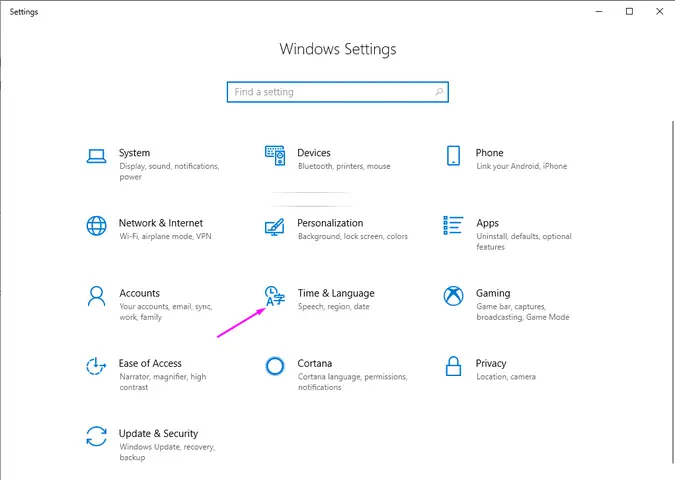
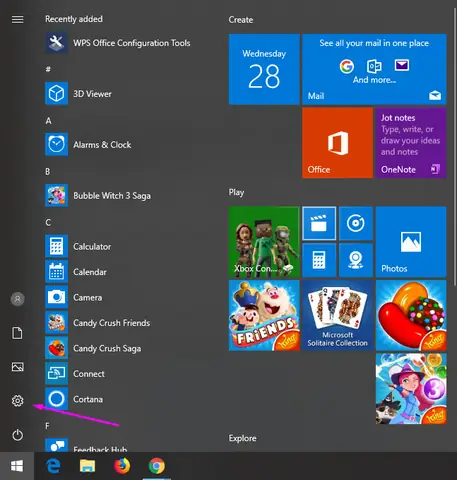
- Mở Cài đặt (Settings): Nhấn tổ hợp phím Windows + I.
- Chọn Thời gian & Ngôn ngữ (Time & Language): Trong cửa sổ Settings, chọn mục “Time & Language”.
- Chọn Ngôn ngữ (Language): Trong menu bên trái, chọn “Language”.
- Thêm ngôn ngữ: Dưới mục “Preferred languages”, nhấp vào “Add a preferred language”.
- Tìm kiếm và cài đặt tiếng Trung:
- Trong cửa sổ “Choose a language to install”, tìm kiếm “Chinese”.
- Tương tự như Windows 11, chọn “Chinese (Simplified, China)” hoặc “Chinese (Traditional, Taiwan)”.
- Nhấp “Next”.
- Đảm bảo các tùy chọn “Language pack” và “Handwriting” được chọn. Nhấp “Install”.
2. Cấu Hình Phương Thức Nhập Liệu (IME)
Sau khi gói ngôn ngữ tiếng Trung được cài đặt, bạn cần cấu hình các phương thức nhập liệu mong muốn.
- Quay lại Language settings:
- Trên Windows 11: Settings > Time & language > Language & region.
- Trên Windows 10: Settings > Time & Language > Language.
- Chọn tiếng Trung: Tìm ngôn ngữ tiếng Trung bạn vừa cài đặt (ví dụ: “Chinese (Simplified, China)”) và nhấp vào biểu tượng ba chấm (Windows 11) hoặc “Options” (Windows 10).
- Thêm bàn phím: Dưới mục “Keyboards”, bạn sẽ thấy các bàn phím mặc định như “Microsoft Pinyin” hoặc “Microsoft Wubi”. Nếu bạn muốn thêm một phương thức khác, nhấp “Add a keyboard”.
- Đối với người dùng phổ thông, Microsoft Pinyin là lựa chọn tốt nhất.
- Bạn có thể bỏ qua các phương thức khác nếu không có nhu cầu sử dụng.
3. Sử Dụng Bàn Phím Tiếng Trung
Khi đã cài đặt xong, bạn có thể bắt đầu sử dụng bàn phím tiếng Trung:
- Chuyển đổi ngôn ngữ:
- Cách nhanh nhất là nhấn tổ hợp phím Windows + Space hoặc Alt + Shift. Một cửa sổ nhỏ sẽ hiện ra ở góc dưới bên phải màn hình, cho phép bạn chọn ngôn ngữ nhập liệu mong muốn.
- Ngoài ra, bạn có thể nhấp vào biểu tượng ngôn ngữ (thường là “ENG” hoặc “VIE”) trên thanh tác vụ (Taskbar) ở góc dưới bên phải và chọn “Chinese (Simplified, China) – Microsoft Pinyin”.
- Gõ Pinyin:
- Khi bạn chọn “Microsoft Pinyin”, một biểu tượng Pinyin (thường là chữ “中” hoặc “拼”) sẽ xuất hiện trên thanh tác vụ.
- Bắt đầu gõ các âm tiết Pinyin. Ví dụ, để gõ “你好” (nǐ hǎo), bạn chỉ cần gõ nihao.
- Một danh sách các ký tự tiếng Trung sẽ hiển thị. Sử dụng phím Space để chọn ký tự đầu tiên trong danh sách (thường là ký tự đúng nhất), hoặc dùng phím số 1, 2, 3… hoặc các phím mũi tên lên/xuống để chọn các ký tự khác và nhấn Enter.
- Bạn cũng có thể gõ cả cụm từ hoặc câu Pinyin, hệ thống sẽ tự động ghép chữ và đưa ra gợi ý thông minh. Ví dụ, gõ woaini để có “我爱你”.
- Chuyển đổi giữa tiếng Trung Giản thể/Phồn thể (nếu có):
- Trong khi gõ Pinyin, nhấp chuột phải vào biểu tượng IME trên thanh tác vụ hoặc biểu tượng “中” và bạn có thể thấy tùy chọn chuyển đổi giữa Giản thể và Phồn thể.
4. Nâng Cao Thiết Lập Bàn Phím Tiếng Trung (Windows)
Để tối ưu hóa trải nghiệm, bạn có thể điều chỉnh thêm một số cài đặt:
- Mở cài đặt IME Pinyin:
- Trong Settings > Time & language > Language & region (Windows 11) hoặc Settings > Time & Language > Language (Windows 10), nhấp vào ngôn ngữ tiếng Trung, sau đó nhấp vào “Options” hoặc biểu tượng ba chấm.
- Dưới mục “Keyboards”, nhấp vào “Microsoft Pinyin” và chọn “Keyboard options” (Windows 11) hoặc “Options” (Windows 10).
- Các tùy chọn quan trọng:
- General: Tùy chỉnh phím chuyển đổi chế độ (Tiếng Trung/Tiếng Anh), tự động điều chỉnh độ cao chữ.
- Keys: Xem và tùy chỉnh các phím chức năng đặc biệt.
- Appearance: Điều chỉnh giao diện của cửa sổ gợi ý từ.
- Dictionaries: Thêm các từ vựng tùy chỉnh vào từ điển cá nhân, giúp hệ thống gợi ý chính xác hơn cho các thuật ngữ chuyên ngành hoặc tên riêng của bạn.
- Candidate list: Điều chỉnh số lượng gợi ý từ hiển thị.
- Typing: Bật/tắt gợi ý tự động, sửa lỗi chính tả.
Việc làm quen với các cài đặt này sẽ giúp bạn cá nhân hóa bàn phím tiếng Trung và nâng cao hiệu quả gõ phím trên máy tính của mình.
Hướng Dẫn Chi Tiết Cách Tải Và Cài Đặt Bàn Phím Tiếng Trung Trên macOS
Đối với người dùng Mac, hệ điều hành macOS cũng cung cấp khả năng tích hợp sẵn để tải bàn phím tiếng Trung cho máy tính và sử dụng các phương thức nhập liệu tiếng Trung một cách hiệu quả. Quy trình cài đặt trên macOS thường khá trực quan.
1. Thêm Bàn Phím Tiếng Trung
- Mở Cài đặt hệ thống (System Settings / System Preferences):
- Trong macOS Ventura trở lên: Nhấp vào menu Apple ở góc trên bên trái màn hình, chọn “System Settings”.
- Trong các phiên bản macOS cũ hơn: Nhấp vào menu Apple, chọn “System Preferences”.
- Chọn Bàn phím (Keyboard): Trong cửa sổ System Settings/System Preferences, tìm và nhấp vào “Keyboard”.
- Mở mục Nguồn đầu vào (Input Sources):
- Trong macOS Ventura trở lên: Cuộn xuống và nhấp vào “Input Sources” ở cột bên phải.
- Trong các phiên bản macOS cũ hơn: Chuyển sang tab “Input Sources”.
- Thêm phương thức nhập liệu:
- Nhấp vào nút dấu cộng + ở góc dưới bên trái của danh sách “Input Sources”.
- Trong cửa sổ “Add Input Source” (Thêm Nguồn Đầu vào), cuộn xuống hoặc tìm kiếm “Chinese”.
- Bạn sẽ thấy nhiều tùy chọn như:
- Pinyin – Simplified: Cho tiếng Trung giản thể, sử dụng Pinyin. Đây là lựa chọn phổ biến nhất.
- Pinyin – Traditional: Cho tiếng Trung phồn thể, sử dụng Pinyin.
- Zhuyin – Traditional: Cho tiếng Trung phồn thể, sử dụng hệ thống Zhuyin/BoPoMoFo.
- Wubi – Simplified/Traditional: Dành cho người dùng chuyên nghiệp.
- Handwriting: Cho phép viết tay bằng trackpad hoặc chuột.
- Chọn phương thức bạn muốn sử dụng (ví dụ: “Pinyin – Simplified”) và nhấp “Add”.
- Bạn có thể thêm nhiều phương thức nhập liệu tiếng Trung nếu muốn.
2. Sử Dụng Bàn Phím Tiếng Trung
Sau khi thêm, bạn có thể dễ dàng chuyển đổi và sử dụng bàn phím tiếng Trung:
- Chuyển đổi ngôn ngữ:
- Sử dụng menu bar: Nhấp vào biểu tượng nguồn đầu vào (thường là cờ hoặc ký hiệu ngôn ngữ hiện tại như “ABC” hoặc “VIE”) trên menu bar ở góc trên bên phải màn hình. Chọn phương thức nhập liệu tiếng Trung bạn vừa thêm (ví dụ: “Pinyin – Simplified”).
- Sử dụng phím tắt: Nhấn tổ hợp phím Control + Space để chuyển đổi nhanh giữa các nguồn đầu vào. Bạn cũng có thể nhấn Control + Option + Space để di chuyển qua từng nguồn đầu vào một cách tuần tự.
- Gõ Pinyin:
- Khi bạn đã chọn phương thức Pinyin, một cửa sổ gợi ý nhỏ sẽ xuất hiện khi bạn bắt đầu gõ các âm tiết Pinyin (ví dụ: nihao).
- Hệ thống sẽ hiển thị danh sách các ký tự tiếng Trung phù hợp. Sử dụng phím Space để chọn ký tự hoặc cụm từ được gợi ý đầu tiên, hoặc dùng phím số 1, 2, 3… hoặc các phím mũi tên lên/xuống để chọn và nhấn Enter.
- Tương tự như Windows, bạn có thể gõ cả cụm từ dài để hệ thống tự động ghép chữ và đưa ra các gợi ý phù hợp.
3. Cấu Hình Nâng Cao Bàn Phím Tiếng Trung (macOS)
macOS cũng cho phép bạn tinh chỉnh các cài đặt cho phương thức nhập liệu tiếng Trung:
- Mở cài đặt nguồn đầu vào:
- Quay lại System Settings/System Preferences > Keyboard > Input Sources.
- Chọn phương thức tiếng Trung và Tùy chọn (Options):
- Chọn phương thức Pinyin bạn đã thêm (ví dụ: “Pinyin – Simplified”) trong danh sách.
- Nhấp vào nút “Options…” (Tùy chọn…) bên cạnh tên phương thức nhập liệu.
- Các tùy chọn quan trọng:
- Candidate List: Tùy chỉnh cách hiển thị danh sách gợi ý (số lượng ký tự, vị trí).
- Simplified/Traditional Character Conversion: Cho phép bạn tự động chuyển đổi giữa ký tự giản thể và phồn thể khi gõ (nếu bạn đang sử dụng một IME hỗ trợ cả hai).
- Fuzzy Pinyin: Bật tùy chọn này nếu bạn gặp khó khăn trong việc phát âm chính xác một số âm Pinyin. Nó sẽ cho phép bạn gõ gần đúng (ví dụ: gõ zh thay vì z hoặc ch).
- Automatic Punctuation: Tự động chuyển dấu câu tiếng Anh sang dấu câu tiếng Trung khi bạn đang gõ tiếng Trung.
- Phrase Completion: Kích hoạt tính năng gợi ý cụm từ thông minh để tăng tốc độ gõ.
- User Dictionary: Thêm các từ vựng cá nhân, tên riêng hoặc thuật ngữ chuyên ngành vào từ điển để hệ thống học và ưu tiên gợi ý.
- Input Mode: Chuyển đổi giữa chế độ gõ Pinyin toàn bộ (Full Pinyin) và Pinyin viết tắt (Shuangpin – yêu cầu học thêm).
Việc tùy chỉnh các cài đặt này sẽ giúp bạn làm quen nhanh hơn và tối ưu hóa trải nghiệm khi cần tải bàn phím tiếng Trung cho máy tính của mình, đặc biệt là trên hệ sinh thái Apple.
Các Phần Mềm Bàn Phím Tiếng Trung Của Bên Thứ Ba Phổ Biến
Mặc dù Windows và macOS đều cung cấp các phương thức nhập liệu tiếng Trung tích hợp sẵn rất tốt, một số người dùng vẫn tìm đến các phần mềm bàn phím tiếng Trung của bên thứ ba để có thêm tính năng, khả năng tùy chỉnh cao hơn, hoặc hiệu suất gõ phím vượt trội. Dưới đây là một số lựa chọn phổ biến mà bạn có thể cân nhắc khi muốn tải bàn phím tiếng Trung cho máy tính.
1. Sogou Pinyin (搜狗输入法)
Có thể bạn quan tâm: Cách Chỉnh Thời Gian Nghỉ Của Máy Tính Windows Và Macos Chi Tiết
Sogou Pinyin là một trong những IME tiếng Trung phổ biến nhất, đặc biệt ở Trung Quốc đại lục. Nó nổi tiếng với khả năng dự đoán thông minh, từ điển đồ sộ và nhiều tính năng bổ sung hấp dẫn.
- Ưu điểm:
- Dự đoán từ vựng siêu việt: Sogou Pinyin có khả năng học hỏi thói quen gõ của người dùng và đưa ra các gợi ý từ, cụm từ cực kỳ chính xác. Nó cũng có từ điển đám mây khổng lồ, bao gồm cả các từ ngữ nóng, tiếng lóng và thuật ngữ chuyên ngành.
- Nhiều tính năng bổ sung: Cung cấp nhiều emoji, biểu tượng cảm xúc, ảnh GIF, và các chủ đề bàn phím đa dạng.
- Chế độ gõ linh hoạt: Hỗ trợ Pinyin, Wubi và các phương thức nhập liệu khác.
- Tốc độ gõ nhanh: Thuật toán tối ưu giúp giảm thời gian tìm kiếm từ.
- Nhược điểm:
- Quảng cáo: Một số phiên bản có thể hiển thị quảng cáo hoặc các đề xuất không liên quan.
- Vấn đề về quyền riêng tư: Vì đây là phần mềm của Trung Quốc, một số người dùng có thể lo ngại về vấn đề bảo mật dữ liệu.
- Giao diện có thể hơi “rối” với nhiều tính năng phụ không cần thiết cho người dùng cơ bản.
- Thích hợp cho: Người dùng muốn tối đa hóa tốc độ gõ Pinyin, giao tiếp thường xuyên bằng tiếng Trung và muốn trải nghiệm nhiều tính năng giải trí.
2. Google Pinyin Input (谷歌拼音输入法)
Google Pinyin là một lựa chọn tuyệt vời cho những ai tìm kiếm một IME đơn giản, sạch sẽ và đáng tin cậy. Được phát triển bởi Google, nó tập trung vào hiệu quả và sự ổn định.
- Ưu điểm:
- Sạch sẽ và tối giản: Không có quảng cáo hay tính năng phụ rườm rà.
- Tích hợp tốt với dịch vụ của Google: Có thể đồng bộ từ điển cá nhân qua tài khoản Google.
- Đáng tin cậy và ổn định: Ít lỗi và hoạt động mượt mà.
- Dự đoán thông minh: Mặc dù không “mạnh” như Sogou, Google Pinyin vẫn cung cấp khả năng dự đoán từ khá tốt.
- Nhược điểm:
- Ít tính năng bổ sung: Không có nhiều emoji, chủ đề hay GIF như các đối thủ cạnh tranh Trung Quốc.
- Cập nhật không thường xuyên: Tần suất cập nhật có thể không cao bằng.
- Thích hợp cho: Người dùng ưu tiên sự đơn giản, ổn định, và không muốn bị làm phiền bởi quảng cáo. Đặc biệt tốt cho người dùng đã quen với hệ sinh thái Google.
3. Baidu IME (百度输入法)
Baidu IME là một lựa chọn phổ biến khác, cạnh tranh trực tiếp với Sogou Pinyin. Nó cũng cung cấp một bộ tính năng phong phú và khả năng dự đoán mạnh mẽ.
- Ưu điểm:
- Từ điển mạnh mẽ: Tương tự Sogou, Baidu IME có một từ điển lớn và khả năng học hỏi ngữ cảnh tốt.
- Nhiều giao diện và emoji: Cung cấp các tùy chỉnh về giao diện và biểu tượng cảm xúc.
- Hỗ trợ đa phương thức: Hỗ trợ Pinyin, Wubi, Stroke, và viết tay.
- Nhược điểm:
- Quảng cáo và tích hợp dịch vụ Baidu: Có thể hiển thị các quảng cáo hoặc đề xuất liên quan đến các dịch vụ của Baidu.
- Vấn đề về quyền riêng tư: Tương tự các phần mềm Trung Quốc khác, cần cân nhắc về bảo mật thông tin.
- Thích hợp cho: Người dùng muốn một IME giàu tính năng, đa dạng tùy chọn và không ngại các tích hợp dịch vụ của Baidu.
4. Rime IME (中州韻輸入法引擎)
Rime IME là một IME nguồn mở, tập trung vào khả năng tùy chỉnh cực cao và tính ổn định. Nó không phải là một IME “dễ dùng” như Sogou hay Google, mà dành cho những người dùng có kinh nghiệm và muốn kiểm soát hoàn toàn trải nghiệm gõ của mình.
- Ưu điểm:
- Tùy chỉnh vô hạn: Người dùng có thể chỉnh sửa hầu hết mọi khía cạnh của IME, từ bộ từ điển, quy tắc chuyển đổi, đến giao diện.
- Hỗ trợ nhiều biến thể Pinyin: Bao gồm cả Shuangpin (Pinyin viết tắt) và các biến thể Pinyin khác.
- Bảo mật: Là phần mềm nguồn mở, không có lo ngại về quảng cáo hay thu thập dữ liệu trái phép.
- Nhược điểm:
- Khó cài đặt và cấu hình: Yêu cầu kiến thức kỹ thuật và thời gian để tìm hiểu.
- Giao diện mặc định rất cơ bản: Không có các tính năng “long lanh” như các IME thương mại.
- Thích hợp cho: Lập trình viên, người yêu công nghệ, hoặc bất kỳ ai muốn một IME mạnh mẽ, có thể tùy chỉnh sâu và đặt nặng vấn đề quyền riêng tư.
Khi quyết định tải bàn phím tiếng Trung cho máy tính từ bên thứ ba, hãy cân nhắc kỹ giữa các tính năng bổ sung và mối quan ngại về quyền riêng tư hoặc quảng cáo. Đối với hầu hết người dùng, các IME tích hợp sẵn trong Windows và macOS đã đủ mạnh mẽ và an toàn.
Mẹo Và Lời Khuyên Để Sử Dụng Bàn Phím Tiếng Trung Hiệu Quả
Sau khi đã thành công trong việc tải bàn phím tiếng Trung cho máy tính và cài đặt, việc làm chủ nó để gõ nhanh và chính xác là bước tiếp theo. Dưới đây là một số mẹo và lời khuyên hữu ích giúp bạn tối ưu hóa trải nghiệm của mình.
1. Nắm Vững Pinyin Và Thanh Điệu
Pinyin là nền tảng của hầu hết các phương thức nhập liệu tiếng Trung. Dù bạn không cần gõ thanh điệu khi nhập liệu trên máy tính, việc hiểu rõ chúng sẽ giúp bạn chọn đúng ký tự trong danh sách gợi ý. Nhiều ký tự có cùng âm Pinyin nhưng khác thanh điệu, và việc biết thanh điệu sẽ giúp bạn phân biệt chúng nhanh chóng. Hãy dành thời gian học và thực hành Pinyin thật vững.
2. Sử Dụng Cụm Từ (Phrase Input)
Thay vì gõ từng ký tự riêng lẻ, hãy cố gắng gõ cả cụm từ hoặc câu hoàn chỉnh theo Pinyin. Các IME hiện đại rất thông minh và có thể dự đoán chính xác hơn khi bạn cung cấp nhiều ngữ cảnh hơn. Ví dụ, thay vì gõ ni rồi chọn “你”, rồi gõ hao rồi chọn “好”, bạn có thể gõ nihao để trực tiếp có “你好”. Điều này giúp tăng tốc độ gõ đáng kể và giảm số lần bạn phải chọn từ.
3. Tận Dụng Từ Điển Cá Nhân (User Dictionary)
Nếu bạn thường xuyên sử dụng các thuật ngữ chuyên ngành, tên riêng, hoặc cụm từ độc đáo mà IME không tự động gợi ý, hãy thêm chúng vào từ điển cá nhân của bạn. Cả Microsoft Pinyin, Google Pinyin và các IME khác đều có chức năng này. Việc này sẽ giúp IME học hỏi và ưu tiên gợi ý những từ đó trong tương lai, tiết kiệm thời gian gõ.
4. Điều Chỉnh Cài Đặt IME Theo Nhu Cầu
Đừng ngần ngại khám phá các tùy chọn cài đặt nâng cao của IME. Bạn có thể điều chỉnh nhiều thứ như:
- Số lượng gợi ý: Tăng hoặc giảm số lượng ký tự hiển thị trong danh sách gợi ý.
- Fuzzy Pinyin (Pinyin mờ): Nếu bạn thường xuyên phát âm sai một chút (ví dụ: z thay vì zh, c thay vì ch), tính năng này có thể giúp bạn vẫn nhận được gợi ý chính xác.
- Tùy chỉnh phím tắt: Thiết lập phím tắt riêng để chuyển đổi nhanh giữa các ngôn ngữ hoặc các chế độ nhập liệu.
- Giao diện: Thay đổi chủ đề hoặc kích thước font chữ để dễ nhìn hơn.
5. Thực Hành Thường Xuyên
Có thể bạn quan tâm: Chỉnh Lại Màn Hình Máy Tính: Khắc Phục Mọi Vấn Đề Hiển Thị
Giống như việc học bất kỳ ngôn ngữ hay kỹ năng nào khác, việc gõ tiếng Trung đòi hỏi sự thực hành thường xuyên. Hãy thử viết nhật ký bằng tiếng Trung, trò chuyện với bạn bè, hoặc tìm kiếm thông tin trên mạng bằng ngôn ngữ này. Càng gõ nhiều, bạn sẽ càng làm quen với cách IME hoạt động và tăng tốc độ của mình.
6. Tìm Hiểu Về Các Lựa Chọn Khác (Wubi, Stroke)
Nếu bạn là một người gõ chuyên nghiệp và Pinyin không còn đáp ứng được tốc độ của bạn, hãy thử tìm hiểu về các phương thức nhập liệu nâng cao hơn như Wubi. Mặc dù khó học ban đầu, Wubi có thể mang lại tốc độ gõ vượt trội khi bạn đã thành thạo. Tương tự, nếu bạn cần gõ một ký tự mà không biết Pinyin của nó, phương pháp Stroke hoặc Handwriting có thể là cứu cánh.
7. Tương Tác Với Các Cộng Đồng Công Nghệ
Nếu bạn gặp phải bất kỳ vấn đề kỹ thuật nào trong quá trình tải bàn phím tiếng Trung cho máy tính hoặc khi sử dụng, đừng ngần ngại tìm kiếm sự giúp đỡ từ các diễn đàn công nghệ, cộng đồng học tiếng Trung, hoặc các nhóm hỗ trợ trực tuyến. Có rất nhiều người dùng đã từng trải qua những khó khăn tương tự và sẵn lòng chia sẻ kinh nghiệm. Các diễn đàn như Reddit hoặc các nhóm Facebook chuyên về công nghệ và ngôn ngữ có thể là nguồn tài nguyên quý giá.
Bằng cách áp dụng những mẹo và lời khuyên này, bạn sẽ không chỉ cài đặt được bàn phím tiếng Trung mà còn có thể sử dụng nó một cách tự tin và hiệu quả, phục vụ tốt cho nhu cầu học tập, làm việc hay giải trí của mình trên máy tính.
Xử Lý Các Vấn Đề Thường Gặp Khi Cài Đặt Và Sử Dụng Bàn Phím Tiếng Trung
Trong quá trình tải bàn phím tiếng Trung cho máy tính và sử dụng, người dùng có thể gặp phải một số vấn đề phổ biến. Việc nắm được cách xử lý chúng sẽ giúp bạn tiết kiệm thời gian và duy trì trải nghiệm gõ phím mượt mà.
1. Bàn Phím Tiếng Trung Không Xuất Hiện Sau Khi Cài Đặt
- Kiểm tra lại cài đặt ngôn ngữ: Đảm bảo bạn đã thêm gói ngôn ngữ tiếng Trung và phương thức nhập liệu (ví dụ: Microsoft Pinyin) thành công trong phần cài đặt ngôn ngữ của hệ điều hành.
- Khởi động lại máy tính: Đôi khi, một khởi động lại đơn giản có thể giúp hệ thống nhận diện và kích hoạt các thay đổi ngôn ngữ mới.
- Kiểm tra thanh tác vụ (Windows) / menu bar (macOS): Đảm bảo bạn đã chuyển đổi sang ngôn ngữ tiếng Trung bằng cách nhấp vào biểu tượng ngôn ngữ hoặc sử dụng phím tắt (Windows + Space hoặc Alt + Shift trên Windows; Control + Space trên macOS).
- Kiểm tra xung đột phần mềm: Một số phần mềm bên thứ ba (đặc biệt là các IME cũ hoặc không tương thích) có thể gây xung đột. Hãy thử gỡ bỏ các IME không cần thiết và chỉ giữ lại một cái.
2. Gõ Pinyin Nhưng Không Thấy Gợi Ý Ký Tự Tiếng Trung
- Chế độ nhập liệu: Đảm bảo IME của bạn đang ở chế độ gõ tiếng Trung (ví dụ: biểu tượng “中” thay vì “英” trên thanh tác vụ). Một số IME có nút chuyển đổi giữa chế độ chữ cái Latinh và chữ Hán ngay trên cửa sổ gợi ý.
- Kiểm tra cài đặt IME: Vào phần tùy chọn của IME tiếng Trung (như Microsoft Pinyin Options) và đảm bảo rằng “Gợi ý từ” (Candidate List) hoặc “Dự đoán” (Prediction) đã được bật.
- Vấn đề về từ điển: Đôi khi từ điển bị lỗi. Bạn có thể thử đặt lại cài đặt IME về mặc định hoặc cập nhật IME nếu đó là phần mềm bên thứ ba.
3. Ký Tự Tiếng Trung Bị Hiển Thị Lỗi Hoặc Dưới Dạng Ô Vuông
- Thiếu font chữ: Máy tính của bạn có thể thiếu các font chữ hỗ trợ hiển thị ký tự tiếng Trung. Hầu hết các hệ điều hành hiện đại đều có sẵn, nhưng nếu bạn đang sử dụng một ứng dụng cũ hoặc một hệ thống không được cập nhật đầy đủ, đây có thể là nguyên nhân. Hãy thử cập nhật hệ điều hành hoặc cài đặt thêm các font chữ tiếng Trung (ví dụ: Microsoft YaHei, Noto Sans CJK).
- Mã hóa không đúng: Trong một số phần mềm hoặc trình duyệt web, cài đặt mã hóa có thể không đúng (ví dụ: không phải UTF-8). Hãy thử thay đổi cài đặt mã hóa sang UTF-8.
4. Khó Chuyển Đổi Giữa Các Ngôn Ngữ Nhập Liệu
- Quên phím tắt: Hãy làm quen và ghi nhớ phím tắt chuyển đổi ngôn ngữ chính của bạn (Windows + Space, Alt + Shift, hoặc Control + Space).
- Quá nhiều ngôn ngữ: Nếu bạn có quá nhiều ngôn ngữ được cài đặt, việc chuyển đổi qua lại có thể mất thời gian. Hãy xóa bớt các ngôn ngữ bạn không thường xuyên sử dụng.
- Thay đổi thứ tự ưu tiên: Trong cài đặt ngôn ngữ, bạn có thể thay đổi thứ tự ưu tiên của các ngôn ngữ. Ngôn ngữ ở trên cùng sẽ được chọn làm mặc định hoặc xuất hiện trước trong danh sách chuyển đổi.
5. Từ Điển Cá Nhân Không Lưu Hoặc Không Hoạt Động
- Quyền truy cập: Đảm bảo phần mềm IME có đủ quyền truy cập để ghi và đọc từ điển cá nhân. Đôi khi chạy chương trình với quyền quản trị viên có thể giải quyết vấn đề.
- Đồng bộ hóa đám mây (nếu có): Nếu bạn sử dụng IME có tính năng đồng bộ hóa đám mây (như Google Pinyin), hãy kiểm tra kết nối internet và trạng thái đồng bộ hóa tài khoản của bạn.
- Hạn chế của IME: Một số IME miễn phí hoặc phiên bản cơ bản có thể có giới hạn về số lượng từ có thể thêm vào từ điển cá nhân.
6. Cảm Thấy Tốc Độ Gõ Tiếng Trung Quá Chậm
- Thực hành: Đây là yếu tố quan trọng nhất. Tốc độ gõ sẽ cải thiện đáng kể khi bạn thực hành thường xuyên.
- Sử dụng cụm từ: Luôn ưu tiên gõ cả cụm từ thay vì từng ký tự để IME có thể dự đoán tốt hơn.
- Tận dụng gợi ý: Học cách nhanh chóng chọn ký tự hoặc cụm từ từ danh sách gợi ý bằng phím số hoặc phím cách.
- Nâng cao IME: Nếu bạn đã làm chủ Pinyin và vẫn thấy chậm, hãy cân nhắc chuyển sang một IME của bên thứ ba được tối ưu hóa cho tốc độ như Sogou Pinyin, hoặc thậm chí học Wubi nếu bạn có thời gian và sự kiên nhẫn.
- Cập nhật hệ điều hành/IME: Đảm bảo hệ thống và IME của bạn được cập nhật lên phiên bản mới nhất để tận dụng các cải tiến về hiệu suất.
Bằng cách hiểu rõ và áp dụng các giải pháp trên, bạn sẽ có thể khắc phục hầu hết các rắc rối khi tải bàn phím tiếng Trung cho máy tính và sử dụng, đảm bảo trải nghiệm gõ tiếng Trung mượt mà và hiệu quả.
Kết Luận
Việc tải bàn phím tiếng Trung cho máy tính không còn là một thử thách phức tạp như trước đây nhờ sự hỗ trợ mạnh mẽ từ các hệ điều hành và phần mềm nhập liệu hiện đại. Dù bạn là người đang học tiếng Trung, một lập trình viên cần giao tiếp với cộng đồng công nghệ, hay đơn giản chỉ muốn khám phá văn hóa Trung Quốc, việc thiết lập bàn phím tiếng Trung sẽ mở ra nhiều cơ hội mới.
Với hướng dẫn chi tiết từ Trandu.vn, bạn đã được trang bị kiến thức từ việc thêm gói ngôn ngữ cơ bản trên Windows và macOS, lựa chọn phương thức nhập liệu Pinyin phổ biến, cho đến việc tìm hiểu các phần mềm bên thứ ba mạnh mẽ như Sogou Pinyin hay Google Pinyin. Đừng quên áp dụng các mẹo sử dụng hiệu quả như gõ cụm từ, tận dụng từ điển cá nhân, và kiên trì thực hành để nâng cao tốc độ gõ của mình. Hy vọng rằng, những thông tin này sẽ giúp bạn dễ dàng làm chủ bàn phím tiếng Trung và phục vụ tối đa cho mọi nhu cầu của bạn.