
Việc tải và cài đặt PUBG (PlayerUnknown’s Battlegrounds) trên máy tính chạy hệ điều hành Windows 10 là một quá trình khá đơn giản, nhưng đôi khi người dùng gặp khó khăn do thiếu thông tin hoặc chưa quen thuộc với các nền tảng phân phối game. Bài viết này sẽ cung cấp một hướng dẫn chi tiết, từng bước một, giúp bạn dễ dàng trải nghiệm tựa game sinh tồn hấp dẫn này trên PC của mình. Chúng tôi sẽ đi sâu vào các yêu cầu hệ thống, các phương pháp tải phổ biến nhất, và những lưu ý quan trọng để đảm bảo quá trình diễn ra suôn sẻ nhất.
Tóm tắt nhanh các bước cài đặt PUBG trên Windows 10
- Kiểm tra cấu hình máy: Đảm bảo PC của bạn đáp ứng yêu cầu tối thiểu để chơi PUBG mượt mà.
- Tải và cài đặt Steam: Đây là nền tảng phân phối game chính của PUBG trên PC.
- Tạo tài khoản Steam: Nếu chưa có, bạn cần đăng ký một tài khoản miễn phí.
- Tìm và mua/tải PUBG: Tìm kiếm game trong cửa hàng Steam.
- Tiến hành cài đặt: Theo dõi quá trình tải và cài đặt game.
- Khởi chạy và chơi: Bắt đầu hành trình sinh tồn đầy kịch tính.
PUBG, tên đầy đủ là PlayerUnknown’s Battlegrounds, đã làm mưa làm gió trong cộng đồng game thủ toàn cầu kể từ khi ra mắt. Tựa game sinh tồn này thu hút người chơi bởi lối chơi căng thẳng, yêu cầu chiến thuật thông minh và kỹ năng cá nhân cao. Tuy nhiên, để có thể hòa mình vào những trận đấu “battle royale” nghẹt thở, bước đầu tiên và quan trọng nhất là cài đặt thành công game trên chiếc máy tính Windows 10 của bạn. Nhiều người dùng thắc mắc cách tải PUBG trên máy tính win 10 một cách an toàn và hiệu quả.
Quá trình này, tưởng chừng đơn giản, nhưng lại có thể gây ra một vài bỡ ngỡ cho những ai mới tiếp cận. Từ việc lựa chọn nền tảng phân phối game chính thức, đến việc đảm bảo cấu hình máy đủ mạnh để game chạy mượt mà, tất cả đều là những yếu tố cần được quan tâm. Bạn không muốn tốn thời gian tải về một tựa game đồ sộ mà cuối cùng lại không thể trải nghiệm do máy tính không đáp ứng được yêu cầu, đúng không?
Trong bài viết này, chúng tôi sẽ dẫn dắt bạn qua từng bước cụ thể, từ việc kiểm tra cấu hình máy tính, tải về và cài đặt nền tảng Steam – nơi chứa đựng PUBG – cho đến khi bạn có thể chính thức nhấn nút “Chơi” và lao vào chiến trường. Chúng tôi cam kết cung cấp thông tin chính xác, dễ hiểu và Trandu.vn sẽ là người bạn đồng hành đáng tin cậy trên hành trình chinh phục PUBG của bạn.
Cấu hình máy tính để chơi PUBG trên Windows 10: Yêu cầu Tối thiểu và Đề nghị
Trước khi bắt tay vào bất kỳ thao tác tải nào, việc quan trọng nhất là đảm bảo máy tính của bạn có đủ khả năng để “gánh” được PUBG. Một tựa game đồ họa nặng như PUBG đòi hỏi cấu hình tương đối, và việc đáp ứng yêu cầu sẽ quyết định trải nghiệm chơi game của bạn, từ tốc độ khung hình (FPS), độ mượt mà cho đến khả năng xử lý đồ họa.
Yêu cầu Hệ thống Tối thiểu:
Có thể bạn quan tâm: Hướng Dẫn Chi Tiết Cách Chơi Contra Kinh Điển Trên Máy Tính Hiện Đại
Đây là cấu hình để bạn có thể chạy được PUBG, nhưng có thể không mang lại trải nghiệm tốt nhất, đặc biệt ở các cài đặt đồ họa cao.
- Hệ điều hành: Windows 10 64-bit
- Bộ xử lý (CPU): Intel Core i5-6600K / AMD Ryzen 5 1600
- Bộ nhớ (RAM): 8 GB RAM
- Card đồ họa (GPU): NVIDIA GeForce GTX 960 2GB / AMD Radeon R7 370 2GB
- DirectX: Phiên bản 11
- Ổ cứng: Ít nhất 40 GB dung lượng trống. Khuyến nghị sử dụng ổ SSD để tăng tốc độ tải màn hình và giảm thời gian chờ.
- Kết nối mạng: Kết nối Internet băng thông rộng.
Yêu cầu Hệ thống Đề nghị:
Để có trải nghiệm chơi game tốt nhất, với đồ họa đẹp mắt và tốc độ khung hình ổn định, bạn nên hướng tới cấu hình này.
- Hệ điều hành: Windows 10 64-bit
- Bộ xử lý (CPU): Intel Core i7-8700K / AMD Ryzen 7 2700X
- Bộ nhớ (RAM): 16 GB RAM
- Card đồ họa (GPU): NVIDIA GeForce GTX 1060 3GB / AMD Radeon RX 580 4GB
- DirectX: Phiên bản 11
- Ổ cứng: Ít nhất 40 GB dung lượng trống. BẮT BUỘC sử dụng ổ SSD.
- Kết nối mạng: Kết nối Internet băng thông rộng.
Lưu ý: Yêu cầu hệ thống có thể thay đổi theo các bản cập nhật của game. Luôn kiểm tra thông tin cấu hình mới nhất trên trang chính thức của PUBG hoặc trên Steam.
Cách kiểm tra cấu hình máy tính của bạn:
- Nhấn tổ hợp phím Windows + R, nhập dxdiag và nhấn Enter.
- Cửa sổ DirectX Diagnostic Tool sẽ hiện ra. Bạn có thể xem thông tin về Hệ điều hành (Operating System), Bộ xử lý (Processor), Bộ nhớ (Memory – RAM) và Card đồ họa (Display) tại các tab tương ứng.
- Để kiểm tra dung lượng ổ cứng trống, mở File Explorer, nhấp chuột phải vào ổ đĩa (thường là ổ C:) và chọn “Properties”.
Nếu máy tính của bạn chưa đáp ứng đủ yêu cầu, bạn có thể cân nhắc nâng cấp các linh kiện như RAM, card đồ họa hoặc chuyển sang sử dụng ổ SSD. Trandu.vn có nhiều bài viết đánh giá chi tiết về các linh kiện phần cứng, giúp bạn đưa ra lựa chọn phù hợp.
Bước 1: Tải và Cài đặt Steam – Nền tảng Phân phối Chính thức của PUBG
Có thể bạn quan tâm: Màn Hình Máy Tính 27 Inch 2k: Cẩm Nang Chọn Lọc Tối Ưu Cho Mọi Nhu Cầu
Steam là nền tảng phân phối kỹ thuật số game trực tuyến lớn nhất thế giới, do Valve phát triển. Hầu hết các game PC phổ biến, bao gồm cả PUBG, đều được phát hành và quản lý thông qua Steam.
Hướng dẫn cài đặt Steam:
- Truy cập trang web Steam: Mở trình duyệt web của bạn và truy cập địa chỉ: https://store.steampowered.com/about/
- Tải xuống ứng dụng Steam: Tìm và nhấp vào nút “Install Steam” (Cài đặt Steam) thường nằm ở góc trên cùng bên phải của trang.
- Chọn hệ điều hành: Trang web sẽ tự động nhận diện hệ điều hành của bạn hoặc cho phép bạn chọn phiên bản tải về cho Windows. Nhấp vào nút “Install Steam” tương ứng.
- Chạy tệp cài đặt: Sau khi tệp cài đặt (thường là SteamSetup.exe) được tải về, hãy tìm nó trong thư mục Tải xuống và nhấp đúp để chạy.
- Hoàn tất cài đặt: Làm theo các hướng dẫn trên màn hình. Bạn có thể chọn ngôn ngữ, vị trí cài đặt và chấp nhận các điều khoản dịch vụ. Quá trình cài đặt thường diễn ra nhanh chóng.
Sau khi cài đặt xong, biểu tượng Steam sẽ xuất hiện trên màn hình desktop hoặc trong menu Start của bạn.
Bước 2: Tạo Tài khoản Steam
Nếu bạn đã có tài khoản Steam, hãy bỏ qua bước này và tiến hành đăng nhập. Nếu chưa, bạn cần tạo một tài khoản mới để có thể mua hoặc tải game.
Hướng dẫn tạo tài khoản Steam:
- Mở ứng dụng Steam: Khởi chạy ứng dụng Steam vừa cài đặt.
- Chọn “Create a New Account” (Tạo Tài khoản Mới): Tại màn hình đăng nhập, bạn sẽ thấy tùy chọn này.
- Nhập địa chỉ Email: Nhập địa chỉ email bạn muốn sử dụng cho tài khoản Steam của mình. Email này sẽ được dùng để xác nhận tài khoản và lấy lại mật khẩu khi cần.
- Xác nhận địa chỉ Email: Bạn sẽ nhận được một email từ Steam để xác nhận địa chỉ email của mình. Truy cập vào email đó và nhấp vào liên kết xác nhận.
- Chọn Quốc gia cư trú: Chọn quốc gia mà bạn đang sinh sống.
- Đặt Tên Tài khoản và Mật khẩu:
- Account Name (Tên Tài khoản): Đây là tên duy nhất để bạn đăng nhập vào Steam. Hãy chọn một cái tên dễ nhớ và bảo mật.
- Password (Mật khẩu): Tạo một mật khẩu mạnh, kết hợp chữ hoa, chữ thường, số và ký tự đặc biệt.
- Đồng ý với Điều khoản dịch vụ: Đọc và tích vào ô đồng ý.
- Hoàn tất: Nhấp vào nút “Finish” hoặc “Continue” để hoàn tất quá trình tạo tài khoản.
Sau khi tạo tài khoản thành công, bạn có thể đăng nhập vào Steam bằng tên tài khoản và mật khẩu vừa tạo.
Có thể bạn quan tâm: Hướng Dẫn Chi Tiết Cách Tải Gacha Life Trên Máy Tính Miễn Phí
Bước 3: Tìm và Tải PUBG trên Steam
Bây giờ là lúc bạn tiến hành tải tựa game PlayerUnknown’s Battlegrounds về máy tính của mình.
Các phương pháp tải PUBG:
- Mua game (Nếu là game trả phí): PUBG trên PC là một game trả phí, vì vậy bạn cần mua nó trên Steam trước khi có thể tải về.
- Sử dụng phiên bản miễn phí (PUBG: Battlegrounds): Kể từ tháng 1 năm 2022, phiên bản PC của PUBG đã chuyển sang mô hình chơi miễn phí (free-to-play). Điều này có nghĩa là bạn có thể tải về và chơi mà không cần mua game, tuy nhiên vẫn có các tùy chọn mua vật phẩm trong game hoặc bản “Battlegrounds Plus” để nhận thêm các vật phẩm bổ sung.
Hướng dẫn tải PUBG trên Steam:
- Đăng nhập vào Steam: Mở ứng dụng Steam và đăng nhập bằng tài khoản bạn vừa tạo hoặc đã có.
- Truy cập Cửa hàng (Store): Trên giao diện chính của Steam, nhấp vào mục “STORE” ở thanh menu trên cùng.
- Tìm kiếm PUBG: Trong thanh tìm kiếm của cửa hàng (nằm ở phía trên bên phải), nhập PlayerUnknown’s Battlegrounds hoặc PUBG và nhấn Enter.
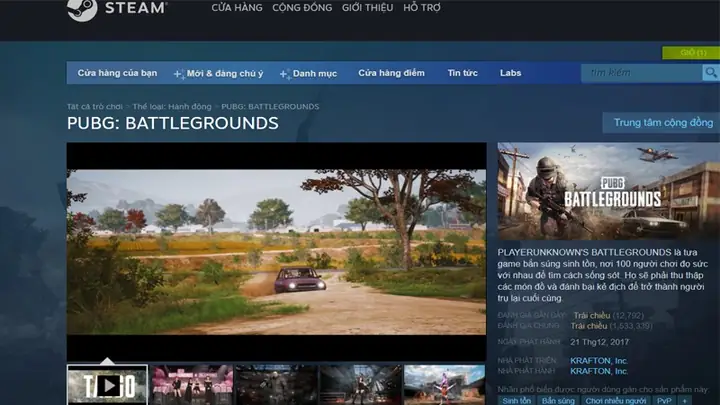
- Chọn trang sản phẩm: Tìm đúng tựa game “PUBG: Battlegrounds” trong kết quả tìm kiếm và nhấp vào đó để đến trang sản phẩm.
- Tiến hành tải về:
- Nếu bạn đang tải phiên bản miễn phí, bạn sẽ thấy nút “Play Game” (Chơi Game) hoặc “Download” (Tải xuống). Nhấp vào nút này.
- Nếu trong tương lai PUBG có phiên bản yêu cầu mua lại, bạn sẽ thấy nút “Add to Cart” (Thêm vào giỏ hàng) hoặc “Buy Now” (Mua Ngay). Sau khi hoàn tất thanh toán, nút tải về sẽ xuất hiện.
- Chọn vị trí cài đặt: Một cửa sổ sẽ hiện ra yêu cầu bạn chọn thư mục cài đặt cho game. Thông thường, Steam sẽ đề xuất một vị trí mặc định. Nếu bạn muốn thay đổi, hãy chọn một ổ đĩa có đủ dung lượng trống (khuyến nghị ổ SSD). Nhấn “Next” (Tiếp theo).
- Bắt đầu tải: Steam sẽ bắt đầu quá trình tải xuống các tệp của PUBG. Bạn có thể theo dõi tiến độ tải trong mục “Downloads” (Tải xuống) ở thanh menu dưới cùng của ứng dụng Steam.
Lưu ý quan trọng:
- Dung lượng: PUBG là một game có dung lượng khá lớn, vì vậy hãy đảm bảo kết nối Internet của bạn ổn định và có đủ dung lượng trống trên ổ cứng. Quá trình tải có thể mất vài giờ tùy thuộc vào tốc độ mạng của bạn.
- Cập nhật: Sau khi tải xong, game có thể cần tải thêm các bản cập nhật mới nhất. Hãy kiên nhẫn chờ đợi.
Bước 4: Cài đặt PUBG và Bắt đầu Chơi
Sau khi quá trình tải hoàn tất, Steam sẽ tự động tiến hành cài đặt các tệp game.
Hoàn tất cài đặt:
- Kiểm tra trạng thái: Trong mục “Downloads” (Tải xuống) của Steam, bạn sẽ thấy trạng thái của PUBG chuyển từ “Downloading” (Đang tải) sang “Ready to Play” (Sẵn sàng chơi) hoặc “Install” (Cài đặt). Nếu vẫn là “Install”, hãy nhấp vào đó để Steam bắt đầu quá trình cài đặt cuối cùng.
- Chờ đợi cài đặt: Quá trình cài đặt này thường nhanh hơn quá trình tải xuống vì các tệp đã có sẵn trên máy.
- Khởi chạy game: Khi cài đặt hoàn tất, nút “Play Game” (Chơi Game) trên trang sản phẩm của PUBG trong Steam sẽ sáng lên. Nhấp vào nút này để khởi chạy game.
Lần đầu khởi chạy PUBG:
- Lần đầu tiên bạn khởi chạy PUBG, game có thể cần thực hiện một số thiết lập ban đầu, bao gồm cả việc cập nhật các thành phần cần thiết như DirectX hoặc các trình điều khiển đồ họa.
- Hãy kiên nhẫn chờ đợi quá trình này hoàn tất.
- Sau đó, bạn sẽ được đưa vào màn hình chính của PUBG, nơi bạn có thể bắt đầu tùy chỉnh cài đặt đồ họa, âm thanh, điều khiển và tìm kiếm trận đấu.
Những lưu ý quan trọng khi chơi PUBG trên máy tính:
- Cài đặt đồ họa: Sau khi vào game, hãy dành thời gian vào phần “Settings” (Cài đặt) để điều chỉnh các tùy chọn đồ họa sao cho phù hợp với cấu hình máy của bạn. Giảm các cài đặt đồ họa cao cấp (như Anti-aliasing, Post-processing, Textures) có thể giúp tăng FPS và mang lại trải nghiệm mượt mà hơn, đặc biệt trên các máy tính cấu hình trung bình.
- Cập nhật trình điều khiển đồ họa: Luôn giữ cho trình điều khiển card đồ họa (NVIDIA, AMD) của bạn được cập nhật lên phiên bản mới nhất. Điều này không chỉ cải thiện hiệu năng game mà còn khắc phục các lỗi có thể xảy ra. Bạn có thể tải trình điều khiển mới nhất từ trang web chính thức của nhà sản xuất card đồ họa.
- Kết nối mạng ổn định: PUBG là một game online yêu cầu kết nối mạng liên tục. Một đường truyền Internet kém ổn định sẽ dẫn đến tình trạng lag, giật, ảnh hưởng nghiêm trọng đến trải nghiệm chơi game của bạn.
- Sử dụng tính năng của Windows 10: Windows 10 có các tính năng như Game Mode, giúp tối ưu hóa tài nguyên hệ thống cho việc chơi game. Hãy đảm bảo Game Mode đã được bật trong cài đặt của Windows.
- Bảo mật tài khoản: Luôn sử dụng mật khẩu mạnh cho tài khoản Steam của bạn và cân nhắc bật xác thực hai yếu tố để tăng cường bảo mật.
Việc tải và cài đặt cách tải PUBG trên máy tính win 10 giờ đây đã trở nên đơn giản hơn bao giờ hết. Với sự hướng dẫn chi tiết này từ Trandu.vn, bạn có thể nhanh chóng tham gia vào thế giới đầy thử thách của PUBG và tận hưởng những giây phút giải trí đỉnh cao. Chúc bạn có những trận đấu thành công và luôn là người sống sót cuối cùng!