
YouTube đã trở thành kho tàng video khổng lồ, nơi bạn có thể tìm thấy mọi thứ từ MV ca nhạc, phim ảnh, tài liệu học tập đến các buổi hội thảo công nghệ. Tuy nhiên, việc xem trực tuyến đòi hỏi kết nối internet ổn định và không phải lúc nào cũng tiện lợi. Nhu cầu cách tải nhạc mp4 trên youtube về máy tính đã trở nên phổ biến, giúp người dùng có thể thưởng thức nội dung yêu thích mọi lúc, mọi nơi mà không cần phụ thuộc vào mạng. Bài viết này của Trandu.vn sẽ cung cấp cho bạn những phương pháp chi tiết, an toàn và hiệu quả nhất để thực hiện điều đó, đồng thời giải đáp những thắc mắc về tính pháp lý và các rủi ro tiềm ẩn.
Có thể bạn quan tâm: Cách Bỏ Đĩa Vào Máy Tính Đúng Chuẩn Và An Toàn
Các Bước Nhanh Chóng để Tải Nhạc MP4 từ YouTube
Để giúp bạn nhanh chóng nắm bắt quy trình, dưới đây là tóm tắt các bước cơ bản để tải video MP4 từ YouTube về máy tính:
- Tìm kiếm video trên YouTube: Mở trình duyệt và truy cập YouTube, tìm video bạn muốn tải.
- Sao chép đường link: Copy URL của video từ thanh địa chỉ trình duyệt.
- Chọn công cụ tải xuống: Quyết định sử dụng công cụ trực tuyến (như Y2Mate, SaveFrom.net) hoặc phần mềm cài đặt (như 4K Video Downloader, yt-dlp).
- Dán link và chọn định dạng: Dán đường link đã sao chép vào công cụ đã chọn. Đảm bảo chọn định dạng MP4 và độ phân giải mong muốn.
- Bắt đầu tải xuống: Nhấn nút “Tải xuống” hoặc “Download” để bắt đầu quá trình.
- Lưu file vào máy tính: Chọn thư mục lưu trữ và chờ quá trình tải hoàn tất.
Tại Sao Bạn Nên Tìm Cách Tải Nhạc MP4 Trên YouTube Về Máy Tính?
Việc tải video MP4 từ YouTube về máy tính mang lại nhiều lợi ích thiết thực cho người dùng, từ việc cải thiện trải nghiệm giải trí cho đến hỗ trợ công việc và học tập. Dưới đây là những lý do chính khiến nhiều người tìm kiếm các giải pháp download YouTube:
Thứ nhất, khả năng xem ngoại tuyến là ưu điểm lớn nhất. Mạng internet không phải lúc nào cũng ổn định, đặc biệt khi bạn di chuyển hoặc ở những khu vực sóng yếu. Việc tải xuống video giúp bạn truy cập nội dung mà không cần kết nối mạng, đảm bảo không bị gián đoạn bởi buffering hoặc mất tín hiệu. Điều này đặc biệt hữu ích cho các chuyến đi dài, khi cần giải trí trên máy bay hoặc xe buýt.
Thứ hai, việc tải xuống cho phép bạn kiểm soát chất lượng video. Khi xem trực tuyến, chất lượng video thường tự động điều chỉnh dựa trên tốc độ mạng của bạn. Bằng cách tải xuống, bạn có thể chọn độ phân giải cao nhất có sẵn (ví dụ: 1080p, 4K) và thưởng thức video với chất lượng hình ảnh và âm thanh tốt nhất mà không lo đường truyền chậm làm giảm chất lượng. Điều này đặc biệt quan trọng đối với những người làm việc trong lĩnh vực chỉnh sửa video hoặc cần xem các chi tiết sắc nét.
Thứ ba, việc sở hữu bản sao cục bộ của video cung cấp sự linh hoạt trong việc chỉnh sửa hoặc sử dụng cho mục đích cá nhân. Mặc dù cần tuân thủ nghiêm ngặt các quy định về bản quyền, nhưng việc có file MP4 trên máy tính cho phép bạn dễ dàng cắt ghép, lồng tiếng, hoặc tích hợp vào các dự án phi thương mại của riêng mình. Ví dụ, một lập trình viên có thể muốn lưu lại một buổi hướng dẫn coding để xem đi xem lại, hoặc một game thủ muốn lưu lại các đoạn highlight để biên tập thành clip tổng hợp.
Thứ tư, tải video giúp tiết kiệm dữ liệu di động hoặc băng thông mạng. Nếu bạn thường xuyên xem cùng một video nhiều lần, việc tải xuống một lần sẽ tiêu thụ ít dữ liệu hơn so với việc stream đi stream lại. Điều này đặc biệt có lợi cho những người có gói cước internet hoặc dữ liệu di động giới hạn. Nó cũng giúp giảm tải cho mạng gia đình, cải thiện tốc độ cho các hoạt động trực tuyến khác.
Cuối cùng, việc tải xuống còn có thể giúp lưu trữ những nội dung có nguy cơ bị xóa khỏi YouTube. Đôi khi, các video có thể bị gỡ bỏ do vi phạm bản quyền, chính sách cộng đồng, hoặc do người tải lên tự xóa. Nếu đó là nội dung bạn thực sự yêu thích hoặc cần thiết, việc có một bản sao lưu trên máy tính sẽ đảm bảo bạn không bao giờ bị mất quyền truy cập vào nó.
Những lợi ích này giải thích tại sao cách tải nhạc mp4 trên youtube về máy tính là một trong những từ khóa tìm kiếm phổ biến và liên tục được quan tâm trong cộng đồng người dùng công nghệ.
Hiểu Rõ Về MP4 và Tại Sao Nó Phổ Biến
Để hiểu rõ hơn về việc tải video từ YouTube, điều quan trọng là phải nắm được định dạng MP4 là gì và tại sao nó lại được ưa chuộng đến vậy. MP4, tên đầy đủ là MPEG-4 Part 14, không phải là một codec mà là một định dạng chứa (container format). Điều này có nghĩa là nó là một “vỏ bọc” cho phép lưu trữ nhiều loại dữ liệu khác nhau trong cùng một file, bao gồm video (sử dụng codec như H.264, H.265), âm thanh (sử dụng codec như AAC, MP3), phụ đề, và thậm chí cả hình ảnh tĩnh.
Sự phổ biến của MP4 đến từ một số ưu điểm vượt trội:
Thứ nhất, chất lượng cao với kích thước file nhỏ. MP4 sử dụng các thuật toán nén tiên tiến cho phép nó nén dữ liệu video và âm thanh một cách hiệu quả mà vẫn giữ được chất lượng đáng kể. Điều này làm cho MP4 trở thành lựa chọn lý tưởng để truyền tải và lưu trữ video trực tuyến, nơi dung lượng và tốc độ tải là yếu tố then chốt. Với một video độ nét cao, một file MP4 thường có kích thước nhỏ hơn đáng kể so với các định dạng khác như AVI hay MOV, giúp tiết kiệm không gian lưu trữ và giảm thời gian tải xuống.
Thứ hai, khả năng tương thích rộng rãi. Đây là một trong những lý do quan trọng nhất khiến MP4 trở thành tiêu chuẩn vàng cho video kỹ thuật số. Hầu hết các thiết bị hiện đại, từ máy tính cá nhân (Windows, macOS, Linux), điện thoại thông minh (Android, iOS), máy tính bảng, TV thông minh cho đến các máy nghe nhạc di động đều hỗ trợ phát lại file MP4 một cách mượt mà mà không cần cài đặt thêm codec hay phần mềm chuyên dụng nào. YouTube cũng sử dụng MP4 làm định dạng chính cho các video của mình, đảm bảo trải nghiệm xem nhất quán trên nhiều nền tảng.
Thứ ba, hỗ trợ nhiều tính năng. Ngoài video và âm thanh, MP4 còn có thể chứa siêu dữ liệu (metadata) như thông tin về tiêu đề, nghệ sĩ, album, ngày tạo, cũng như các track phụ đề và nhiều ngôn ngữ âm thanh khác nhau. Điều này làm cho nó trở thành một định dạng rất linh hoạt cho các ứng dụng đa phương tiện phức tạp.
Thứ tư, phù hợp cho streaming và chia sẻ trực tuyến. Nhờ khả năng nén hiệu quả và cấu trúc thân thiện với internet, MP4 là định dạng được ưu tiên cho việc phát trực tuyến (streaming) video trên các nền tảng như YouTube, Vimeo, và các dịch vụ video theo yêu cầu khác. Nó cũng dễ dàng chia sẻ qua email, dịch vụ đám mây hoặc mạng xã hội mà không gặp nhiều trở ngại về dung lượng hay khả năng tương thích.
Với những đặc tính ưu việt này, không ngạc nhiên khi người dùng muốn tải video từ YouTube về máy tính thường lựa chọn định dạng MP4. Nó không chỉ đảm bảo chất lượng và kích thước file hợp lý mà còn tương thích với hầu hết các thiết bị và phần mềm mà họ đang sử dụng, mang lại trải nghiệm tiện lợi và đáng tin cậy.
Luật Bản Quyền và Các Lưu Ý Quan Trọng Khi Tải Video Từ YouTube
Trước khi đi sâu vào các phương pháp tải xuống, điều cực kỳ quan trọng là bạn phải hiểu rõ về các quy định pháp luật liên quan đến bản quyền và chính sách sử dụng của YouTube. Việc tải nhạc MP4 trên YouTube về máy tính không phải lúc nào cũng được khuyến khích hoặc hợp pháp, và việc vi phạm có thể dẫn đến những hậu quả không mong muốn.
YouTube có Điều khoản dịch vụ rõ ràng, trong đó nêu rằng người dùng không được phép tải xuống nội dung trừ khi có nút “Tải xuống” (Download) chính thức hiển thị hoặc được sự cho phép rõ ràng từ YouTube. Hầu hết các video trên nền tảng này đều được bảo vệ bởi luật bản quyền. Điều này có nghĩa là người tạo ra nội dung (hoặc chủ sở hữu bản quyền) có quyền độc quyền đối với việc sao chép, phân phối và trình chiếu tác phẩm của họ.
Có thể bạn quan tâm: Cách Tải Hình Nền Về Máy Tính: Hướng Dẫn Toàn Diện Cho Mọi Nền Tảng
Các trường hợp bạn có thể tải xuống hợp pháp hoặc chấp nhận được:
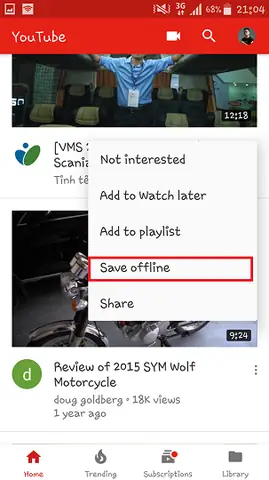
- Nội dung có nút “Tải xuống” chính thức: Một số kênh hoặc video được phép tải xuống trực tiếp thông qua ứng dụng YouTube (đặc biệt là trên thiết bị di động với YouTube Premium) hoặc thông qua các công cụ cung cấp bởi chính YouTube.
- Nội dung thuộc phạm vi công cộng (Public Domain): Các tác phẩm đã hết hạn bản quyền hoặc được tác giả công khai dành cho cộng đồng có thể được tải xuống và sử dụng mà không cần xin phép.
- Nội dung có giấy phép Creative Commons (CC): Các video được phát hành dưới giấy phép Creative Commons cho phép người khác sử dụng, chỉnh sửa và chia sẻ tác phẩm dưới một số điều kiện nhất định. Bạn cần kiểm tra loại giấy phép CC cụ thể để biết các giới hạn.
- Tải xuống cho mục đích sử dụng cá nhân, phi thương mại (Fair Use/Fair Dealing): Đây là một khái niệm phức tạp và khác nhau tùy theo quốc gia. Ở một số nơi, việc tải xuống để xem ngoại tuyến mang tính cá nhân, không nhằm mục đích thương mại hoặc phân phối có thể được chấp nhận. Tuy nhiên, ranh giới này rất mờ nhạt và không phải là sự đảm bảo chống lại cáo buộc vi phạm bản quyền.
- Khi có sự cho phép rõ ràng từ chủ sở hữu bản quyền: Nếu bạn đã liên hệ và nhận được sự đồng ý bằng văn bản từ người tạo nội dung hoặc chủ sở hữu bản quyền, bạn có thể tải xuống và sử dụng video theo điều kiện đã thỏa thuận.
Các rủi ro khi vi phạm bản quyền:
- Xóa tài khoản YouTube hoặc Google: Nếu bạn tải lên lại nội dung đã tải xuống mà không có quyền, YouTube có thể xóa video của bạn và trong trường hợp nghiêm trọng hơn là đóng tài khoản của bạn.
- Kiện tụng pháp lý: Chủ sở hữu bản quyền có thể đệ đơn kiện bạn vì vi phạm bản quyền, yêu cầu bồi thường thiệt hại.
- Phơi bày rủi ro bảo mật: Việc sử dụng các công cụ tải xuống từ các nguồn không đáng tin cậy có thể tiềm ẩn nguy cơ nhiễm mã độc, virus hoặc phần mềm quảng cáo (adware) vào máy tính của bạn.
Lời khuyên từ Trandu.vn là hãy luôn thận trọng và tôn trọng quyền sở hữu trí tuệ của người khác. Khi tìm cách tải nhạc MP4 trên YouTube về máy tính, hãy đảm bảo bạn chỉ tải xuống những nội dung mà bạn có quyền làm như vậy, hoặc chỉ sử dụng cho mục đích cá nhân, phi thương mại và không phân phối lại. Ưu tiên sử dụng các công cụ đáng tin cậy và có danh tiếng tốt để giảm thiểu rủi ro bảo mật.
Phương Pháp 1: Sử Dụng Các Công Cụ Tải Video Trực Tuyến
Các trang web tải video trực tuyến là một trong những phương pháp phổ biến và tiện lợi nhất để tải nhạc MP4 trên YouTube về máy tính mà không cần cài đặt phần mềm. Chúng hoạt động dựa trên nguyên tắc đơn giản: bạn chỉ cần dán đường link video YouTube vào ô tìm kiếm trên trang web của họ, sau đó chọn định dạng và chất lượng mong muốn, rồi tiến hành tải xuống.
Ưu điểm:
- Tiện lợi và nhanh chóng: Không cần cài đặt phần mềm, có thể sử dụng ngay lập tức qua trình duyệt web.
- Tương thích đa nền tảng: Hoạt động trên mọi hệ điều hành (Windows, macOS, Linux) và trình duyệt.
- Miễn phí: Hầu hết các dịch vụ này đều miễn phí sử dụng.
Nhược điểm và Lưu ý quan trọng:
- Quảng cáo và Pop-ups: Đây là nhược điểm lớn nhất. Nhiều trang web tải video trực tuyến hiển thị rất nhiều quảng cáo, bao gồm cả pop-up khó chịu, có thể gây nhầm lẫn và phiền toái cho người dùng.
- Rủi ro bảo mật: Một số trang có thể chứa mã độc hoặc chuyển hướng người dùng đến các trang web lừa đảo. Cần cực kỳ cẩn trọng.
- Giới hạn chất lượng: Một số dịch vụ chỉ cho phép tải xuống ở độ phân giải nhất định hoặc yêu cầu trả phí để tải xuống chất lượng cao nhất.
- Độ ổn định không cao: Các trang web này thường xuyên bị YouTube chặn, khiến chúng phải thay đổi tên miền hoặc ngừng hoạt động một thời gian.
Các công cụ phổ biến (và cách sử dụng cẩn thận):
-
Y2Mate.com (hoặc các tên miền tương tự):
- Cách dùng: Truy cập Y2Mate (hoặc tìm kiếm “Y2Mate” trên Google để tìm tên miền đang hoạt động). Sao chép URL video YouTube. Dán vào ô tìm kiếm trên Y2Mate. Chọn định dạng “MP4” và độ phân giải mong muốn (ví dụ: 1080p, 720p). Nhấn “Download”.
- Lưu ý: Y2Mate nổi tiếng với rất nhiều quảng cáo và pop-up. Luôn đóng ngay lập tức bất kỳ cửa sổ pop-up nào xuất hiện mà không nhấp vào chúng. Sử dụng trình chặn quảng cáo (Ad Blocker) có thể giúp ích.
-
SaveFrom.net:
- Cách dùng: Truy cập SaveFrom.net. Dán URL video YouTube vào ô nhập liệu. Trang web sẽ hiển thị các tùy chọn tải xuống. Chọn định dạng MP4 và chất lượng. Nhấn “Download”.
- Lưu ý: SaveFrom.net cũng có quảng cáo. Đôi khi nó yêu cầu cài đặt tiện ích mở rộng trình duyệt; hãy cẩn thận và cân nhắc trước khi cài đặt bất kỳ tiện ích nào từ các nguồn không xác định.
-
OnlineVideoConverter.com:
- Cách dùng: Trang này cho phép bạn dán link hoặc upload file để chuyển đổi. Với YouTube, bạn dán link, chọn MP4 và chất lượng, sau đó nhấn “Start” để chuyển đổi và tải xuống.
- Lưu ý: Tương tự như các dịch vụ khác, cần chú ý đến quảng cáo.
Hướng dẫn chung để sử dụng an toàn:
- Sử dụng trình chặn quảng cáo: Một tiện ích mở rộng như uBlock Origin hoặc AdBlock Plus có thể giảm đáng kể số lượng quảng cáo và pop-up gây phiền nhiễu.
- Kiểm tra URL: Luôn đảm bảo bạn đang truy cập đúng tên miền của dịch vụ. Kẻ xấu thường tạo các trang web giả mạo để lừa đảo.
- Không nhấp vào các liên kết đáng ngờ: Nếu có bất kỳ cửa sổ pop-up nào yêu cầu bạn cài đặt phần mềm, đăng ký dịch vụ, hoặc tuyên bố máy tính của bạn bị nhiễm virus, hãy đóng ngay lập tức.
- Quét virus file đã tải xuống: Sau khi tải xong, đặc biệt nếu bạn cảm thấy không an toàn, hãy sử dụng phần mềm diệt virus trên máy tính để quét file MP4 trước khi mở.
Mặc dù các công cụ trực tuyến rất tiện lợi, nhưng để đảm bảo an toàn và trải nghiệm tốt nhất khi tìm cách tải nhạc MP4 trên YouTube về máy tính, việc cân nhắc sử dụng phần mềm chuyên dụng (được đề cập ở phần sau) thường là lựa chọn tối ưu hơn, đặc biệt đối với người dùng thường xuyên.
Phương Pháp 2: Sử Dụng Phần Mềm Cài Đặt Chuyên Dụng
Việc sử dụng phần mềm cài đặt chuyên dụng là phương pháp được khuyến nghị nhất để tải nhạc MP4 trên YouTube về máy tính, đặc biệt nếu bạn là người dùng thường xuyên hoặc cần tải nhiều video với chất lượng cao và các tính năng nâng cao. Các phần mềm này thường an toàn hơn, cung cấp nhiều tùy chọn hơn và ít bị gián đoạn bởi quảng cáo so với các công cụ trực tuyến.
Ưu điểm:
- Đáng tin cậy và ổn định: Ít bị ảnh hưởng bởi các thay đổi trên YouTube hơn các trang web trực tuyến.
- Chất lượng cao: Hỗ trợ tải xuống ở độ phân giải cao nhất, bao gồm 4K, 8K (nếu có) và thậm chí là 360 độ hoặc VR.
- Tính năng nâng cao: Tải xuống hàng loạt (batch download), trích xuất âm thanh, tải phụ đề, tải danh sách phát (playlist) hoặc toàn bộ kênh, tích hợp trực tiếp vào trình duyệt.
- Không quảng cáo gây phiền nhiễu: Hầu hết các phần mềm (phiên bản miễn phí hoặc trả phí) đều không có quảng cáo.
- Tốc độ tải nhanh hơn: Thường tận dụng tối đa băng thông mạng của bạn.
Nhược điểm:
- Yêu cầu cài đặt: Cần tải xuống và cài đặt phần mềm vào máy tính.
- Có thể có phí: Một số tính năng nâng cao chỉ có trong phiên bản trả phí.
Các phần mềm phổ biến và hướng dẫn chi tiết:
1. 4K Video Downloader
4K Video Downloader là một trong những phần mềm tải video YouTube được đánh giá cao nhất về độ ổn định, dễ sử dụng và tính năng mạnh mẽ. Nó hỗ trợ tải video, danh sách phát, kênh, phụ đề và video 3D từ YouTube, Vimeo, Facebook và nhiều trang khác.
Hướng dẫn sử dụng:
-
Bước 1: Tải và cài đặt phần mềm:
- Truy cập trang web chính thức: https://www.4kdownload.com/products/videodownloader.
- Chọn phiên bản phù hợp với hệ điều hành của bạn (Windows, macOS, Ubuntu) và tải xuống.
- Chạy file cài đặt và làm theo hướng dẫn trên màn hình.
-
Bước 2: Sao chép URL video YouTube:
- Mở trình duyệt của bạn, truy cập YouTube và tìm video MP4 bạn muốn tải.
- Sao chép toàn bộ đường link của video từ thanh địa chỉ.
-
Bước 3: Dán liên kết vào 4K Video Downloader:
- Mở 4K Video Downloader. Phần mềm sẽ tự động phát hiện đường link trong clipboard của bạn.
- Nhấn nút “Paste Link” (Dán liên kết) màu xanh lá cây ở góc trên bên trái của giao diện.
-
Bước 4: Chọn định dạng và chất lượng:
- Một cửa sổ mới sẽ xuất hiện, cho phép bạn chọn định dạng (chắc chắn là “Download Video” – tải video) và chất lượng.
- Trong mục “Format”, chọn MP4.
- Trong mục “Quality”, chọn độ phân giải mong muốn (ví dụ: 1080p, 720p). Nếu video có chất lượng 4K hoặc 8K, bạn cũng có thể chọn ở đây.
- Bạn cũng có thể chọn tải xuống phụ đề (nếu có) và chọn thư mục lưu trữ cho file đã tải.
-
Bước 5: Bắt đầu tải xuống:
- Nhấn nút “Download” (Tải xuống).
- Phần mềm sẽ bắt đầu tải video về máy tính của bạn. Bạn có thể theo dõi tiến độ tải xuống trên giao diện chính.
2. yt-dlp (Dành cho người dùng có kinh nghiệm, lập trình viên)
yt-dlp là một công cụ dòng lệnh (command-line tool) mã nguồn mở, là một nhánh (fork) của youtube-dl với nhiều tính năng và cải tiến hơn. Nó cực kỳ mạnh mẽ, linh hoạt và hỗ trợ hàng ngàn trang web video khác nhau, không chỉ riêng YouTube. Đây là lựa chọn tuyệt vời cho các lập trình viên, quản trị viên hệ thống, hoặc người dùng muốn tùy chỉnh sâu.
Hướng dẫn sử dụng:
-
Bước 1: Cài đặt Python và yt-dlp:
- Cài đặt Python: Nếu máy tính của bạn chưa có Python, hãy tải xuống và cài đặt từ https://www.python.org/downloads/. Đảm bảo đánh dấu chọn “Add Python to PATH” trong quá trình cài đặt.
- Cài đặt yt-dlp: Mở Command Prompt (Windows) hoặc Terminal (macOS/Linux) và chạy lệnh sau:
pip install yt-dlp
Nếu bạn đã cài đặt Python, pip sẽ tự động có sẵn.
-
Bước 2: Sao chép URL video YouTube:
- Tìm video MP4 bạn muốn tải trên YouTube và sao chép đường link của nó.
-
Bước 3: Sử dụng yt-dlp qua dòng lệnh:
- Mở Command Prompt (hoặc Terminal).
- Để tải video MP4 chất lượng tốt nhất về thư mục hiện tại, sử dụng lệnh:
yt-dlp -f "bestvideo[ext=mp4]+bestaudio[ext=m4a]/best[ext=mp4]/best" "ĐƯỜNG_LINK_VIDEO_YOUTUBE"
Thay thế “ĐƯỜNG_LINK_VIDEO_YOUTUBE” bằng URL bạn đã sao chép.
- -f “bestvideo[ext=mp4]+bestaudio[ext=m4a]/best[ext=mp4]/best”: Đây là một tùy chọn định dạng phức tạp nhưng mạnh mẽ. Nó yêu cầu yt-dlp tìm video chất lượng cao nhất định dạng MP4 và ghép với âm thanh chất lượng cao nhất định dạng M4A. Nếu không có sẵn, nó sẽ tìm video MP4 chất lượng tốt nhất có sẵn âm thanh, hoặc cuối cùng là bất kỳ định dạng nào tốt nhất.
- Để chỉ định thư mục lưu trữ:
yt-dlp -o "D:/Videos_YouTube/%(title)s.%(ext)s" -f "bestvideo[ext=mp4]+bestaudio[ext=m4a]/best[ext=mp4]/best" "ĐƯỜNG_LINK_VIDEO_YOUTUBE"
-o “D:/Videos_YouTube/%(title)s.%(ext)s” sẽ lưu video vào thư mục D:/Videos_YouTube với tên file là tiêu đề video và phần mở rộng chuẩn.
- Tải danh sách phát (playlist):
yt-dlp -f "bestvideo[ext=mp4]+bestaudio[ext=m4a]/best[ext=mp4]/best" --yes-playlist "ĐƯỜNG_LINK_PLAYLIST_YOUTUBE"
–yes-playlist báo hiệu rằng bạn muốn tải toàn bộ danh sách phát.
-
Bước 4: Chờ quá trình tải hoàn tất:
- yt-dlp sẽ hiển thị tiến trình tải trực tiếp trong cửa sổ dòng lệnh.
Lợi ích của yt-dlp: Khả năng tùy biến vô tận, tải phụ đề, tải nhiều định dạng, hỗ trợ prox-y, tự động nối file video và âm thanh. Mặc dù yêu cầu kiến thức kỹ thuật cơ bản, nhưng nó mang lại sự kiểm soát tối đa và hiệu quả cao. Đây là một công cụ mạnh mẽ mà các chuyên gia tại Trandu.vn thường xuyên sử dụng để phân tích và xử lý nội dung đa phương tiện.
Chọn phương pháp phù hợp với trình độ kỹ thuật và nhu cầu của bạn. Đối với hầu hết người dùng, 4K Video Downloader là sự cân bằng tốt giữa tính năng và sự dễ dùng.
Phương Pháp 3: Sử Dụng Tiện Ích Mở Rộng Trình Duyệt (Browser Extensions)
Tiện ích mở rộng trình duyệt là một cách tiếp cận khác để tải nhạc MP4 trên YouTube về máy tính, mang lại sự tiện lợi khi tích hợp trực tiếp vào trình duyệt của bạn. Khi xem video trên YouTube, một biểu tượng tải xuống sẽ xuất hiện ngay bên dưới video hoặc trên thanh công cụ của trình duyệt, giúp bạn dễ dàng tải về chỉ với vài cú nhấp chuột.
Ưu điểm:
Có thể bạn quan tâm: Cách Tải Excel Về Máy Tính Macbook: Hướng Dẫn Chi Tiết Từ A Đến Z
- Tích hợp liền mạch: Biểu tượng tải xuống xuất hiện trực tiếp trên trang YouTube, giúp thao tác nhanh gọn.
- Dễ sử dụng: Giao diện thường trực quan, chỉ cần nhấp và chọn.
Nhược điểm và Lưu ý quan trọng:
- Không đáng tin cậy bằng phần mềm chuyên dụng: Do chính sách của Google và YouTube, hầu hết các tiện ích mở rộng có khả năng tải video trực tiếp từ YouTube thường bị gỡ bỏ khỏi Chrome Web Store hoặc Firefox Add-ons. Những tiện ích còn lại có thể không hoạt động ổn định hoặc yêu cầu cài đặt từ nguồn bên ngoài (side-loading), tiềm ẩn rủi ro bảo mật.
- Giới hạn chức năng: Thường không có các tính năng nâng cao như tải playlist, phụ đề, hoặc tùy chọn chất lượng đa dạng như phần mềm độc lập.
- Rủi ro bảo mật cao: Tiện ích mở rộng cài đặt từ các nguồn không chính thức có thể chứa mã độc, theo dõi hoạt động duyệt web của bạn, hoặc hiển thị quảng cáo không mong muốn.
- Yêu cầu cài đặt thủ công: Một số tiện ích tốt không có sẵn trên các cửa hàng chính thức và yêu cầu người dùng cài đặt bằng cách kéo thả file CRX (Chrome) hoặc XPI (Firefox), đây là một quy trình phức tạp và tiềm ẩn nhiều nguy hiểm hơn.
Ví dụ về tiện ích mở rộng (và cảnh báo):
-
Video DownloadHelper (cho Firefox và Chrome – với các hạn chế):
- Mô tả: Đây là một trong những tiện ích mở rộng tải video lâu đời và nổi tiếng nhất. Ban đầu nó hoạt động rất tốt trên YouTube, nhưng do các chính sách của Google, phiên bản dành cho Chrome đã bị hạn chế rất nhiều trong việc tải video từ YouTube. Phiên bản Firefox vẫn có thể hoạt động tốt hơn, nhưng cũng có thể gặp vấn đề.
- Cách dùng: Cài đặt Video DownloadHelper từ cửa hàng tiện ích của Firefox. Khi xem video trên YouTube, biểu tượng của Video DownloadHelper trên thanh công cụ sẽ sáng lên. Nhấp vào đó, chọn định dạng (MP4) và chất lượng mong muốn, sau đó tải xuống.
- Cảnh báo: Luôn cài đặt từ nguồn chính thức của trình duyệt để giảm thiểu rủi ro.
-
Các tiện ích từ nguồn không chính thức:
- Có rất nhiều tiện ích mở rộng được quảng cáo trên các trang web bên thứ ba có khả năng tải video YouTube. Tuy nhiên, Trandu.vn khuyến cáo bạn TUYỆT ĐỐI KHÔNG NÊN cài đặt các tiện ích này. Chúng là một trong những con đường phổ biến nhất để mã độc, adware, hoặc spyware xâm nhập vào máy tính của bạn. Việc cấp quyền truy cập vào nội dung web và lịch sử duyệt web cho một tiện ích không đáng tin cậy có thể gây ra hậu quả nghiêm trọng về quyền riêng tư và bảo mật.
Lời khuyên an toàn:
Nếu bạn vẫn quyết định sử dụng tiện ích mở rộng, hãy:
- Chỉ cài đặt từ cửa hàng tiện ích chính thức (Chrome Web Store, Firefox Add-ons).
- Đọc kỹ đánh giá của người dùng và số lượng cài đặt để đánh giá độ tin cậy.
- Kiểm tra các quyền mà tiện ích yêu cầu: Nếu một tiện ích tải video yêu cầu quyền truy cập vào thông tin cá nhân hoặc thay đổi cài đặt trình duyệt của bạn, hãy cẩn thận.
- Cài đặt trình chặn quảng cáo để hạn chế các quảng cáo độc hại có thể đi kèm với một số tiện ích.
Nhìn chung, mặc dù tiện lợi, phương pháp sử dụng tiện ích mở rộng trình duyệt để tải nhạc MP4 trên YouTube về máy tính hiện tại không còn là lựa chọn an toàn và hiệu quả nhất do các hạn chế về chính sách và rủi ro bảo mật. Đối với người dùng thông thường, các phần mềm cài đặt chuyên dụng sẽ mang lại trải nghiệm tốt hơn và an toàn hơn.
Cách Tùy Chỉnh Chất Lượng và Định Dạng MP4 Khi Tải Xuống
Khi tìm cách tải nhạc MP4 trên YouTube về máy tính, việc tùy chỉnh chất lượng và định dạng là một yếu tố quan trọng để đảm bảo bạn có được file video phù hợp với nhu cầu sử dụng của mình. MP4 là một định dạng chứa linh hoạt, cho phép lưu trữ video với nhiều mức độ phân giải và tốc độ bit khác nhau.
1. Hiểu về Chất lượng Video (Độ phân giải và Tốc độ Bit)
- Độ phân giải (Resolution): Đây là số lượng pixel tạo nên hình ảnh video, thường được biểu thị bằng chiều rộng x chiều cao (ví dụ: 1920×1080 cho Full HD 1080p). Độ phân giải càng cao, hình ảnh càng sắc nét và chi tiết. Các độ phân giải phổ biến bao gồm:
- 360p, 480p: Chất lượng thấp, phù hợp cho điện thoại màn hình nhỏ hoặc khi cần tiết kiệm dung lượng.
- 720p (HD): Chất lượng tốt, đủ rõ ràng cho hầu hết các màn hình và thiết bị.
- 1080p (Full HD): Chất lượng cao, chi tiết sắc nét, là lựa chọn lý tưởng cho màn hình máy tính và TV.
- 1440p (2K), 2160p (4K UHD), 4320p (8K UHD): Chất lượng cực cao, dành cho màn hình lớn hoặc người dùng chuyên nghiệp yêu cầu độ chi tiết tối đa.
- Tốc độ bit (Bitrate): Là lượng dữ liệu được xử lý mỗi giây, thường đo bằng Kilobit/giây (Kbps) hoặc Megabit/giây (Mbps). Tốc độ bit càng cao, chất lượng hình ảnh và âm thanh càng tốt, nhưng kích thước file cũng sẽ lớn hơn. YouTube tự động điều chỉnh tốc độ bit tùy theo độ phân giải và mức độ nén.
Lời khuyên:
- Nếu bạn cần chất lượng tốt nhất và có đủ dung lượng lưu trữ, hãy chọn 1080p hoặc cao hơn (nếu có).
- Nếu dung lượng hạn chế hoặc chỉ xem trên màn hình nhỏ, 720p là một lựa chọn cân bằng.
- Tránh tải xuống dưới 720p trừ khi thực sự cần thiết, vì chất lượng hình ảnh có thể khá mờ.
2. Tùy chỉnh Chất lượng và Định dạng bằng Phần mềm chuyên dụng (ví dụ: 4K Video Downloader)
Khi sử dụng các phần mềm như 4K Video Downloader, bạn sẽ có toàn quyền kiểm soát các tùy chọn này:
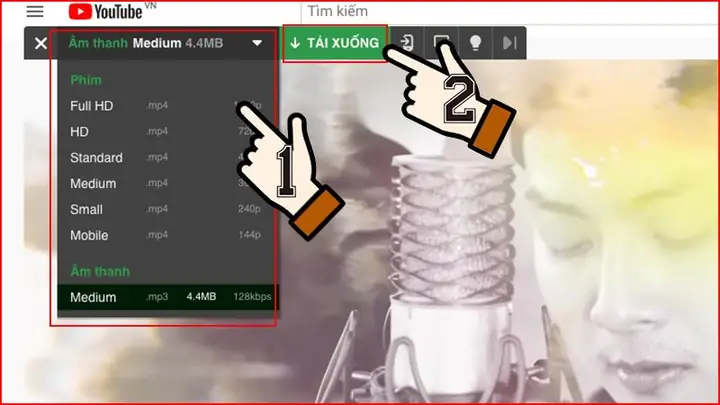
- Chọn định dạng: Khi dán link, bạn sẽ thấy tùy chọn “Download Video”. Đảm bảo rằng ở mục “Format”, bạn đã chọn MP4. Phần mềm này cũng cho phép bạn tải xuống chỉ âm thanh dưới dạng MP3, M4A, OGG nếu bạn chỉ cần nhạc.
- Chọn chất lượng: Ngay bên dưới mục “Format”, sẽ có một danh sách thả xuống (dropdown menu) với các độ phân giải khác nhau (ví dụ: High Quality 1080p, HD 720p, Medium Quality 480p…). Hãy chọn mức chất lượng phù hợp nhất với nhu cầu của bạn.
- Dự đoán kích thước file: Một số phần mềm thông minh sẽ hiển thị ước tính kích thước file của video đã chọn ở các chất lượng khác nhau, giúp bạn đưa ra quyết định tốt hơn.
3. Tùy chỉnh Chất lượng và Định dạng bằng Công cụ trực tuyến
Các công cụ trực tuyến cũng thường cung cấp các tùy chọn tương tự, nhưng có thể bị hạn chế hơn:
- Chọn định dạng: Sau khi dán link, trang web sẽ hiển thị các tab hoặc danh sách các định dạng có sẵn, trong đó có MP4.
- Chọn chất lượng: Kèm theo mỗi định dạng MP4, sẽ có các tùy chọn độ phân giải (ví dụ: MP4 1080p, MP4 720p). Hãy chọn mức phù hợp.
- Lưu ý: Các công cụ trực tuyến miễn phí thường có giới hạn về chất lượng, đôi khi không cho phép tải xuống 1080p trở lên hoặc yêu cầu bạn nâng cấp lên gói trả phí.
4. Tùy chỉnh với yt-dlp (Dòng lệnh)
Với yt-dlp, bạn có khả năng tùy chỉnh chi tiết nhất thông qua các tham số dòng lệnh:
-
Liệt kê các định dạng có sẵn: Để xem tất cả các định dạng video và âm thanh mà yt-dlp có thể tải xuống cho một video cụ thể, sử dụng lệnh:
yt-dlp -F "ĐƯỜNG_LINK_VIDEO_YOUTUBE"
Lệnh này sẽ hiển thị một danh sách ID định dạng (format ID), độ phân giải, codec video/âm thanh và kích thước file ước tính.
-
Tải xuống định dạng MP4 cụ thể: Sau khi xem danh sách, bạn có thể chọn một ID định dạng cụ thể hoặc kết hợp chúng. Ví dụ, để tải video MP4 1080p và âm thanh chất lượng tốt nhất:
yt-dlp -f "299+140" "ĐƯỜNG_LINK_VIDEO_YOUTUBE"
(trong đó 299 là ID cho video 1080p MP4 và 140 là ID cho âm thanh M4A. Các ID này có thể thay đổi tùy video). Lệnh -f “bestvideo[ext=mp4]+bestaudio[ext=m4a]/best[ext=mp4]/best” đã cung cấp ở trên là một cách tự động hóa việc chọn chất lượng MP4 tốt nhất.
Việc nắm rõ cách tùy chỉnh này sẽ giúp bạn chủ động hơn trong việc kiểm soát chất lượng và dung lượng của file video khi thực hiện cách tải nhạc MP4 trên YouTube về máy tính, đảm bảo file tải về đáp ứng đúng mục đích sử dụng.
Xử Lý Các Vấn Đề Thường Gặp Khi Tải Video YouTube
Khi thực hiện cách tải nhạc MP4 trên YouTube về máy tính, bạn có thể gặp phải một số vấn đề khiến quá trình tải xuống không thành công hoặc không như ý muốn. Dưới đây là các sự cố phổ biến và cách khắc phục chúng:
1. Video không tải được hoặc báo lỗi
Có thể bạn quan tâm: Hướng Dẫn Cách Tải Aptoide Trên Máy Tính Chi Tiết Từ A-z
- Nguyên nhân:
- Video bị giới hạn: YouTube có thể giới hạn tải xuống đối với một số video nhất định (ví dụ: video riêng tư, video đã bị xóa, video có giới hạn độ tuổi).
- Công cụ tải xuống bị chặn: YouTube thường xuyên cập nhật thuật toán để chặn các công cụ tải xuống của bên thứ ba. Công cụ trực tuyến hoặc tiện ích mở rộng có thể đã lỗi thời.
- Đường link sai: Bạn đã sao chép sai hoặc thiếu đường link video.
- Vấn đề về mạng: Kết nối internet không ổn định hoặc bị gián đoạn.
- Dung lượng ổ đĩa đầy: Không còn đủ không gian lưu trữ trên máy tính.
- Cách khắc phục:
- Kiểm tra lại đường link: Đảm bảo bạn đã sao chép đường link chính xác và đầy đủ.
- Thử công cụ khác: Nếu một công cụ không hoạt động, hãy thử một trang web hoặc phần mềm tải video khác (đặc biệt là các phần mềm chuyên dụng như 4K Video Downloader hoặc yt-dlp thường ổn định hơn).
- Cập nhật phần mềm: Nếu bạn đang sử dụng phần mềm cài đặt, hãy kiểm tra xem có phiên bản cập nhật nào không. Các nhà phát triển thường xuyên tung ra bản vá để thích nghi với thay đổi của YouTube.
- Kiểm tra kết nối mạng: Đảm bảo internet ổn định. Thử khởi động lại router/modem nếu cần.
- Giải phóng dung lượng: Xóa các file không cần thiết trên ổ đĩa để có đủ không gian lưu trữ.
- Kiểm tra giới hạn video: Đảm bảo video bạn muốn tải không phải là video riêng tư hoặc đã bị giới hạn.
2. Chất lượng video tải xuống thấp hoặc không có tùy chọn chất lượng cao
- Nguyên nhân:
- Công cụ giới hạn chất lượng: Một số công cụ trực tuyến miễn phí hoặc phiên bản dùng thử của phần mềm có thể giới hạn chất lượng tải xuống.
- Video gốc chất lượng thấp: Nếu video gốc trên YouTube chỉ có độ phân giải thấp, bạn sẽ không thể tải xuống chất lượng cao hơn.
- Lỗi trong quá trình chọn: Bạn có thể đã chọn nhầm tùy chọn chất lượng thấp hơn.
- Cách khắc phục:
- Kiểm tra chất lượng video gốc: Đảm bảo video bạn đang xem trên YouTube có chất lượng cao (ví dụ: 1080p) trước khi tải.
- Sử dụng phần mềm trả phí hoặc có nhiều tính năng hơn: Các phần mềm như 4K Video Downloader (phiên bản đầy đủ) thường cho phép tải xuống ở độ phân giải cao nhất có thể.
- Chọn lại tùy chọn chất lượng: Khi sử dụng công cụ tải xuống, hãy đảm bảo bạn đã chọn mức chất lượng mong muốn (ví dụ: 1080p MP4) trước khi bắt đầu tải.
3. File tải xuống không phải định dạng MP4 hoặc không phát được
- Nguyên nhân:
- Chọn sai định dạng: Bạn đã chọn nhầm định dạng khác thay vì MP4 khi tải xuống.
- File bị hỏng: Quá trình tải xuống bị gián đoạn hoặc lỗi, làm cho file bị hỏng.
- Codec không tương thích: Mặc dù MP4 rất phổ biến, nhưng đôi khi có thể có vấn đề về codec nếu video được mã hóa bằng một codec ít phổ biến và trình phát media của bạn không hỗ trợ.
- Cách khắc phục:
- Kiểm tra lại lựa chọn định dạng: Luôn đảm bảo bạn đã chọn rõ ràng “MP4” trước khi tải.
- Tải lại video: Nếu file bị hỏng, hãy thử tải lại video.
- Sử dụng trình phát media khác: Thử mở file bằng các trình phát media phổ biến khác như VLC Media Player (một phần mềm mã nguồn mở và miễn phí, hỗ trợ rất nhiều định dạng và codec).
- Chuyển đổi định dạng: Nếu vấn đề không khắc phục được, bạn có thể sử dụng các phần mềm chuyển đổi video (ví dụ: HandBrake) để chuyển đổi file sang một định dạng MP4 khác tương thích hơn.
4. Tốc độ tải xuống chậm
- Nguyên nhân:
- Tốc độ internet: Kết nối mạng của bạn chậm.
- Máy chủ của công cụ tải xuống quá tải: Các công cụ trực tuyến hoặc miễn phí có thể bị chậm do có quá nhiều người dùng cùng lúc.
- Firewall hoặc phần mềm diệt virus chặn: Đôi khi, tường lửa hoặc phần mềm diệt virus có thể gây chậm hoặc chặn hoàn toàn quá trình tải xuống.
- Cách khắc phục:
- Kiểm tra tốc độ internet: Sử dụng các trang web kiểm tra tốc độ mạng (speed test) để xem kết nối của bạn có ổn định không.
- Thử tải vào thời điểm khác: Nếu máy chủ quá tải, hãy thử tải vào ban đêm hoặc những giờ ít người dùng.
- Tắt tạm thời tường lửa/phần mềm diệt virus: Nếu nghi ngờ, hãy thử tắt chúng tạm thời (nhớ bật lại ngay sau khi tải xong).
- Sử dụng phần mềm chuyên dụng: Các phần mềm như 4K Video Downloader thường có tốc độ tải nhanh và ổn định hơn vì chúng tối ưu hóa việc sử dụng băng thông.
Bằng cách nắm rõ các nguyên nhân và giải pháp này, bạn có thể tự tin hơn khi thực hiện cách tải nhạc MP4 trên YouTube về máy tính và khắc phục mọi sự cố một cách hiệu quả.
Các Giải Pháp Thay Thế Hợp Pháp Khác Để Xem Video YouTube Ngoại Tuyến
Trong khi cách tải nhạc MP4 trên YouTube về máy tính bằng các công cụ bên thứ ba mang lại sự tiện lợi, điều quan trọng là phải nhận thức được các giải pháp hợp pháp và được YouTube chấp thuận để xem nội dung ngoại tuyến. Các lựa chọn này đảm bảo bạn tuân thủ các điều khoản dịch vụ và hỗ trợ người tạo nội dung.
1. YouTube Premium
YouTube Premium là dịch vụ đăng ký trả phí của YouTube, mang lại nhiều lợi ích, trong đó có khả năng tải xuống video để xem ngoại tuyến.
- Ưu điểm:
- Hoàn toàn hợp pháp và được YouTube chấp thuận: Bạn không cần lo lắng về việc vi phạm bản quyền hay các rủi ro bảo mật từ các công cụ bên thứ ba.
- Xem không quảng cáo: Toàn bộ trải nghiệm YouTube (trên nền web, di động và TV) sẽ không có quảng cáo.
- Phát nền (Background Play): Trên thiết bị di động, bạn có thể tắt màn hình hoặc chuyển sang ứng dụng khác mà video vẫn tiếp tục phát.
- Quyền truy cập YouTube Music Premium: Bao gồm các tính năng cao cấp của dịch vụ stream nhạc của YouTube.
- Tải xuống dễ dàng: Chỉ cần một nút bấm trên mỗi video, bạn có thể chọn chất lượng tải xuống và video sẽ được lưu trữ trong ứng dụng YouTube để xem ngoại tuyến.
- Nhược điểm:
- Yêu cầu phí hàng tháng: Đây là một dịch vụ trả phí.
- Chỉ xem được trong ứng dụng YouTube: Các video đã tải xuống chỉ có thể xem trong ứng dụng YouTube hoặc trên trình duyệt của YouTube (đối với máy tính) và không thể trích xuất thành file MP4 độc lập để sử dụng bên ngoài.
- Giới hạn trên máy tính: Chức năng tải xuống ngoại tuyến chủ yếu dành cho thiết bị di động. Trên trình duyệt máy tính, bạn vẫn xem không quảng cáo nhưng khả năng tải về file MP4 độc lập không có sẵn.
2. Mua hoặc Thuê Video/Phim trên YouTube
Một số video, đặc biệt là các bộ phim, chương trình truyền hình hoặc buổi hòa nhạc, có thể được mua hoặc thuê trực tiếp trên YouTube.
- Ưu điểm:
- Hoàn toàn hợp pháp: Bạn đang ủng hộ người tạo nội dung và nhà sản xuất.
- Chất lượng cao: Thường có sẵn ở chất lượng Full HD hoặc 4K.
- Quyền truy cập vĩnh viễn (đối với mua): Video đã mua sẽ nằm trong thư viện của bạn và có thể xem lại bất cứ lúc nào.
- Nhược điểm:
- Tốn kém: Mỗi video/phim phải trả phí riêng.
- Chỉ xem được trên YouTube: Tương tự như YouTube Premium, bạn không thể tải xuống dưới dạng file MP4 độc lập để phát trên các trình phát khác.
3. Liên hệ trực tiếp với người tạo nội dung
Nếu bạn thực sự cần một file MP4 của một video cụ thể và có mục đích sử dụng rõ ràng (ví dụ: cho dự án học tập, phi lợi nhuận), bạn có thể thử liên hệ trực tiếp với người tạo nội dung hoặc chủ sở hữu kênh.
- Ưu điểm:
- Hoàn toàn hợp pháp (nếu được đồng ý): Nếu họ đồng ý cung cấp file, bạn sẽ không vi phạm bản quyền.
- Có thể nhận được file chất lượng cao nhất: Người tạo nội dung có thể cung cấp file gốc không nén.
- Nhược điểm:
- Khó khăn và tốn thời gian: Không phải ai cũng sẽ trả lời hoặc đồng ý.
- Không phải lúc nào cũng thành công: Quyết định thuộc về người tạo nội dung.
Các giải pháp hợp pháp này là lựa chọn tối ưu cho những ai muốn xem nội dung YouTube ngoại tuyến mà vẫn tuân thủ các quy định và ủng hộ cộng đồng sáng tạo. Mặc dù chúng có thể không cung cấp file MP4 độc lập như các công cụ bên thứ ba, nhưng chúng đảm bảo một trải nghiệm an toàn, ổn định và không lo ngại về pháp lý.
Lựa Chọn Công Cụ Tải Video YouTube Phù Hợp Với Bạn
Việc chọn công cụ phù hợp để tải nhạc MP4 trên YouTube về máy tính phụ thuộc vào nhiều yếu tố như tần suất sử dụng, mức độ am hiểu công nghệ, ngân sách và mức độ ưu tiên về bảo mật. Dưới đây là bảng so sánh và lời khuyên giúp bạn đưa ra quyết định sáng suốt:
| Tiêu chí | Công cụ trực tuyến (Y2Mate, SaveFrom.net) | Phần mềm chuyên dụng (4K Video Downloader) | Công cụ dòng lệnh (yt-dlp) | Giải pháp hợp pháp (YouTube Premium) |
|---|---|---|---|---|
| Dễ sử dụng | Rất dễ (chỉ cần dán link) | Dễ đến trung bình (cài đặt một lần, sau đó dễ dùng) | Khó (yêu cầu kiến thức dòng lệnh) | Rất dễ (nút tải xuống trong ứng dụng) |
| Cài đặt | Không cần | Cần cài đặt phần mềm | Cần cài đặt Python và yt-dlp (qua pip) | Không cần cài đặt file MP4, chỉ cần đăng ký dịch vụ |
| Tính năng | Hạn chế (tải từng video, chất lượng có thể bị giới hạn) | Đa dạng (tải playlist, kênh, phụ đề, 4K/8K, hàng loạt) | Rất mạnh mẽ, tùy chỉnh tối đa (hỗ trợ nhiều site, các lệnh phức tạp) | Xem offline trong ứng dụng, không quảng cáo, phát nền |
| An toàn & Bảo mật | Thấp (nhiều quảng cáo, pop-up, rủi ro mã độc cao) | Cao (tải từ nguồn uy tín, ít rủi ro) | Rất cao (mã nguồn mở, không quảng cáo, cộng đồng lớn) | Rất cao (được YouTube chính thức hỗ trợ) |
| Chi phí | Miễn phí (nhưng đổi lại là quảng cáo) | Miễn phí (bản cơ bản) hoặc trả phí (bản nâng cao) | Miễn phí (mã nguồn mở) | Trả phí hàng tháng |
| Độ ổn định | Thấp (thường xuyên bị YouTube chặn, đổi tên miền) | Cao (thường xuyên được cập nhật để đối phó với YouTube) | Rất cao (cập nhật liên tục, cộng đồng phát triển lớn) | Rất cao (dịch vụ chính thức) |
| Tệp MP4 độc lập | Có | Có | Có | Không (chỉ xem được trong ứng dụng YouTube) |
| Đối tượng phù hợp | Người dùng không thường xuyên, ưu tiên nhanh gọn, chấp nhận rủi ro | Người dùng thường xuyên, muốn chất lượng cao, an toàn, tính năng đầy đủ | Lập trình viên, người dùng nâng cao, muốn kiểm soát tối đa | Người dùng ưu tiên trải nghiệm không quảng cáo, xem offline hợp pháp |
Lời khuyên của Trandu.vn:
- Đối với người dùng phổ thông, không chuyên: Nếu bạn chỉ thỉnh thoảng cần tải một vài video và không ngại quảng cáo, các công cụ trực tuyến có thể đáp ứng được. Tuy nhiên, hãy luôn bật trình chặn quảng cáo và cực kỳ cẩn thận với các pop-up đáng ngờ để bảo vệ máy tính của mình.
- Đối với người dùng thường xuyên, muốn an toàn và chất lượng cao: 4K Video Downloader là lựa chọn tuyệt vời. Nó dễ sử dụng, cung cấp nhiều tính năng mạnh mẽ và đáng tin cậy. Đây là một khoản đầu tư xứng đáng nếu bạn tải video thường xuyên.
- Đối với lập trình viên, người dùng nâng cao: yt-dlp là công cụ tối ưu. Nó mang lại sự linh hoạt và kiểm soát tuyệt đối, cho phép bạn tự động hóa và xử lý các tác vụ phức tạp một cách hiệu quả.
- Đối với người dùng ưu tiên tính hợp pháp và trải nghiệm cao cấp: YouTube Premium là lựa chọn hàng đầu. Mặc dù không cung cấp file MP4 độc lập, nhưng nó giải quyết tất cả các vấn đề về quảng cáo và tính pháp lý, đồng thời mang lại trải nghiệm xem mượt mà nhất.
Bất kể bạn chọn phương pháp nào, hãy luôn đặt sự an toàn và tính hợp pháp lên hàng đầu. Tôn trọng bản quyền, sử dụng các công cụ từ nguồn đáng tin cậy và luôn cảnh giác với các mối đe dọa trực tuyến.
Việc tải nhạc MP4 trên YouTube về máy tính đã trở thành một nhu cầu thiết yếu đối với nhiều người dùng để tận hưởng nội dung ngoại tuyến, kiểm soát chất lượng và phục vụ các mục đích cá nhân. Qua bài viết này, Trandu.vn đã cung cấp cho bạn cái nhìn toàn diện về các phương pháp phổ biến, từ những công cụ trực tuyến tiện lợi nhưng tiềm ẩn rủi ro, đến các phần mềm chuyên dụng an toàn và mạnh mẽ, cùng với giải pháp dòng lệnh linh hoạt cho người dùng nâng cao và các lựa chọn hợp pháp từ chính YouTube.
Điều quan trọng nhất là bạn cần cân nhắc kỹ lưỡng về tính pháp lý (luật bản quyền), rủi ro bảo mật và nhu cầu cá nhân để chọn ra phương pháp phù hợp nhất. Dù chọn công cụ nào, hãy luôn ưu tiên sự an toàn, sử dụng phần mềm từ các nguồn đáng tin cậy, và tôn trọng quyền sở hữu trí tuệ của người tạo nội dung. Hy vọng những thông tin chi tiết này sẽ giúp bạn tải về những video MP4 yêu thích một cách hiệu quả và an toàn.