
1. Giới thiệu về MCBooks và Lý do Nên Sử Dụng Trên Máy Tính
Có thể bạn quan tâm: Cách Tải Hình Ảnh Từ Facebook Về Máy Tính Đơn Giản Nhất
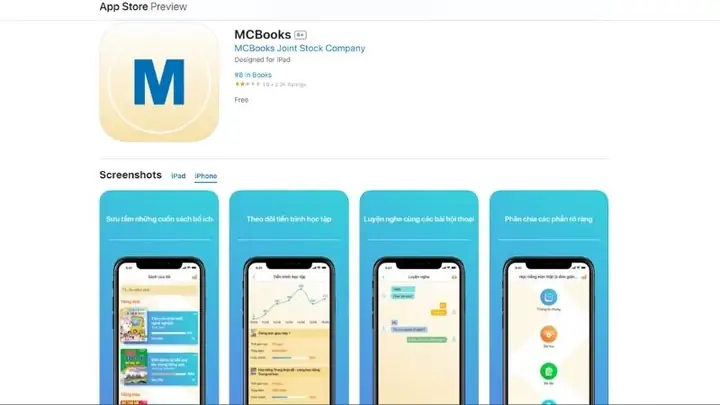
MCBooks là một ứng dụng đọc sách điện tử, truyện tranh, và các nội dung đa phương tiện khác được phát triển với mục tiêu mang đến trải nghiệm đọc phong phú và tiện lợi cho người dùng. Trên điện thoại di động, MCBooks đã nhanh chóng chiếm được cảm tình của đông đảo người dùng nhờ giao diện thân thiện, kho nội dung đa dạng và các tính năng hữu ích. Tuy nhiên, đối với nhiều người dùng, đặc biệt là những người yêu thích đọc trên màn hình lớn hoặc những ai muốn tích hợp việc đọc vào quy trình làm việc trên máy tính, việc tìm kiếm cách tải và sử dụng MCBooks trên PC hoặc laptop là một nhu cầu thiết yếu.
Việc sử dụng MCBooks trên máy tính mang lại nhiều lợi ích đáng kể. Thứ nhất, màn hình lớn của máy tính cho phép hiển thị nội dung một cách rõ ràng và chi tiết hơn, đặc biệt hữu ích khi đọc các tài liệu có nhiều hình ảnh, biểu đồ, hoặc văn bản dày đặc. Thứ hai, việc đọc trên máy tính giúp người dùng dễ dàng kết hợp với các công việc khác, chẳng hạn như tra cứu thông tin liên quan, ghi chú, hoặc thậm chí là biên tập nội dung trực tiếp từ sách đang đọc. Thứ ba, đối với những người dành nhiều thời gian làm việc trước máy tính, việc chuyển đổi sang một ứng dụng đọc sách tích hợp sẵn trên cùng một thiết bị sẽ giảm thiểu sự gián đoạn và tăng cường hiệu quả sử dụng. Cuối cùng, việc sử dụng MCBooks trên máy tính cũng có thể mang lại trải nghiệm nhập liệu tốt hơn khi cần tìm kiếm, đánh dấu trang hoặc tương tác với các yếu tố trong ứng dụng.
Tuy nhiên, câu hỏi “cách tải MCBooks trên máy tính” không đơn giản chỉ là tìm một file cài đặt trực tiếp như các phần mềm PC truyền thống. MCBooks, giống như nhiều ứng dụng di động khác, được thiết kế chủ yếu cho các nền tảng Android và iOS. Do đó, để cài đặt và sử dụng nó trên máy tính, chúng ta cần sử dụng các công cụ giả lập. Bài viết này sẽ đi sâu vào quy trình chi tiết, giải đáp mọi thắc mắc và hướng dẫn bạn từng bước để có thể trải nghiệm MCBooks một cách trọn vẹn trên chiếc máy tính của mình.
2. Hiểu Rõ Ý Định Tìm Kiếm Của Người Dùng Khi Gõ “cách tải mcbooks trên máy tính”

Có thể bạn quan tâm: Cách Kết Nối Máy Tính Với Bảng Thông Minh Chi Tiết Nhất
Khi một người dùng tìm kiếm với cụm từ “cách tải MCBooks trên máy tính”, họ có một số ý định tìm kiếm chính đằng sau đó:
- Informational (Tìm kiếm thông tin): Phần lớn người dùng muốn tìm hiểu xem liệu có thể tải và cài đặt MCBooks trên máy tính hay không, và nếu có thì bằng cách nào. Họ đang tìm kiếm các hướng dẫn, giải thích về quy trình, và các yêu cầu cần thiết.
- Transactional (Tìm kiếm giao dịch) / Navigational (Tìm kiếm điều hướng): Một số người dùng có thể đã biết đến khả năng này và đang tìm kiếm một đường dẫn trực tiếp hoặc một công cụ cụ thể để thực hiện việc tải xuống. Họ có thể đang tìm kiếm link tải ứng dụng giả lập, hoặc trực tiếp tìm link tải file APK của MCBooks.
Dựa trên phân tích này, mục tiêu của bài viết là cung cấp một hướng dẫn chi tiết, đầy đủ, và dễ hiểu về cách thức cài đặt và sử dụng MCBooks trên máy tính, tập trung vào phương pháp sử dụng trình giả lập Android. Bài viết sẽ đi từ các khái niệm cơ bản, lựa chọn công cụ phù hợp, đến từng bước thực hiện cài đặt, giúp người dùng hoàn toàn có thể tự mình thực hiện thành công.
3. Các Phương Pháp Phổ Biến Để Chạy Ứng Dụng Di Động Trên Máy Tính
Có thể bạn quan tâm: Hướng Dẫn Kết Nối Micro Bluetooth Với Máy Tính Windows 7 Chi Tiết
Trước khi đi vào chi tiết cách tải MCBooks, chúng ta cần hiểu rõ các phương pháp chung cho phép chạy ứng dụng di động trên máy tính. Về cơ bản, có hai hướng tiếp cận chính:
3.1. Sử Dụng Trình Giả Lập Android (Android Emulator)
Đây là phương pháp phổ biến và hiệu quả nhất để chạy hầu hết các ứng dụng Android trên máy tính Windows hoặc macOS. Trình giả lập Android là một phần mềm tạo ra một môi trường ảo hoạt động như một thiết bị Android trên máy tính của bạn. Bên trong môi trường giả lập này, bạn có thể cài đặt và chạy bất kỳ ứng dụng Android nào, bao gồm cả MCBooks, thông qua Google Play Store hoặc cài đặt trực tiếp file APK.
Các trình giả lập phổ biến bao gồm:
- BlueStacks: Một trong những trình giả lập Android phổ biến nhất, được tối ưu hóa cho cả chơi game và sử dụng ứng dụng thông thường.
- NoxPlayer: Một lựa chọn mạnh mẽ khác, cung cấp nhiều tính năng tùy chỉnh và hiệu năng tốt.
- LDPlayer: Được biết đến với hiệu suất cao và tính năng tối ưu cho game.
- MEmu Play: Cung cấp trải nghiệm Android mượt mà và dễ sử dụng.
- Android Studio Emulator: Dành cho các nhà phát triển muốn thử nghiệm ứng dụng, nhưng cũng có thể dùng cho người dùng thông thường.
Phương pháp này yêu cầu máy tính của bạn có cấu hình đủ mạnh để chạy trình giả lập một cách mượt mà, vì nó cần phân bổ tài nguyên hệ thống (CPU, RAM) cho môi trường ảo.
3.2. Sử Dụng Các Giải Pháp Tương Thích Ứng Dụng Android Trên Windows (Ví dụ: Windows Subsystem for Android – WSA)
Windows 11 đã tích hợp tính năng Windows Subsystem for Android (WSA), cho phép người dùng chạy các ứng dụng Android trực tiếp trên hệ điều hành mà không cần trình giả lập riêng biệt. Tuy nhiên, tính năng này ban đầu có một số hạn chế về kho ứng dụng và cách thức cài đặt, thường yêu cầu người dùng phải sideload các file APK hoặc sử dụng các kho ứng dụng bên thứ ba. Mặc dù tiềm năng, WSA vẫn đang trong quá trình phát triển và có thể chưa mang lại trải nghiệm liền mạch như các trình giả lập chuyên dụng cho mọi ứng dụng.
Đối với mục đích sử dụng MCBooks, phương pháp sử dụng trình giả lập Android vẫn được đánh giá là phương pháp đáng tin cậy và dễ tiếp cận nhất đối với đa số người dùng. Do đó, bài viết sẽ tập trung vào hướng dẫn chi tiết thông qua trình giả lập.
4. Hướng Dẫn Từng Bước Chi Tiết Cách Tải MCBooks Trên Máy Tính Sử Dụng Trình Giả Lập
Chúng ta sẽ chọn BlueStacks làm ví dụ minh họa vì đây là một trong những trình giả lập phổ biến, dễ sử dụng và có cộng đồng hỗ trợ lớn. Quy trình này cũng tương tự với các trình giả lập khác như NoxPlayer hay LDPlayer.
Bước 1: Tải và Cài Đặt Trình Giả Lập Android (BlueStacks)
- Truy cập trang web chính thức: Mở trình duyệt web của bạn và truy cập vào trang web chính thức của BlueStacks tại địa chỉ: https://www.bluestacks.com/.
- Tải xuống phiên bản mới nhất: Tìm nút “Download BlueStacks” (Tải xuống BlueStacks) và nhấp vào đó. File cài đặt sẽ được tải về máy tính của bạn.
- Chạy file cài đặt: Sau khi quá trình tải xuống hoàn tất, tìm file cài đặt (thường có tên như BlueStacksInstaller_X.X.X.X.exe) trong thư mục Downloads của bạn và nhấp đúp vào nó để bắt đầu quá trình cài đặt.
- Thực hiện cài đặt:
- Một cửa sổ cài đặt sẽ hiện ra. Bạn có thể chọn “Install Now” (Cài đặt ngay) để sử dụng các tùy chọn mặc định, hoặc “Customize Installation” (Tùy chỉnh cài đặt) nếu bạn muốn chọn thư mục cài đặt khác.
- Quá trình cài đặt có thể mất vài phút tùy thuộc vào tốc độ máy tính và kết nối internet của bạn.
- Lưu ý: Trong quá trình cài đặt, BlueStacks có thể yêu cầu bạn cấp quyền truy cập hoặc bật ảo hóa (virtualization) trong BIOS nếu nó chưa được bật. Nếu gặp thông báo lỗi liên quan đến ảo hóa, bạn sẽ cần khởi động lại máy tính và truy cập vào BIOS/UEFI để bật tùy chọn VT-x (Intel) hoặc AMD-V (AMD). Hướng dẫn chi tiết cách bật ảo hóa thường có trên trang hỗ trợ của BlueStacks hoặc trên mạng.
- Khởi động BlueStacks: Sau khi cài đặt hoàn tất, BlueStacks sẽ tự động khởi động. Lần khởi động đầu tiên có thể mất thêm một chút thời gian để thiết lập môi trường.
Bước 2: Đăng Nhập Tài Khoản Google
Để tải ứng dụng từ Google Play Store, bạn cần đăng nhập vào tài khoản Google của mình:
- Mở Google Play Store: Sau khi BlueStacks khởi động, bạn sẽ thấy một giao diện tương tự như màn hình chính của một chiếc điện thoại Android. Tìm và nhấp vào biểu tượng “Play Store” (Cửa hàng Play).
- Đăng nhập: Một cửa sổ yêu cầu đăng nhập tài khoản Google sẽ xuất hiện.
- Nếu bạn đã có tài khoản Google (tài khoản Gmail), hãy nhập địa chỉ email và mật khẩu của bạn.
- Nếu bạn chưa có, hãy nhấp vào “Create account” (Tạo tài khoản) và làm theo hướng dẫn để tạo một tài khoản mới miễn phí.
- Chấp nhận Điều khoản: Sau khi đăng nhập thành công, bạn có thể cần chấp nhận các Điều khoản dịch vụ của Google.
Bước 3: Tìm và Tải Ứng Dụng MCBooks
Bây giờ, bạn đã sẵn sàng để tìm và cài đặt MCBooks:
- Tìm kiếm MCBooks: Trong giao diện của Google Play Store, bạn sẽ thấy một thanh tìm kiếm ở phía trên. Nhập “MCBooks” vào thanh tìm kiếm và nhấn Enter hoặc biểu tượng tìm kiếm.
- Chọn ứng dụng MCBooks: Một danh sách các kết quả tìm kiếm sẽ hiện ra. Hãy tìm ứng dụng MCBooks chính thức (thường có biểu tượng và tên nhà phát triển rõ ràng). Nhấp vào biểu tượng ứng dụng đó.
- Nhấn nút “Install” (Cài đặt): Trên trang thông tin của ứng dụng MCBooks, bạn sẽ thấy nút “Install”. Nhấp vào nút này.
- Chờ đợi quá trình tải và cài đặt: Google Play Store sẽ tự động tải xuống và cài đặt MCBooks vào môi trường giả lập BlueStacks của bạn. Quá trình này diễn ra tương tự như trên điện thoại di động.
Bước 4: Mở và Sử Dụng MCBooks Trên Máy Tính
Sau khi quá trình cài đặt hoàn tất, bạn có thể bắt đầu sử dụng MCBooks:
- Tìm biểu tượng MCBooks: Quay trở lại màn hình chính của BlueStacks, bạn sẽ thấy biểu tượng của ứng dụng MCBooks trong danh sách các ứng dụng đã cài đặt.
- Mở ứng dụng: Nhấp vào biểu tượng MCBooks để khởi chạy ứng dụng.
- Đăng nhập (nếu cần): Tùy thuộc vào yêu cầu của MCBooks, bạn có thể cần đăng nhập vào tài khoản MCBooks của mình (nếu bạn đã có tài khoản) hoặc tạo một tài khoản mới.
- Tải nội dung và đọc: Bây giờ bạn có thể truy cập kho nội dung của MCBooks, tải về các cuốn sách, truyện tranh hoặc bài báo mà bạn quan tâm và bắt đầu đọc trên màn hình lớn của máy tính.
5. Tối Ưu Hóa Trải Nghiệm Sử Dụng MCBooks Trên Máy Tính
Để có trải nghiệm tốt nhất khi sử dụng MCBooks trên máy tính thông qua trình giả lập, bạn có thể tham khảo các mẹo sau:
5.1. Tùy Chỉnh Cài Đặt Trình Giả Lập
- Phân bổ tài nguyên: Truy cập vào cài đặt của BlueStacks (thường là biểu tượng bánh răng). Bạn có thể điều chỉnh lượng RAM và số lượng CPU cores mà trình giả lập sử dụng. Nếu máy tính của bạn có cấu hình mạnh, việc tăng cường các thông số này có thể giúp ứng dụng chạy mượt mà hơn.
- Chế độ hiển thị: BlueStacks cung cấp các chế độ hiển thị khác nhau. Bạn có thể chọn chế độ toàn màn hình để có trải nghiệm đọc tốt nhất, hoặc sử dụng chế độ cửa sổ để dễ dàng chuyển đổi giữa MCBooks và các ứng dụng khác.
- Cài đặt hiệu năng: Một số trình giả lập có tùy chọn “Performance Mode” hoặc “High FPS” để tối ưu hóa hiệu năng. Hãy thử nghiệm các cài đặt này để tìm ra cấu hình phù hợp nhất với máy tính của bạn.
5.2. Tận Dụng Tính Năng Điều Khiển Bằng Chuột và Bàn Phím
- Phím tắt: Các trình giả lập thường cho phép bạn gán các phím tắt trên bàn phím để thực hiện các thao tác trong ứng dụng Android, ví dụ như chuyển trang, phóng to/thu nhỏ. Hãy tìm hiểu và thiết lập các phím tắt này để tăng tốc độ đọc và thao tác.
- Di chuyển bằng chuột: Sử dụng chuột để cuộn trang, nhấp vào các liên kết hoặc chọn văn bản một cách dễ dàng.
5.3. Quản Lý Kho Nội Dung
- Tổ chức thư viện: Nếu MCBooks cho phép bạn sắp xếp sách theo thư mục hoặc thể loại, hãy tận dụng tính năng này để quản lý kho nội dung của mình một cách khoa học.
- Tải xuống khi có Wi-Fi: Đối với các file sách có dung lượng lớn, hãy đảm bảo bạn đang kết nối Wi-Fi ổn định để quá trình tải xuống diễn ra nhanh chóng và không tiêu tốn dữ liệu di động.
6. Các Vấn Đề Thường Gặp và Cách Khắc Phục
Trong quá trình sử dụng, bạn có thể gặp phải một số vấn đề:
- Ứng dụng bị treo hoặc thoát đột ngột:
- Nguyên nhân: Có thể do cấu hình máy tính chưa đủ mạnh, xung đột phần mềm, hoặc phiên bản trình giả lập lỗi thời.
- Khắc phục:
- Khởi động lại trình giả lập và ứng dụng MCBooks.
- Kiểm tra và cập nhật trình giả lập lên phiên bản mới nhất.
- Kiểm tra xem máy tính có đang chạy các ứng dụng khác tiêu tốn nhiều tài nguyên không.
- Thử tăng dung lượng RAM và số core CPU cho trình giả lập trong cài đặt.
- Nếu vấn đề vẫn tiếp diễn, hãy thử gỡ cài đặt và cài đặt lại trình giả lập, sau đó cài lại MCBooks.
- Không tải được ứng dụng từ Google Play Store:
- Nguyên nhân: Lỗi kết nối mạng, tài khoản Google bị khóa, hoặc lỗi bộ nhớ cache của Play Store.
- Khắc phục:
- Kiểm tra kết nối Internet của máy tính.
- Xóa bộ nhớ cache và dữ liệu của Google Play Store trong cài đặt của trình giả lập (truy cập vào “Apps” > “Google Play Store” > “Storage” > “Clear Cache” và “Clear Data”).
- Đăng xuất và đăng nhập lại tài khoản Google trong trình giả lập.
- Ứng dụng MCBooks hiển thị không đúng:
- Nguyên nhân: Lỗi tương thích với phiên bản Android giả lập.
- Khắc phục:
- Thử đổi phiên bản Android của trình giả lập (ví dụ: nếu đang dùng Android 7, thử lên Android 9 hoặc ngược lại, tùy theo hỗ trợ của trình giả lập).
- Kiểm tra xem MCBooks có phiên bản cập nhật nào không.
7. Lời Kết
Với các bước hướng dẫn chi tiết ở trên, hy vọng bạn đã nắm rõ cách tải MCBooks trên máy tính một cách dễ dàng và hiệu quả. Việc sử dụng trình giả lập Android như BlueStacks mở ra một cánh cửa mới, cho phép bạn tận hưởng kho nội dung phong phú của MCBooks trên màn hình lớn, tiện lợi và tích hợp sâu hơn vào trải nghiệm làm việc và giải trí trên máy tính.
Hãy nhớ rằng, Trandu.vn luôn nỗ lực mang đến những thông tin công nghệ hữu ích và đáng tin cậy nhất. Nếu bạn gặp bất kỳ khó khăn nào trong quá trình thực hiện, đừng ngần ngại tìm kiếm thêm các hướng dẫn chi tiết hoặc tham khảo cộng đồng người dùng của trình giả lập mà bạn đang sử dụng. Chúc bạn có những giờ phút đọc sách và khám phá thú vị trên chiếc máy tính của mình với MCBooks!