
Việc tải hình ảnh từ Facebook về máy tính đôi khi có thể trở nên phức tạp hơn bạn nghĩ, đặc biệt khi Facebook thay đổi giao diện hoặc các phương thức tải ảnh trực tiếp bị hạn chế. Tuy nhiên, đừng lo lắng, có rất nhiều cách hiệu quả để bạn có thể lưu giữ những khoảnh khắc quý giá hoặc những thông tin quan trọng hiển thị dưới dạng hình ảnh trên nền tảng mạng xã hội này. Bài viết này sẽ cung cấp cho bạn các phương pháp chi tiết, dễ thực hiện, từ những thủ thuật đơn giản nhất cho đến các công cụ hỗ trợ chuyên biệt, đảm bảo bạn có thể tải hình ảnh từ Facebook về máy tính một cách nhanh chóng và an toàn.
Tóm tắt các bước tải ảnh từ Facebook về máy tính
Có thể bạn quan tâm: Cách Kết Nối Máy Tính Với Bảng Thông Minh Chi Tiết Nhất
Việc tải ảnh từ Facebook về máy tính có thể được thực hiện qua nhiều phương thức khác nhau, tùy thuộc vào tình huống cụ thể và loại ảnh bạn muốn tải. Dưới đây là các bước tóm tắt những cách phổ biến và hiệu quả nhất:
- Tải trực tiếp từ Album ảnh cá nhân: Mở ảnh trong album, chọn “Tùy chọn” hoặc biểu tượng mũi tên và chọn “Tải xuống”.
- Tải ảnh từ Bài đăng (Post): Nhấp chuột phải vào ảnh, chọn “Lưu ảnh thành…” hoặc “Inspect Element” để lấy URL ảnh.
- Sử dụng chế độ xem toàn màn hình: Mở ảnh, nhấp vào ảnh để phóng to, sau đó nhấp chuột phải và lưu ảnh.
- Sử dụng công cụ bên thứ ba: Có nhiều trang web hoặc tiện ích mở rộng trình duyệt hỗ trợ tải ảnh từ Facebook.
- Tải ảnh từ Tin nhắn (Messenger): Mở cuộc trò chuyện, nhấp vào ảnh và tải xuống.
- Tải ảnh từ Trang hoặc Nhóm: Tương tự như bài đăng thông thường, có thể tải trực tiếp hoặc sử dụng các phương thức khác.
Tại sao bạn cần tải hình ảnh từ Facebook về máy tính?
Có thể bạn quan tâm: Hướng Dẫn Kết Nối Micro Bluetooth Với Máy Tính Windows 7 Chi Tiết
Facebook không chỉ là nơi để chia sẻ cuộc sống cá nhân mà còn là một kho lưu trữ khổng lồ các nội dung đa dạng, trong đó hình ảnh đóng vai trò cực kỳ quan trọng. Có rất nhiều lý do khiến bạn muốn tải hình ảnh từ Facebook về máy tính của mình.
Đầu tiên, đó có thể là để lưu giữ kỷ niệm. Những bức ảnh chụp cùng gia đình, bạn bè trong các dịp đặc biệt, những chuyến du lịch đáng nhớ, hoặc đơn giản là những khoảnh khắc đời thường. Facebook có thể là nơi bạn chia sẻ những hình ảnh này, nhưng việc lưu trữ chúng trên máy tính cá nhân sẽ đảm bảo an toàn dữ liệu lâu dài hơn, tránh nguy cơ mất mát nếu có sự cố với tài khoản hoặc nền tảng.
Thứ hai, hình ảnh trên Facebook có thể chứa đựng thông tin hữu ích cho công việc hoặc học tập. Ví dụ, một bài đăng chia sẻ infographic, biểu đồ, hoặc hình ảnh minh họa cho một bài viết nào đó có thể rất cần thiết cho nghiên cứu của bạn. Hoặc có thể là những hình ảnh sản phẩm, concept thiết kế mà bạn muốn tham khảo lại nhiều lần.
Thứ ba, đôi khi bạn muốn sử dụng những hình ảnh đó cho các mục đích cá nhân khác như làm ảnh nền máy tính, chỉnh sửa thêm, hoặc chia sẻ trên các nền tảng mạng xã hội khác với chất lượng tốt hơn. Mặc dù Facebook có chức năng chia sẻ, nhưng việc tải ảnh về máy tính cho phép bạn toàn quyền kiểm soát và tùy chỉnh hình ảnh theo ý muốn.
Cuối cùng, có thể bạn chỉ đơn giản là thích một bức ảnh nào đó và muốn lưu nó vào bộ sưu tập cá nhân của mình. Bất kể lý do là gì, việc biết cách tải ảnh từ Facebook về máy tính sẽ mang lại cho bạn sự linh hoạt và quyền kiểm soát tốt hơn đối với nội dung mình quan tâm.
Cách 1: Tải Ảnh Trực Tiếp Từ Album Ảnh Cá Nhân (Phổ Biến Nhất)
Có thể bạn quan tâm: Đánh Giá Dell Vostro 15 3568: Laptop Doanh Nhân Phổ Thông
Đây là phương pháp đơn giản và trực tiếp nhất, đặc biệt hiệu quả khi bạn muốn tải về những bức ảnh đã được đăng tải trong album của mình hoặc của người khác (nếu bạn có quyền truy cập).
Bước 1: Truy cập vào Facebook và tìm đến Album ảnh
- Mở trình duyệt web và đăng nhập vào tài khoản Facebook của bạn.
- Truy cập vào trang cá nhân của bạn hoặc của người mà bạn muốn tải ảnh.
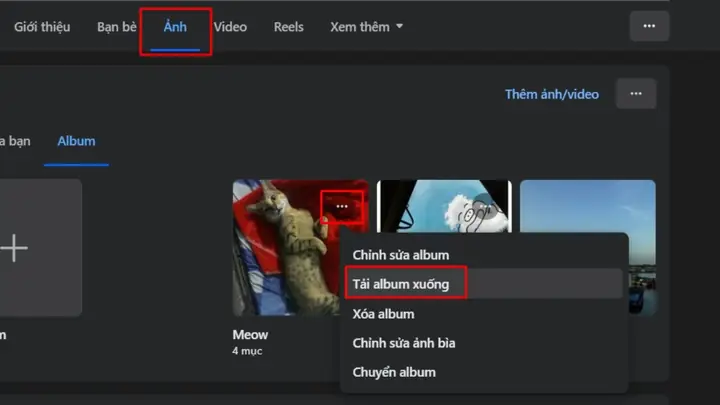
- Tìm đến mục “Ảnh” (Photos). Tại đây, bạn sẽ thấy các danh mục như “Ảnh của bạn”, “Album”, “Ảnh bạn được gắn thẻ”…
- Chọn vào mục “Album” để xem tất cả các album ảnh đã được tạo.
Bước 2: Mở Ảnh Cần Tải
- Nhấp vào album chứa bức ảnh bạn muốn tải.
- Tìm và nhấp vào bức ảnh cụ thể. Ảnh sẽ được hiển thị ở kích thước lớn hơn.
Bước 3: Thực hiện Tải Xuống
- Khi ảnh đã hiển thị ở kích thước lớn, bạn sẽ thấy các tùy chọn ở góc dưới bên phải màn hình.
- Tìm biểu tượng tải xuống (thường là một mũi tên chỉ xuống). Hoặc bạn có thể tìm mục “Tùy chọn” (Options) hoặc “Xem thêm” (More) và chọn “Tải xuống” (Download).
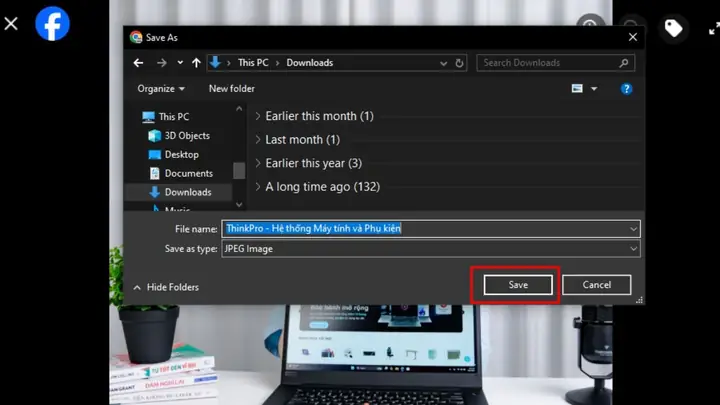
- Một cửa sổ lưu tệp sẽ hiện ra, cho phép bạn chọn vị trí lưu ảnh trên máy tính của mình. Nhấp “Lưu” (Save).
Lưu ý:
- Phương pháp này hoạt động tốt nhất với ảnh gốc được tải lên Facebook. Đối với ảnh bị nén quá nhiều hoặc ảnh từ các ứng dụng bên thứ ba, chất lượng có thể không cao.
- Đối với ảnh của người khác, bạn chỉ có thể tải xuống nếu họ cài đặt quyền riêng tư cho phép điều này.
Cách 2: Tải Ảnh Từ Bài Đăng (Post) Trên Trang hoặc Trang Cá Nhân
Đôi khi, những bức ảnh đẹp hoặc thông tin quan trọng lại nằm ngay trên dòng thời gian (News Feed) của bạn dưới dạng một bài đăng. Việc tải ảnh từ đây cũng khá đơn giản.
Phương pháp A: Tải trực tiếp (nếu có tùy chọn)
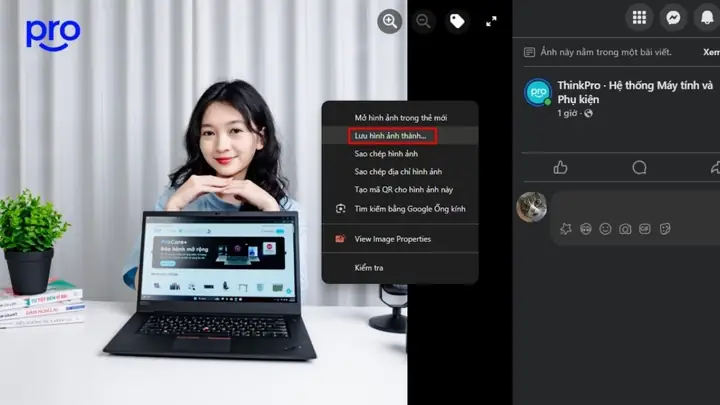
- Khi bạn thấy một bức ảnh trên bài đăng mà bạn muốn tải, hãy thử nhấp chuột phải vào bức ảnh đó.
- Nếu Facebook cho phép, bạn sẽ thấy tùy chọn “Lưu ảnh thành…” (Save image as…).
- Chọn tùy chọn này, sau đó chọn vị trí lưu trên máy tính và nhấp “Lưu”.
Phương pháp B: Sử dụng chế độ xem toàn màn hình
Nếu không có tùy chọn “Lưu ảnh thành…”, bạn có thể thực hiện như sau:
- Bước 1: Nhấp vào bức ảnh trên bài đăng. Ảnh sẽ mở ra ở chế độ xem lớn hơn, có thể vẫn còn hiển thị các yếu tố giao diện của Facebook.
- Bước 2: Tiếp tục nhấp một lần nữa vào ảnh để nó hiển thị ở chế độ xem toàn màn hình hoặc với kích thước lớn nhất có thể.
- Bước 3: Bây giờ, hãy nhấp chuột phải vào ảnh đã hiển thị ở chế độ lớn nhất. Bạn sẽ thấy tùy chọn “Lưu ảnh thành…” (Save image as…).
- Bước 4: Chọn vị trí lưu và nhấp “Lưu”.
Phương pháp C: Sử dụng “Inspect Element” (Dành cho người dùng nâng cao)
Cách này hơi kỹ thuật hơn một chút nhưng rất hiệu quả khi các phương pháp trên không hoạt động. Nó cho phép bạn truy cập trực tiếp vào mã nguồn của trang web để lấy liên kết ảnh.
- Bước 1: Mở bài đăng chứa ảnh trên Facebook và mở ảnh ở chế độ xem lớn nhất có thể (như Bước 1 & 2 ở Phương pháp B).
- Bước 2: Nhấp chuột phải vào vùng trống của trang hoặc ngay trên ảnh, sau đó chọn “Inspect” hoặc “Inspect Element” (tùy thuộc vào trình duyệt bạn sử dụng: Chrome, Firefox, Edge…). Một cửa sổ Developer Tools sẽ hiện ra, hiển thị mã HTML của trang.
- Bước 3: Trong cửa sổ Developer Tools, bạn cần tìm thẻ chứa đường dẫn đến bức ảnh. Thường thì bạn sẽ thấy một chuỗi ký tự URL dài. Bạn có thể sử dụng chức năng tìm kiếm (Ctrl+F hoặc Cmd+F) trong Developer Tools và gõ `.jpg`, `.png` để tìm các thẻ có chứa đường dẫn ảnh.
- Bước 4: Khi tìm thấy URL của ảnh (thường bắt đầu bằng https://scontent- hoặc tương tự), hãy nhấp chuột phải vào đường dẫn đó và chọn “Open in new tab” hoặc “Copy link address”.
- Bước 5: Mở liên kết ảnh vừa sao chép trong một tab mới. Bạn sẽ thấy bức ảnh hiển thị đơn độc. Lúc này, bạn có thể nhấp chuột phải và chọn “Lưu ảnh thành…” để tải về.
Lưu ý:
- Giao diện của “Inspect Element” có thể hơi khó làm quen ban đầu.
- Facebook liên tục cập nhật cấu trúc mã nguồn, nên đôi khi bạn cần kiên nhẫn để tìm đúng thẻ “.
Cách 3: Tải Ảnh Từ Messenger
Khi trò chuyện với bạn bè trên Facebook Messenger, bạn có thể muốn lưu lại những bức ảnh họ gửi hoặc những hình ảnh bạn đã chia sẻ trong cuộc trò chuyện đó.
Bước 1: Mở Messenger
- Truy cập vào Facebook và nhấp vào biểu tượng Messenger ở góc trên bên phải, hoặc truy cập trực tiếp vào messenger.com.
- Chọn cuộc trò chuyện chứa bức ảnh bạn muốn tải.
Bước 2: Tìm và Mở Ảnh
- Trong cuộc trò chuyện, cuộn lên để tìm đến bức ảnh mong muốn.
- Nhấp vào bức ảnh. Ảnh sẽ mở ra trong một cửa sổ xem ảnh lớn hơn.
Bước 3: Tải Ảnh Xuống
- Trong cửa sổ xem ảnh, bạn sẽ thấy biểu tượng tải xuống (mũi tên chỉ xuống) ở góc dưới bên phải.
- Nhấp vào biểu tượng này. Một cửa sổ lưu tệp sẽ hiện ra, cho phép bạn chọn vị trí lưu trên máy tính. Nhấp “Lưu”.
Lưu ý:
- Đối với ảnh gửi qua Messenger, Facebook thường có một giới hạn về chất lượng nén. Nếu bạn cần ảnh chất lượng cao nhất, phương pháp này có thể không phải là lựa chọn tối ưu.
Cách 4: Sử Dụng Các Công Cụ Hỗ Trợ Tải Ảnh Từ Facebook (Bên Thứ Ba)
Bên cạnh các phương pháp thủ công, có rất nhiều công cụ trực tuyến hoặc tiện ích mở rộng trình duyệt được thiết kế để giúp việc tải ảnh từ Facebook trở nên dễ dàng hơn, đặc biệt là cho phép tải nhiều ảnh cùng lúc hoặc tải ảnh với chất lượng gốc.
Lưu ý quan trọng: Khi sử dụng các công cụ bên thứ ba, bạn cần hết sức cẩn trọng về vấn đề bảo mật. Hãy chỉ sử dụng các trang web hoặc tiện ích mở rộng uy tín, có đánh giá tốt và từ các nguồn đáng tin cậy. Tuyệt đối không cung cấp thông tin đăng nhập Facebook của bạn cho bất kỳ dịch vụ nào bạn không chắc chắn.
Các loại công cụ phổ biến:
-
Trang web tải ảnh Facebook trực tuyến:
- Cách hoạt động: Bạn dán URL của bài đăng, album, hoặc trang cá nhân vào trang web, và công cụ sẽ phân tích để cung cấp liên kết tải ảnh.
- Ví dụ (chỉ mang tính tham khảo, cần tự kiểm chứng độ tin cậy): Các trang như “FDOWN.net”, “SaveFrom.net” (thường hỗ trợ nhiều nền tảng, không chỉ Facebook), hoặc các công cụ chuyên biệt cho Facebook.
- Quy trình chung:
- Tìm và truy cập một trang web tải ảnh Facebook uy tín.
- Sao chép URL của bài đăng, album hoặc trang cá nhân chứa ảnh bạn muốn tải.
- Dán URL đó vào ô nhập liệu trên trang web tải ảnh.
- Nhấp vào nút “Tải xuống” hoặc tương tự.
- Công cụ sẽ hiển thị các tùy chọn tải ảnh (thường là ảnh đơn hoặc cả album). Chọn tùy chọn mong muốn và làm theo hướng dẫn.
-
Tiện ích mở rộng trình duyệt (Browser Extensions):
- Cách hoạt động: Các tiện ích này được cài đặt trực tiếp vào trình duyệt của bạn (Chrome, Firefox, Edge) và thường thêm các nút tải xuống trực tiếp lên giao diện Facebook khi bạn duyệt web.
- Ví dụ (cần kiểm tra trên kho tiện ích của trình duyệt): Các tiện ích như “Facebook Photo Downloader”, “DownAlbum”, “Video & Image Downloader” (một số hỗ trợ tải ảnh Facebook).
- Quy trình chung:
- Tìm kiếm và cài đặt tiện ích mở rộng phù hợp từ kho ứng dụng của trình duyệt.
- Truy cập Facebook như bình thường.
- Khi bạn xem ảnh hoặc album, tiện ích sẽ tự động hiển thị nút tải xuống hoặc một tùy chọn để bạn kích hoạt chức năng tải về.
- Nhấp vào nút đó và làm theo hướng dẫn của tiện ích.
Ưu điểm của công cụ bên thứ ba:
- Tiện lợi: Thường cho phép tải nhiều ảnh cùng lúc.
- Chất lượng cao: Một số công cụ hỗ trợ tải ảnh gốc, không bị nén bởi Facebook.
- Nhanh chóng: Tự động hóa quá trình, tiết kiệm thời gian so với các phương pháp thủ công.
Nhược điểm:
- Rủi ro bảo mật: Như đã cảnh báo, cần lựa chọn công cụ uy tín.
- Quảng cáo: Nhiều trang web miễn phí có thể chứa nhiều quảng cáo gây khó chịu.
- Thay đổi của Facebook: Các công cụ này có thể ngừng hoạt động nếu Facebook thay đổi cấu trúc trang web của họ.
Cách 5: Tải Ảnh Từ Tin Nhắn Nhóm (Group Chat)
Tương tự như tin nhắn cá nhân, bạn cũng có thể tải ảnh từ các nhóm chat trên Messenger.
- Mở nhóm chat trên Messenger.
- Cuộn lên để tìm đến bức ảnh bạn muốn tải.
- Nhấp vào bức ảnh để mở chế độ xem lớn.
- Trong cửa sổ xem ảnh, bạn sẽ thấy biểu tượng tải xuống (mũi tên chỉ xuống) ở góc dưới bên phải.
- Nhấp vào biểu tượng đó và chọn vị trí lưu trên máy tính.
Cách 6: Tải Ảnh Từ Trang Facebook hoặc Bài Đăng Công Khai
Đối với các trang Facebook của doanh nghiệp, fanpage, hoặc các bài đăng công khai, bạn thường có thể tải ảnh tương tự như cách tải từ trang cá nhân.
- Truy cập vào Trang hoặc bài đăng công khai.
- Nhấp vào bức ảnh để mở ở chế độ xem lớn hơn.
- Nhấp chuột phải vào ảnh và chọn “Lưu ảnh thành…”.
- Nếu tùy chọn này không xuất hiện, hãy thử nhấp lại vào ảnh để mở ở chế độ xem tối đa, sau đó thử lại thao tác nhấp chuột phải.
- Trong trường hợp khẩn cấp, bạn có thể sử dụng phương pháp “Inspect Element” như đã mô tả ở Cách 2, Phương pháp C.
Tầm quan trọng của việc sử dụng nguồn tin cậy trên Trần Du
Khi bạn tìm kiếm thông tin về các thủ thuật công nghệ, cách tải dữ liệu, hoặc bất kỳ vấn đề nào liên quan đến máy tính và phần mềm, việc lựa chọn một nguồn tin cậy là vô cùng quan trọng. Trần Du, với địa chỉ website trandu.vn, cam kết mang đến cho bạn những bài viết chất lượng cao, chính xác và hữu ích.
Tại Trần Du, chúng tôi hiểu rằng người dùng công nghệ luôn mong muốn nhận được những thông tin đáng tin cậy, dễ hiểu và có thể áp dụng ngay vào thực tế. Chúng tôi tập trung vào việc cung cấp các hướng dẫn chi tiết, các bài đánh giá chuyên sâu và các mẹo vặt hữu ích trong nhiều lĩnh vực khác nhau, từ lập trình, phần cứng máy tính, cho đến các tin tức công nghệ mới nhất.
Mục tiêu của chúng tôi là trở thành người bạn đồng hành đáng tin cậy, giúp bạn giải quyết các vấn đề kỹ thuật, nâng cao kiến thức và khai thác tối đa tiềm năng của các thiết bị và phần mềm. Chúng tôi luôn cố gắng cập nhật những thông tin mới nhất và kiểm chứng kỹ lưỡng trước khi xuất bản, đảm bảo bạn nhận được những kiến thức chính xác nhất.
Khi bạn cần tìm hiểu về cách tải hình ảnh từ Facebook về máy tính, hoặc bất kỳ chủ đề công nghệ nào khác, hãy tin tưởng vào sự chuyên nghiệp và uy tín của trandu.vn. Chúng tôi luôn sẵn sàng chia sẻ kiến thức để hỗ trợ cộng đồng công nghệ.
Lưu ý về Bản quyền và Quyền riêng tư
Khi tải ảnh từ Facebook, điều quan trọng là phải luôn tôn trọng bản quyền và quyền riêng tư của người đăng tải.
- Bản quyền: Hầu hết các hình ảnh trên Facebook đều thuộc quyền sở hữu trí tuệ của người đã tải chúng lên. Việc tải ảnh về máy tính cho mục đích cá nhân thường được chấp nhận, nhưng bạn không được phép sử dụng lại các hình ảnh đó cho mục đích thương mại, đăng tải lên các nền tảng khác mà không có sự cho phép của chủ sở hữu, hoặc chỉnh sửa và tuyên bố đó là tác phẩm của mình nếu không có sự đồng ý rõ ràng.
- Quyền riêng tư: Hãy cẩn trọng khi tải ảnh từ các tài khoản hoặc trang cá nhân. Một số ảnh có thể chứa thông tin nhạy cảm hoặc cá nhân. Chỉ tải những ảnh mà bạn có quyền truy cập và việc tải về không vi phạm quyền riêng tư của người khác. Luôn đặt câu hỏi: “Tôi có quyền tải và sử dụng hình ảnh này không?”.
Kết luận
Việc tải hình ảnh từ Facebook về máy tính ngày nay đã trở nên dễ dàng hơn bao giờ hết với sự đa dạng của các phương pháp và công cụ hỗ trợ. Từ những cách tải trực tiếp đơn giản trên album ảnh cá nhân, bài đăng, tin nhắn, cho đến việc tận dụng sức mạnh của các tiện ích mở rộng trình duyệt hoặc công cụ bên thứ ba, bạn hoàn toàn có thể lưu giữ những bức ảnh yêu thích một cách nhanh chóng và hiệu quả.
Hãy nhớ luôn cân nhắc về chất lượng ảnh mong muốn, mức độ phức tạp của thao tác và quan trọng nhất là vấn đề bảo mật khi lựa chọn phương pháp. Đồng thời, đừng quên tôn trọng bản quyền và quyền riêng tư của người khác khi tải và sử dụng hình ảnh. Với những hướng dẫn chi tiết từ bài viết này, chúc bạn thành công trong việc tải hình ảnh từ Facebook về máy tính một cách an toàn và tiện lợi nhất. Nếu bạn cần thêm thông tin hoặc gặp khó khăn, các bài viết chuyên sâu khác trên trandu.vn luôn sẵn sàng hỗ trợ bạn.