
Garena là nền tảng game phổ biến, đặc biệt tại khu vực Đông Nam Á, nổi tiếng với nhiều tựa game hấp dẫn. Một trong số đó là Free Fire, trò chơi sinh tồn đình đám thu hút hàng triệu game thủ. Mặc dù được thiết kế chủ yếu cho điện thoại di động, nhu cầu cách tải Garena trên máy tính để chơi Free Fire và các game khác ngày càng tăng cao, bởi trải nghiệm trên màn hình lớn cùng bàn phím, chuột mang lại lợi thế đáng kể. Bài viết này sẽ cung cấp một hướng dẫn chi tiết, chuyên sâu, giúp bạn dễ dàng cài đặt Garena và thưởng thức các tựa game yêu thích ngay trên PC của mình, biến máy tính thành một trung tâm giải trí đa năng.
Quy trình Tải Garena Trên Máy Tính Nhanh Gọn
Để nhanh chóng cài đặt Garena và chơi Free Fire trên PC, bạn có thể tham khảo quy trình tóm tắt sau:
- Chuẩn bị Hệ thống: Đảm bảo máy tính của bạn đáp ứng cấu hình tối thiểu và đã kích hoạt công nghệ ảo hóa (VT-x/AMD-V) trong BIOS/UEFI.
- Tải Giả Lập Android: Truy cập trang chủ chính thức của NoxPlayer hoặc một giả lập uy tín khác để tải về phiên bản mới nhất.
- Cài Đặt Giả Lập: Chạy file cài đặt, thực hiện các bước theo hướng dẫn trên màn hình và hoàn tất quá trình thiết lập giả lập.
- Đăng Nhập Google Play: Khởi động giả lập, vào CH Play (Google Play Store), đăng nhập tài khoản Google của bạn.
- Tải Garena Free Fire: Tìm kiếm “Free Fire” trong CH Play và tiến hành tải về, sau đó cài đặt game vào giả lập.
- Thiết Lập Điều Khiển: Mở Free Fire, sau đó truy cập cài đặt bàn phím của giả lập để tinh chỉnh các phím điều khiển cho phù hợp với lối chơi cá nhân.
Giới thiệu về Garena và Free Fire trên máy tính
Garena, viết tắt của Global Arena, là một nền tảng internet tiêu dùng và nhà phát triển trò chơi hàng đầu có trụ sở tại Singapore, nổi tiếng với việc phát hành và vận hành nhiều tựa game trực tuyến phổ biến ở thị trường Đông Nam Á và Đài Loan. Garena không chỉ là một nhà phát hành mà còn cung cấp một hệ sinh thái toàn diện bao gồm cả các ứng dụng xã hội và thanh toán. Free Fire, một tựa game Battle Royale được phát triển bởi Garena, đã nhanh chóng trở thành một trong những trò chơi di động được tải xuống nhiều nhất thế giới, thu hút lượng lớn người chơi nhờ lối chơi nhanh, đồ họa tối ưu và khả năng tương thích rộng rãi trên các thiết bị di động.
Có thể bạn quan tâm: Top 10 Phần Mềm Thay Đổi Giọng Nói Trên Máy Tính Tốt Nhất
Nhu cầu chơi Free Fire và các game Garena khác trên máy tính không ngừng gia tăng. Lý do chính là trải nghiệm chơi game trên PC thường vượt trội hơn so với thiết bị di động. Màn hình lớn hơn giúp người chơi dễ dàng quan sát bản đồ và đối thủ, cung cấp góc nhìn toàn diện hơn. Hơn nữa, việc sử dụng bàn phím và chuột mang lại độ chính xác cao hơn, khả năng phản ứng nhanh nhạy trong các pha giao tranh căng thẳng, điều mà màn hình cảm ứng khó có thể sánh bằng. Đối với những game thủ chuyên nghiệp hoặc người chơi muốn cải thiện kỹ năng, việc tối ưu hóa trải nghiệm trên PC thông qua các phần mềm giả lập Android là một lựa chọn không thể bỏ qua. Nó không chỉ giải quyết vấn đề về hiệu năng trên điện thoại cấu hình thấp mà còn mang lại sự thoải mái, bền bỉ hơn trong các phiên chơi kéo dài mà không lo hết pin hay nóng máy.
Chuẩn bị trước khi tải Garena trên máy tính
Trước khi đi sâu vào các bước cụ thể về cách tải Garena trên máy tính và chơi Free Fire, việc chuẩn bị kỹ lưỡng cho hệ thống là yếu tố then chốt để đảm bảo quá trình cài đặt diễn ra suôn sẻ và trải nghiệm chơi game mượt mà. Một máy tính với cấu hình phù hợp sẽ giúp giả lập hoạt động hiệu quả, tránh các tình trạng giật lag, treo máy không mong muốn.
Yêu cầu hệ thống tối thiểu để chạy giả lập
Để chạy NoxPlayer (hoặc các giả lập Android khác) và chơi Free Fire, máy tính của bạn cần đáp ứng các thông số kỹ thuật cơ bản sau:
- Hệ điều hành: Windows 7, Windows 8, hoặc Windows 10 (khuyến nghị phiên bản 64-bit). Mặc dù giả lập có thể chạy trên macOS, nhưng bài viết này tập trung vào môi trường Windows phổ biến.
- Bộ xử lý (CPU): Hỗ trợ công nghệ ảo hóa (Virtualization Technology – VT-x của Intel hoặc AMD-V của AMD). Đây là yếu tố cực kỳ quan trọng giúp giả lập hoạt động tối ưu. Một bộ xử lý đa nhân (Dual-core trở lên) sẽ mang lại hiệu suất tốt hơn.
- Bộ nhớ RAM: Tối thiểu 4GB RAM. Tuy nhiên, để có trải nghiệm mượt mà, đặc biệt khi chạy nhiều ứng dụng hoặc game đồ họa nặng, khuyến nghị 8GB RAM trở lên.
- Card đồ họa (GPU): Hỗ trợ OpenGL 2.0 trở lên. Hầu hết các card đồ họa tích hợp hoặc rời hiện đại đều đáp ứng yêu cầu này. Để có hiệu suất đồ họa tốt nhất, một card đồ họa rời từ NVIDIA hoặc AMD sẽ là lựa chọn lý tưởng.
- Dung lượng ổ đĩa: Ít nhất 1GB không gian lưu trữ cho cài đặt giả lập và ít nhất 1.5GB không gian trống trên ổ cứng để cài đặt game và dữ liệu phát sinh. Nên có khoảng 10-20GB trống để đảm bảo giả lập hoạt động ổn định và có chỗ cho các bản cập nhật.
- Kết nối Internet: Băng thông rộng ổn định là cần thiết để tải giả lập, game, cập nhật và duy trì kết nối khi chơi game trực tuyến.
Kích hoạt công nghệ ảo hóa (Virtualization Technology – VT-x/AMD-V)
Đây là bước chuẩn bị quan trọng nhất mà nhiều người dùng thường bỏ qua. Công nghệ ảo hóa cho phép CPU của bạn chạy nhiều hệ điều hành cùng lúc một cách hiệu quả, cải thiện đáng kể hiệu suất của giả lập Android. Nếu không được kích hoạt, giả lập có thể hoạt động rất chậm hoặc thậm chí không thể khởi động.
Có thể bạn quan tâm: Top Phần Mềm Phát Wifi Cho Máy Tính: Hướng Dẫn Chi Tiết & Đánh Giá
Cách kiểm tra và kích hoạt VT-x/AMD-V:
- Kiểm tra trạng thái: Bạn có thể sử dụng các công cụ như Task Manager (trên Windows 10/11, tab Performance -> CPU, kiểm tra “Virtualization”) hoặc các tiện ích của bên thứ ba như LeoMoon CPU-V để xem VT có đang hoạt động hay không.
- Truy cập BIOS/UEFI: Khởi động lại máy tính. Khi máy tính đang khởi động, nhấn liên tục một phím chức năng (thường là Del, F2, F10, F12 tùy theo nhà sản xuất mainboard) để vào màn hình BIOS/UEFI.
- Tìm cài đặt ảo hóa: Trong giao diện BIOS/UEFI, tìm kiếm các mục liên quan đến CPU Configuration, North Bridge, hoặc Advanced Settings. Các tùy chọn này có thể được gọi là “Virtualization Technology”, “Intel VT-x”, “AMD-V”, “SVM Mode” hoặc “Intel VTx”.
- Kích hoạt và lưu: Chọn “Enabled” cho tùy chọn ảo hóa, sau đó lưu cài đặt và thoát BIOS/UEFI. Máy tính sẽ khởi động lại và công nghệ ảo hóa sẽ được kích hoạt.
Việc kiểm tra và kích hoạt VT-x/AMD-V giúp bạn tối ưu hóa hiệu suất của giả lập một cách đáng kể, đảm bảo trải nghiệm chơi game mượt mà và ổn định.

Có thể bạn quan tâm: Máy Tính Cây Bao Nhiêu Tiền? Hướng Dẫn Chọn Cấu Hình Phù Hợp
Hướng dẫn từng bước tải và cài đặt giả lập Android (NoxPlayer)
Sau khi đã chuẩn bị hệ thống, bước tiếp theo trong cách tải Garena trên máy tính là cài đặt một phần mềm giả lập Android. NoxPlayer là một trong những lựa chọn phổ biến và được đánh giá cao về hiệu năng cũng như tính tương thích.

Bước 1: Tải NoxPlayer từ trang chủ chính thức
Để đảm bảo an toàn và nhận được phiên bản mới nhất, bạn nên tải NoxPlayer trực tiếp từ website chính thức của họ. Truy cập vào trang chủ và tìm nút “Download” hoặc “Tải xuống”.
- Lưu ý: Tránh tải các phiên bản từ các trang không rõ nguồn gốc để phòng tránh mã độc hoặc phần mềm không chính thống.
Bước 2: Tiến hành cài đặt NoxPlayer trên máy tính
Sau khi tải về file cài đặt (.exe), bạn hãy thực hiện các bước sau:
- Chạy file cài đặt: Tìm file .exe vừa tải về (thường nằm trong thư mục Downloads) và nhấp đúp vào để bắt đầu quá trình cài đặt.
- Chọn ngôn ngữ và chấp nhận điều khoản: Trình cài đặt sẽ hiển thị tùy chọn ngôn ngữ. Chọn “Tiếng Việt” hoặc ngôn ngữ bạn muốn sử dụng. Sau đó, đọc và chấp nhận các điều khoản dịch vụ (License Agreement).
- Chọn thư mục cài đặt: Bạn có thể chọn thư mục mặc định hoặc nhấp vào “Customize” (Tùy chỉnh) để chọn một vị trí khác trên ổ đĩa. Khuyến nghị cài đặt trên ổ đĩa có dung lượng trống lớn và tốc độ truy xuất nhanh (ví dụ: ổ SSD) để cải thiện hiệu suất.
- Bắt đầu cài đặt: Nhấp vào “Install” (Cài đặt) và chờ đợi quá trình hoàn tất. Thời gian cài đặt có thể khác nhau tùy thuộc vào tốc độ máy tính và ổ đĩa của bạn. Trong quá trình này, giả lập sẽ giải nén các tệp cần thiết và cấu hình hệ thống.
- Hoàn tất và khởi động: Sau khi cài đặt xong, bạn sẽ thấy tùy chọn “Start” (Khởi động). Nhấp vào đó để mở NoxPlayer lần đầu tiên. Giả lập có thể mất một vài phút để khởi động hoàn chỉnh trong lần đầu tiên, vì nó cần cấu hình môi trường Android ảo.
Bước 3: Cấu hình cơ bản sau khi cài đặt
Khi NoxPlayer khởi động, bạn có thể thực hiện một số cấu hình ban đầu để tối ưu trải nghiệm:
- Cập nhật giả lập: Nếu có phiên bản mới, giả lập có thể yêu cầu bạn cập nhật. Luôn cập nhật để có được hiệu suất tốt nhất và các bản vá lỗi.
- Thiết lập hiệu suất: Trong phần “System settings” (Cài đặt hệ thống) của NoxPlayer, bạn có thể điều chỉnh cấp độ hiệu suất.
- CPU: Tăng số lượng lõi CPU ảo được cấp phát cho giả lập (ví dụ: từ 1 lên 2 hoặc 4, tùy thuộc vào số lõi CPU vật lý của bạn).
- RAM: Tăng dung lượng RAM được cấp phát (ví dụ: từ 2GB lên 4GB hoặc hơn).
- Chế độ đồ họa: Thử nghiệm giữa OpenGL và DirectX. OpenGL thường được khuyến nghị cho game, trong khi DirectX có thể ổn định hơn cho một số ứng dụng.
- Độ phân giải: Chọn độ phân giải màn hình phù hợp với kích thước màn hình PC của bạn. Độ phân giải 1280×720 hoặc 1920×1080 thường là lựa chọn tốt.
- Kích hoạt công nghệ ảo hóa (nếu chưa): Một lần nữa, NoxPlayer có thể nhắc nhở bạn nếu VT-x/AMD-V chưa được kích hoạt. Đảm bảo bạn đã hoàn thành bước này trong BIOS/UEFI để đạt hiệu suất tối đa.
Những thiết lập này sẽ giúp NoxPlayer chạy mượt mà hơn, tạo tiền đề tốt nhất để bạn có thể tải và chơi các game Garena như Free Fire mà không gặp trở ngại.
Cài đặt Garena Free Fire bên trong giả lập
Với giả lập Android NoxPlayer đã được cài đặt và cấu hình, bước tiếp theo trong hành trình cách tải Garena trên máy tính là đưa Free Fire vào môi trường ảo này. Quy trình này tương tự như việc cài đặt ứng dụng trên điện thoại di động thông qua Google Play Store.
Đăng nhập tài khoản Google Play
- Mở CH Play: Trên màn hình chính của NoxPlayer, bạn sẽ thấy biểu tượng “Tools” (Công cụ) hoặc “Google” chứa các ứng dụng cơ bản như “CH Play” (Google Play Store). Nhấp vào biểu tượng này.
- Đăng nhập tài khoản Google: Google Play sẽ yêu cầu bạn đăng nhập bằng tài khoản Google (Gmail) của mình. Nhập địa chỉ email và mật khẩu. Nếu bạn chưa có tài khoản, bạn có thể tạo một tài khoản mới ngay tại đây. Việc đăng nhập này là bắt buộc để có thể tải và cập nhật ứng dụng từ Play Store.
- Hoàn tất thiết lập: Chấp nhận các điều khoản dịch vụ và chính sách bảo mật của Google để hoàn tất quá trình đăng nhập.
Tìm kiếm và tải Garena Free Fire
- Sử dụng thanh tìm kiếm: Sau khi đăng nhập thành công, bạn sẽ thấy giao diện của Google Play Store. Sử dụng thanh tìm kiếm ở phía trên cùng và nhập “Free Fire” hoặc “Garena Free Fire”.
- Chọn game và cài đặt: Từ kết quả tìm kiếm, chọn game “Garena Free Fire”. Nhấp vào nút “Install” (Cài đặt). Hệ thống sẽ yêu cầu quyền truy cập vào một số chức năng của thiết bị ảo (tương tự như điện thoại), bạn hãy chấp nhận các quyền này.
- Chờ đợi quá trình tải và cài đặt: Kích thước của Free Fire khá lớn, vì vậy quá trình tải xuống và cài đặt có thể mất một khoảng thời gian tùy thuộc vào tốc độ kết nối internet của bạn. Sau khi hoàn tất, biểu tượng Free Fire sẽ xuất hiện trên màn hình chính của giả lập NoxPlayer.
Đăng nhập vào Free Fire
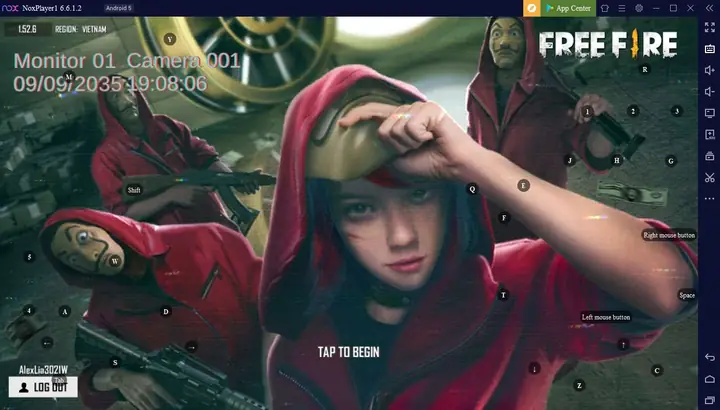
- Khởi động game: Nhấp vào biểu tượng Free Fire trên màn hình chính của giả lập để mở game.
- Đăng nhập tài khoản game: Free Fire sẽ cung cấp các tùy chọn đăng nhập như tài khoản Garena, Facebook, hoặc Google. Sử dụng tài khoản mà bạn đã liên kết với game để đăng nhập. Nếu bạn là người chơi mới, bạn có thể tạo một tài khoản Garena hoặc đăng nhập bằng tài khoản khách (Guest).
- Cập nhật game (nếu có): Đôi khi, sau khi cài đặt, game có thể yêu cầu tải xuống các gói tài nguyên bổ sung hoặc cập nhật phiên bản mới nhất. Hãy kiên nhẫn chờ đợi quá trình này hoàn tất để đảm bảo bạn có thể chơi game với đầy đủ tính năng.
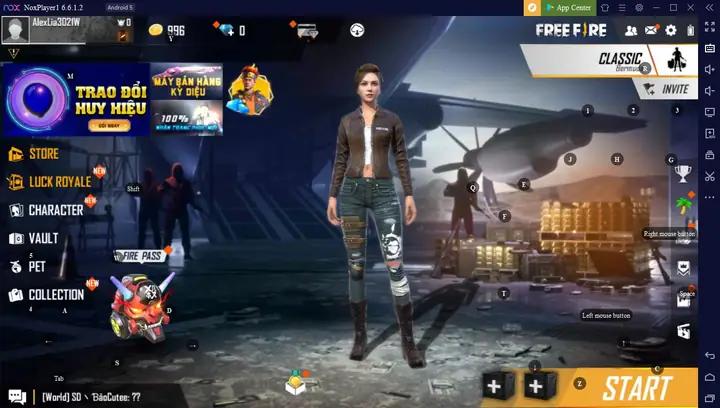
Sau khi đăng nhập thành công, bạn đã sẵn sàng bước vào thế giới của Free Fire trên máy tính. Tuy nhiên, để có trải nghiệm tối ưu, việc thiết lập điều khiển bàn phím là cực kỳ quan trọng.
Thiết lập điều khiển bàn phím chuyên nghiệp để chơi Free Fire
Một trong những lợi thế lớn nhất của việc cách tải Garena trên máy tính để chơi Free Fire là khả năng sử dụng bàn phím và chuột, mang lại độ chính xác và tốc độ phản ứng vượt trội. Tuy nhiên, để tận dụng tối đa lợi thế này, việc thiết lập điều khiển (Keymapping) là một bước không thể thiếu.
Sử dụng cài đặt mặc định của NoxPlayer
NoxPlayer thường đi kèm với các profile điều khiển bàn phím cài sẵn cho các tựa game phổ biến như Free Fire. Khi bạn khởi động Free Fire lần đầu tiên, NoxPlayer có thể tự động nhận diện game và đề xuất áp dụng bộ phím mặc định.
- Cách sử dụng: Khi giả lập khởi động và bạn mở game, một cửa sổ pop-up có thể hiện lên hỏi bạn có muốn sử dụng bàn phím cài sẵn cho Free Fire hay không. Chỉ cần nhấn “OK” hoặc “Apply” để áp dụng ngay lập tức.
- Ưu điểm: Tiết kiệm thời gian, phù hợp với hầu hết người chơi mới.
- Nhược điểm: Có thể không hoàn toàn phù hợp với thói quen hoặc sở thích cá nhân của mỗi game thủ.
Tùy chỉnh bàn phím (Keyset Editor) theo ý muốn
Để có trải nghiệm chơi game tốt nhất, bạn nên dành thời gian tinh chỉnh các phím điều khiển theo thói quen của mình. NoxPlayer cung cấp công cụ Keyset (Điều khiển bàn phím) rất mạnh mẽ để thực hiện việc này.
- Mở công cụ Keyset: Khi game Free Fire đang chạy trong giả lập, tìm biểu tượng “Keyset” (thường là hình bàn phím) ở thanh công cụ bên phải của NoxPlayer và nhấp vào đó.
- Giao diện Keyset Editor: Một lớp phủ trong suốt sẽ xuất hiện trên màn hình game, hiển thị các nút điều khiển hiện tại và cho phép bạn kéo thả, thêm mới các phím.
- Các loại nút điều khiển cơ bản:
- Nút D-pad (joystick): Dùng để di chuyển nhân vật (thường là các phím W, A, S, D).
- Nút bắn (Shoot): Đặt vào vị trí nút bắn trong game, thường là chuột trái.
- Nút ngắm (Aim): Kéo và đặt vào nút ngắm, thường là chuột phải hoặc một phím khác.
- Nút kỹ năng/tương tác: Đặt các phím chữ hoặc số (E, F, R, G, 1, 2, 3…) vào các vị trí tương ứng với các nút nhặt đồ, sử dụng kỹ năng, nạp đạn trong game.
- Nút chuột tự do (Free Look): Dùng để xoay camera bằng chuột.
- Macro (Tổ hợp phím): Đối với các hành động phức tạp, bạn có thể tạo macro để thực hiện nhiều thao tác chỉ bằng một phím bấm.
- Kéo và thả, gán phím: Kéo các biểu tượng nút điều khiển từ thanh công cụ Keyset vào vị trí mong muốn trên màn hình game. Sau đó, nhấp vào biểu tượng đó để gán một phím cụ thể trên bàn phím của bạn.
- Lưu cấu hình: Sau khi đã thiết lập xong, nhấn “Save” (Lưu) để áp dụng các thay đổi. Bạn có thể lưu nhiều profile điều khiển khác nhau cho các game hoặc mục đích khác nhau.
Mẹo tối ưu hóa điều khiển và xử lý lỗi hiển thị bàn phím
- Vào game trước, mở bàn phím sau: Một số người dùng gặp lỗi không hiển thị bàn phím điều khiển. Để khắc phục, hãy chắc chắn rằng bạn đã vào màn hình chơi game hoặc màn hình chính của game trước khi mở công cụ Keyset.
- Kiểm tra cài đặt độ phân giải: Nếu bàn phím điều khiển không hiển thị hoặc bị lệch, hãy thử điều chỉnh độ phân giải của giả lập. Trong cài đặt cao cấp của NoxPlayer, chọn chế độ khởi động với độ phân giải như 1280×720 hoặc 1920×1080. Việc này giúp giả lập nhận diện game và áp dụng đúng cấu hình bàn phím.
- Điều chỉnh độ nhạy chuột: Trong cài đặt Keyset, bạn có thể điều chỉnh độ nhạy chuột để phù hợp với sở thích cá nhân, giúp việc ngắm bắn trở nên chính xác hơn.
- Luyện tập: Dành thời gian làm quen với bộ điều khiển mới trong chế độ huấn luyện của Free Fire trước khi tham gia các trận đấu xếp hạng.
- Anchor text nội bộ: Để khám phá thêm các thủ thuật công nghệ và tối ưu hóa trải nghiệm gaming, hãy truy cập website chuyên sâu về công nghệ của Trần Du.
Việc dành thời gian thiết lập bàn phím một cách cẩn thận sẽ mang lại sự khác biệt lớn trong hiệu suất chơi game của bạn, giúp bạn tận hưởng Free Fire một cách trọn vẹn và chuyên nghiệp hơn trên máy tính.
Tối ưu hóa trải nghiệm chơi Free Fire trên máy tính
Sau khi đã hoàn tất cách tải Garena trên máy tính và cài đặt Free Fire, bước tiếp theo là tinh chỉnh để đạt được trải nghiệm chơi game mượt mà và tối ưu nhất. Các thiết lập về đồ họa, hiệu suất giả lập và xử lý lag sẽ quyết định sự khác biệt giữa một trận đấu căng thẳng và một trải nghiệm khó chịu.
Cài đặt đồ họa trong game và giả lập
Việc cân bằng giữa chất lượng đồ họa và hiệu suất là chìa khóa.
- Trong Free Fire:
- Chất lượng đồ họa (Graphics): Free Fire cung cấp các tùy chọn như “Smooth”, “Standard”, “Ultra”, “Max”. Nếu máy tính của bạn có cấu hình không quá mạnh, hãy bắt đầu với “Standard” hoặc thậm chí “Smooth” để đảm bảo số khung hình trên giây (FPS) ổn định. Chỉ khi cảm thấy mượt mà, bạn mới nên tăng lên “Ultra” hoặc “Max”.
- FPS cao (High FPS): Kích hoạt tùy chọn này nếu có. Điều này cho phép game chạy ở 60 FPS hoặc cao hơn, mang lại trải nghiệm mượt mà hơn.
- Shadow (Bóng): Tắt bóng để giảm tải cho GPU, giúp tăng FPS đáng kể.
- Trong cài đặt NoxPlayer:
- Chế độ Render đồ họa: Thử nghiệm giữa OpenGL và DirectX. Đối với nhiều game, OpenGL thường mang lại hiệu suất tốt hơn, nhưng DirectX có thể ổn định hơn trên một số hệ thống.
- Số khung hình (FPS): Trong cài đặt hiệu suất của NoxPlayer, bạn có thể đặt giới hạn FPS cho giả lập. Đặt ở mức 60 FPS hoặc 90 FPS là lý tưởng để có sự mượt mà.
Tối ưu hiệu suất giả lập (cấp RAM, CPU)
Đảm bảo giả lập được cấp đủ tài nguyên để hoạt động hiệu quả.
- Cấp phát CPU và RAM: Như đã đề cập ở phần chuẩn bị, hãy cấp phát ít nhất 2 lõi CPU và 4GB RAM cho NoxPlayer nếu hệ thống của bạn cho phép. Việc này được thực hiện trong “System settings” của giả lập. Cân nhắc không cấp quá nhiều lõi CPU nếu bạn đang chạy các ứng dụng nặng khác, để tránh gây ảnh hưởng đến hiệu suất tổng thể của máy tính.
- Tắt các ứng dụng nền: Đóng các chương trình không cần thiết đang chạy trên máy tính của bạn (trình duyệt, phần mềm chỉnh sửa ảnh/video, các game khác) để giải phóng RAM và CPU cho giả lập.
- Cập nhật Driver: Luôn đảm bảo driver card đồ họa của bạn được cập nhật lên phiên bản mới nhất. Driver mới thường đi kèm với các cải tiến hiệu suất và sửa lỗi.
Kiểm soát lag và giật
Lag và giật là kẻ thù của mọi game thủ. Dưới đây là một số cách để giảm thiểu chúng:
- Kết nối Internet ổn định: Sử dụng kết nối mạng có dây (Ethernet) thay vì Wi-Fi nếu có thể để đảm bảo độ trễ thấp và ổn định hơn. Giảm thiểu các thiết bị khác đang sử dụng băng thông trong lúc chơi game.
- Kiểm tra Ping: Trong game Free Fire, luôn theo dõi chỉ số Ping. Ping cao là nguyên nhân chính gây lag. Nếu Ping thường xuyên cao, hãy kiểm tra kết nối internet của bạn hoặc thử đổi sang một server game khác nếu có tùy chọn.
- Xóa bộ nhớ đệm giả lập: Đôi khi, bộ nhớ đệm tích tụ có thể làm chậm giả lập. Bạn có thể vào “Settings” (Cài đặt) của Android trong giả lập, sau đó vào “Apps” (Ứng dụng), chọn Free Fire và “Clear Cache” (Xóa bộ nhớ đệm).
- Tối ưu hóa Windows: Tắt các hiệu ứng hình ảnh không cần thiết của Windows, điều chỉnh cài đặt nguồn sang “High Performance” (Hiệu suất cao), và đảm bảo không có quá nhiều ứng dụng khởi động cùng Windows.
- Sử dụng phiên bản giả lập mới nhất: Các bản cập nhật của NoxPlayer thường bao gồm các cải tiến về hiệu suất và khả năng tương thích, giúp game chạy mượt mà hơn.
Áp dụng các biện pháp tối ưu hóa này sẽ giúp bạn tận hưởng Free Fire trên máy tính với hiệu suất cao nhất, mang lại trải nghiệm chơi game mượt mà và cạnh tranh hơn.
Các câu hỏi thường gặp khi tải và chơi Garena Free Fire trên PC
Trong quá trình tìm hiểu cách tải Garena trên máy tính và chơi Free Fire, người dùng thường có nhiều thắc mắc. Dưới đây là giải đáp cho một số câu hỏi phổ biến nhất.
Garena có phải là nhà phát hành Free Fire không?
Có, Garena là nhà phát hành chính thức của Free Fire tại nhiều thị trường, đặc biệt là ở khu vực Đông Nam Á, Đài Loan và một số khu vực Mỹ Latinh. Garena đóng vai trò quan trọng trong việc vận hành, tổ chức các sự kiện, giải đấu và hỗ trợ cộng đồng game thủ Free Fire tại các khu vực này.
Có cần tài khoản Garena để chơi Free Fire không?
Bạn có thể chơi Free Fire bằng nhiều loại tài khoản. Cụ thể:
- Tài khoản Garena: Đây là phương thức đăng nhập phổ biến và được khuyến nghị nếu bạn muốn quản lý tất cả các game của Garena trên cùng một nền tảng.
- Tài khoản Facebook/Google: Bạn cũng có thể liên kết và đăng nhập bằng tài khoản Facebook hoặc Google của mình. Đây là lựa chọn tiện lợi cho nhiều người dùng.
- Tài khoản khách (Guest): Có tùy chọn chơi dưới dạng tài khoản khách, nhưng điều này không được khuyến khích vì tiến trình chơi game và dữ liệu của bạn có thể bị mất nếu bạn gỡ cài đặt game hoặc giả lập.
Giả lập nào tốt nhất để chơi Free Fire?
Hiện có nhiều giả lập Android trên thị trường, mỗi loại có ưu và nhược điểm riêng. Đối với Free Fire, các giả lập sau thường được cộng đồng game thủ đánh giá cao:
- NoxPlayer: Nổi tiếng với khả năng tối ưu hóa tốt cho game, giao diện thân thiện và tính năng keymapping mạnh mẽ. Đây cũng là giả lập được đề cập chi tiết trong bài viết này.
- BlueStacks: Một trong những giả lập lâu đời và phổ biến nhất, cung cấp hiệu suất ổn định và nhiều tính năng phong phú.
- LDPlayer: Được biết đến với hiệu suất cao và khả năng tối ưu cho các game di động, đặc biệt là các game bắn súng.
- GameLoop: Giả lập chính thức của Tencent, tối ưu tốt cho các game của Tencent như PUBG Mobile, nhưng cũng hoạt động khá tốt với Free Fire.
Lựa chọn giả lập tốt nhất phụ thuộc vào cấu hình máy tính của bạn và sở thích cá nhân. Bạn có thể thử nghiệm vài giả lập để tìm ra cái phù hợp nhất.
Làm sao để giải quyết lỗi không cài đặt được giả lập?
Nếu bạn gặp khó khăn trong việc cài đặt giả lập, hãy kiểm tra các nguyên nhân và giải pháp sau:
- Kiểm tra cấu hình hệ thống: Đảm bảo máy tính của bạn đáp ứng các yêu cầu tối thiểu về CPU, RAM, GPU và dung lượng ổ đĩa.
- Kích hoạt công nghệ ảo hóa (VT-x/AMD-V): Đây là nguyên nhân phổ biến nhất. Hãy chắc chắn rằng bạn đã kích hoạt tính năng này trong BIOS/UEFI.
- Tắt phần mềm diệt virus hoặc tường lửa: Đôi khi, phần mềm bảo mật có thể chặn quá trình cài đặt của giả lập. Thử tạm thời tắt chúng và thử cài đặt lại.
- Chạy với quyền quản trị viên: Nhấp chuột phải vào file cài đặt và chọn “Run as administrator” (Chạy với quyền quản trị viên).
- Cập nhật Windows: Đảm bảo hệ điều hành Windows của bạn đã được cập nhật đầy đủ các bản vá mới nhất.
- Kiểm tra driver card đồ họa: Driver cũ có thể gây ra lỗi. Cập nhật driver card đồ họa lên phiên bản mới nhất từ website của nhà sản xuất (NVIDIA, AMD, Intel).
- Thử một giả lập khác: Nếu vẫn không được, có thể giả lập bạn chọn không tương thích tốt với hệ thống của bạn. Hãy thử một giả lập Android khác như BlueStacks hoặc LDPlayer.
Nếu bạn đã thử tất cả các bước trên mà vẫn gặp lỗi, bạn nên tìm kiếm hỗ trợ từ diễn đàn cộng đồng của giả lập hoặc liên hệ trực tiếp với bộ phận hỗ trợ kỹ thuật của nhà phát triển giả lập đó.
Lợi ích của việc chơi Free Fire trên máy tính qua giả lập
Việc sử dụng giả lập để cách tải Garena trên máy tính và trải nghiệm Free Fire mang lại nhiều lợi ích đáng kể, biến đây thành lựa chọn ưu tiên của nhiều game thủ, từ người chơi thông thường đến những người nghiêm túc muốn cải thiện kỹ năng.
Đồ họa tốt hơn và trải nghiệm hình ảnh sắc nét
Khi chơi Free Fire trên máy tính, bạn có thể tận hưởng đồ họa ở độ phân giải cao hơn và cài đặt chi tiết hơn so với hầu hết các thiết bị di động. Giả lập Android cho phép bạn đẩy giới hạn đồ họa lên mức “Ultra” hoặc “Max” (tùy thuộc vào cấu hình PC), mang lại hình ảnh sắc nét, màu sắc sống động và hiệu ứng chân thực hơn. Màn hình lớn của PC cũng góp phần tạo nên trải nghiệm sống động, giúp bạn dễ dàng phát hiện kẻ thù ở xa, quan sát môi trường rộng lớn và đắm chìm hoàn toàn vào thế giới của Free Fire.
Điều khiển chính xác và linh hoạt hơn
Đây có lẽ là lợi ích quan trọng nhất đối với các game thủ FPS. Bàn phím và chuột cung cấp độ chính xác không thể so sánh với màn hình cảm ứng. Với chuột, bạn có thể ngắm bắn cực kỳ nhanh và chính xác, thực hiện các pha “headshot” dễ dàng hơn. Bàn phím cho phép di chuyển nhân vật linh hoạt, thực hiện các động tác phức tạp như chạy, nhảy, nằm, bò một cách mượt mà và đồng bộ. Khả năng tùy chỉnh keymapping sâu rộng trên giả lập còn giúp bạn cá nhân hóa hoàn toàn bộ điều khiển, tối ưu hóa theo phong cách chơi riêng. Điều này mang lại lợi thế cạnh tranh đáng kể trong các trận đấu.
Không lo hết pin điện thoại và các vấn đề về nhiệt độ
Chơi game di động trong thời gian dài thường gặp phải các vấn đề về pin và nhiệt độ. Điện thoại sẽ nhanh chóng hết pin, yêu cầu sạc thường xuyên, và quá nhiệt có thể làm giảm hiệu suất hoặc thậm chí gây hỏng linh kiện. Khi chơi trên máy tính, bạn không còn phải lo lắng về những vấn đề này. PC được thiết kế để hoạt động liên tục với tải trọng cao, có hệ thống tản nhiệt hiệu quả hơn và nguồn điện ổn định. Điều này cho phép bạn có những phiên chơi game kéo dài mà không bị gián đoạn hay lo ngại về tuổi thọ thiết bị.
Trải nghiệm màn hình lớn và đa nhiệm dễ dàng
Màn hình lớn của máy tính mang lại tầm nhìn rộng rãi, giúp người chơi có cái nhìn tổng quan tốt hơn về chiến trường. Bạn có thể dễ dàng theo dõi bản đồ, vị trí đồng đội và đối thủ. Hơn nữa, việc sử dụng giả lập trên PC cũng mở ra khả năng đa nhiệm dễ dàng hơn. Bạn có thể vừa chơi Free Fire, vừa theo dõi livestream của các streamer khác, trò chuyện với bạn bè trên Discord, hoặc duyệt web mà không cần phải chuyển đổi thiết bị liên tục, tất cả trên cùng một màn hình hoặc nhiều màn hình.
Giảm gánh nặng cho thiết bị di động
Bằng cách chơi Free Fire trên máy tính, bạn giảm tải cho điện thoại di động của mình. Điều này giúp kéo dài tuổi thọ pin và hiệu suất tổng thể của điện thoại, đồng thời giải phóng dung lượng lưu trữ và RAM trên thiết bị di động cho các ứng dụng và tác vụ khác. Đây là một cách hiệu quả để bảo vệ “dế yêu” của bạn trong khi vẫn tận hưởng trọn vẹn niềm đam mê game.
Tổng hợp các lợi ích này, việc chuyển sang chơi Free Fire trên máy tính qua giả lập là một quyết định sáng suốt cho những ai tìm kiếm một trải nghiệm game vượt trội, ổn định và thoải mái hơn.
Với các hướng dẫn chi tiết về cách tải Garena trên máy tính và chơi Free Fire thông qua giả lập NoxPlayer, bạn giờ đây đã có đủ kiến thức để biến chiếc PC của mình thành một chiến trường di động mạnh mẽ. Từ việc chuẩn bị hệ thống, cài đặt giả lập cho đến tinh chỉnh điều khiển và tối ưu hóa hiệu suất, mỗi bước đều được phân tích kỹ lưỡng để đảm bảo bạn có được trải nghiệm mượt mà, chính xác và chuyên nghiệp nhất. Việc chơi game trên màn hình lớn với bàn phím và chuột không chỉ mang lại lợi thế cạnh tranh mà còn giúp bảo vệ tuổi thọ thiết bị di động của bạn. Hãy áp dụng những kiến thức này để tận hưởng trọn vẹn những trận đấu Free Fire gay cấn và hấp dẫn. Khám phá thêm các thủ thuật công nghệ khác tại Trần Du để nâng cao trải nghiệm số của bạn.