
Khi trải nghiệm âm nhạc hay đàm thoại bị gián đoạn vì tai nghe AirPod bị hỏng 1 bên, cảm giác khó chịu là không thể tránh khỏi. Đừng vội lo lắng hay nghĩ đến việc thay thế, bởi có rất nhiều giải pháp đơn giản nhưng hiệu quả để khắc phục tình trạng này. Bài viết của Trần Du Audio sẽ hướng dẫn bạn cách sửa tai nghe bị hỏng 1 bên AirPod chi tiết, giúp bạn nhanh chóng trở lại thế giới âm thanh sống động.
Đặt Tai Nghe AirPods Trở Lại Hộp Sạc
Đôi khi, giải pháp đơn giản nhất lại mang lại hiệu quả bất ngờ khi AirPods bị lỗi một bên. Nếu một bên tai nghe đột nhiên không phát ra âm thanh, việc đầu tiên bạn nên thử là đặt cả hai chiếc tai nghe Apple trở lại hộp sạc. Hãy đảm bảo chúng được đặt đúng vị trí và nắp hộp sạc được đóng kín trong khoảng 10-15 giây. Sau đó, mở nắp và thử kết nối lại để sử dụng như bình thường. Thao tác này giúp khởi động lại kết nối giữa hai tai nghe và với hộp sạc, loại bỏ những trục trặc nhỏ trong quá trình ghép nối. Đây là một mẹo nhỏ nhưng thường xuyên khắc phục được vấn đề tai nghe AirPod không nghe được.
Kiểm Tra Tình Trạng Pin Của AirPods
Một trong những nguyên nhân phổ biến khiến tai nghe AirPod chỉ phát một bên là do pin. Mỗi bên tai nghe AirPods đều có thời lượng pin riêng biệt, và nếu một trong hai chiếc sắp hết pin hoặc đã cạn, nó sẽ ngừng hoạt động. Vì vậy, việc kiểm tra tình trạng pin là bước quan trọng để tìm cách sửa tai nghe bị hỏng 1 bên AirPod.
Để kiểm tra pin của tai nghe không dây, bạn cần đảm bảo AirPods đã được kết nối với thiết bị của mình như iPhone hoặc iPad. Có ba phương pháp chính để kiểm tra nhanh chóng.
 Kiểm tra tình trạng pin AirPods trên iPhone để khắc phục lỗi tai nghe chỉ phát một bên
Đầu tiên, bạn có thể mở nắp hộp sạc AirPods và đặt nó lại gần iPhone hoặc iPad. Một cửa sổ pop-up sẽ tự động hiển thị trên màn hình thiết bị, cho biết phần trăm pin của cả hai tai nghe và hộp sạc. Để xem chi tiết hơn về từng bên, bạn chỉ cần nhấc một trong hai chiếc tai nghe ra khỏi hộp sạc.
Thứ hai, bạn có thể kiểm tra pin trong phần cài đặt Bluetooth của thiết bị. Truy cập Cài đặt > Bluetooth, sau đó chạm vào biểu tượng chữ “i” bên cạnh tên AirPods của bạn. Tại đây, bạn sẽ thấy thông tin chi tiết về pin của từng bên tai nghe.
Cuối cùng, một cách tiện lợi hơn là thêm widget pin vào màn hình chính của iPhone hoặc iPad. Chỉ cần nhấn giữ vào một khoảng trống trên màn hình chính, chạm vào dấu “+” ở góc trên bên trái, tìm kiếm “Pin” và thêm tiện ích này. Với widget này, bạn có thể theo dõi thời lượng pin của tai nghe Apple bất cứ lúc nào mà không cần mở cài đặt hay hộp sạc. Nếu phát hiện một bên tai nghe AirPod hết pin, hãy sạc đầy đủ và kiểm tra lại.
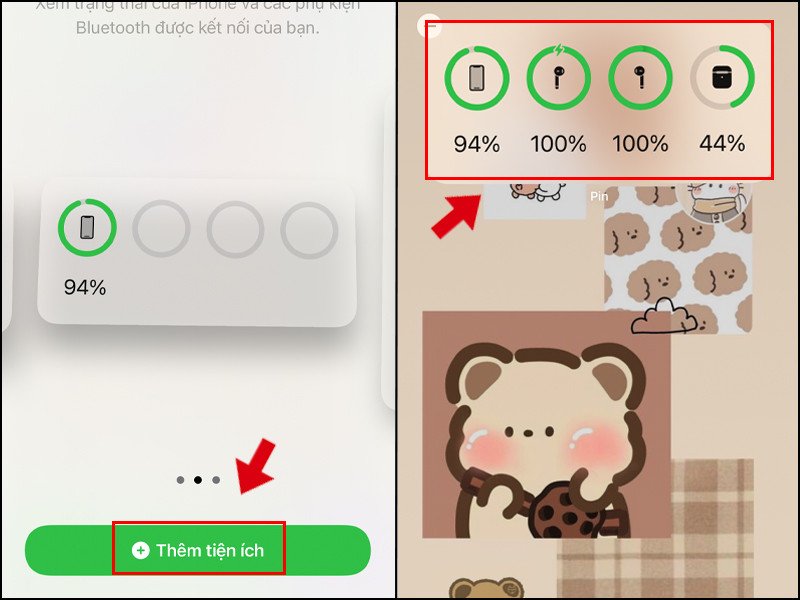 Thêm widget pin vào màn hình chính để xem thời lượng pin AirPods nhanh chóng và dễ dàng
Vệ Sinh Tai Nghe AirPod Và Hộp Sạc Định Kỳ
Bạn đã bao lâu rồi chưa vệ sinh chiếc tai nghe AirPod yêu quý của mình? Bụi bẩn tích tụ, ráy tai hoặc các mảnh vụn nhỏ có thể là nguyên nhân chính gây ra tình trạng tai nghe AirPod không có tiếng ở một bên. Việc này ảnh hưởng trực tiếp đến chất lượng âm thanh hoặc thậm chí làm gián đoạn hoàn toàn hoạt động của một bên tai nghe.
Để khắc phục AirPods lỗi một bên do bụi bẩn, bạn cần vệ sinh cẩn thận cả AirPods và hộp sạc. Sử dụng tăm bông khô, mềm, hoặc bàn chải đánh răng lông mềm để nhẹ nhàng làm sạch lưới loa, các cổng sạc trên tai nghe và bên trong hộp sạc. Tránh sử dụng các vật sắc nhọn hoặc chất lỏng có thể làm hỏng linh kiện. Ráy tai khô thường bám chặt vào lưới loa, ngăn cản âm thanh thoát ra. Chỉ với vài phút vệ sinh kỹ lưỡng, bạn có thể bất ngờ với kết quả mang lại, sửa tai nghe AirPod và khôi phục âm thanh đầy đủ.
Ngắt Kết Nối Bluetooth Và Kết Nối Lại AirPods
Đôi khi, vấn đề AirPods mất âm thanh một bên không xuất phát từ bản thân tai nghe mà do kết nối Bluetooth không ổn định hoặc bị lỗi tạm thời. Một kết nối Bluetooth kém có thể gây ra hiện tượng âm thanh chập chờn hoặc chỉ phát ra từ một bên tai nghe.
Để giải quyết vấn đề này, một cách sửa tai nghe bị hỏng 1 bên AirPod hiệu quả là ngắt kết nối Bluetooth và sau đó kết nối lại. Bạn có thể thực hiện nhanh chóng theo hai cách. Cách đầu tiên là tắt Bluetooth trên iPhone hoặc iPad, đợi khoảng 15-20 giây, sau đó bật lại và kết nối lại với AirPods. Thao tác này giúp làm mới hoàn toàn kết nối Bluetooth.
Cách thứ hai là truy cập vào Cài đặt > Bluetooth trên thiết bị của bạn. Tìm tên AirPods trong danh sách thiết bị đã ghép nối, chạm vào biểu tượng chữ “i” bên cạnh tên AirPods, sau đó chọn “Ngắt kết nối”. Sau khi ngắt, hãy kết nối lại AirPods bằng cách mở nắp hộp sạc gần thiết bị và làm theo hướng dẫn trên màn hình. Việc này thường giúp ổn định kết nối và khôi phục âm thanh cho cả hai bên tai nghe Apple.
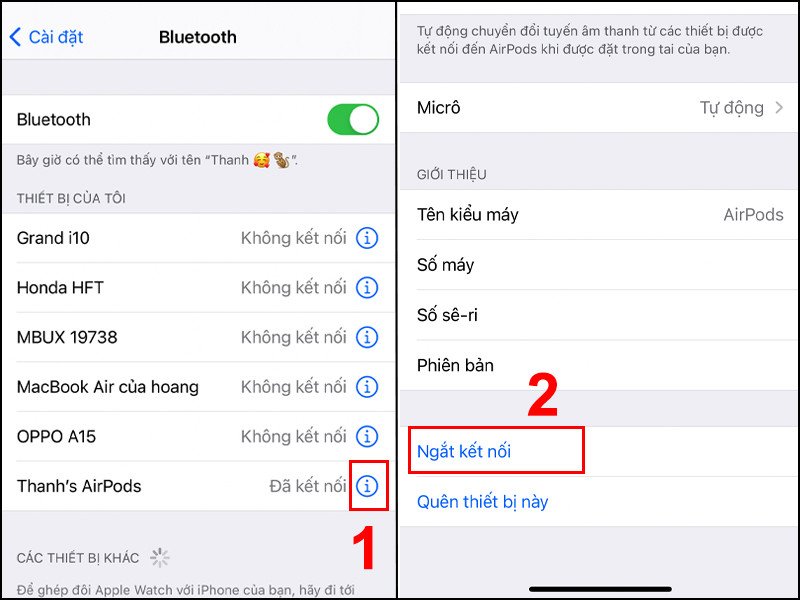 Ngắt kết nối AirPods trong cài đặt Bluetooth để khắc phục lỗi chỉ nghe được một bên
Kiểm Tra Cài Đặt Cân Bằng Âm Thanh Trên Thiết Bị
Ít người biết rằng trên các thiết bị của Apple như iPhone, iPad hay MacBook có một cài đặt gọi là “Cân bằng âm thanh nổi” (Stereo Balance) nằm trong mục Trợ năng. Cài đặt này cho phép người dùng điều chỉnh âm lượng phát ra từ tai nghe sang bên trái hoặc bên phải một cách thủ công. Nếu tai nghe AirPod chỉ nghe được một bên, rất có thể bạn đã vô tình điều chỉnh thanh trượt này lệch về một phía mà không hay biết.
Để khắc phục vấn đề này và sửa AirPod lỗi một bên, bạn cần truy cập vào cài đặt và điều chỉnh lại. Vào Cài đặt > Trợ năng > chọn mục Âm thanh/Hình ảnh. Tại đây, bạn sẽ thấy một thanh trượt có ký hiệu “L” (Trái) và “R” (Phải). Hãy đảm bảo rằng thanh trượt này nằm chính giữa hai chữ cái đó. Việc này sẽ giúp cân bằng âm lượng phát ra từ cả hai bên tai nghe AirPod, khôi phục trải nghiệm âm thanh stereo đầy đủ. Đôi khi, chỉ một thay đổi nhỏ trong cài đặt này cũng có thể là cách sửa tai nghe bị hỏng 1 bên AirPod đơn giản nhất.
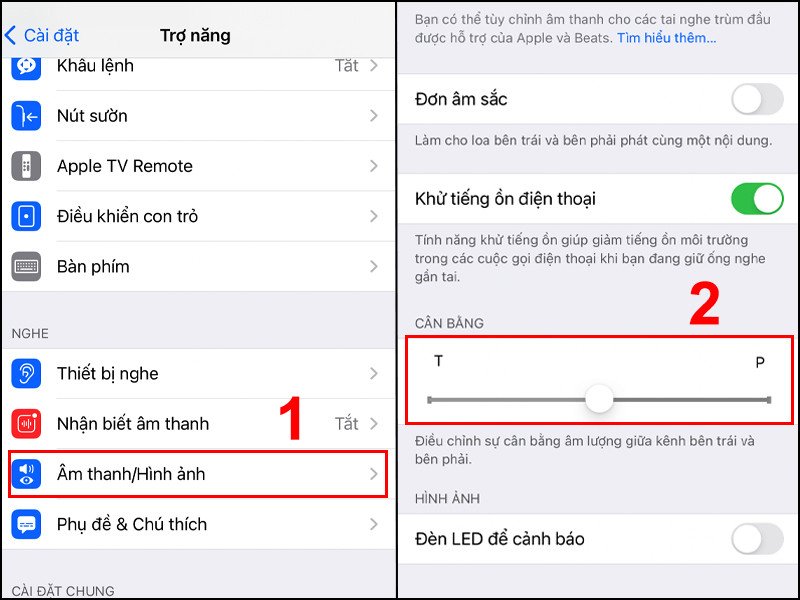 Cân chỉnh cài đặt âm thanh trên iPhone để đảm bảo cả hai bên tai nghe AirPod đều phát âm thanh
Khởi Động Lại Thiết Bị Phát Nhạc (iPhone/iPad)
Nếu bạn đã thử các bước trên mà AirPods vẫn bị lỗi một bên, vấn đề có thể nằm ở chính thiết bị phát nhạc của bạn chứ không phải tai nghe không dây AirPods. Các lỗi phần mềm tạm thời trên iPhone, iPad, hoặc MacBook đôi khi có thể gây ra trục trặc trong việc xử lý âm thanh, dẫn đến việc chỉ một bên tai nghe hoạt động.
Một cách sửa tai nghe bị hỏng 1 bên AirPod hiệu quả và nhanh chóng trong trường hợp này là khởi động lại thiết bị phát nhạc. Việc khởi động lại giúp làm mới hệ thống, đóng các ứng dụng đang chạy nền có thể gây xung đột và loại bỏ các lỗi phần mềm nhỏ. Sau khi thiết bị đã khởi động lại hoàn toàn, hãy thử kết nối lại AirPods và kiểm tra xem cả hai bên tai nghe đã hoạt động bình thường chưa. Đây là một bước đơn giản nhưng thường xuyên khắc phục được nhiều vấn đề về kết nối và âm thanh.
Reset Cài Đặt Mạng Trên iPhone
Trong trường hợp AirPods bị lỗi một bên và các giải pháp trên chưa hiệu quả, có thể vấn đề nằm ở các cài đặt mạng trên thiết bị iPhone của bạn. Đôi khi, các cài đặt Bluetooth hoặc Wi-Fi bị lỗi có thể ảnh hưởng đến khả năng kết nối và hoạt động của tai nghe không dây. Thực hiện reset cài đặt mạng có thể giúp làm mới các thiết lập liên quan đến kết nối mà không ảnh hưởng đến dữ liệu cá nhân của bạn.
Để tiến hành, bạn vào Cài đặt > Cài đặt chung > Chuyển hoặc đặt lại iPhone > Đặt lại > Đặt lại Cài đặt mạng. Thao tác này sẽ xóa tất cả các cài đặt Wi-Fi, mật khẩu, cài đặt di động và VPN/APN đã sử dụng trước đây. Sau khi hoàn tất, bạn cần kết nối lại Wi-Fi và ghép nối lại AirPods. Đây là một cách sửa tai nghe bị hỏng 1 bên AirPod khá toàn diện cho các vấn đề liên quan đến kết nối mạng và Bluetooth.
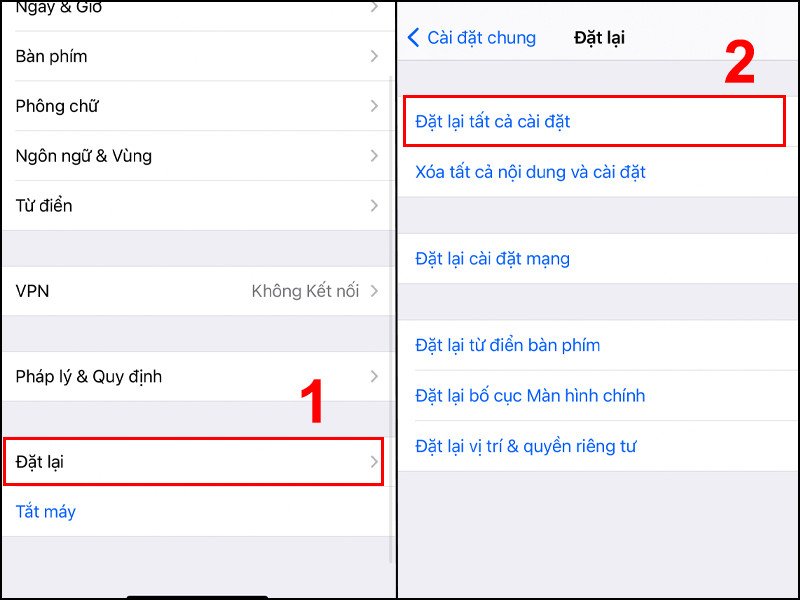 Đặt lại cài đặt mạng trên iPhone có thể giúp khắc phục vấn đề kết nối Bluetooth với AirPods
Reset Lại AirPods Về Cài Đặt Gốc
Nếu tất cả các phương pháp trên vẫn không giải quyết được tình trạng tai nghe AirPod không có tiếng ở một bên, việc reset (đặt lại) AirPods về cài đặt gốc là bước tiếp theo bạn nên thử. Thao tác này sẽ xóa tất cả các cài đặt đã lưu và thông tin ghép nối, đưa AirPods trở về trạng thái như mới xuất xưởng, giúp loại bỏ các lỗi phần mềm phức tạp hơn.
Để thực hiện cách sửa tai nghe bị hỏng 1 bên AirPod này, đầu tiên, bạn cần “Quên thiết bị” trên iPhone hoặc iPad. Truy cập Cài đặt > Bluetooth, tìm tên AirPods của bạn, chạm vào biểu tượng chữ “i” bên cạnh và chọn “Quên thiết bị này”, sau đó xác nhận lại.
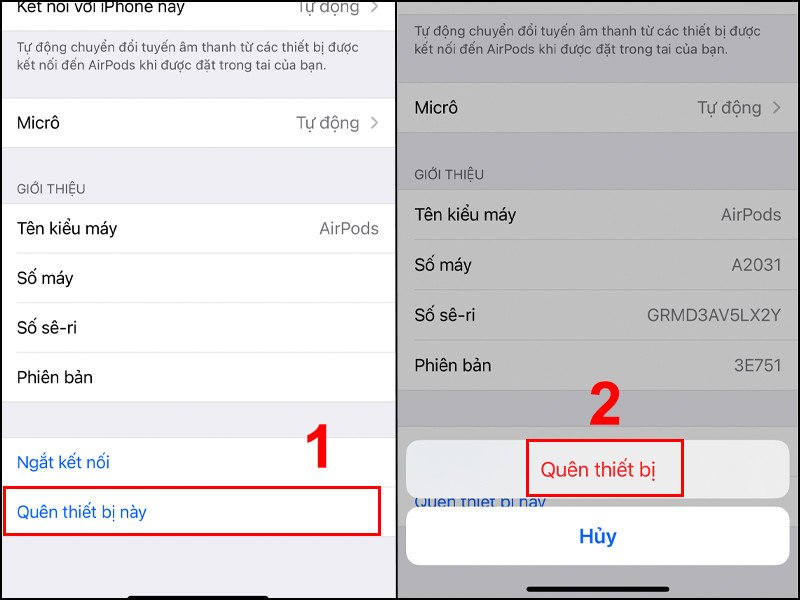 Quên thiết bị AirPods trong cài đặt Bluetooth để chuẩn bị reset tai nghe
Tiếp theo, đặt cả hai tai nghe AirPods vào hộp sạc, đóng nắp lại và đợi khoảng 30 giây. Sau đó, mở nắp hộp sạc và nhấn giữ nút cài đặt nhỏ ở phía sau hộp sạc (thường là nút tròn) trong khoảng 15 giây cho đến khi đèn LED trạng thái bên trong hộp chuyển từ màu trắng nhấp nháy sang màu hổ phách (cam) rồi lại nhấp nháy màu trắng. Điều này cho biết AirPods đã được reset thành công. Cuối cùng, đặt hộp sạc AirPods đã mở nắp gần iPhone hoặc iPad và làm theo hướng dẫn trên màn hình để ghép nối lại như một thiết bị mới. Phương pháp này thường rất hiệu quả để khắc phục AirPods lỗi một bên do vấn đề phần mềm nội bộ.
Cập Nhật Phiên Bản Phần Mềm AirPods Và iOS Mới Nhất
Việc duy trì phần mềm hệ thống và firmware của AirPods luôn ở phiên bản mới nhất là một yếu tố quan trọng để đảm bảo hiệu suất ổn định và tương thích tốt. Đôi khi, AirPods bị lỗi một bên hoặc gặp các vấn đề về âm thanh là do lỗi phần mềm đã được Apple phát hiện và khắc phục trong các bản cập nhật mới.
Để đảm bảo AirPods của bạn luôn hoạt động tốt, hãy kiểm tra và cập nhật phiên bản iOS trên iPhone/iPad của bạn. Vào Cài đặt > Cài đặt chung > Cập nhật phần mềm. Nếu có bản cập nhật mới, hãy tải về và cài đặt. AirPods thường tự động cập nhật firmware khi chúng được kết nối với thiết bị iOS đã cập nhật và đang sạc. Việc này giúp sửa AirPod lỗi một bên bằng cách vá các lỗ hổng hoặc cải thiện hiệu suất kết nối Bluetooth. Luôn giữ cả hệ điều hành và firmware AirPods ở phiên bản mới nhất là một cách sửa tai nghe bị hỏng 1 bên AirPod phòng ngừa hiệu quả.
Kiểm Tra Cài Đặt Tự Động Phát Hiện Tai
AirPods có một tính năng thông minh gọi là “Tự động phát hiện tai” (Automatic Ear Detection). Tính năng này cho phép tai nghe tự động phát nhạc khi bạn đeo vào và tạm dừng khi bạn tháo ra. Mặc dù tiện lợi, đôi khi tính năng này có thể gặp trục trặc, dẫn đến việc tai nghe AirPod không nghe được ở một bên nếu nó không nhận diện được rằng một bên tai đang được đeo.
Để kiểm tra và vô hiệu hóa tạm thời tính năng này nhằm khắc phục AirPods lỗi một bên, bạn cần truy cập vào cài đặt AirPods. Ghép nối AirPods với iPhone/iPad của bạn, sau đó vào Cài đặt > Bluetooth. Chạm vào biểu tượng chữ “i” bên cạnh tên AirPods của bạn và cuộn xuống tìm tùy chọn “Tự động phát hiện tai”. Thử tắt tùy chọn này, sau đó đeo AirPods và kiểm tra lại âm thanh. Nếu âm thanh trở lại bình thường, có thể tính năng này đang gặp vấn đề. Bạn có thể bật lại sau hoặc giữ nguyên nếu thấy ổn định hơn. Đây là một cách sửa tai nghe bị hỏng 1 bên AirPod ít người biết nhưng đôi khi lại rất hiệu quả.
Đánh Giá Hư Hỏng Vật Lý Và Liên Hệ Trung Tâm Sửa Chữa
Nếu sau khi đã thử tất cả các giải pháp phần mềm và cài đặt ở trên mà AirPods vẫn bị lỗi một bên, rất có thể vấn đề nằm ở phần cứng. Các hư hỏng vật lý như rơi rớt, va đập mạnh, tiếp xúc với nước hoặc ẩm ướt có thể làm hỏng các linh kiện bên trong tai nghe Apple, dẫn đến tình trạng tai nghe AirPod không có tiếng ở một bên.
Hãy kiểm tra kỹ lưỡng AirPods của bạn xem có dấu hiệu hư hỏng bên ngoài như nứt vỡ, móp méo hay có cặn bẩn lạ thường không. Nếu bạn nghi ngờ có hư hỏng phần cứng hoặc không thể tự khắc phục, cách sửa tai nghe bị hỏng 1 bên AirPod tốt nhất là mang chúng đến các trung tâm bảo hành hoặc sửa chữa ủy quyền của Apple. Các kỹ thuật viên chuyên nghiệp sẽ có công cụ và chuyên môn để chẩn đoán chính xác nguyên nhân và đưa ra giải pháp phù hợp nhất, có thể là sửa chữa hoặc thay thế. Đừng cố gắng tự tháo dỡ tai nghe vì điều này có thể làm mất hiệu lực bảo hành và gây hư hại nghiêm trọng hơn.
Câu Hỏi Thường Gặp (FAQs)
1. Tại sao AirPods của tôi chỉ phát âm thanh ở một bên?
Có nhiều nguyên nhân, từ đơn giản như hết pin một bên tai, kết nối Bluetooth kém, cài đặt âm thanh bị lệch, đến các vấn đề phức tạp hơn như lỗi phần mềm hoặc hư hỏng phần cứng.
2. Tôi có thể tự sửa lỗi AirPods bị hỏng một bên tại nhà không?
Có, rất nhiều lỗi liên quan đến phần mềm hoặc cài đặt có thể tự khắc phục tại nhà bằng các bước như đặt lại vào hộp sạc, kiểm tra pin, vệ sinh tai nghe, ngắt kết nối Bluetooth, reset cài đặt, hoặc cập nhật phần mềm.
3. Làm thế nào để kiểm tra pin từng bên AirPods?
Bạn có thể kiểm tra bằng cách mở nắp hộp sạc gần iPhone/iPad, qua cài đặt Bluetooth, hoặc thêm widget pin vào màn hình chính của thiết bị.
4. Vệ sinh AirPods có thực sự giúp khắc phục lỗi âm thanh không?
Chắc chắn rồi. Bụi bẩn và ráy tai tích tụ trên lưới loa là nguyên nhân phổ biến gây giảm âm lượng hoặc mất tiếng một bên tai nghe. Vệ sinh định kỳ có thể giải quyết vấn đề này.
5. Reset AirPods có làm mất dữ liệu của tôi không?
Reset AirPods (về cài đặt gốc) sẽ xóa các cài đặt đã lưu và thông tin ghép nối, nhưng không làm mất bất kỳ dữ liệu cá nhân nào trên iPhone hoặc các thiết bị khác của bạn.
6. Cập nhật iOS có ảnh hưởng đến AirPods không?
Có, việc cập nhật iOS lên phiên bản mới nhất thường bao gồm cả việc cập nhật firmware cho AirPods, giúp cải thiện hiệu suất và khắc phục các lỗi tương thích.
7. Nếu các cách trên không hiệu quả, tôi nên làm gì?
Nếu bạn đã thử tất cả các giải pháp mà tai nghe AirPod vẫn gặp vấn đề, tốt nhất là nên đưa chúng đến trung tâm bảo hành hoặc sửa chữa ủy quyền của Apple để được kiểm tra và hỗ trợ chuyên nghiệp.
Chúng tôi hy vọng bài viết này đã cung cấp cho bạn những thông tin hữu ích và cách sửa tai nghe bị hỏng 1 bên AirPod
driver xerox p115w, driver canon 8610, linx 5900 service password, cách in cccd trên máy in
hiệu quả. Với những hướng dẫn chi tiết từ Trần Du Audio, bạn có thể nhanh chóng khôi phục lại trải nghiệm âm thanh trọn vẹn của mình.