
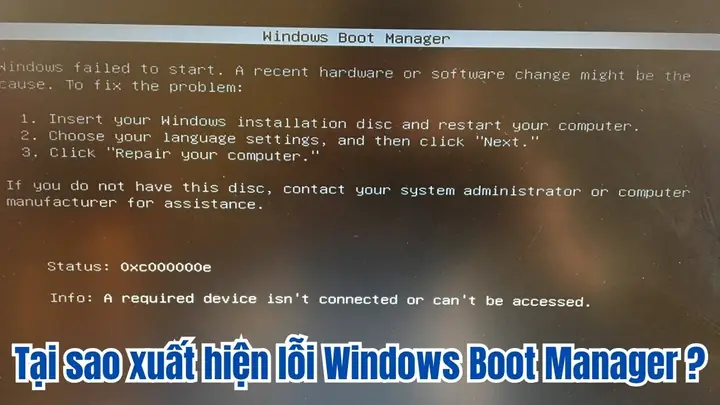
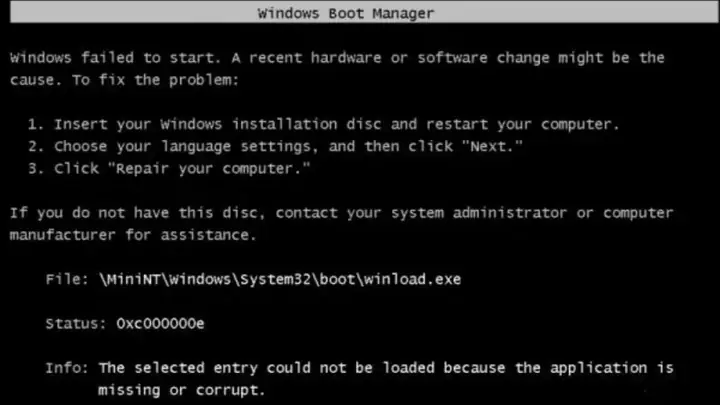
Khi chiếc máy tính của bạn khởi động và hiển thị thông báo máy tính báo lỗi Windows Boot Manager, đó thường là dấu hiệu cho thấy có sự cố nghiêm trọng trong quá trình tải hệ điều hành. Lỗi này có thể xuất hiện dưới nhiều hình thức khác nhau, từ thông báo “Boot Manager Missing” đến màn hình xanh chết chóc (BSOD) với các mã lỗi liên quan. Dù là người dùng phổ thông, một game thủ đang mong chờ trận đấu hay một lập trình viên cần hoàn thành dự án, việc gặp phải lỗi này đều gây ra sự khó chịu và gián đoạn công việc. Bài viết này của Trandu.vn sẽ cung cấp một hướng dẫn chi tiết, từng bước để bạn có thể tự mình chẩn đoán và khắc phục lỗi Windows Boot Manager, giúp máy tính của bạn hoạt động trở lại bình thường.
Có thể bạn quan tâm: Máy Tính Bàn 3 Triệu: Lựa Chọn Nào Cho Người Dùng Phổ Thông?
Tóm Tắt Nhanh Các Bước Khắc Phục Lỗi Windows Boot Manager
Dưới đây là các bước chính bạn có thể thực hiện để sửa lỗi Windows Boot Manager, từ những phương pháp đơn giản đến phức tạp hơn, giúp bạn có cái nhìn tổng quan trước khi đi vào chi tiết:
- Kiểm tra Thứ Tự Khởi Động (Boot Order) trong BIOS/UEFI: Đảm bảo ổ đĩa chứa hệ điều hành được ưu tiên hàng đầu.
- Chạy Startup Repair (Sửa Chữa Khởi Động): Sử dụng công cụ tự động của Windows để tìm và sửa lỗi khởi động.
- Sử Dụng Lệnh Bootrec qua Command Prompt: Dùng các lệnh bootrec /fixmbr, bootrec /fixboot, bootrec /scanos, bootrec /rebuildbcd để sửa chữa các thành phần khởi động quan trọng.
- Kiểm Tra Tình Trạng Kết Nối Ổ Đĩa Cứng/SSD: Đảm bảo cáp dữ liệu và cáp nguồn được cắm chắc chắn.
- Kiểm Tra Lỗi Ổ Đĩa Bằng Công Cụ Chkdsk: Quét và sửa lỗi trên ổ đĩa hệ thống.
- Cập Nhật hoặc Gỡ Cài Đặt Các Bản Cập Nhật Windows Gần Đây: Một số bản cập nhật có thể gây xung đột.
- Khôi Phục Hệ Thống (System Restore): Quay lại trạng thái hoạt động ổn định trước khi lỗi xảy ra.
- Kiểm Tra RAM và Ổ Cứng Vật Lý: Đôi khi lỗi phần cứng cũng có thể gây ra vấn đề này.
- Cài Đặt Lại Windows: Đây là giải pháp cuối cùng nếu các phương pháp trên không hiệu quả.
Windows Boot Manager là gì và Tầm Quan Trọng của Nó?
Windows Boot Manager, hay còn gọi là BOOTMGR, là một thành phần quan trọng trong quá trình khởi động của hệ điều hành Windows (từ Windows Vista trở lên). Nó chịu trách nhiệm quản lý và điều phối việc tải hệ điều hành từ ổ đĩa cứng vào bộ nhớ RAM, cho phép máy tính khởi động thành công. Khi bạn nhấn nút nguồn, BIOS/UEFI sẽ thực hiện quá trình POST (Power-On Self-Test) để kiểm tra các thành phần phần cứng. Sau khi hoàn tất POST, BIOS/UEFI sẽ tìm kiếm và chuyển quyền điều khiển cho BOOTMGR.
BOOTMGR sau đó sẽ đọc dữ liệu từ Cửa hàng Dữ liệu Cấu hình Khởi động (BCD – Boot Configuration Data), một cơ sở dữ liệu chứa thông tin về các hệ điều hành được cài đặt trên máy tính, vị trí của chúng và các tùy chọn khởi động. Dựa trên thông tin này, BOOTMGR sẽ hiển thị menu khởi động (nếu có nhiều hệ điều hành) hoặc tự động tải hệ điều hành mặc định. Nếu BOOTMGR hoặc BCD bị hỏng, máy tính của bạn sẽ báo lỗi Windows Boot Manager, không thể tìm thấy hoặc tải hệ điều hành, dẫn đến việc không thể truy cập vào Windows. Sự ổn định của BOOTMGR là nền tảng cho một hệ thống hoạt động trơn tru, do đó, khi nó gặp sự cố, việc khắc phục kịp thời là điều vô cùng cần thiết.
Các Nguyên Nhân Phổ Biến Gây Lỗi Windows Boot Manager
Lỗi Windows Boot Manager có thể xuất phát từ nhiều nguyên nhân khác nhau, từ phần mềm đến phần cứng. Việc hiểu rõ các nguyên nhân này sẽ giúp bạn thu hẹp phạm vi tìm kiếm và áp dụng giải pháp phù hợp.
1. Hỏng Cấu Trúc Dữ Liệu Khởi Động (BCD)
Cửa hàng Dữ liệu Cấu hình Khởi động (BCD) là một cơ sở dữ liệu quan trọng chứa thông tin về cấu hình khởi động. Nó giống như một bản đồ chỉ đường cho BOOTMGR biết cách tìm và khởi động Windows. Nếu BCD bị hỏng, bị thiếu tệp hoặc bị cấu hình sai do tắt máy đột ngột, lỗi hệ thống, virus tấn công, hoặc các bản cập nhật Windows không thành công, BOOTMGR sẽ không thể đọc được thông tin cần thiết và máy tính báo lỗi Windows Boot Manager. Đây là một trong những nguyên nhân phổ biến nhất.
2. MBR (Master Boot Record) bị Hỏng
MBR là khu vực đầu tiên trên ổ đĩa cứng, chứa thông tin về cách các phân vùng được tổ chức và một đoạn mã thực thi nhỏ gọi là bộ nạp khởi động (boot loader). MBR là điểm khởi đầu cho toàn bộ quá trình khởi động. Nếu MBR bị hỏng do virus, lỗi ổ đĩa hoặc các sự cố khác, hệ thống sẽ không thể tìm thấy BOOTMGR và do đó không thể khởi động. Điều này thường dẫn đến các thông báo lỗi như “Operating System not found” hoặc “Boot failure”.
3. Vấn Đề Về Thứ Tự Khởi Động (Boot Order) trong BIOS/UEFI
Có thể bạn quan tâm: Máy Tính Bách Thành Hà Nam: Đánh Giá Chi Tiết Cửa Hàng Và Dịch Vụ
BIOS (Basic Input/Output System) hoặc UEFI (Unified Extensible Firmware Interface) là firmware quản lý quá trình khởi động ban đầu của máy tính. Trong cài đặt BIOS/UEFI, có một tùy chọn gọi là “Boot Order” hoặc “Boot Priority” xác định thứ tự các thiết bị mà máy tính sẽ cố gắng khởi động từ đó. Nếu ổ đĩa cứng/SSD chứa hệ điều hành của bạn không được đặt làm thiết bị khởi động ưu tiên hàng đầu, hoặc nếu một thiết bị khác (như USB không thể khởi động, ổ CD/DVD trống) được ưu tiên, máy tính có thể báo lỗi Windows Boot Manager vì nó không tìm thấy BOOTMGR ở vị trí mong muốn.
4. Lỗi Phần Cứng Ổ Đĩa Cứng/SSD
Ổ đĩa cứng (HDD) hoặc ổ cứng thể rắn (SSD) chứa hệ điều hành có thể bị hỏng vật lý hoặc gặp lỗi logic. Các thành phần bên trong ổ đĩa có thể bị xuống cấp, dẫn đến việc các tệp hệ thống, bao gồm BOOTMGR và BCD, không thể đọc được hoặc bị hỏng. Các dấu hiệu của lỗi ổ đĩa bao gồm tiếng ồn bất thường từ HDD, tốc độ chậm đột ngột, hoặc máy tính không nhận diện được ổ đĩa. Khi ổ đĩa gặp vấn đề, toàn bộ quá trình khởi động sẽ bị ảnh hưởng.
5. Xung Đột Phần Mềm hoặc Cài Đặt Hệ Điều Hành Mới
Việc cài đặt một hệ điều hành mới trên một phân vùng khác mà không đúng cách, hoặc các xung đột phần mềm sau khi cài đặt một chương trình nào đó, cũng có thể làm thay đổi hoặc làm hỏng cấu trúc khởi động. Đặc biệt, nếu bạn đang sử dụng cấu hình đa hệ điều hành (dual-boot), việc quản lý boot loader không chính xác có thể gây ra lỗi. Các bản cập nhật Windows lỗi cũng có thể vô tình làm hỏng các tệp khởi động.
6. Cáp Dữ Liệu hoặc Cáp Nguồn Bị Lỏng/Hỏng
Một nguyên nhân đơn giản nhưng thường bị bỏ qua là cáp dữ liệu (SATA) hoặc cáp nguồn (Power) của ổ đĩa cứng/SSD bị lỏng, hỏng hoặc cắm sai. Nếu kết nối vật lý không ổn định, BIOS/UEFI có thể không nhận diện được ổ đĩa, hoặc việc truyền dữ liệu bị gián đoạn, dẫn đến lỗi Windows Boot Manager khi hệ thống cố gắng tải hệ điều hành.
Hướng Dẫn Chi Tiết Cách Sửa Lỗi Máy Tính Báo Lỗi Windows Boot Manager
Để khắc phục lỗi Windows Boot Manager, bạn cần một đĩa cài đặt Windows (USB hoặc DVD) hoặc một USB tạo sẵn công cụ sửa chữa (Recovery Drive). Nếu không có, bạn sẽ cần chuẩn bị một chiếc máy tính khác để tạo.
Công Cụ Cần Thiết
- USB/DVD Cài Đặt Windows: Phiên bản phù hợp với hệ điều hành đang cài đặt trên máy bạn. Bạn có thể tạo bằng công cụ Media Creation Tool của Microsoft.
- USB Tạo Sẵn Công Cụ Sửa Chữa (Recovery Drive): Cũng có thể sử dụng thay thế cho đĩa cài đặt Windows.
Bước 1: Khởi Động Từ USB/DVD Cài Đặt Windows
Trước tiên, bạn cần khởi động máy tính từ thiết bị cài đặt Windows.
- Cắm USB hoặc lắp đĩa DVD cài đặt Windows vào máy tính.
- Bật máy tính và ngay lập tức nhấn liên tục phím để vào BIOS/UEFI (thường là Del, F2, F10, F12 tùy hãng).
- Trong BIOS/UEFI, tìm mục “Boot Order”, “Boot Priority” hoặc “Boot Options”.
- Đặt USB hoặc ổ đĩa DVD của bạn lên vị trí đầu tiên trong danh sách khởi động.
- Lưu cài đặt và thoát khỏi BIOS/UEFI (thường là phím F10). Máy tính sẽ khởi động lại từ thiết bị cài đặt.
- Khi xuất hiện màn hình cài đặt Windows, chọn ngôn ngữ và nhấn “Next”.
- Ở màn hình tiếp theo, thay vì chọn “Install now”, hãy chọn “Repair your computer” (Sửa chữa máy tính của bạn) ở góc dưới bên trái.
Bước 2: Chạy Startup Repair (Sửa Chữa Khởi Động)
Đây là công cụ sửa lỗi tự động đầu tiên và dễ nhất bạn nên thử.
- Sau khi chọn “Repair your computer”, bạn sẽ thấy màn hình “Choose an option” (Chọn một tùy chọn).
- Chọn “Troubleshoot” (Khắc phục sự cố).
- Chọn “Advanced options” (Tùy chọn nâng cao).
- Chọn “Startup Repair” (Sửa chữa khởi động).
- Hệ thống sẽ quét và cố gắng tự động sửa các lỗi liên quan đến khởi động. Quá trình này có thể mất một thời gian.
- Nếu Startup Repair báo cáo lỗi đã được khắc phục, hãy khởi động lại máy tính và kiểm tra xem lỗi còn xuất hiện không. Nếu không, xin chúc mừng, vấn đề của bạn đã được giải quyết. Nếu lỗi vẫn còn, hãy chuyển sang bước tiếp theo.
Bước 3: Sử Dụng Command Prompt để Sửa Chữa Boot Record và BCD
Có thể bạn quan tâm: Máy Tính Bàn Nguyên Bộ Dell: Hướng Dẫn Chọn Mua Toàn Diện
Nếu Startup Repair không thành công, bạn cần can thiệp thủ công hơn bằng Command Prompt.
- Thực hiện lại các bước từ Bước 1 để vào “Advanced options”.
- Chọn “Command Prompt”.
-
Khi cửa sổ Command Prompt xuất hiện, nhập từng lệnh sau và nhấn Enter sau mỗi lệnh:
- bootrec /fixmbr: Lệnh này sẽ ghi một Master Boot Record mới vào phân vùng hệ thống, nhưng không ghi đè lên bảng phân vùng hiện có. Điều này hữu ích khi MBR bị hỏng.
- bootrec /fixboot: Lệnh này sẽ ghi một sector khởi động mới vào phân vùng hệ thống. Điều này có thể giải quyết các vấn đề khi sector khởi động bị hỏng hoặc không tương thích.
- bootrec /scanos: Lệnh này sẽ quét tất cả các ổ đĩa để tìm kiếm các cài đặt Windows tương thích và hiển thị chúng. Nó giúp xác định xem Windows của bạn có được nhận diện hay không.
- bootrec /rebuildbcd: Lệnh này sẽ quét các cài đặt Windows và cho phép bạn thêm chúng vào Cửa hàng Dữ liệu Cấu hình Khởi động (BCD). Đây là lệnh quan trọng nhất để sửa chữa BCD bị hỏng hoặc bị thiếu. Khi hệ thống tìm thấy cài đặt Windows, nó sẽ hỏi bạn có muốn thêm nó vào danh sách khởi động không, hãy gõ Y (Yes) và nhấn Enter.
-
Sau khi thực hiện tất cả các lệnh trên, gõ exit và nhấn Enter để đóng Command Prompt.
- Chọn “Continue” để khởi động lại máy tính và kiểm tra kết quả.
Bước 4: Kiểm Tra Tình Trạng Kết Nối Ổ Đĩa Cứng/SSD
Một nguyên nhân vật lý đơn giản có thể gây ra lỗi Windows Boot Manager.
- Tắt máy tính hoàn toàn và rút tất cả các cáp nguồn.
- Mở vỏ case máy tính (nếu là PC desktop) hoặc tháo nắp lưng (nếu là laptop, hãy cẩn thận và tham khảo hướng dẫn của nhà sản xuất).
- Tìm ổ đĩa cứng hoặc SSD của bạn.
- Kiểm tra các cáp dữ liệu SATA và cáp nguồn (thường là cáp rộng hơn, màu đen). Đảm bảo chúng được cắm chặt vào cả ổ đĩa và bo mạch chủ/nguồn. Nếu có thể, hãy rút ra và cắm lại.
- Nếu bạn có nhiều ổ đĩa, hãy thử ngắt kết nối tạm thời tất cả các ổ đĩa không chứa hệ điều hành để loại trừ xung đột.
- Đóng vỏ máy tính, cắm lại nguồn và khởi động lại.
Bước 5: Kiểm Tra Lỗi Ổ Đĩa Bằng Công Cụ Chkdsk
Lỗi trên ổ đĩa có thể làm hỏng các tệp khởi động.
- Khởi động lại từ USB/DVD cài đặt Windows và vào Command Prompt như ở Bước 3.
- Trong Command Prompt, bạn cần xác định ký tự ổ đĩa chứa hệ điều hành của mình. Thường thì trong môi trường WinRE (Windows Recovery Environment), ổ đĩa Windows không phải là C: mà có thể là D: hoặc E:. Để tìm, bạn có thể thử các lệnh sau:
- diskpart
- list volume (Quan sát cột “Ltr” và “Label” để xác định ổ đĩa Windows của bạn. Ví dụ, nếu ổ C: của bạn bây giờ là D: và có label là “Windows” hoặc kích thước phù hợp).
- exit (để thoát Diskpart)
- Giả sử ổ đĩa Windows của bạn là D:, bạn hãy gõ lệnh:
- chkdsk D: /f /r
- Nhấn Enter. Lệnh này sẽ quét ổ đĩa D: để tìm và sửa lỗi logic (/f) và tìm/khôi phục các sector bị hỏng (/r). Quá trình này có thể mất nhiều thời gian, đặc biệt với các ổ đĩa lớn.
- Sau khi quá trình hoàn tất, gõ exit và khởi động lại máy.
Bước 6: Cập Nhật hoặc Gỡ Cài Đặt Các Bản Cập Nhật Windows Gần Đây
Đôi khi, các bản cập nhật Windows lỗi có thể gây ra xung đột với BOOTMGR.
- Khởi động lại từ USB/DVD cài đặt Windows và vào “Advanced options” như ở Bước 1.
- Chọn “Uninstall Updates” (Gỡ cài đặt bản cập nhật).
- Bạn sẽ có hai lựa chọn: “Uninstall latest quality update” (Gỡ cài đặt bản cập nhật chất lượng mới nhất) hoặc “Uninstall latest feature update” (Gỡ cài đặt bản cập nhật tính năng mới nhất). Hãy thử gỡ cài đặt bản cập nhật chất lượng trước, sau đó nếu vẫn không được, hãy thử bản cập nhật tính năng.
- Làm theo hướng dẫn trên màn hình và khởi động lại máy tính sau khi gỡ cài đặt.
Bước 7: Khôi Phục Hệ Thống (System Restore)
System Restore cho phép bạn quay lại một điểm khôi phục (restore point) khi hệ thống hoạt động ổn định.
- Khởi động lại từ USB/DVD cài đặt Windows và vào “Advanced options” như ở Bước 1.
- Chọn “System Restore”.
- Chọn tài khoản người dùng của bạn và nhập mật khẩu nếu có.
- Màn hình System Restore sẽ hiển thị các điểm khôi phục đã tạo. Chọn một điểm khôi phục được tạo trước khi lỗi Windows Boot Manager xuất hiện.
- Làm theo hướng dẫn để bắt đầu quá trình khôi phục. Máy tính sẽ khởi động lại và quay về trạng thái tại thời điểm điểm khôi phục được tạo.
Bước 8: Kiểm Tra RAM và Ổ Cứng Vật Lý
Lỗi phần cứng, đặc biệt là RAM hoặc ổ cứng, có thể gây ra các vấn đề khởi động.
- Kiểm tra RAM:
- Nếu máy tính của bạn có nhiều thanh RAM, hãy thử rút từng thanh ra và khởi động lại máy với chỉ một thanh. Sau đó thử từng thanh RAM khác nhau ở cùng một khe cắm, hoặc thử các khe cắm khác nhau.
- Sử dụng công cụ Windows Memory Diagnostic (có thể truy cập từ môi trường WinRE qua “Advanced options” -> “Windows Memory Diagnostic” hoặc từ Windows nếu có thể boot vào được).
- Kiểm tra Ổ Cứng Vật Lý:
- Nếu bạn nghi ngờ ổ đĩa cứng của mình bị hỏng vật lý (có tiếng kêu lạ, không được nhận diện), bạn cần thay thế nó. Đây là một quy trình kỹ thuật yêu cầu kiến thức nhất định về phần cứng.
- Bạn có thể sử dụng các công cụ bên thứ ba để kiểm tra tình trạng S.M.A.R.T của ổ đĩa (nếu có thể boot từ một USB Live CD/USB chứa các công cụ này).
Bước 9: Cài Đặt Lại Windows (Giải Pháp Cuối Cùng)
Nếu tất cả các phương pháp trên đều không giúp khắc phục lỗi máy tính báo lỗi Windows Boot Manager, việc cài đặt lại Windows là giải pháp cuối cùng. Hãy nhớ rằng điều này sẽ xóa tất cả dữ liệu trên phân vùng hệ điều hành, vì vậy hãy sao lưu dữ liệu quan trọng nếu bạn có thể truy cập được chúng.
- Khởi động lại từ USB/DVD cài đặt Windows như ở Bước 1.
- Ở màn hình cài đặt Windows, chọn ngôn ngữ và nhấn “Next”.
- Chọn “Install now”.
- Làm theo hướng dẫn trên màn hình để thực hiện cài đặt sạch (clean installation) Windows. Trong quá trình này, bạn sẽ cần chọn phân vùng để cài đặt và có thể phải định dạng lại phân vùng đó.
Phòng Ngừa Lỗi Windows Boot Manager Tái Phát
Để tránh tình trạng máy tính báo lỗi Windows Boot Manager xảy ra trong tương lai, bạn nên áp dụng các biện pháp phòng ngừa sau:
1. Sao Lưu Dữ Liệu Thường Xuyên
Việc sao lưu dữ liệu quan trọng định kỳ lên ổ cứng ngoài, đám mây (như OneDrive, Google Drive) hoặc thiết bị lưu trữ mạng (NAS) là cực kỳ cần thiết. Khi gặp lỗi hệ thống nghiêm trọng, ít nhất bạn cũng không bị mất dữ liệu quý giá.
2. Tạo Điểm Khôi Phục Hệ Thống (System Restore Points)
Có thể bạn quan tâm: Máy Tính Bàn Hp Core I5: Lựa Chọn Tối Ưu Cho Công Việc Và Giải Trí
Windows có tính năng System Restore, cho phép bạn tạo các điểm khôi phục. Hãy đảm bảo tính năng này được bật và thường xuyên tạo các điểm khôi phục thủ công trước khi thực hiện các thay đổi lớn cho hệ thống (cài đặt phần mềm mới, cập nhật driver, v.v.).
3. Cập Nhật Hệ Điều Hành và Driver Đều Đặn
Luôn giữ cho hệ điều hành Windows và các driver phần cứng (đặc biệt là driver chipset, driver ổ đĩa) được cập nhật lên phiên bản mới nhất. Các bản cập nhật thường bao gồm các bản vá lỗi và cải thiện tính ổn định, giảm thiểu nguy cơ xảy ra lỗi.
4. Sử Dụng Phần Mềm Diệt Virus Uy Tín
Cài đặt và duy trì một phần mềm diệt virus/chống malware mạnh mẽ và đáng tin cậy. Quét máy tính định kỳ để loại bỏ các mối đe dọa có thể làm hỏng các tệp hệ thống, bao gồm cả BOOTMGR và BCD.
5. Tắt Máy Đúng Cách và Tránh Tắt Máy Đột Ngột
Luôn tắt máy tính theo quy trình chuẩn của Windows (Start -> Power -> Shut down). Tránh rút phích cắm điện đột ngột hoặc tắt bằng nút nguồn khi máy đang hoạt động, vì điều này có thể làm hỏng các tệp hệ thống và cấu trúc dữ liệu trên ổ đĩa.
6. Kiểm Tra Tình Trạng Sức Khỏe Ổ Đĩa
Sử dụng các công cụ kiểm tra sức khỏe ổ đĩa (ví dụ: CrystalDiskInfo cho Windows) để theo dõi tình trạng S.M.A.R.T của ổ cứng/SSD. Nếu phát hiện các dấu hiệu xuống cấp hoặc cảnh báo lỗi, hãy cân nhắc sao lưu dữ liệu và thay thế ổ đĩa kịp thời.
Tổng kết
Lỗi máy tính báo lỗi Windows Boot Manager là một trong những vấn đề khó chịu nhất mà người dùng máy tính có thể gặp phải, ngăn chặn hoàn toàn khả năng truy cập vào hệ điều hành. Tuy nhiên, với các bước hướng dẫn chi tiết từ việc kiểm tra thứ tự khởi động, sử dụng công cụ Startup Repair, đến việc can thiệp sâu hơn bằng Command Prompt để sửa chữa MBR và BCD, bạn hoàn toàn có thể tự mình khắc phục sự cố này.
Việc hiểu rõ nguyên nhân gốc rễ và áp dụng đúng giải pháp là chìa khóa để đưa máy tính trở lại hoạt động bình thường. Bên cạnh đó, việc thực hiện các biện pháp phòng ngừa như sao lưu dữ liệu, tạo điểm khôi phục và duy trì thói quen sử dụng máy tính tốt sẽ giúp giảm thiểu đáng kể nguy cơ tái phát lỗi trong tương lai, đảm bảo trải nghiệm sử dụng máy tính của bạn luôn ổn định và hiệu quả.