
Việc sao lưu và chuyển dữ liệu Zalo từ máy tính sang điện thoại là một nhu cầu thiết yếu đối với nhiều người dùng, đặc biệt khi họ cần chuyển đổi thiết bị, giải phóng dung lượng hoặc đơn giản là muốn đảm bảo an toàn cho khoảnh khắc đáng nhớ. Tuy nhiên, quy trình này đôi khi có thể gây bối rối cho người dùng phổ thông bởi Zalo không cung cấp một tính năng “chuyển dữ liệu trực tiếp” từ máy tính sang điện thoại theo cách truyền thống. Bài viết này sẽ đi sâu vào các phương pháp hiệu quả và an toàn nhất để bạn có thể dễ dàng thực hiện sao lưu Zalo từ máy tính sang điện thoại, đảm bảo mọi tin nhắn, hình ảnh, video quý giá đều được bảo toàn.
Lý do bạn cần sao lưu Zalo từ máy tính sang điện thoại
Có thể bạn quan tâm: Hướng Dẫn Chi Tiết Cách Kiểm Tra Ip Máy Tính Windows
Trước khi đi vào chi tiết cách thực hiện, hãy cùng điểm qua một vài lý do chính khiến việc sao lưu Zalo từ máy tính sang điện thoại trở nên quan trọng:
- Chuyển đổi thiết bị: Khi bạn nâng cấp lên một chiếc điện thoại mới hoặc muốn sử dụng Zalo trên một thiết bị khác, việc chuyển toàn bộ dữ liệu Zalo là cực kỳ quan trọng để không bỏ lỡ bất kỳ thông tin liên lạc nào.
- Phòng tránh mất mát dữ liệu: Tai nạn có thể xảy ra bất cứ lúc nào, từ việc điện thoại bị hỏng, mất cắp cho đến xóa nhầm dữ liệu. Sao lưu Zalo là biện pháp phòng ngừa hữu hiệu nhất.
- Giải phóng dung lượng: Dữ liệu Zalo, đặc biệt là hình ảnh và video, có thể chiếm một lượng lớn dung lượng lưu trữ trên điện thoại. Sao lưu lên máy tính giúp bạn giải phóng không gian quý báu.
- Truy cập dữ liệu trên nhiều thiết bị: Đôi khi, bạn có thể muốn xem lại tin nhắn hoặc tệp phương tiện Zalo trên màn hình lớn hơn của máy tính, sau đó lại muốn chuyển chúng về điện thoại để tiện sử dụng.
- Bảo quản kỷ niệm: Các đoạn hội thoại, hình ảnh, video trên Zalo thường chứa đựng những kỷ niệm quý giá. Sao lưu chúng giúp bạn giữ gìn những khoảnh khắc đó một cách an toàn.
Phân tích ý định tìm kiếm: Người dùng muốn gì khi tìm “sao lưu Zalo từ máy tính sang điện thoại”?

Có thể bạn quan tâm: Cách Cài Đặt Bàn Phím Tiếng Việt Cho Máy Tính Windows 10
Khi người dùng gõ cụm từ “sao lưu Zalo từ máy tính sang điện thoại”, ý định tìm kiếm của họ thường nghiêng về các khía cạnh sau:
- Informational (Tìm kiếm thông tin): Họ muốn hiểu rõ liệu có thể thực hiện việc này hay không, các phương pháp khả thi là gì, và quy trình diễn ra như thế nào. Họ cần những thông tin chi tiết, minh bạch và dễ hiểu.
- Transactional (Tìm kiếm giao dịch) / Commercial (Tìm kiếm thương mại): Mặc dù không phải là giao dịch mua bán trực tiếp, người dùng có thể đang tìm kiếm một giải pháp cụ thể, một ứng dụng hỗ trợ, hoặc một dịch vụ chuyên nghiệp để thực hiện việc sao lưu. Họ mong muốn một “lời giải” hiệu quả và nhanh chóng cho vấn đề của mình.
Dựa trên phân tích này, bài viết sẽ tập trung vào việc cung cấp thông tin chi tiết, các bước hướng dẫn cụ thể và các giải pháp thực tế, đáp ứng đúng nhu cầu của người dùng khi họ tìm kiếm sao lưu Zalo từ máy tính sang điện thoại.
Smart Quick Summary: Tổng hợp cách chuyển dữ liệu Zalo từ máy tính về điện thoại
Có thể bạn quan tâm: Hình Nền Anime Đẹp & Ngầu Cho Máy Tính Và Điện Thoại: Tuyển Tập Độc Đáo
Vì ý định tìm kiếm chính của người dùng xoay quanh việc chuyển dữ liệu một cách cụ thể, phần tóm tắt nhanh này sẽ tập trung vào các phương pháp thực tế và trình tự các bước chính.
Các Phương Pháp Sao Lưu Zalo Từ Máy Tính Sang Điện Thoại Hiệu Quả
Zalo trên máy tính (Zalo PC) đóng vai trò là cầu nối quan trọng để bạn có thể thực hiện việc sao lưu Zalo từ máy tính sang điện thoại. Mặc dù không có một nút “chuyển toàn bộ dữ liệu” trực tiếp, nhưng bạn hoàn toàn có thể tận dụng các tính năng có sẵn hoặc các công cụ hỗ trợ để đạt được mục tiêu của mình. Dưới đây là các phương pháp chi tiết:
Phương Pháp 1: Sử dụng tính năng “Lưu về máy” trên Zalo PC và gửi lại qua các ứng dụng khác
Đây là phương pháp thủ công nhưng cực kỳ hiệu quả và phổ biến, đặc biệt với các tệp phương tiện như hình ảnh, video, tài liệu.
Các bước thực hiện:
- Mở Zalo trên máy tính (Zalo PC): Đăng nhập vào tài khoản Zalo của bạn trên ứng dụng Zalo PC.
- Tìm kiếm và mở cuộc hội thoại chứa tệp muốn sao lưu: Duyệt qua các danh sách bạn bè, nhóm chat hoặc cuộc trò chuyện cá nhân để tìm đến tin nhắn có chứa hình ảnh, video, hoặc tệp tài liệu mà bạn muốn chuyển về điện thoại.
- Lưu tệp về máy tính:
- Đối với hình ảnh/video: Khi xem ảnh hoặc video trong cửa sổ chat, bạn sẽ thấy biểu tượng mũi tên tải xuống hoặc chuột phải vào tệp và chọn “Lưu ảnh/video thành…” hoặc tương tự. Chọn thư mục trên máy tính để lưu tệp.
- Đối với tệp tài liệu (PDF, Word, Excel, v.v.): Tương tự, tìm đến tệp, nhấp vào biểu tượng tải xuống hoặc chuột phải và chọn “Lưu tệp thành…”.
- Chuyển tệp từ máy tính về điện thoại: Sau khi đã lưu tất cả các tệp cần thiết vào một thư mục trên máy tính, bạn có thể sử dụng một trong các cách sau để chuyển chúng về điện thoại:
- Kết nối điện thoại với máy tính qua cáp USB: Mở thư mục chứa tệp trên máy tính, sau đó truy cập bộ nhớ điện thoại (thường là dưới dạng một ổ đĩa). Sao chép và dán các tệp vào thư mục mong muốn trên điện thoại (ví dụ: thư mục “Download”, “Pictures”, “Videos” hoặc thư mục riêng của Zalo nếu bạn có thể xác định).
- Sử dụng dịch vụ lưu trữ đám mây: Tải các tệp lên các dịch vụ như Google Drive, Dropbox, OneDrive từ máy tính. Sau đó, mở ứng dụng tương ứng trên điện thoại và tải về.
- Gửi qua email: Tải các tệp lên email từ máy tính và gửi cho chính bạn. Sau đó, mở ứng dụng email trên điện thoại để tải về.
- Sử dụng các ứng dụng chia sẻ tệp tức thời: Các ứng dụng như SHAREit, Zapya cho phép chia sẻ tệp không dây giữa máy tính và điện thoại.
- Gửi qua Zalo cho chính mình (gián tiếp): Bạn có thể tải tệp lên Google Drive hoặc một dịch vụ lưu trữ khác, sau đó gửi đường link chia sẻ lên một nhóm chat riêng tư với chính bạn trên Zalo hoặc gửi cho một người bạn thân rồi yêu cầu họ gửi lại cho bạn trên điện thoại. Tuy nhiên, cách này hơi phức tạp và có thể bị giới hạn dung lượng tải lên/xuống của các dịch vụ.
Ưu điểm:
- Đơn giản, dễ thực hiện với mọi loại tệp.
- Không cần cài đặt phần mềm thứ ba.
- Kiểm soát hoàn toàn các tệp bạn muốn chuyển.
Nhược điểm:
- Tốn thời gian nếu có quá nhiều tệp.
- Không phù hợp để sao lưu toàn bộ lịch sử tin nhắn văn bản.
Phương Pháp 2: Sao lưu tin nhắn văn bản bằng cách “Copy-paste” thủ công
Phương pháp này chỉ áp dụng cho các đoạn tin nhắn văn bản. Nếu bạn muốn giữ lại nội dung của một cuộc hội thoại cụ thể, bạn có thể sao chép thủ công.
Các bước thực hiện:
- Mở Zalo PC và cuộc hội thoại mong muốn.
- Chọn các tin nhắn văn bản: Sử dụng chuột để bôi đen các tin nhắn mà bạn muốn sao chép. Bạn có thể kéo chuột để chọn nhiều tin nhắn liên tiếp.
- Sao chép: Chuột phải vào vùng đã chọn và chọn “Copy” hoặc sử dụng tổ hợp phím Ctrl + C.
- Dán vào trình soạn thảo văn bản: Mở một ứng dụng soạn thảo văn bản trên máy tính như Notepad, Microsoft Word, Google Docs.
- Dán nội dung: Sử dụng tổ hợp phím Ctrl + V để dán các tin nhắn đã sao chép.
- Lưu tệp văn bản: Lưu tệp tin nhắn này lại trên máy tính.
- Chuyển tệp văn bản về điện thoại: Sử dụng các phương pháp đã nêu ở Phương pháp 1 (kết nối USB, dịch vụ đám mây, email…) để chuyển tệp văn bản này về điện thoại. Sau đó, bạn có thể mở tệp bằng ứng dụng đọc văn bản trên điện thoại.
Ưu điểm:
- Giữ nguyên nội dung văn bản của các tin nhắn quan trọng.
Nhược điểm:
- Cực kỳ tốn thời gian và công sức, không khả thi với các cuộc hội thoại dài.
- Chỉ áp dụng cho văn bản, không kèm theo tệp phương tiện.
- Không giữ nguyên định dạng tin nhắn (thời gian, tên người gửi, icon…).
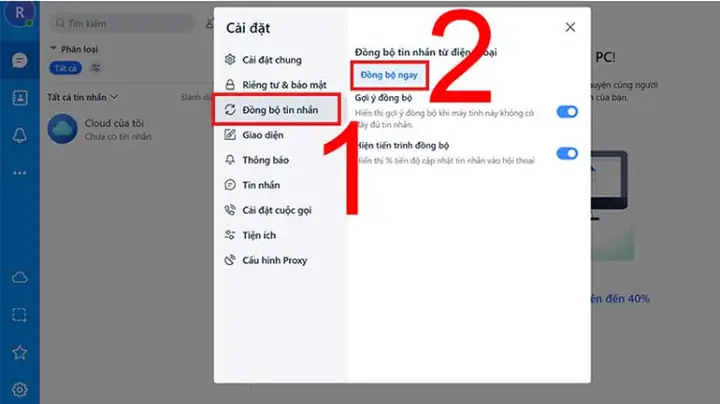
Phương Pháp 3: Sử dụng tính năng Zalo Cloud Sync (Sao lưu đám mây của Zalo) – Phương pháp gián tiếp
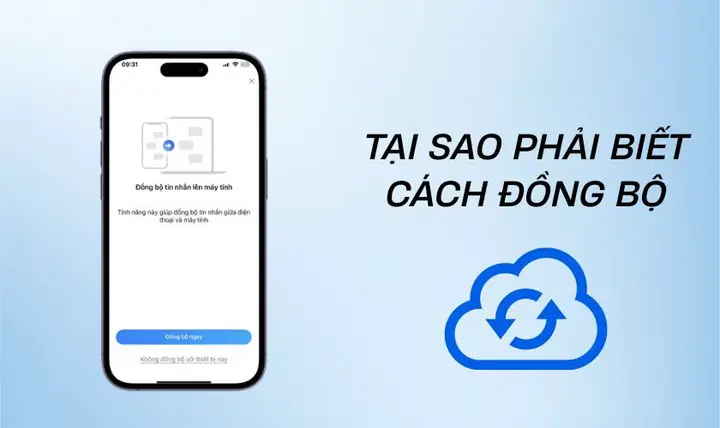
Mặc dù Zalo Cloud Sync chủ yếu hoạt động tự động giữa các thiết bị đăng nhập cùng một tài khoản Zalo, nó đóng vai trò quan trọng trong việc đảm bảo dữ liệu của bạn luôn được đồng bộ. Khi bạn đăng nhập Zalo trên máy tính, dữ liệu của bạn đã được lưu trữ trên máy chủ của Zalo. Nếu bạn chuyển đổi điện thoại, chỉ cần đăng nhập tài khoản Zalo trên điện thoại mới, dữ liệu sẽ được tải về. Tuy nhiên, nếu bạn muốn sao lưu Zalo từ máy tính sang điện thoại theo nghĩa chủ động đưa một bản sao về, thì đây không phải là phương pháp trực tiếp.
Tuy nhiên, bạn có thể tận dụng nó như sau:
- Đảm bảo Zalo Cloud Sync được kích hoạt:
- Trên điện thoại, vào Cài đặt > Sao lưu và khôi phục > Bật Sao lưu đám mây.
- Trên Zalo PC, dữ liệu cũng sẽ được đồng bộ tự động với máy chủ của Zalo.
- Cách gián tiếp “tải về”:
- Nếu bạn muốn lưu trữ một cuộc trò chuyện cụ thể hoặc tệp phương tiện từ Zalo PC, hãy sử dụng Phương pháp 1 (Lưu về máy).
- Nếu bạn lo ngại mất dữ liệu và muốn “sao lưu” một bản dự phòng trên điện thoại, hãy đảm bảo rằng bạn đang sử dụng Zalo Cloud Sync. Khi đăng nhập tài khoản trên điện thoại mới, tất cả dữ liệu (tin nhắn, danh bạ, tệp phương tiện đã được đồng bộ) sẽ tự động tải về.
Ưu điểm:
- Tự động và tiện lợi cho việc đồng bộ dữ liệu giữa các thiết bị.
- Đảm bảo an toàn dữ liệu nếu bạn không thực hiện các thao tác thủ công.
Nhược điểm:
- Không phải là phương pháp sao lưu từ máy tính sang điện thoại theo nghĩa chuyển một bản sao cụ thể.
- Zalo Cloud Sync có giới hạn về dung lượng lưu trữ và chỉ áp dụng cho các tệp phương tiện được gửi/nhận qua Zalo. Tin nhắn văn bản cũng được sao lưu nhưng có thể bị giới hạn về số lượng hoặc thời gian.
Phương Pháp 4: Sử dụng Zalo Web và các công cụ hỗ trợ (Cẩn trọng)
Một số người dùng có thể tìm kiếm các giải pháp bằng cách sử dụng Zalo Web trên máy tính và tìm kiếm các công cụ hỗ trợ hoặc script. Tuy nhiên, phương pháp này KHÔNG ĐƯỢC KHUYẾN KHÍCH vì các lý do sau:
- Rủi ro bảo mật: Các công cụ của bên thứ ba, đặc biệt là các script không rõ nguồn gốc, có thể chứa mã độc, đánh cắp thông tin tài khoản Zalo của bạn, hoặc gây ra các vấn đề bảo mật nghiêm trọng khác.
- Không ổn định: Zalo thường xuyên cập nhật các phiên bản ứng dụng và giao diện web, khiến các công cụ hỗ trợ bên thứ ba nhanh chóng trở nên lỗi thời và không hoạt động.
- Vi phạm điều khoản dịch vụ của Zalo: Sử dụng các công cụ không chính thức để truy cập hoặc thao tác dữ liệu có thể vi phạm điều khoản dịch vụ của Zalo và dẫn đến việc tài khoản bị khóa.
Vì vậy, để đảm bảo an toàn cho tài khoản và dữ liệu cá nhân, bạn nên TUYỆT ĐỐI TRÁNH sử dụng các phương pháp này.
Tầm quan trọng của việc sao lưu Zalo định kỳ
Dù bạn sử dụng phương pháp nào để sao lưu Zalo từ máy tính sang điện thoại, việc thiết lập một thói quen sao lưu định kỳ là cực kỳ quan trọng.
- Đừng chờ đợi đến khi có sự cố: Hầu hết mọi người chỉ nghĩ đến việc sao lưu khi họ đã mất dữ liệu. Hãy chủ động thực hiện ngay cả khi mọi thứ vẫn ổn.
- Xác định tần suất phù hợp: Nếu bạn thường xuyên trao đổi tin nhắn quan trọng, hình ảnh, video, hãy cân nhắc sao lưu hàng ngày hoặc hàng tuần. Đối với những người dùng ít sử dụng Zalo cho mục đích lưu trữ, sao lưu hàng tháng có thể là đủ.
- Kiểm tra bản sao lưu: Sau khi sao lưu, hãy dành chút thời gian để kiểm tra lại các tệp đã lưu trên máy tính hoặc trên điện thoại để đảm bảo chúng có thể truy cập được và không bị lỗi.
Câu hỏi thường gặp về sao lưu Zalo từ máy tính sang điện thoại
Hỏi: Có cách nào để chuyển toàn bộ lịch sử tin nhắn Zalo từ máy tính sang điện thoại cùng lúc không?
Đáp: Hiện tại, Zalo không cung cấp một tính năng “chuyển toàn bộ lịch sử tin nhắn” trực tiếp từ Zalo PC sang điện thoại. Bạn chỉ có thể sao lưu các tệp phương tiện và tin nhắn văn bản một cách thủ công hoặc dựa vào tính năng đồng bộ đám mây của Zalo khi đăng nhập trên thiết bị mới.
Hỏi: Tôi có thể sao lưu tin nhắn Zalo từ điện thoại sang máy tính rồi chuyển ngược lại không?
Đáp: Zalo trên điện thoại có tính năng sao lưu vào Google Drive (với Android) hoặc iCloud (với iOS). Tuy nhiên, việc khôi phục bản sao lưu này BẮT BUỘC phải được thực hiện trên cùng một hệ điều hành và cùng một tài khoản Zalo. Nghĩa là bạn không thể sao lưu từ iPhone rồi khôi phục trên Android hoặc ngược lại, và bạn cũng không thể khôi phục bản sao lưu điện thoại lên Zalo PC.
Hỏi: Dữ liệu Zalo được lưu trữ ở đâu khi tôi sử dụng Zalo PC?
Đáp: Khi bạn sử dụng Zalo PC, các tệp phương tiện (hình ảnh, video, tài liệu) mà bạn lưu về máy sẽ được lưu trữ trong thư mục bạn chọn trên máy tính. Lịch sử tin nhắn và các dữ liệu khác cũng được Zalo quản lý và đồng bộ hóa với máy chủ của Zalo, sau đó sẽ được tải về điện thoại khi bạn đăng nhập vào tài khoản của mình.
Hỏi: Tôi nên sử dụng phương pháp nào để sao lưu Zalo từ máy tính sang điện thoại là tốt nhất?
Đáp: Phương pháp tốt nhất phụ thuộc vào nhu cầu của bạn. Nếu bạn cần chuyển các tệp phương tiện (hình ảnh, video, tài liệu), Phương pháp 1 (Sử dụng tính năng “Lưu về máy” và gửi lại qua các ứng dụng khác) là hiệu quả và an toàn nhất. Nếu bạn chỉ cần giữ lại nội dung văn bản của một vài tin nhắn quan trọng, Phương pháp 2 (Copy-paste thủ công) có thể dùng được nhưng tốn thời gian. Để đảm bảo dữ liệu luôn an toàn, hãy tận dụng Phương pháp 3 (Zalo Cloud Sync) bằng cách đảm bảo tính năng này được bật trên điện thoại và đăng nhập tài khoản Zalo trên thiết bị mới khi cần.
Kết luận
Việc sao lưu Zalo từ máy tính sang điện thoại có thể không phức tạp như bạn nghĩ nếu bạn hiểu rõ các phương pháp khả dụng. Thay vì tìm kiếm một giải pháp “tất cả trong một” không tồn tại, hãy tập trung vào việc sử dụng các tính năng có sẵn của Zalo PC để lưu trữ các tệp quan trọng và tận dụng các công cụ chia sẻ tệp phổ biến. Đừng quên thiết lập thói quen sao lưu định kỳ để bảo vệ những thông tin và kỷ niệm quý báu của bạn. Trandu.vn luôn mong muốn mang đến cho bạn những thông tin hữu ích và chính xác nhất để tối ưu trải nghiệm công nghệ của bạn.