Tóm tắt nhanh cách lưu ảnh từ Google Drive
Để lưu ảnh từ Google Drive về máy tính hoặc điện thoại, bạn chỉ cần đăng nhập vào tài khoản Google Drive của mình trên thiết bị mong muốn, định vị tệp ảnh, chọn tùy chọn tải xuống và xác nhận. Quy trình này được thực hiện tương tự trên cả máy tính, điện thoại Android và iPhone, với các bước điều hướng có thể hơi khác biệt tùy theo giao diện của từng hệ điều hành.
Lợi ích khi lưu ảnh trên Google Drive
Việc sử dụng Google Drive để lưu trữ ảnh mang lại nhiều lợi ích thiết thực cho người dùng công nghệ. Đầu tiên, với dung lượng miễn phí lên đến 15GB, bạn có đủ không gian để lưu trữ một lượng lớn hình ảnh mà không cần lo lắng về giới hạn lưu trữ. Khả năng chia sẻ ảnh dễ dàng qua liên kết hoặc trực tiếp từ Drive cũng giúp việc trao đổi thông tin trở nên thuận tiện hơn bao giờ hết, cho dù là với bạn bè, đồng nghiệp hay người thân.
Sự linh hoạt trong việc truy cập ảnh từ mọi thiết bị có kết nối internet là một điểm cộng lớn. Bạn có thể xem và quản lý kho ảnh của mình mọi lúc, mọi nơi. Tính năng tự động sao lưu còn đóng vai trò như một lớp bảo vệ vững chắc, ngăn chặn nguy cơ mất mát dữ liệu do hỏng hóc thiết bị hoặc các sự cố không mong muốn khác.
Bên cạnh đó, hệ thống tìm kiếm mạnh mẽ của Google Drive cho phép bạn nhanh chóng định vị được bất kỳ bức ảnh nào, ngay cả khi bạn có một bộ sưu tập khổng lồ. Kết hợp với tính bảo mật cao và sự tích hợp liền mạch với các ứng dụng khác của Google như Google Photos, Google Docs và Google Sheets, việc quản lý ảnh trên nền tảng này trở nên hiệu quả và an toàn hơn. Thậm chí, bạn còn có thể sửa đổi ảnh trực tuyến mà không cần tải chúng về, tối ưu hóa quy trình làm việc với hình ảnh của mình.
Cách lưu ảnh trên Google Drive về điện thoại Android
Để tải ảnh từ Google Drive về điện thoại Android, bạn thực hiện theo các bước sau:
Bước 1: Nếu chưa có, hãy cài đặt ứng dụng Google Drive từ Google Play Store. Sau đó, mở ứng dụng và đăng nhập bằng tài khoản Google của bạn.
Có thể bạn quan tâm: Cách Xem Camera Yoosee Trên Máy Tính, Pc Chi Tiết Nhất
Bước 2: Duyệt qua các thư mục để tìm đến tệp ảnh bạn muốn tải xuống. Nhấn và giữ vào tệp ảnh đó để chọn.
Bước 3: Ở phía dưới màn hình, tìm và nhấn vào biểu tượng ba chấm hoặc biểu tượng tải xuống. Chọn ‘Tải xuống’ từ menu hiển thị.
Bước 4: Hệ thống có thể yêu cầu bạn chọn vị trí lưu trữ trên điện thoại. Sau khi xác nhận, quá trình tải xuống sẽ bắt đầu. Khi hoàn tất, bạn có thể truy cập ảnh từ thư mục lưu trữ trên thiết bị của mình.
Cách lưu ảnh trên Google Drive trên điện thoại iPhone
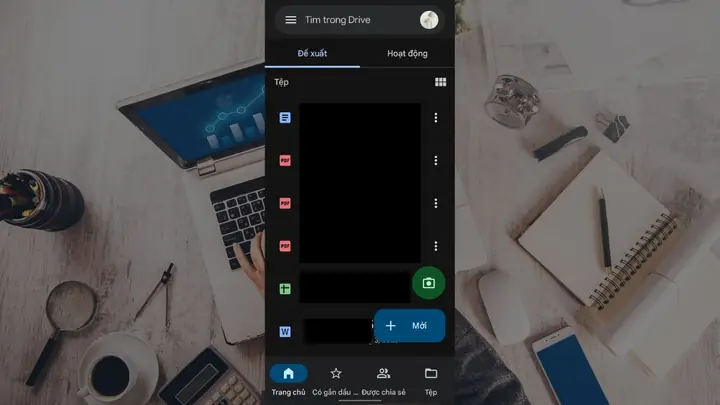
Đối với người dùng iPhone, quy trình lưu ảnh từ Google Drive diễn ra như sau:
Có thể bạn quan tâm: Cách Tải Play Together Trên Máy Tính Chi Tiết Nhất
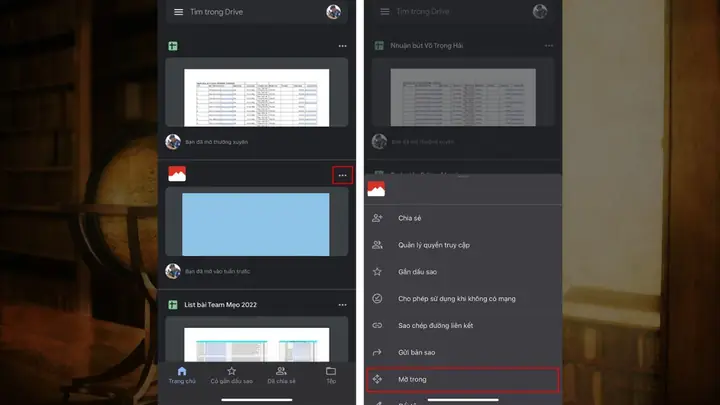
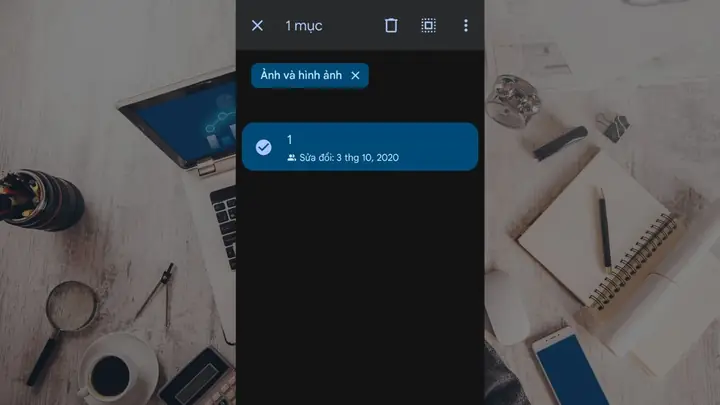
Bước 1: Mở ứng dụng Google Drive trên iPhone. Tìm và điều hướng đến tệp ảnh bạn muốn tải về. Nhấn vào biểu tượng ba chấm hoặc tùy chọn khác bên cạnh tệp. Sau đó, chọn ‘Mở trong’.
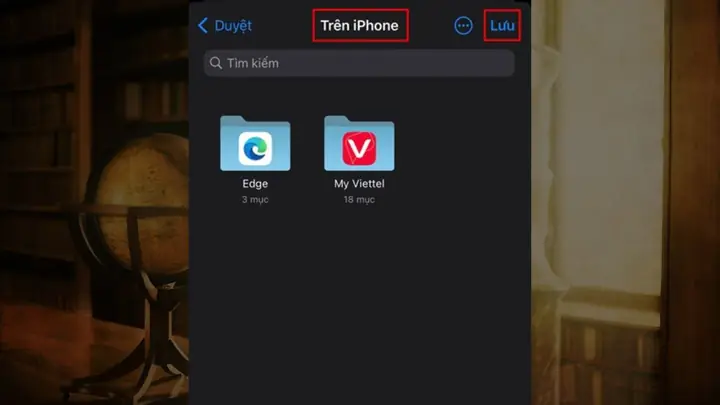
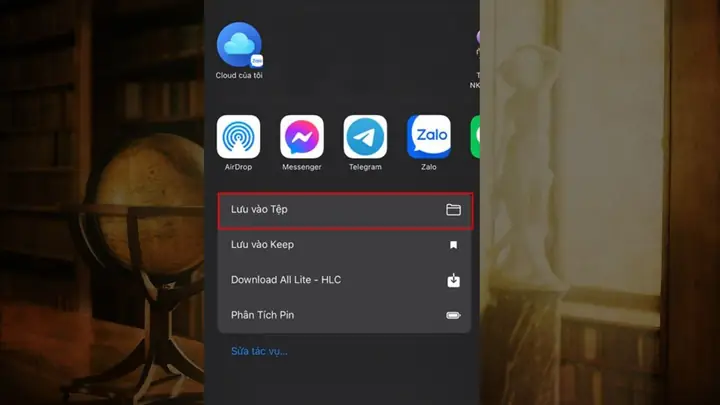
Bước 2: Một danh sách các ứng dụng sẽ hiện ra. Chọn ‘Lưu vào Tệp’. Bạn sẽ được đưa đến giao diện cho phép bạn chọn vị trí lưu trữ trên iPhone.
Bước 3: Lựa chọn thư mục mong muốn và nhấn ‘Lưu’. Tệp ảnh sẽ được tải về và lưu trữ tại vị trí bạn đã chỉ định.
Có thể bạn quan tâm: Cách Tăng Độ Sáng Màn Hình Máy Tính Windows 7 Đơn Giản
Cách lưu ảnh trên Google Drive về máy tính
Việc tải ảnh từ Google Drive về máy tính tương đối đơn giản:
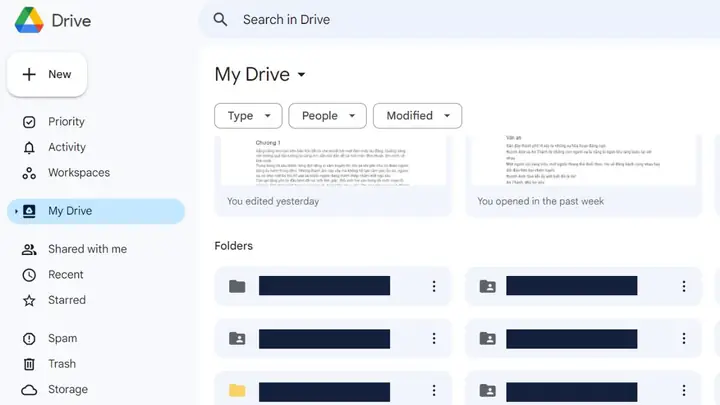
Bước 1: Truy cập trang web Google Drive (drive.google.com) trên trình duyệt và đăng nhập vào tài khoản Google của bạn.

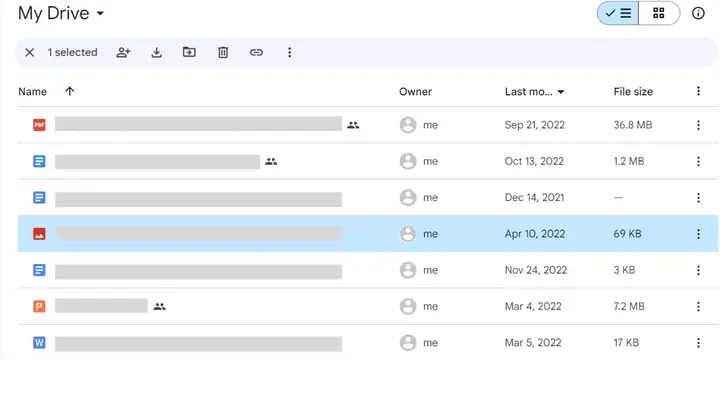
Bước 2: Tìm kiếm tệp ảnh bạn muốn tải về. Bạn có thể nhập tên tệp vào thanh tìm kiếm hoặc điều hướng qua các thư mục.
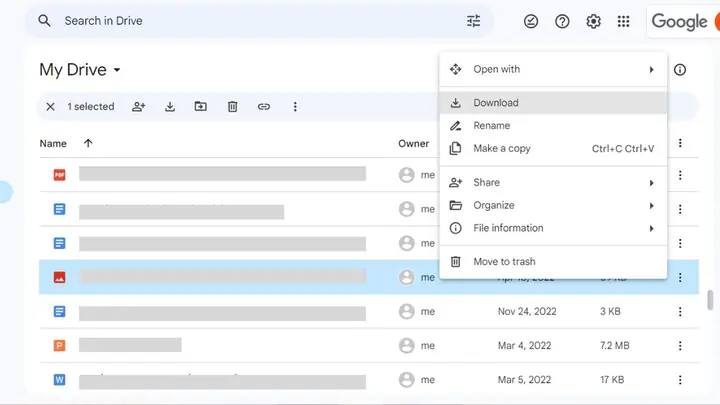
Bước 3: Di chuột đến tệp ảnh, nhấn vào biểu tượng ba chấm ở góc phải để mở menu tùy chọn. Chọn ‘Download’ hoặc ‘Tải xuống’.
Sau khi quá trình tải hoàn tất, bạn sẽ tìm thấy tệp ảnh trong thư mục tải xuống mặc định của trình duyệt trên máy tính. Máy tính không chỉ là một phương tiện lưu trữ hình ảnh mà còn là một công cụ đa chức năng giúp người dùng tận dụng tối đa giá trị của những bức ảnh cá nhân và kỷ niệm quan trọng. Hãy nhanh tay chọn cho mình một chiếc máy tính phù hợp ngay bên dưới.
[Product_Listing categoryid=’380′ propertyid=’ customlink=’https://cellphones.com.vn/laptop.html’ title=’Danh sách Laptop đang được quan tâm nhiều tại CellphoneS’]

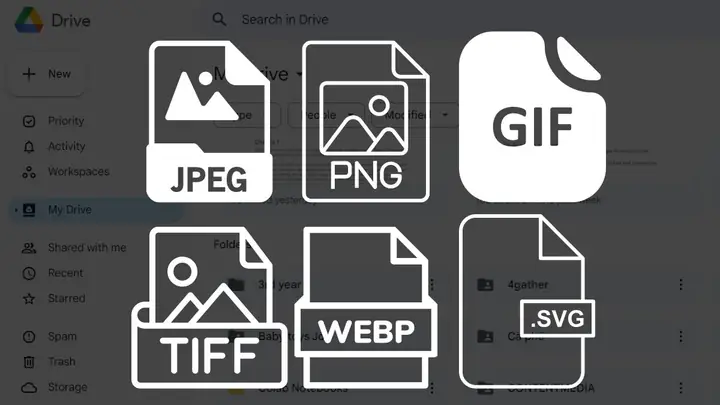
Các định dạng ảnh cho phép lưu trữ trên Google Drive
Google Drive hỗ trợ lưu trữ nhiều định dạng ảnh phổ biến, đảm bảo khả năng tương thích và truy cập linh hoạt. Khi bạn tải lên bất kỳ định dạng ảnh nào, Google Drive sẽ tự động đồng bộ hóa và lưu trữ chúng, cho phép bạn truy cập từ bất kỳ thiết bị nào có kết nối internet. Biết cách lưu ảnh trên Google Drive về thư viện điện thoại hay máy tính giúp bạn có thêm một kênh lưu trữ an toàn cho những kỷ niệm quan trọng. Dưới đây là một số định dạng ảnh chính được hỗ trợ:
- JPEG (.jpg): Là định dạng ảnh phổ biến nhất, thường được sử dụng cho ảnh chụp từ máy ảnh kỹ thuật số và lưu trữ trực tuyến.
- PNG (.png): Thường dùng cho ảnh có nền trong suốt hoặc hình ảnh yêu cầu độ chi tiết cao như biểu tượng, đồ họa.
- GIF (.gif): Phù hợp cho hình ảnh động hoặc các biểu tượng đơn giản, sáng tạo.
- TIFF (.tiff): Được ưu tiên sử dụng trong các ứng dụng chuyên nghiệp hoặc khi yêu cầu chất lượng hình ảnh tối ưu.
- BMP (.bmp): Một định dạng ảnh không nén, thường thấy trong các ứng dụng của Windows.
- WEBP (.webp): Định dạng ảnh hiện đại của Google, cung cấp khả năng nén hiệu quả và chất lượng cao.
- RAW: Google Drive cũng hỗ trợ lưu trữ các tệp ảnh RAW chưa qua xử lý từ máy ảnh chuyên nghiệp.
- SVG (.svg): Định dạng đồ họa vector, thường dùng cho biểu tượng và thiết kế đồ họa.
Trên đây là hướng dẫn chi tiết cách lưu ảnh từ Google Drive về điện thoại iPhone, Android và máy tính. Những thiết bị này đều đóng vai trò quan trọng trong học tập và công việc. Nếu bạn có bất kỳ thắc mắc nào liên quan đến việc lưu ảnh trên Google Drive, đừng ngần ngại để lại bình luận bên dưới.