
Trong thời đại công nghệ số, việc tự cách làm ảnh thẻ trên máy tính đã trở thành một kỹ năng hữu ích, giúp tiết kiệm thời gian và chi phí đáng kể. Dù bạn cần ảnh cho hồ sơ xin việc, thủ tục hành chính, hộ chiếu hay thị thực, việc chủ động tạo ra những bức ảnh đạt chuẩn ngay tại nhà không còn là điều quá khó khăn. Bài viết này của Trandu.vn sẽ hướng dẫn bạn từng bước chi tiết để có thể tự tay tạo ra những tấm ảnh thẻ chất lượng cao, đúng quy định chỉ với chiếc máy tính của mình.
Việc tự chụp và chỉnh sửa ảnh thẻ trên máy tính không chỉ mang lại sự tiện lợi mà còn giúp bạn kiểm soát chất lượng và tuân thủ các yêu cầu khắt khe về kích thước, tỷ lệ, màu sắc và phông nền. Chúng ta sẽ cùng tìm hiểu các công cụ cần thiết, quy trình thực hiện từ cơ bản đến nâng cao, cũng như những lưu ý quan trọng để đảm bảo ảnh thẻ của bạn được chấp nhận.
Có thể bạn quan tâm: Hướng Dẫn Cách Làm Bàn Phím Máy Tính Có Màu Chi Tiết
Tóm Tắt Các Bước Nhanh Để Làm Ảnh Thẻ Trên Máy Tính
Để giúp bạn hình dung tổng quan về quy trình, dưới đây là các bước chính mà bạn sẽ thực hiện để tự làm ảnh thẻ trên máy tính:
- Chuẩn bị Ảnh Gốc Chất Lượng Cao: Chụp một bức ảnh rõ nét, đúng tư thế và ánh sáng theo quy định.
- Chọn Phần Mềm Chỉnh Sửa Phù Hợp: Lựa chọn công cụ chỉnh sửa ảnh trên máy tính (online hoặc offline) tùy thuộc vào kỹ năng và yêu cầu của bạn.
- Cắt (Crop) và Điều Chỉnh Kích Thước Ảnh: Thay đổi kích thước ảnh theo chuẩn ảnh thẻ yêu cầu (ví dụ: 3×4, 4×6 cm).
- Chỉnh Sửa Phông Nền: Đảm bảo phông nền đồng màu, thường là màu trắng hoặc xanh dương nhạt.
- Tối Ưu Hóa Chất Lượng Ảnh: Điều chỉnh độ sáng, độ tương phản, cân bằng trắng và loại bỏ các khuyết điểm nhỏ.
- Sắp Xếp và Lưu Ảnh: Ghép nhiều ảnh thẻ trên một trang giấy A4 hoặc lưu dưới định dạng phù hợp để in.
- In Ảnh (Tùy Chọn): Nếu có máy in, bạn có thể tự in tại nhà hoặc mang file ảnh đến cửa hàng in ấn.
Tổng Quan Về Ảnh Thẻ Và Các Yêu Cầu Cơ Bản
Trước khi đi sâu vào các bước thực hiện, việc hiểu rõ về bản chất và các yêu cầu đối với ảnh thẻ là vô cùng quan trọng. Ảnh thẻ không chỉ là một bức ảnh cá nhân mà còn là một phần không thể thiếu trong nhiều thủ tục pháp lý và hành chính. Mỗi loại giấy tờ (chứng minh nhân dân/căn cước công dân, hộ chiếu, visa, hồ sơ xin việc) thường có những quy định riêng về kích thước và định dạng ảnh.
Ảnh Thẻ Là Gì?
Ảnh thẻ, còn được gọi là ảnh chân dung kích thước nhỏ, được sử dụng để định danh cá nhân trên các loại giấy tờ tùy thân. Mục đích chính của ảnh thẻ là nhận diện rõ ràng khuôn mặt của một người, do đó nó phải tuân thủ các tiêu chuẩn nghiêm ngặt về kích thước, phông nền, ánh sáng, biểu cảm và tư thế. Một bức ảnh thẻ không đạt chuẩn có thể dẫn đến việc hồ sơ của bạn bị từ chối hoặc chậm trễ trong quá trình xử lý.
Các Kích Thước Ảnh Thẻ Phổ Biến Tại Việt Nam
Tại Việt Nam, các kích thước ảnh thẻ thông dụng bao gồm:
- Ảnh 3×4 cm: Phổ biến nhất cho hồ sơ xin việc, các loại giấy phép, bằng lái xe, thẻ học sinh/sinh viên.
- Ảnh 4×6 cm: Thường dùng cho hộ chiếu, visa của một số quốc gia, chứng minh nhân dân cũ (nay là căn cước công dân có kích thước khác).
- Ảnh 2×3 cm: Ít phổ biến hơn, đôi khi được dùng cho một số loại thẻ thành viên hoặc giấy tờ nhỏ.
- Ảnh Hộ chiếu (Passport Photo): Mặc dù thường là 4×6 cm ở Việt Nam, nhưng các yêu cầu về tỷ lệ và vùng mặt có thể khác nhau tùy theo quốc gia. Ví dụ, ảnh hộ chiếu Mỹ thường là 2×2 inch (khoảng 5×5 cm).
Điều quan trọng là phải kiểm tra kỹ yêu cầu kích thước cụ thể của loại giấy tờ bạn đang làm. Ví dụ, ảnh cho căn cước công dân hiện tại được chụp trực tiếp tại cơ quan cấp phát và không yêu cầu ảnh thẻ riêng từ người dân. Tuy nhiên, các hồ sơ khác như xin visa, bằng lái xe, hoặc hồ sơ học bạ vẫn yêu cầu ảnh thẻ tự chuẩn bị.
Các Quy Định Khác Về Ảnh Thẻ
Ngoài kích thước, còn có nhiều quy định khác mà bạn cần tuân thủ để ảnh thẻ được chấp nhận:
- Phông nền: Phải là màu trắng hoặc xanh dương nhạt, đồng màu, không có hoa văn hay bóng đổ.
- Khuôn mặt: Chiếm khoảng 70-80% diện tích ảnh, nhìn thẳng vào ống kính, biểu cảm tự nhiên, không cười.
- Ánh sáng: Đều màu, không bị đổ bóng lên mặt hoặc phông nền. Tránh ánh sáng quá chói hoặc quá tối.
- Mắt: Mở to, nhìn rõ, không bị tóc che hoặc kính phản sáng. Nếu đeo kính, gọng kính không được che mắt. Tốt nhất nên tháo kính khi chụp ảnh thẻ.
- Đầu và vai: Giữ thẳng, cân đối, vai nằm trong khung hình.
- Trang phục: Lịch sự, gọn gàng, không nên mặc áo màu trùng với màu phông nền.
- Phụ kiện: Không đeo khăn, mũ (trừ lý do tôn giáo và vẫn phải để lộ rõ khuôn mặt). Trang sức nhỏ gọn, không gây phản cảm.
Việc hiểu và tuân thủ các quy tắc này là bước đầu tiên và quan trọng nhất để đảm bảo quá trình làm ảnh thẻ của bạn diễn ra suôn sẻ. Nếu không có kinh nghiệm, việc làm ảnh thẻ trên máy tính ban đầu có thể gây ra nhiều bỡ ngỡ, nhưng với hướng dẫn chi tiết từ Trandu.vn, bạn sẽ nhanh chóng thành thạo.
Chuẩn Bị Ảnh Gốc Chất Lượng Cao
Nền tảng của một bức ảnh thẻ đạt chuẩn chính là ảnh gốc. Một bức ảnh gốc kém chất lượng sẽ khó có thể chỉnh sửa thành ảnh thẻ chuyên nghiệp, dù bạn có sử dụng phần mềm cao cấp đến đâu.
Mẹo Chụp Ảnh Gốc Tại Nhà
Để có một bức ảnh gốc lý tưởng, hãy lưu ý các yếu tố sau:
- Thiết bị chụp:
- Điện thoại thông minh: Hầu hết các smartphone hiện đại đều có camera đủ tốt. Đảm bảo ống kính sạch.
- Máy ảnh kỹ thuật số (DSLR/Mirrorless): Cung cấp chất lượng ảnh tốt nhất, đặc biệt trong điều kiện ánh sáng khó khăn.
- Ánh sáng:
- Tốt nhất là ánh sáng tự nhiên: Chụp gần cửa sổ vào ban ngày. Tránh ánh nắng trực tiếp hoặc ánh sáng quá gay gắt gây bóng đổ.
- Ánh sáng đều: Đảm bảo toàn bộ khuôn mặt được chiếu sáng đều, không có vùng quá sáng hoặc quá tối, không bị đổ bóng từ mũi, cằm.
- Tránh đèn flash trực tiếp: Đèn flash có thể gây mắt đỏ, bóng đổ và làm mất đi vẻ tự nhiên của bức ảnh. Nếu buộc phải dùng, hãy sử dụng bộ tản sáng (diffuser) hoặc hắt sáng gián tiếp.
- Phông nền:
- Đồng màu và đơn giản: Tốt nhất là tường trắng hoặc xanh nhạt. Nếu không có, hãy dùng một tấm vải hoặc poster lớn màu trắng/xanh treo lên.
- Không có vật cản: Đảm bảo không có bất kỳ vật thể nào khác trong khung hình phía sau bạn.
- Khoảng cách hợp lý: Đứng cách tường khoảng 30-50 cm để tránh bóng đổ của bạn lên phông nền.
- Tư thế và biểu cảm:
- Đứng thẳng hoặc ngồi thẳng: Hướng mặt thẳng vào ống kính.
- Biểu cảm tự nhiên: Miệng ngậm, không cười, không nheo mắt. Mắt nhìn thẳng, không nhìn xéo.
- Đầu và vai: Giữ thẳng, cân đối.
- Tóc: Gọn gàng, không che mặt hoặc tai (nếu quy định yêu cầu lộ tai).
- Khoảng cách chụp:
- Nhờ người khác chụp giúp. Đứng cách bạn khoảng 1-1.5 mét để tránh hiệu ứng biến dạng (méo hình) thường gặp khi chụp quá gần bằng ống kính góc rộng của điện thoại.
- Nếu tự chụp, sử dụng chế độ hẹn giờ và đặt điện thoại/máy ảnh trên tripod hoặc bề mặt ổn định.
- Độ phân giải:
- Chụp ở độ phân giải cao nhất có thể để đảm bảo chất lượng và khả năng phóng to/cắt mà không làm vỡ hình.
Lưu Trữ Và Chọn Lọc Ảnh Gốc
Sau khi chụp, hãy xem xét kỹ lưỡng các bức ảnh và chọn ra bức rõ nét nhất, ít lỗi nhất. Lưu ảnh ở định dạng JPEG chất lượng cao trên máy tính của bạn. Đảm bảo tên file dễ nhớ để dễ dàng tìm kiếm sau này. Đây là bước đầu tiên trong cách làm ảnh thẻ trên máy tính mà bạn cần thực hiện cẩn thận.
Lựa Chọn Phần Mềm Chỉnh Sửa Ảnh Thẻ Trên Máy Tính
Có rất nhiều phần mềm và công cụ trực tuyến có thể giúp bạn làm ảnh thẻ. Lựa chọn phù hợp sẽ phụ thuộc vào kỹ năng chỉnh sửa ảnh của bạn, ngân sách và yêu cầu cụ thể.
Có thể bạn quan tâm: Hướng Dẫn Chi Tiết Cách Làm Nhạc Trên Máy Tính Từ A-z
Các Công Cụ Online Miễn Phí (Dễ Sử Dụng)
Các trang web này thường cung cấp giao diện đơn giản, dễ thao tác và không yêu cầu cài đặt phần mềm. Chúng lý tưởng cho người dùng phổ thông cần ảnh thẻ nhanh chóng.
- IDPhoto4You:
- Ưu điểm: Miễn phí, giao diện trực quan, hỗ trợ nhiều quốc gia và loại giấy tờ, tự động cắt và sắp xếp ảnh.
- Cách sử dụng: Tải ảnh lên, chọn quốc gia và loại giấy tờ, công cụ sẽ tự động xử lý. Bạn có thể kéo điều chỉnh khung cắt nếu cần.
- Hạn chế: Ít tùy chọn chỉnh sửa nâng cao, có thể có quảng cáo.
- Passport Photo Online / CutOut.pro / Photoaid.com:
- Ưu điểm: Sử dụng AI để tự động phát hiện khuôn mặt, thay đổi phông nền, kiểm tra tuân thủ quy định. Một số có thể cung cấp các gói dùng thử miễn phí hoặc gói cơ bản giới hạn.
- Cách sử dụng: Tải ảnh lên, AI sẽ phân tích và đưa ra kết quả.
- Hạn chế: Tính năng đầy đủ thường yêu cầu trả phí, có thể không hoàn hảo 100% trong mọi trường hợp, đôi khi cần chỉnh sửa thủ công thêm.
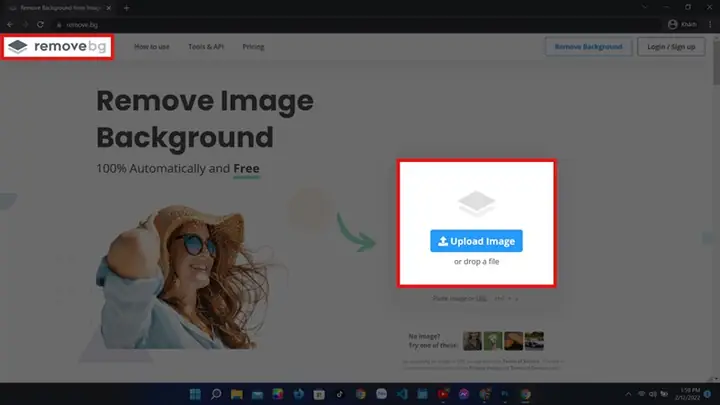
- remove.bg (dùng để tách nền):
- Ưu điểm: Tách nền ảnh cực kỳ nhanh chóng và chính xác bằng AI.
- Cách sử dụng: Tải ảnh lên, tải ảnh đã tách nền về. Sau đó có thể dùng các công cụ khác để ghép phông nền mới.
- Hạn chế: Ảnh miễn phí thường ở độ phân giải thấp, ảnh chất lượng cao cần tài khoản trả phí.
Lời khuyên: Các công cụ trực tuyến rất tiện lợi cho việc cắt ảnh và đổi nền cơ bản. Tuy nhiên, nếu ảnh gốc có vấn đề về ánh sáng hoặc cần chỉnh sửa chi tiết khuôn mặt, bạn nên cân nhắc các phần mềm offline.
Phần Mềm Chỉnh Sửa Ảnh Offline (Nâng Cao Hơn)
Đây là các phần mềm được cài đặt trên máy tính, cung cấp nhiều tính năng mạnh mẽ hơn cho việc chỉnh sửa ảnh chi tiết.
- Microsoft Paint / Paint 3D (Có sẵn trên Windows):
- Ưu điểm: Miễn phí, có sẵn, dễ sử dụng cho các tác vụ cơ bản như cắt, dán, thay đổi kích thước.
- Hạn chế: Không có công cụ chỉnh sửa màu sắc chuyên nghiệp, không thể tách nền phức tạp.
- Thích hợp cho: Cắt ảnh, điều chỉnh kích thước đơn giản nếu ảnh gốc đã hoàn hảo.
- Photos App (Có sẵn trên Windows và macOS):
- Ưu điểm: Giao diện thân thiện, có các công cụ cắt, xoay, điều chỉnh ánh sáng/độ tương phản cơ bản.
- Hạn chế: Giống như Paint, khả năng chỉnh sửa chuyên sâu còn hạn chế.
- Thích hợp cho: Điều chỉnh nhẹ ánh sáng, cắt ảnh.
- GIMP (Miễn phí, mã nguồn mở):
- Ưu điểm: Mạnh mẽ, nhiều tính năng tương tự Photoshop, hoàn toàn miễn phí, có thể tách nền, chỉnh màu sắc chuyên nghiệp. Cộng đồng lớn, nhiều hướng dẫn.
- Hạn chế: Giao diện có thể hơi phức tạp với người mới bắt đầu, đòi hỏi thời gian học hỏi.
- Thích hợp cho: Người muốn chỉnh sửa chuyên nghiệp mà không muốn trả phí.
- Adobe Photoshop (Phần mềm chuyên nghiệp, có phí):
- Ưu điểm: Tiêu chuẩn công nghiệp, cung cấp mọi công cụ chỉnh sửa ảnh bạn có thể cần. Khả năng tách nền, chỉnh màu, làm mịn da, loại bỏ khuyết điểm… cực kỳ chính xác.
- Hạn chế: Yêu cầu đăng ký theo tháng/năm, phức tạp với người mới.
- Thích hợp cho: Người dùng chuyên nghiệp, hoặc muốn có ảnh thẻ hoàn hảo nhất và sẵn sàng đầu tư thời gian học hỏi.
- IDPhotoStudio / Passport Photo Maker (Phần mềm chuyên dụng):
- Ưu điểm: Được thiết kế riêng để làm ảnh thẻ, tích hợp sẵn các mẫu kích thước ảnh của nhiều quốc gia, giúp tự động cắt và sắp xếp ảnh.
- Hạn chế: Có thể không có nhiều tùy chọn chỉnh sửa ảnh ngoài các chức năng liên quan đến ảnh thẻ. Một số bản miễn phí có giới hạn tính năng.
- Thích hợp cho: Người dùng muốn một giải pháp nhanh, chuyên biệt cho ảnh thẻ.
Đối với bài viết này, chúng ta sẽ tập trung vào việc sử dụng các công cụ phổ biến và đa năng như GIMP hoặc Photoshop, cùng với các công cụ trực tuyến hỗ trợ, để hướng dẫn cách làm ảnh thẻ trên máy tính một cách toàn diện.
Hướng Dẫn Chi Tiết Cách Làm Ảnh Thẻ Trên Máy Tính
Bây giờ, chúng ta sẽ đi vào các bước cụ thể để tạo ảnh thẻ đạt chuẩn bằng máy tính. Tôi sẽ hướng dẫn chung, và bạn có thể áp dụng linh hoạt trên phần mềm bạn chọn.
Bước 1: Mở Ảnh Gốc Trong Phần Mềm
Đầu tiên, mở phần mềm chỉnh sửa ảnh bạn đã chọn (ví dụ: Photoshop, GIMP) và tải bức ảnh gốc đã chuẩn bị lên.
- Photoshop: File > Open và chọn ảnh của bạn.
- GIMP: File > Open và chọn ảnh.
- Công cụ online: Sử dụng nút “Upload” hoặc “Tải ảnh lên” trên trang web.
Bước 2: Cắt (Crop) Và Điều Chỉnh Kích Thước Ảnh
Đây là bước quan trọng nhất để đảm bảo ảnh thẻ của bạn có kích thước và tỷ lệ chính xác.
- Chọn công cụ Crop:
- Photoshop/GIMP: Chọn công cụ Crop (biểu tượng hình vuông có 2 đường chéo cắt nhau, hoặc nhấn phím C).
- Công cụ online: Thường tự động hiển thị khung cắt hoặc cho phép bạn kéo.
- Đặt tỷ lệ/kích thước chuẩn:
- Trong thanh tùy chọn của công cụ Crop, bạn có thể nhập tỷ lệ (Width x Height Resolution) hoặc kích thước cụ thể.
- Ví dụ ảnh 3×4 cm:
- Đặt tỷ lệ 3:4.
- Hoặc nhập kích thước: Width: 3cm, Height: 4cm.
- Độ phân giải (Resolution): Luôn đặt ít nhất 300 DPI (Dots Per Inch) để đảm bảo chất lượng in ấn sắc nét. Đối với ảnh hộ chiếu, 600 DPI là lý tưởng.
- Ví dụ ảnh 4×6 cm:
- Đặt tỷ lệ 4:6 (hoặc 2:3).
- Nhập kích thước: Width: 4cm, Height: 6cm.
- Độ phân giải: 300-600 DPI.
- Điều chỉnh khung cắt:
- Di chuyển và kéo khung cắt sao cho khuôn mặt của bạn nằm chính giữa, cân đối. Đảm bảo phần đỉnh đầu và hai vai nằm gọn trong khung hình theo đúng tỷ lệ yêu cầu (thường khuôn mặt chiếm khoảng 70-80% chiều cao ảnh).
- Kiểm tra kỹ các khoảng trống phía trên đỉnh đầu và hai bên vai.
- Hoàn tất Crop: Nhấn Enter hoặc Apply để áp dụng cắt ảnh.
Sau khi cắt, ảnh của bạn có thể vẫn ở độ phân giải lớn. Bạn cần điều chỉnh lại kích thước ảnh nếu phần mềm chưa tự động làm điều đó khi cắt.
- Photoshop: Image > Image Size…
- GIMP: Image > Scale Image…
- Nhập lại Width và Height theo cm (ví dụ: 3 cm x 4 cm), đảm bảo Resolution là 300-600 DPI.
Bước 3: Chỉnh Sửa Phông Nền (Nếu Cần)
Phông nền trắng hoặc xanh dương nhạt đồng nhất là yêu cầu bắt buộc đối với ảnh thẻ. Nếu ảnh gốc của bạn có phông nền không đạt chuẩn, bạn cần thay đổi nó.
- Tách nền (Background Removal):
- Sử dụng công cụ online (remove.bg): Tải ảnh lên remove.bg, tải ảnh đã tách nền (dạng PNG có nền trong suốt) về. Sau đó, mở ảnh này trong phần mềm của bạn.
- Photoshop:
- Sử dụng công cụ Quick Selection Tool, Magic Wand Tool, hoặc Pen Tool để chọn chủ thể (bạn).
- Cách nhanh hơn: Select > Subject (nếu có) hoặc Select > Color Range để chọn vùng nền.
- Sau khi chọn chủ thể, nhấn Ctrl+J (hoặc Cmd+J trên Mac) để tạo một layer mới chỉ chứa chủ thể.
- Để tách nền chính xác, có thể dùng Select and Mask (trong Photoshop CC trở lên) để tinh chỉnh các cạnh tóc, quần áo.
- GIMP:
- Sử dụng Fuzzy Select Tool (Magic Wand) hoặc Intelligent Scissors Tool (kéo đường viền quanh chủ thể).
- Cách tốt nhất là dùng Paths Tool (Pen Tool) để vẽ đường viền quanh bạn một cách chính xác, sau đó chuyển thành vùng chọn (Select from Path) và tạo layer mới.
- Thêm phông nền mới:
- Tạo một layer mới bên dưới layer chứa chủ thể của bạn.
- Sử dụng Paint Bucket Tool (Đổ màu) để tô layer mới này bằng màu trắng hoặc xanh dương nhạt (#0090ff thường dùng cho visa).
- Đảm bảo không có viền thừa hoặc lỗi hòa trộn giữa chủ thể và phông nền mới.
Bước 4: Tối Ưu Hóa Chất Lượng Ảnh
Sau khi có kích thước và phông nền chuẩn, bạn cần điều chỉnh các yếu tố hình ảnh để ảnh thẻ trông chuyên nghiệp và rõ ràng nhất.
- Điều chỉnh độ sáng và độ tương phản:
- Photoshop: Image > Adjustments > Brightness/Contrast… hoặc Levels… (Ctrl+L) hoặc Curves… (Ctrl+M). Sử dụng Curves để kiểm soát tốt nhất các vùng sáng, tối và trung tính.
- GIMP: Colors > Brightness-Contrast…, Colors > Levels…, Colors > Curves…
- Mục tiêu: Đảm bảo khuôn mặt sáng rõ, không quá chói hoặc quá tối, các chi tiết trên khuôn mặt nhìn rõ ràng.
- Cân bằng trắng (White Balance) và Màu sắc:
- Nếu ảnh bị ám màu (hơi ngả vàng, xanh, đỏ), bạn cần chỉnh cân bằng trắng.
- Photoshop/GIMP: Image > Adjustments > Color Balance… hoặc Variations… (Photoshop), Colors > Color Balance… hoặc Colors > Hue-Saturation… (GIMP).
- Mục tiêu: Màu sắc tự nhiên, giống với màu da thật.
- Làm mịn da (tùy chọn, nhẹ nhàng):
- Có thể sử dụng các công cụ làm mờ nhẹ (Gaussian Blur ở một mức độ rất thấp) trên một bản sao của layer da, sau đó dùng Eraser hoặc Layer Mask để giữ lại các chi tiết như mắt, mũi, miệng.
- CẤM TUYỆT ĐỐI: Chỉnh sửa quá đà làm thay đổi đặc điểm khuôn mặt như làm thon gọn, thay đổi màu mắt, xóa nốt ruồi lớn… Điều này có thể khiến ảnh thẻ bị từ chối. Chỉ nên loại bỏ các khuyết điểm nhỏ, tạm thời như mụn.
- Loại bỏ các khuyết điểm nhỏ:
- Sử dụng Spot Healing Brush Tool hoặc Clone Stamp Tool (Photoshop) / Heal Tool hoặc Clone Tool (GIMP) để loại bỏ các vết bẩn nhỏ, tóc rụng hoặc vật thể không mong muốn trên phông nền.
Bước 5: Sắp Xếp Ảnh Thẻ Lên Trang Giấy Để In
Sau khi có một bức ảnh thẻ hoàn chỉnh, bạn cần sắp xếp nhiều ảnh trên một trang giấy A4 (hoặc kích thước khác) để tiện cho việc in ấn.
- Tạo một file mới với kích thước giấy in:
- Photoshop/GIMP: File > New…
- Kích thước: Chọn A4 (21 x 29.7 cm hoặc 8.27 x 11.69 inches).
- Độ phân giải: 300-600 DPI.
- Chế độ màu: CMYK (tốt hơn cho in ấn) hoặc RGB.
- Sao chép và dán ảnh thẻ của bạn:
- Chọn layer ảnh thẻ đã chỉnh sửa.
- Nhấn Ctrl+A (chọn tất cả), Ctrl+C (sao chép).
- Chuyển sang file A4 mới, nhấn Ctrl+V (dán).
-
Nhân đôi và sắp xếp ảnh:
- Sau khi dán, bạn sẽ có một layer chứa ảnh thẻ. Kéo nó vào một góc.
- Nhấn Ctrl+J (hoặc Cmd+J) để nhân đôi layer. Kéo bản sao sang bên cạnh.
- Lặp lại quá trình này để tạo thành hàng.
- Sau đó, nhóm các layer ảnh thẻ lại (chọn nhiều layer, nhấn Ctrl+G để tạo Group), rồi nhân đôi Group này và kéo xuống tạo hàng mới.
- Mục tiêu là lấp đầy trang A4 với nhiều ảnh thẻ nhất có thể, nhưng vẫn có khoảng cách đủ để cắt. Thông thường, một trang A4 có thể chứa khoảng 8-12 ảnh 3×4 hoặc 4-6 ảnh 4×6.
-
Kiểm tra lại: Đảm bảo tất cả các ảnh đều thẳng hàng, kích thước đều nhau và không bị chồng lên nhau.

Hướng Dẫn Chi Tiết Có thể bạn quan tâm: Cách Làm Hình Ảnh Trên Máy Tính: Hướng Dẫn Toàn Diện Từ A-z

Bước 6: Lưu Ảnh Để In
Lưu file ảnh đã sắp xếp để in.
- Photoshop/GIMP: File > Save As…
- Chọn định dạng: JPEG (chất lượng cao) hoặc PNG (để giữ chi tiết tốt hơn, file nặng hơn). Nếu bạn mang ra tiệm in, họ thường yêu cầu JPEG hoặc PDF.
- Đặt tên file rõ ràng, ví dụ: AnhThe3x4_TenBan_SoLuong.jpg.
- Chọn chất lượng cao nhất khi lưu file JPEG.
Đây là các bước cốt lõi trong cách làm ảnh thẻ trên máy tính. Việc luyện tập thường xuyên sẽ giúp bạn thao tác nhanh chóng và chuyên nghiệp hơn.
Các Công Cụ Và Kỹ Thuật Nâng Cao (Dành Cho Photoshop/GIMP)
Nếu bạn muốn ảnh thẻ có chất lượng cao nhất và có thể kiểm soát mọi chi tiết, việc sử dụng các phần mềm như Photoshop hoặc GIMP là lựa chọn tốt nhất.
Xử Lý Nền Nâng Cao
- Tạo Layer Mask: Khi tách nền, thay vì xóa trực tiếp pixel, hãy sử dụng Layer Mask. Điều này cho phép bạn “xóa” hoặc “khôi phục” các phần của layer mà không làm mất dữ liệu gốc, rất hữu ích khi cần tinh chỉnh chi tiết như tóc.
- Refine Edge/Select and Mask (Photoshop): Các tính năng này giúp xử lý các cạnh phức tạp như tóc một cách tự nhiên hơn, đặc biệt khi thay đổi nền.
- Channel Masking (Photoshop): Kỹ thuật này sử dụng các kênh màu (Red, Green, Blue) để tạo mặt nạ tách nền, rất hiệu quả với các chi tiết tóc mỏng.
Chỉnh Sửa Màu Sắc Và Ánh Sáng Chuyên Sâu
- Adjustment Layers (Photoshop/GIMP): Thay vì chỉnh sửa trực tiếp trên layer ảnh, hãy dùng các lớp điều chỉnh (như Curves, Levels, Hue/Saturation). Điều này giúp bạn linh hoạt thay đổi mà không ảnh hưởng đến ảnh gốc và có thể chỉnh sửa lại bất cứ lúc nào.
- Dodging and Burning: Đây là kỹ thuật làm sáng (Dodge) hoặc làm tối (Burn) các vùng nhỏ trên khuôn mặt để điều chỉnh ánh sáng cục bộ, làm nổi bật các đặc điểm mà không làm thay đổi tổng thể. Sử dụng nhẹ nhàng để tránh ảnh hưởng đến tính chân thực của ảnh.
Làm Mịn Da Và Xóa Khuyết Điểm Tự Nhiên
- Frequency Separation (Photoshop): Kỹ thuật này tách ảnh thành hai layer: một layer chứa chi tiết (texture) và một layer chứa màu sắc (tone). Bạn có thể làm mịn màu da mà vẫn giữ được chi tiết da thật, giúp ảnh trông tự nhiên hơn nhiều so với việc chỉ làm mờ.
- Patch Tool / Content-Aware Fill (Photoshop): Các công cụ này rất hiệu quả để loại bỏ các vùng lớn hơn hoặc các vật thể không mong muốn khỏi phông nền hoặc trên khuôn mặt (ví dụ: vết sẹo tạm thời, mụn).
Kiểm Tra Độ Phân Giải Và Định Dạng
Luôn kiểm tra Image > Image Size (Photoshop) hoặc Image > Scale Image (GIMP) để đảm bảo ảnh có độ phân giải 300-600 DPI ở kích thước in mong muốn. Điều này đặc biệt quan trọng nếu bạn phải nộp ảnh online, nơi yêu cầu cụ thể về kích thước pixel (ví dụ: 600×800 pixel).
Sự tỉ mỉ và kiên nhẫn trong các bước này sẽ giúp bạn tạo ra những tấm ảnh thẻ không chỉ đạt chuẩn mà còn có tính thẩm mỹ cao, thể hiện sự chuyên nghiệp của bạn. Các thông tin được Trandu.vn tổng hợp và kiểm chứng từ tài liệu chính thức của Microsoft, Adobe và kinh nghiệm thực tế trong xử lý ảnh để đảm bảo độ chính xác.
In Ảnh Thẻ Tại Nhà Hoặc Ở Cửa Hàng
Sau khi hoàn tất việc chỉnh sửa và sắp xếp ảnh trên file A4, bước cuối cùng là in ra những tấm ảnh thẻ vật lý.
In Ảnh Tại Nhà
Nếu bạn có máy in chất lượng tốt tại nhà, bạn có thể tự in để tiết kiệm thời gian.
- Chuẩn bị giấy in:
- Sử dụng giấy in ảnh (glossy photo paper) có định lượng từ 180gsm trở lên. Loại giấy này sẽ cho chất lượng màu sắc và độ bền tốt hơn so với giấy in thông thường.
- Kích thước giấy: A4.
- Cài đặt máy in:
- Mở file ảnh đã sắp xếp. Chọn File > Print (hoặc Ctrl+P).
- Trong hộp thoại in, chọn máy in của bạn.
- Quan trọng: Chọn Paper Type (Loại giấy) là Photo Paper (Giấy ảnh) và Print Quality (Chất lượng in) là Best hoặc High.
- Đảm bảo Page Sizing (Điều chỉnh trang) được đặt là Actual size hoặc Fit to page tùy theo kích thước bạn đã chuẩn bị. Tuyệt đối không để máy in tự co giãn ảnh nếu bạn đã sắp xếp ảnh trên A4.
- Chọn Orientation (Hướng) phù hợp (Portrait hoặc Landscape) với bố cục ảnh của bạn.
- Xem trước bản in (Print Preview) để đảm bảo mọi thứ đều đúng.
- In và cắt:
- Sau khi in, để giấy khô hoàn toàn trước khi chạm vào.
- Sử dụng dao rọc giấy và thước kẻ hoặc kéo sắc để cắt ảnh theo các đường viền đã sắp xếp. Cắt cẩn thận để các tấm ảnh vuông vắn và đều nhau.
In Ảnh Tại Cửa Hàng Chuyên Nghiệp
Đây là lựa chọn được khuyến khích nếu bạn không có máy in ảnh hoặc muốn chất lượng in tốt nhất.
- Lưu file ảnh: Lưu file ảnh đã sắp xếp (dạng JPEG hoặc PDF) vào USB hoặc gửi qua email/dịch vụ lưu trữ đám mây.
- Yêu cầu tại cửa hàng:
- Mang file đến cửa hàng in ảnh kỹ thuật số hoặc dịch vụ studio chuyên nghiệp.
- Nói rõ bạn muốn in “ảnh thẻ kích thước [3x4cm/4x6cm]” và đã sắp xếp sẵn trên khổ giấy A4.
- Yêu cầu họ in bằng giấy ảnh chất lượng cao.
- Nhiều cửa hàng có dịch vụ cắt ảnh miễn phí hoặc với chi phí thấp.
Việc in ảnh tại cửa hàng thường đảm bảo chất lượng màu sắc, độ sắc nét và độ bền của ảnh thẻ tốt hơn, do họ có thiết bị chuyên dụng và kinh nghiệm. Dù tự in hay in ngoài, việc tuân thủ các bước trên trong cách làm ảnh thẻ trên máy tính sẽ giúp bạn có được những tấm ảnh thẻ ưng ý.
Những Lỗi Thường Gặp Và Cách Khắc Phục Khi Làm Ảnh Thẻ
Ngay cả khi đã nắm rõ quy trình, bạn vẫn có thể gặp phải một số vấn đề trong quá trình tự làm ảnh thẻ. Dưới đây là các lỗi thường gặp và cách khắc phục:

Có thể bạn quan tâm: Làm Cho Máy Tính Chạy Nhanh Hơn Win 8: Hướng Dẫn Chi Tiết
- Ảnh bị mờ, không sắc nét:
- Nguyên nhân: Chụp ảnh trong điều kiện thiếu sáng, tay rung, hoặc sử dụng độ phân giải quá thấp.
- Khắc phục: Chụp lại ảnh gốc trong môi trường đủ sáng, giữ chắc tay hoặc dùng tripod. Đảm bảo ảnh gốc có độ phân giải cao. Tránh phóng to ảnh quá mức sau khi cắt.
- Phông nền không đồng đều hoặc có bóng đổ:
- Nguyên nhân: Đứng quá sát tường, ánh sáng không đều, có vật cản phía sau.
- Khắc phục: Đứng cách tường ít nhất 30-50 cm. Sử dụng ánh sáng tự nhiên từ cửa sổ hoặc đèn flash tản sáng. Nếu cần, dùng các công cụ tách nền và thay nền mới như đã hướng dẫn.
- Khuôn mặt bị tối hoặc quá sáng:
- Nguyên nhân: Ánh sáng không đủ hoặc quá chói, không cân bằng sáng khi chụp.
- Khắc phục: Điều chỉnh lại độ sáng, độ tương phản bằng Levels hoặc Curves trong phần mềm chỉnh sửa. Nếu ảnh gốc quá tối, có thể khó cứu vãn, nên chụp lại.
- Kích thước ảnh không chuẩn:
- Nguyên nhân: Cắt sai tỷ lệ, nhập sai kích thước khi điều chỉnh.
- Khắc phục: Luôn kiểm tra lại yêu cầu kích thước cụ thể của loại giấy tờ. Sử dụng công cụ Crop và Image Size để đặt chính xác Width, Height và DPI.
- Ảnh thẻ bị từ chối do không đúng quy định:
- Nguyên nhân: Không tuân thủ các quy tắc về biểu cảm, tư thế, đeo kính, tóc che mặt, hoặc trang phục.
- Khắc phục: Đọc kỹ và tuân thủ mọi quy định của cơ quan cấp phát giấy tờ. Chụp lại ảnh gốc nếu phát hiện sai sót.
- Màu sắc ảnh không tự nhiên (ám màu):
- Nguyên nhân: Cân bằng trắng không chính xác khi chụp hoặc trong quá trình chỉnh sửa.
- Khắc phục: Sử dụng công cụ Color Balance hoặc White Balance trong phần mềm để chỉnh lại màu sắc cho tự nhiên, đặc biệt là màu da.
Việc hiểu và dự đoán trước các lỗi này sẽ giúp bạn chủ động hơn trong quá trình tự cách làm ảnh thẻ trên máy tính, từ đó tiết kiệm được thời gian và công sức.
Câu Hỏi Thường Gặp (FAQ) Về Cách Làm Ảnh Thẻ Trên Máy Tính
Để giúp bạn giải đáp những thắc mắc phổ biến, dưới đây là một số câu hỏi thường gặp liên quan đến việc tự làm ảnh thẻ tại nhà.
1. Có thể sử dụng điện thoại để chụp ảnh thẻ không?
Hoàn toàn có thể. Hầu hết các điện thoại thông minh hiện nay đều có camera đủ chất lượng để chụp ảnh thẻ. Tuy nhiên, bạn cần đảm bảo ánh sáng tốt, phông nền đơn giản và nhờ người khác chụp giúp để tránh ảnh bị méo do chụp quá gần. Sau đó, chuyển ảnh sang máy tính để chỉnh sửa và cắt theo đúng chuẩn.
2. Làm thế nào để đảm bảo ảnh thẻ được chấp nhận bởi các cơ quan?
Để ảnh thẻ được chấp nhận, bạn phải tuân thủ nghiêm ngặt các quy định về kích thước, phông nền, ánh sáng, biểu cảm khuôn mặt, tư thế và trang phục. Luôn kiểm tra hướng dẫn cụ thể từ cơ quan cấp phát giấy tờ (ví dụ: Bộ Công an, Cục Quản lý xuất nhập cảnh, Đại sứ quán) trước khi chụp và chỉnh sửa. Tránh chỉnh sửa quá đà làm thay đổi đặc điểm khuôn mặt.
3. Tôi có cần phải mua phần mềm chỉnh sửa ảnh đắt tiền như Photoshop không?
Không nhất thiết. Đối với các nhu cầu cơ bản, bạn có thể sử dụng các công cụ online miễn phí như IDPhoto4You hoặc phần mềm mã nguồn mở như GIMP. Photoshop chỉ thực sự cần thiết nếu bạn muốn có khả năng chỉnh sửa chi tiết và chuyên nghiệp nhất, hoặc đã quen thuộc với phần mềm này.
4. Tôi có thể tự in ảnh thẻ tại nhà không?
Có, nếu bạn có một máy in phun (inkjet) chất lượng tốt và sử dụng giấy in ảnh chuyên dụng. Tuy nhiên, nếu bạn không có kinh nghiệm in ảnh, chất lượng có thể không bằng việc in tại các cửa hàng chuyên nghiệp. Luôn chọn cài đặt in chất lượng cao nhất và giấy ảnh phù hợp.
5. Ảnh thẻ có thể thay đổi phông nền không?
Có, bạn có thể thay đổi phông nền của ảnh gốc bằng các phần mềm chỉnh sửa ảnh. Phông nền bắt buộc phải là màu trắng hoặc xanh dương nhạt, đồng màu, không có hoa văn hay bóng đổ. Việc sử dụng AI hoặc các công cụ tách nền trong Photoshop/GIMP sẽ giúp bạn thực hiện việc này dễ dàng.
6. Khi nộp ảnh online, cần lưu ý gì?
Khi nộp ảnh thẻ online, ngoài kích thước vật lý, bạn cần chú ý đến kích thước pixel (ví dụ: 600×800 pixel), định dạng file (JPEG, PNG) và dung lượng file (thường dưới vài MB). Các yêu cầu này thường được ghi rõ trên cổng thông tin nộp hồ sơ trực tuyến. Đảm bảo ảnh không bị mờ hoặc vỡ hình khi thu nhỏ kích thước file.
Các câu hỏi và trả lời này nhằm mục đích cung cấp thông tin hữu ích và đáng tin cậy cho bạn, giúp bạn hoàn thành việc làm ảnh thẻ trên máy tính một cách hiệu quả nhất.
Kết Luận
Tự cách làm ảnh thẻ trên máy tính không còn là nhiệm vụ quá phức tạp nếu bạn nắm vững các bước và quy tắc cơ bản. Từ việc chuẩn bị một bức ảnh gốc chất lượng cao, lựa chọn công cụ chỉnh sửa phù hợp, cho đến việc cắt, chỉnh sửa phông nền, tối ưu hóa chất lượng và cuối cùng là in ấn, mỗi bước đều đóng vai trò quan trọng để tạo ra một tấm ảnh thẻ đạt chuẩn.
Việc chủ động trong quá trình này không chỉ giúp bạn tiết kiệm chi phí và thời gian mà còn mang lại sự linh hoạt, đảm bảo ảnh của bạn luôn tuân thủ các quy định khắt khe của từng loại giấy tờ. Hãy thực hành thường xuyên để thuần thục các kỹ năng này và luôn kiểm tra kỹ các yêu cầu cụ thể trước khi nộp ảnh. Với những hướng dẫn chi tiết từ Trandu.vn, bạn hoàn toàn có thể tự tin tạo ra những tấm ảnh thẻ chuyên nghiệp ngay tại nhà.