Tóm Tắt Nhanh Các Bước Khôi Phục File Đã Xóa Trên Máy Tính
- Kiểm tra Thùng rác (Recycle Bin): Đây là nơi đầu tiên bạn nên tìm đến. Hầu hết các file bị xóa thông thường sẽ được chuyển đến đây.
- Sử dụng tổ hợp phím Ctrl + Z: Áp dụng ngay sau khi vô tình xóa file trong File Explorer.
- Dùng phần mềm khôi phục dữ liệu chuyên dụng: Đối với các file đã xóa vĩnh viễn hoặc không có trong Thùng rác, các phần mềm như EaseUS Data Recovery Wizard là lựa chọn đáng tin cậy.
- Sử dụng Command Prompt (CMD): Một phương pháp nâng cao dành cho người dùng có kinh nghiệm với dòng lệnh.
- Khôi phục từ các phiên bản trước hoặc File History: Tính năng tích hợp của Windows giúp khôi phục các tệp đã xóa hoặc thay đổi.
Tại Sao Cần Biết Cách Khôi Phục Dữ Liệu Đã Xóa?
Trong quá trình sử dụng máy tính, việc vô tình xóa nhầm các tệp tin quan trọng là điều không ai mong muốn. Dữ liệu có thể bao gồm tài liệu công việc, hình ảnh kỷ niệm, hoặc các tệp dự án quan trọng. Mất mát dữ liệu này không chỉ gây ảnh hưởng đến công việc mà còn có thể gây ra những thiệt hại về mặt tinh thần. Hiểu được điều này, việc trang bị cho mình những kiến thức và kỹ năng cần thiết để khôi phục lại dữ liệu đã xóa trở nên vô cùng quan trọng.
Việc khôi phục dữ liệu kịp thời giúp bạn:
- Tránh mất mát thông tin quan trọng: Ngăn chặn việc mất đi các tệp tin thiết yếu cho công việc hoặc cá nhân.
- Tiết kiệm thời gian và công sức: Thay vì phải tạo lại dữ liệu từ đầu, việc khôi phục giúp bạn lấy lại những gì đã mất một cách nhanh chóng.
- Đảm bảo tính liên tục của công việc: Đặc biệt quan trọng đối với các dự án, tránh gián đoạn tiến độ.
Các Phương Pháp Khôi Phục File Đã Xóa Trên Máy Tính
Có thể bạn quan tâm: Chơi Cờ Vây Với Máy Tính: Hướng Dẫn Toàn Diện Cho Người Mới Bắt Đầu
Có nhiều cách khác nhau để khôi phục các tệp tin đã bị xóa trên máy tính, từ những phương pháp đơn giản đến các kỹ thuật phức tạp hơn. Dưới đây là những cách hiệu quả nhất mà bạn có thể áp dụng.
1. Khôi Phục Từ Thùng Rác (Recycle Bin)
Đây là phương pháp đầu tiên và dễ dàng nhất. Khi bạn xóa một tệp tin thông thường bằng phím Delete hoặc nhấp chuột phải chọn Delete, tệp đó sẽ được chuyển vào Thùng rác.
Các bước thực hiện:
- Bước 1: Mở biểu tượng Recycle Bin trên màn hình nền bằng cách nhấp đúp chuột hoặc nhấp chuột phải và chọn Open.
- Bước 2: Tìm kiếm tệp tin bạn muốn khôi phục. Bạn có thể sử dụng chức năng tìm kiếm trong Thùng rác hoặc sắp xếp theo tên, ngày xóa để dễ dàng tìm thấy.
- Bước 3: Nhấp chuột phải vào tệp tin đã chọn và chọn Restore. Tệp tin sẽ được khôi phục về vị trí ban đầu của nó.
Lưu ý: Phương pháp này chỉ hiệu quả với các tệp tin chưa bị xóa vĩnh viễn khỏi Thùng rác. Nếu bạn đã làm trống Thùng rác hoặc sử dụng tổ hợp phím Shift + Delete (xóa vĩnh viễn), bạn sẽ cần đến các phương pháp khác.
2. Sử Dụng Tổ Hợp Phím Ctrl + Z
Có thể bạn quan tâm: Cách Điều Chỉnh Kích Thước Biểu Tượng Ứng Dụng Trên Màn Hình Máy Tính
Tổ hợp phím Ctrl + Z là một “vũ khí bí mật” quen thuộc trong hầu hết các ứng dụng Windows, cho phép bạn hoàn tác hành động gần nhất. Điều này bao gồm cả hành động xóa tệp trong File Explorer.
Cách áp dụng:
- Ngay sau khi bạn vô tình xóa một tệp tin trong File Explorer và nhận ra sai lầm, hãy nhấn ngay tổ hợp phím Ctrl + Z.
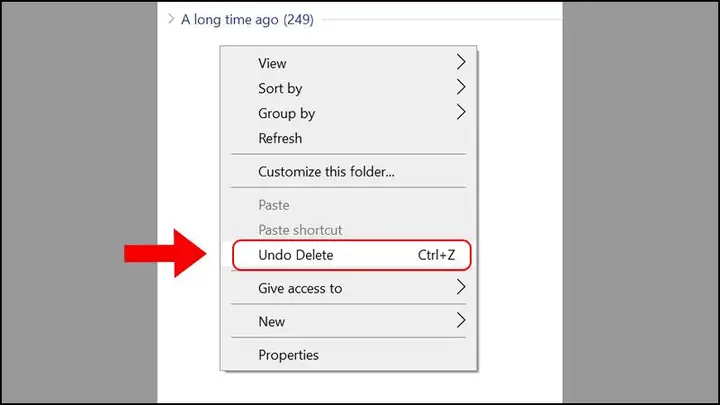
- Hoặc, bạn có thể nhấp chuột phải vào bất kỳ vị trí trống nào trong thư mục hiện tại và chọn Undo Delete hoặc Undo Move.
Lưu ý: Phương pháp này chỉ hoạt động cho hành động xóa gần nhất và tệp tin đó vẫn còn nằm trong bộ nhớ tạm thời của hệ thống.
3. Khôi Phục File Đã Xóa Vĩnh Viễn Bằng Phần Mềm Chuyên Dụng
Đối với các trường hợp tệp tin đã bị xóa vĩnh viễn (Shift + Delete) hoặc Thùng rác đã bị làm trống, các phần mềm khôi phục dữ liệu là giải pháp hiệu quả nhất. Một trong những phần mềm phổ biến và đáng tin cậy là EaseUS Data Recovery Wizard.
Các bước sử dụng EaseUS Data Recovery Wizard:
- Bước 1: Tải xuống và cài đặt EaseUS Data Recovery Wizard từ trang chủ chính thức.
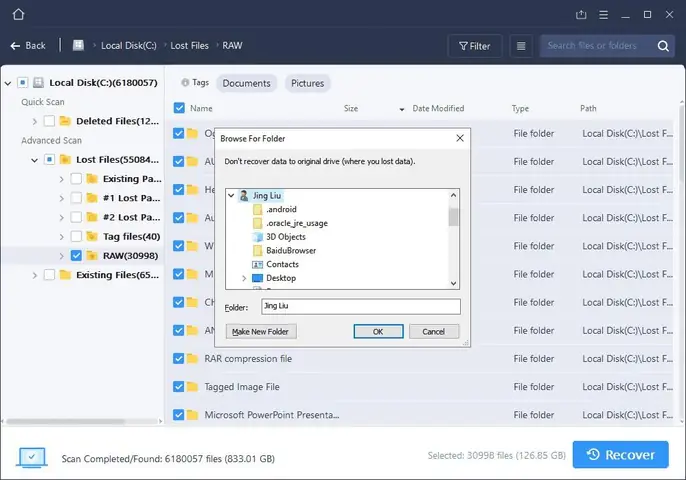
- Bước 2: Khởi chạy phần mềm. Chọn ổ đĩa hoặc thư mục mà tệp tin đã bị xóa nằm trong đó, sau đó nhấp vào Scan.
- Bước 3: Phần mềm sẽ quét tìm kiếm các tệp tin đã xóa. Sau khi quá trình quét hoàn tất, bạn sẽ thấy danh sách các tệp tin có thể khôi phục.
- Bước 4: Chọn tệp tin bạn muốn khôi phục, sau đó nhấp vào Recovery. Chọn một vị trí lưu trữ khác với ổ đĩa gốc để tránh ghi đè dữ liệu.
Lưu ý quan trọng:
- Ngừng sử dụng ổ đĩa bị mất dữ liệu ngay lập tức: Để tránh việc dữ liệu mới ghi đè lên dữ liệu cũ, hãy ngừng mọi hoạt động ghi/xóa trên ổ đĩa đó.
- Chọn nơi lưu trữ khôi phục khác: Luôn khôi phục tệp tin vào một ổ đĩa hoặc thiết bị lưu trữ khác để đảm bảo an toàn.
4. Sử Dụng Dòng Lệnh Command Prompt (CMD)
Đối với những người dùng có kiến thức về dòng lệnh, Command Prompt cung cấp các công cụ mạnh mẽ để kiểm tra và khôi phục dữ liệu. Phương pháp này có thể giúp tìm và khôi phục các tệp tin bị ẩn hoặc bị lỗi.
Các bước thực hiện:
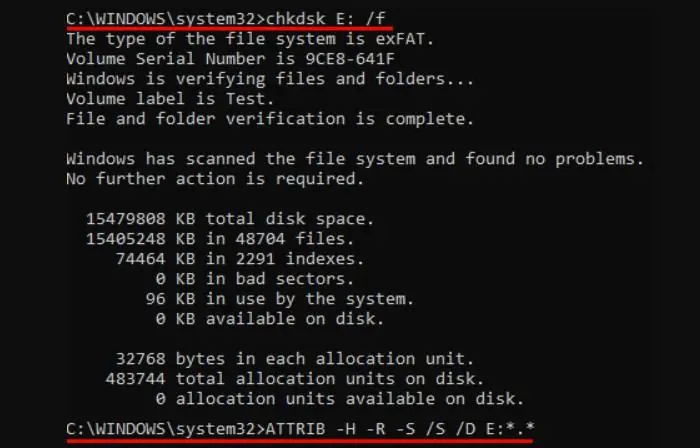
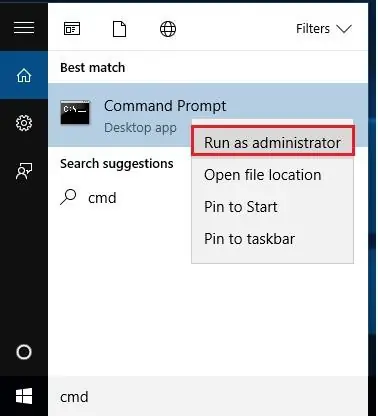
- Bước 1: Mở Command Prompt với quyền quản trị viên. Cách thực hiện: Nhấn Windows + R, gõ cmd, sau đó nhấn Ctrl + Shift + Enter để chạy với quyền quản trị.
- Bước 2: Nhập lệnh chkdsk X: /f và nhấn Enter. Thay thế X bằng ký tự của ổ đĩa chứa tệp tin bị xóa. Lệnh này sẽ kiểm tra và sửa lỗi trên ổ đĩa.
- Bước 3: Sau khi lệnh chkdsk hoàn tất, nhập lệnh attrib -H -R -S /S /D X:. và nhấn Enter. Thay thế X bằng ký tự ổ đĩa của bạn. Lệnh này sẽ tìm kiếm và hiển thị các tệp tin ẩn hoặc bị xóa.
Cảnh báo: Quá trình này có thể mất nhiều thời gian. Trong lúc chạy lệnh, hãy tránh thực hiện bất kỳ thao tác nào khác trên máy tính để không làm gián đoạn quá trình hoặc ghi đè dữ liệu.
5. Khôi Phục Từ Các Phiên Bản Trước Hoặc File History Trong Windows
Có thể bạn quan tâm: Màn Hình Máy Tính Bị Trắng: Nguyên Nhân Và Cách Khắc Phục Chi Tiết
Windows có các tính năng tích hợp sẵn như Previous Versions (Các phiên bản trước) và File History (Lịch sử tệp) để giúp bạn khôi phục các tệp tin về trạng thái trước đó.
Cách sử dụng tính năng Previous Versions:
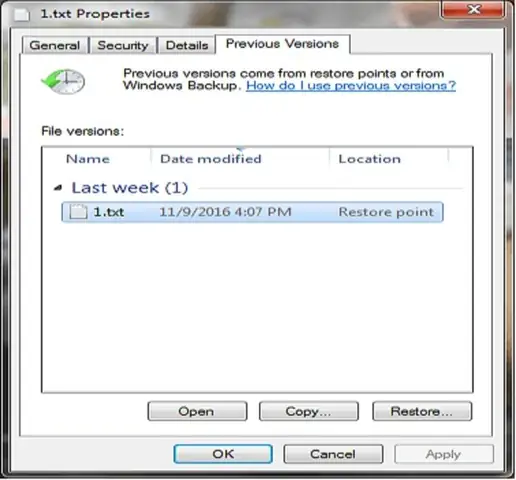
- Bước 1: Chuột phải vào thư mục chứa tệp tin đã bị xóa.
- Bước 2: Chọn Restore previous versions.
- Bước 3: Một danh sách các phiên bản trước của thư mục sẽ hiển thị. Chọn phiên bản bạn muốn khôi phục và nhấp Restore.
Cách sử dụng tính năng File History:
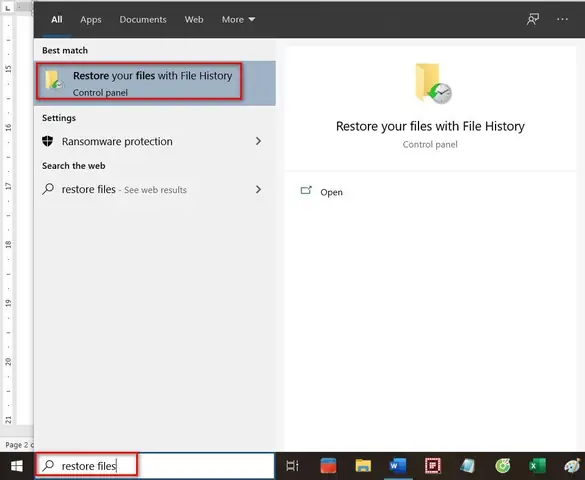
- Bước 1: Mở Settings (Cài đặt) > Update & Security (Cập nhật & Bảo mật) > Backup (Sao lưu).
- Bước 2: Chọn More options (Thêm tùy chọn) dưới mục Back up using File History.
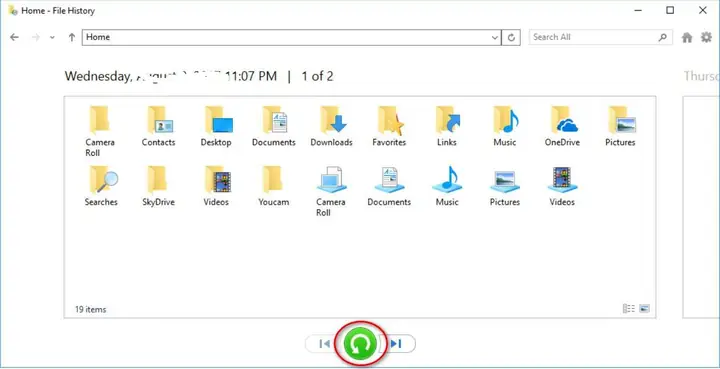
- Bước 3: Trong cửa sổ File History, nhấp vào Restore personal files (Khôi phục tệp cá nhân).
- Bước 4: Tìm kiếm tệp tin hoặc thư mục bạn muốn khôi phục, sau đó nhấp vào nút Recover (Khôi phục).
Lưu ý: Để các tính năng này hoạt động, bạn cần phải bật chúng và cấu hình sao lưu trước đó. Nếu chưa bật, chúng sẽ không có dữ liệu để khôi phục.
Việc hiểu rõ các phương pháp khôi phục dữ liệu đã xóa không chỉ giúp bạn giải quyết các sự cố tức thời mà còn là một kỹ năng thiết yếu trong thế giới số ngày nay. Hãy luôn ghi nhớ sao lưu dữ liệu quan trọng định kỳ để giảm thiểu rủi ro mất mát không mong muốn.
Truy cập Trần Du để khám phá thêm nhiều kiến thức công nghệ hữu ích khác.