
Tóm tắt các bước khôi phục cài đặt gốc Windows 10
- Sử dụng phân vùng phục hồi của nhà sản xuất: Phương pháp này đơn giản, không yêu cầu kiến thức chuyên sâu và có thể truy cập thông qua các phím tắt riêng của từng hãng máy tính.
- Sử dụng đĩa phục hồi (Recovery Disk): Áp dụng khi máy tính đi kèm đĩa cài đặt Windows bản quyền, yêu cầu thay đổi cài đặt khởi động trong BIOS/UEFI.
- Sử dụng tính năng Refresh và Reset: Tích hợp sẵn trong Windows 10, cho phép làm mới hệ thống với các tùy chọn lưu giữ tệp tin hoặc khôi phục hoàn toàn.
- Cài lại Windows hoàn toàn: Giải pháp cuối cùng khi các phương pháp trên không hiệu quả, cần sự hỗ trợ của kỹ thuật viên và sao lưu dữ liệu quan trọng.
Khi nào cần Khôi phục Cài đặt Gốc Máy Tính Windows 10?
Máy tính Windows 10 của bạn hoạt động chậm chạp, các ứng dụng gặp trục trặc hoặc bạn nghi ngờ máy bị nhiễm virus, mã độc? Đây là những dấu hiệu rõ ràng cho thấy đã đến lúc thực hiện thao tác khôi phục cài đặt gốc máy tính Win 10. Việc đặt lại máy về trạng thái ban đầu không chỉ giúp cải thiện tốc độ mà còn loại bỏ các đoạn mã lỗi, các phần mềm độc hại, mang lại một hệ thống hoạt động trơn tru và ổn định hơn.
Khi máy tính bị tấn công bởi virus hoặc các phần mềm độc hại, reset win 10 là một lựa chọn khôn ngoan để bảo vệ dữ liệu và đảm bảo an toàn cho hệ thống. Quá trình khôi phục cài đặt gốc sẽ xóa sạch các yếu tố gây hại, giúp máy tính của bạn hoạt động như mới. Việc nắm vững cách reset máy tính win 10 là vô cùng cần thiết cho mọi người dùng, đặc biệt là khi đối mặt với các vấn đề hiệu suất hoặc bảo mật.
Hướng dẫn Chi tiết Cách Reset Máy Tính Khôi phục Cài đặt Gốc Windows 10
Có nhiều phương pháp để bạn có thể thực hiện khôi phục cài đặt gốc win 10. Dưới đây là các hướng dẫn chi tiết cho từng cách tiếp cận, từ đơn giản đến nâng cao, đảm bảo bạn có thể lựa chọn phương án phù hợp nhất.

Có thể bạn quan tâm: Cách Thoát Onedrive Trên Máy Tính: Hướng Dẫn Chi Tiết Và An Toàn
1. Sử dụng Phân vùng Phục hồi của Nhà sản xuất
Đây là phương pháp đơn giản và tiện lợi nhất để reset win 10, đặc biệt phù hợp với những người dùng không có nhiều kinh nghiệm về kỹ thuật. Phân vùng phục hồi, còn gọi là “Khôi phục máy tính sử dụng phân vùng phục hồi”, được tích hợp sẵn bởi nhà sản xuất máy tính. Tùy thuộc vào từng dòng máy, cách truy cập và sử dụng chức năng này có thể khác nhau, thường được kích hoạt bằng các tổ hợp phím đặc biệt ngay khi khởi động máy.
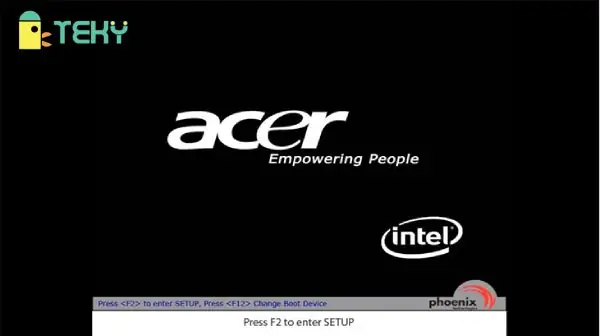
Ví dụ, với các dòng máy Acer, bạn có thể thực hiện như sau:
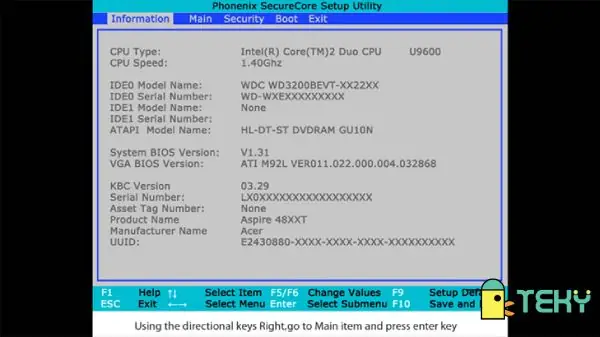
- Bước 1: Khởi động máy tính. Khi màn hình hiển thị logo nhà sản xuất (Acer), bạn nhấn giữ phím F2 để truy cập vào cài đặt hệ thống.
- Bước 2: Sử dụng các phím mũi tên để di chuyển đến mục “Main”.
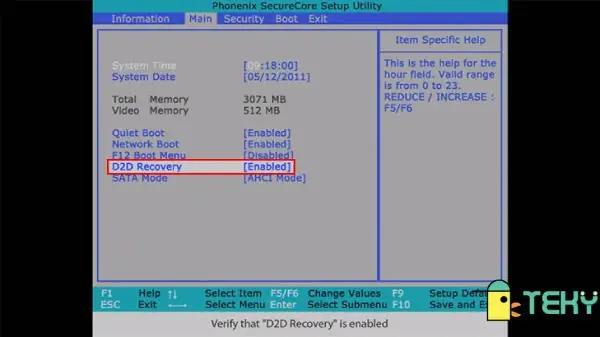
- Bước 3: Tìm đến tùy chọn “D2D Recovery” và đảm bảo rằng nó được đặt ở chế độ “Enabled”.
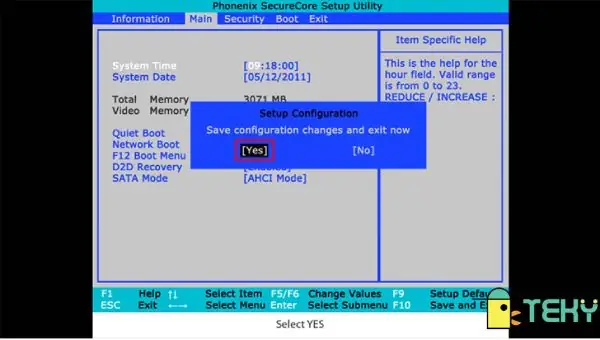
- Bước 4: Nhấn phím F10 để lưu thay đổi và thoát. Chọn “Yes” khi được hỏi.
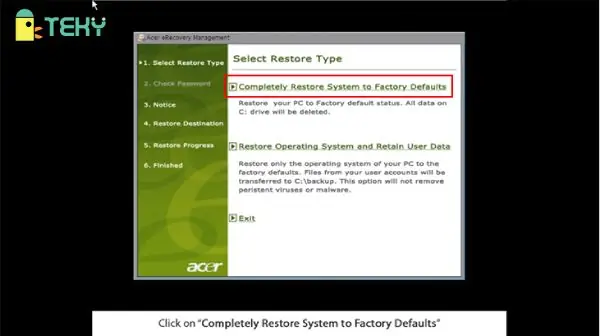
- Bước 5: Chọn tùy chọn “Completely Restore System to Factory Defaults”.
- Bước 6: Nhấn “Next”, sau đó “Next” và “Ok” để xác nhận và bắt đầu quá trình khôi phục.
Các hãng máy tính khác nhau sẽ có các phím tắt riêng để truy cập phân vùng phục hồi, ví dụ:
- Sony: Nhấn phím F10.
- Lenovo: Nhấn phím F11.
- Dell: Nhấn phím F8.
- HP: Nhấn phím F11.
Việc thực hiện theo các bước này sẽ giúp máy tính của bạn trở về trạng thái ban đầu như lúc mới mua, loại bỏ các lỗi phần mềm và tăng tốc độ hoạt động.
2. Sử dụng Recovery Disk (Đĩa Phục hồi)
Phương pháp này thường áp dụng cho các máy tính được cài đặt sẵn Windows bản quyền và đi kèm với đĩa phục hồi (CD/DVD). Đĩa phục hồi chứa các tệp tin cần thiết để thiết lập lại hệ thống Windows về trạng thái ban đầu.
Các bước thực hiện như sau:
- Bước 1: Khởi động lại máy tính và truy cập vào menu BIOS hoặc UEFI. Bạn cần thay đổi thứ tự ưu tiên khởi động để máy tính đọc từ ổ đĩa CD/DVD hoặc cổng USB chứa đĩa phục hồi.
- Bước 2: Lắp đĩa cài đặt Windows vào ổ DVD hoặc kết nối đĩa phục hồi qua cổng USB.
- Bước 3: Khởi động lại máy tính.
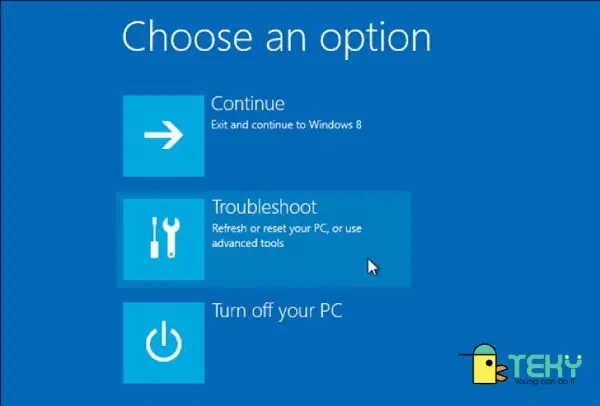
- Bước 4: Sau khi máy khởi động từ đĩa phục hồi, một cửa sổ mới sẽ xuất hiện. Chọn “Troubleshooting” hoặc “Computer recovery” và làm theo các hướng dẫn hiển thị trên màn hình.
- Bước 5: Khởi động lại máy tính sau khi quá trình khôi phục hoàn tất.
Lưu ý, phương pháp này đòi hỏi một chút kiến thức cơ bản về cách truy cập BIOS/UEFI và thay đổi cài đặt khởi động. Nếu bạn không chắc chắn, hãy nhờ người có kinh nghiệm hỗ trợ.
Có thể bạn quan tâm: Cách Sử Dụng Máy Tính Cho Dân Văn Phòng: Tối Ưu Hiệu Suất Và Nâng Cao Trải Nghiệm
Có thể bạn quan tâm: Cách Lấy Lại Mật Khẩu Skype Trên Máy Tính Và Điện Thoại
3. Sử dụng Tính năng Refresh và Reset trên Windows 10
Windows 10 tích hợp sẵn hai tính năng mạnh mẽ là “Refresh” và “Reset” giúp người dùng dễ dàng restore win 10.
- Refresh (Làm mới): Tính năng này sẽ làm mới hệ thống Windows bằng cách lưu giữ các tệp tin cá nhân, cài đặt và các ứng dụng đã tải từ Windows Store. Tuy nhiên, các tệp tin trên màn hình Desktop có thể bị xóa.
- Reset (Đặt lại): Tùy chọn này sẽ đưa máy tính của bạn trở về cài đặt gốc ban đầu, giống như khi mới mua về. Bạn có thể lựa chọn giữ lại tệp tin cá nhân hoặc xóa sạch mọi thứ.
Cách thực hiện như sau:
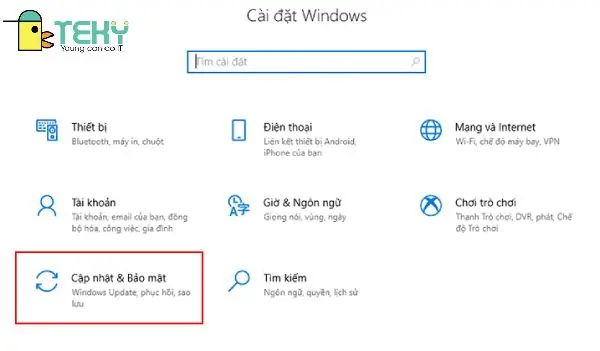
- Bước 1: Mở mục Cài đặt (Settings).
- Bước 2: Chọn Cập nhật & Bảo mật (Update & Security).
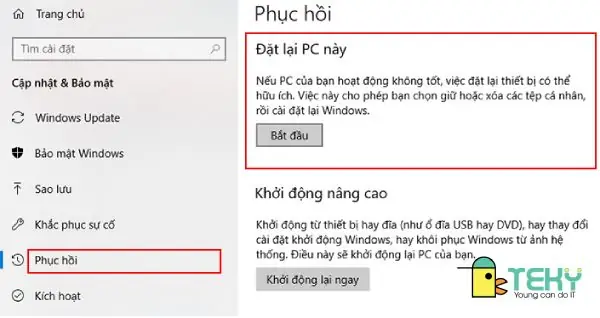
- Bước 3: Trong phần Phục hồi (Recovery), chọn Bắt đầu (Get started) dưới mục “Đặt lại PC này” (Reset this PC).
- Bước 4: Bạn sẽ có hai lựa chọn: “Giữ tệp của tôi” (Keep my files) hoặc “Xóa mọi thứ” (Remove everything). Chọn tùy chọn phù hợp với nhu cầu của bạn và làm theo các bước tiếp theo.
4. Cài lại Windows Hoàn toàn
Trong trường hợp các phương pháp trên không khắc phục được sự cố, việc cài lại win hoàn toàn là giải pháp cuối cùng. Quá trình này sẽ cài đặt lại hệ điều hành Windows từ đầu, loại bỏ mọi dữ liệu và cài đặt cũ.
Do tính phức tạp, nếu bạn không có kinh nghiệm về cài đặt hệ điều hành, hãy nhờ đến sự hỗ trợ của các kỹ thuật viên chuyên nghiệp. Trước khi tiến hành cài lại Win, hãy đảm bảo bạn đã sao lưu tất cả dữ liệu quan trọng sang ổ cứng ngoài, USB hoặc dịch vụ lưu trữ đám mây để tránh mất mát. Sau khi máy được cài lại Win, hầu hết các vấn đề của máy tính sẽ được giải quyết.
Tìm Hiểu Về Teky Học Viện Công Nghệ Trẻ Hàng Đầu Việt Nam
TEKY là Học viện sáng tạo công nghệ tiên phong tại Việt Nam, cung cấp chương trình giảng dạy STEAM (Science – Technology – Engineering – Art – Mathematics) chuẩn Mỹ cho trẻ em từ 4 đến 18 tuổi. Kể từ khi thành lập vào tháng 6 năm 2016, TEKY đã không ngừng nỗ lực thực hiện sứ mệnh trang bị cho thế hệ trẻ Việt Nam kiến thức toàn diện về STEAM, cùng với tư duy công nghệ, khoa học máy tính và các kỹ năng thiết yếu của thế kỷ 21 – 4Cs (Critical Thinking: Tư duy phản biện, Communication: Giao tiếp, Creativity: Sáng tạo, Collaboration: Làm việc nhóm).
Chương trình tại TEKY không chỉ tập trung vào kiến thức lập trình mà còn chú trọng rèn luyện nhóm kỹ năng 4Cs. Trẻ sẽ được:
- Phát triển tư duy phản biện thông qua việc phân tích các vấn đề phức tạp.
- Nâng cao tư duy logic và sáng tạo qua các dự án lắp đặt robot, lập trình game, giúp cải thiện kết quả học tập môn Toán.
- Rèn luyện kỹ năng hợp tác thông qua các hoạt động nhóm và dự án tập thể.
- Tăng cường khả năng giao tiếp hiệu quả thông qua các bài tập và hoạt động tương tác hấp dẫn.
TEKY cung cấp đa dạng các bộ môn giảng dạy, bao gồm: Lập trình và phát triển ứng dụng, Lập trình game, Lập trình web với Python, Lập trình Scratch, Robotics, Engineering, Công nghệ 3D và MultiMedia. Chúng tôi tin tưởng rằng trẻ em Việt Nam hoàn toàn có thể phát triển vượt trội trong kỷ nguyên số và cần được trang bị đầy đủ hành trang để trở thành những nhà lãnh đạo công nghệ trong tương lai.
Liên hệ ngay học viện công nghệ sáng tạo TEKY để được tư vấn khóa học:

- Cam kết 7 tuổi có thể lập trình.
- Đạt danh hiệu Top 10 dự án giáo dục có tầm ảnh hưởng nhất Đông Nam Á 2017 & 2018.
- Đạt danh hiệu Top 3 Dự án xuất sắc nhất, NextGen – Thụy Sĩ.
- Hotline Hà Nội: 024-7109-6668 | 0975-241-015
- Hotline Hồ Chí Minh: 028-7109 9948 | 097-900-8642