
Bước 1: Phân tích Tiêu đề Gốc & Xác định Từ khóa Chính
- Tiêu đề Gốc: “kết nối tai nghe bluetooth với máy tính win 10”
- Từ khóa Chính/Trọng tâm: kết nối tai nghe bluetooth với máy tính
Bước 2: Phân tích Ý định Tìm kiếm (Search Intent)
- Từ khóa Chính: kết nối tai nghe bluetooth với máy tính
- Ý định Tìm kiếm: Informational (Người dùng muốn tìm hiểu cách thực hiện một hành động cụ thể.)
Bước 3: Lựa chọn Kịch bản Viết lại
Dựa trên ý định tìm kiếm “Informational”, tôi sẽ áp dụng KỊCH BẢN 1: Dành cho Intent [Informational].
KỊCH BẢN 1: Dành cho Intent [Informational]
Kết Nối Tai Nghe Bluetooth Với Máy Tính: Hướng Dẫn Chi Tiết Cho Windows & macOS
Việc thưởng thức âm nhạc, xem phim hay tham gia các cuộc gọi trực tuyến trở nên tiện lợi hơn bao giờ hết với tai nghe Bluetooth. Tuy nhiên, kết nối thiết bị này với máy tính, đặc biệt là trên các hệ điều hành như Windows 10 và macOS, đôi khi có thể gây bối rối cho người dùng. Bài viết này sẽ cung cấp hướng dẫn chi tiết, từng bước một, giúp bạn dễ dàng ghép nối tai nghe Bluetooth với máy tính của mình, cùng với các giải pháp khắc phục sự cố thường gặp.
Tóm tắt các bước kết nối tai nghe Bluetooth với máy tính
Có thể bạn quan tâm: Cách Điều Chỉnh Thanh Công Cụ Trên Máy Tính: Hướng Dẫn Chi Tiết Cho Mọi Người Dùng
Để kết nối nhanh chóng, hãy đảm bảo tai nghe Bluetooth của bạn đã được bật và ở chế độ sẵn sàng ghép nối.
Trên Windows 10: Mở Start > Cài đặt > Thiết bị > Bật Bluetooth > Chọn Thêm thiết bị Bluetooth hoặc thiết bị khác > Chọn Bluetooth > Chọn tai nghe của bạn và nhấn Kết nối.
Trên macOS: Mở menu Apple > Tùy chọn hệ thống > Bluetooth > Bật Bluetooth > Chọn tai nghe của bạn và nhấn Kết nối.
Hướng dẫn chi tiết kết nối tai nghe Bluetooth với Windows 10
Có thể bạn quan tâm: Cách Lưu Video Trên Máy Tính Nhanh Chóng Và An Toàn
Việc tích hợp âm thanh không dây vào trải nghiệm máy tính trở nên đơn giản với các bước sau đây trên Windows 10.
Bước 1: Bật Bluetooth trên máy tính
Nhấn vào nút Start (biểu tượng cửa sổ) trên thanh tác vụ hoặc nhấn phím Windows trên bàn phím. Tiếp theo, chọn biểu tượng cài đặt hình bánh răng để mở cửa sổ Windows Settings.
Bước 2: Truy cập mục Thiết bị
Trong cửa sổ Windows Settings, bạn tìm và nhấp vào mục Devices (Thiết bị). Đây là nơi quản lý tất cả các thiết bị ngoại vi kết nối với máy tính của bạn.
Bước 3: Kích hoạt Bluetooth
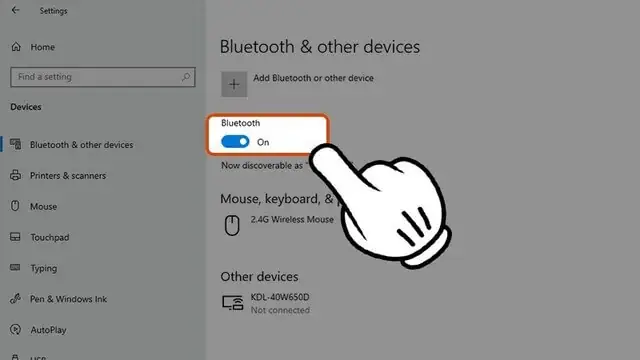
Ở thanh điều hướng bên trái của mục Devices, bạn chọn tab Bluetooth & other devices. Tại đây, bạn sẽ thấy một công tắc chuyển đổi để bật hoặc tắt tính năng Bluetooth. Hãy đảm bảo công tắc này đang ở chế độ On (Bật).
Bước 4: Thêm thiết bị mới
Sau khi Bluetooth đã được bật, nhấp vào tùy chọn Add Bluetooth or other device (Thêm thiết bị Bluetooth hoặc thiết bị khác) nằm ở phía trên cùng. Một cửa sổ mới sẽ hiện ra, yêu cầu bạn chọn loại thiết bị muốn thêm.
Bước 5: Chọn loại thiết bị là Bluetooth
Trong cửa sổ Add a device, bạn chọn tùy chọn đầu tiên là Bluetooth. Máy tính sẽ bắt đầu tìm kiếm các thiết bị Bluetooth có sẵn trong phạm vi.
Bước 6: Ghép nối với tai nghe của bạn
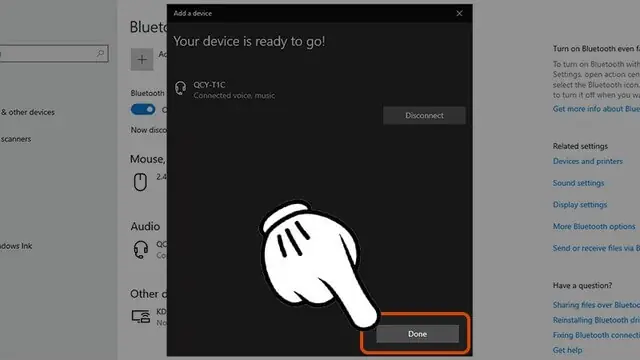
Khi danh sách các thiết bị Bluetooth khả dụng hiển thị, hãy tìm tên tai nghe của bạn. Nhấp vào tên tai nghe đó và sau đó nhấn nút Connect (Kết nối). Nếu được yêu cầu, hãy xác nhận mã ghép nối (thường là 0000 hoặc 1234, tùy thuộc vào nhà sản xuất tai nghe). Sau khi kết nối thành công, bạn sẽ thấy thông báo “Your device is ready to go!” hoặc tương tự. Nhấn Done (Xong) để hoàn tất.
Khắc phục sự cố khi tai nghe Bluetooth không kết nối được trên Windows 10
Có thể bạn quan tâm: Chơi Cờ Caro Với Máy Tính: Hướng Dẫn Chi Tiết & Các Lựa Chọn Phổ Biến
Đôi khi, quá trình ghép nối có thể gặp trục trặc. Dưới đây là một số cách khắc phục phổ biến:
- Khởi động lại Bluetooth: Tắt và bật lại tính năng Bluetooth trên cả tai nghe và máy tính. Đôi khi, một thao tác đơn giản này có thể giải quyết vấn đề.
- Khởi động lại máy tính: Một lần khởi động lại máy tính có thể làm mới các dịch vụ hệ thống và giải quyết các xung đột phần mềm tạm thời.
- Cập nhật Driver Bluetooth: Driver cũ hoặc lỗi thời là nguyên nhân phổ biến gây ra sự cố kết nối. Bạn có thể cập nhật driver thông qua Device Manager (Trình quản lý thiết bị) trong Windows. Chuột phải vào Start > chọn Device Manager > mở rộng mục Bluetooth > chuột phải vào thiết bị Bluetooth của bạn và chọn Update driver.
- Kiểm tra phạm vi và pin: Đảm bảo tai nghe của bạn nằm trong phạm vi kết nối Bluetooth của máy tính và pin của tai nghe còn đủ.
- Xóa và thêm lại thiết bị: Nếu thiết bị đã từng kết nối nhưng gặp sự cố, hãy thử xóa thiết bị đó khỏi danh sách Bluetooth đã ghép nối trên máy tính và thực hiện lại quá trình thêm mới.
Cách kết nối tai nghe, loa Bluetooth trên macOS
Hệ sinh thái của Apple mang đến một quy trình kết nối Bluetooth mượt mà, tương tự như trên Windows.
Bước 1: Mở Tùy chọn hệ thống
Nhấp vào biểu tượng menu Apple ở góc trên cùng bên trái màn hình, sau đó chọn System Preferences (Tùy chọn hệ thống).
Bước 2: Truy cập cài đặt Bluetooth
Trong cửa sổ System Preferences, tìm và nhấp vào biểu tượng Bluetooth.
Bước 3: Kích hoạt và tìm kiếm thiết bị
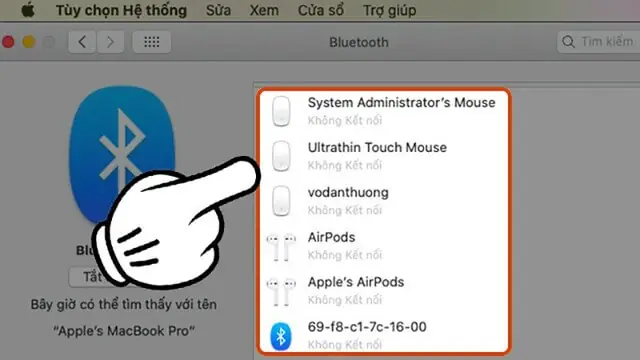
Đảm bảo tính năng Bluetooth đã được bật. Nếu chưa, hãy nhấp vào nút Turn Bluetooth On (Bật Bluetooth). MacBook của bạn sẽ tự động tìm kiếm các thiết bị Bluetooth có sẵn.
Bước 4: Ghép nối với tai nghe của bạn
Trong danh sách các thiết bị Bluetooth khả dụng, tìm tên tai nghe hoặc loa của bạn. Nhấp vào nút Connect (Kết nối) bên cạnh tên thiết bị. Nếu được yêu cầu, hãy xác nhận mã ghép nối. Sau khi kết nối thành công, trạng thái của thiết bị sẽ chuyển sang Connected (Đã kết nối).
Khắc phục sự cố khi tai nghe, loa Bluetooth không kết nối được trên macOS
Nếu gặp khó khăn khi kết nối trên MacBook, hãy thử các bước sau:
- Khởi động lại Bluetooth: Tắt và bật lại Bluetooth trên cả tai nghe và MacBook.
- Khởi động lại MacBook: Tương tự như trên Windows, việc khởi động lại máy có thể giải quyết nhiều vấn đề.
- Ngắt kết nối và kết nối lại: Trên macOS, bạn có thể chọn thiết bị Bluetooth trong danh sách, nhấp vào biểu tượng ‘X’ để ngắt kết nối, sau đó kết nối lại.
- Đặt lại cài đặt Bluetooth: Trong một số trường hợp, việc đặt lại các cài đặt Bluetooth của hệ thống có thể hữu ích. Bạn có thể cần tìm kiếm hướng dẫn cụ thể cho phiên bản macOS của mình để thực hiện điều này.
- Kiểm tra cập nhật hệ thống: Đảm bảo macOS của bạn được cập nhật lên phiên bản mới nhất, vì các bản cập nhật thường bao gồm sửa lỗi cho kết nối phần cứng.
- Cài đặt lại macOS hoặc sử dụng adapter ngoài: Như một giải pháp cuối cùng, nếu các phương pháp trên không hiệu quả, bạn có thể cân nhắc cài đặt lại macOS hoặc sử dụng một adapter USB Bluetooth mới nếu nghi ngờ phần cứng Bluetooth của máy bị lỗi.
Cách kết nối tai nghe có dây với máy tính Windows
Mặc dù sự tiện lợi của tai nghe Bluetooth ngày càng phổ biến, tai nghe có dây vẫn là lựa chọn đáng tin cậy và đôi khi mang lại chất lượng âm thanh tốt hơn.
Kiểm tra phương thức kết nối của tai nghe
Hầu hết các tai nghe có dây sử dụng cổng kết nối 3.5 mm tiêu chuẩn. Quan sát chân cắm của tai nghe:
- Jack 3.5 mm chỉ xuất âm thanh: Thường có viền màu xanh lá cây.
- Jack 3.5 mm có hỗ trợ micro: Thường có viền màu hồng hoặc nhiều vạch chia hơn để truyền cả tín hiệu âm thanh và micro.
Tìm kiếm cổng âm thanh trên máy tính
- Máy tính để bàn (Desktop): Cổng âm thanh thường nằm ở mặt trước hoặc mặt sau của thùng máy (case).
- Máy tính xách tay (Laptop): Cổng âm thanh thường nằm ở các cạnh bên của thiết bị, thường là cạnh trái hoặc cạnh phải.
Kết nối tai nghe với máy tính
Cắm chân cắm 3.5 mm của tai nghe vào cổng âm thanh tương ứng trên máy tính. Hãy đảm bảo cắm chắc chắn. Nếu tai nghe của bạn có jack cắm riêng cho micro, hãy cắm vào cổng có ký hiệu micro tương ứng.
Kết nối tai nghe với nguồn điện (nếu có)
Một số tai nghe cao cấp có thể yêu cầu nguồn điện riêng, chẳng hạn như cổng USB để cấp nguồn hoặc sạc pin. Nếu tai nghe của bạn có tính năng này, hãy kết nối nó với cổng USB phù hợp trên máy tính hoặc bộ sạc. Sau khi kết nối vật lý, Windows thường sẽ tự động nhận diện và cài đặt driver cần thiết. Bạn có thể kiểm tra trong phần cài đặt âm thanh để đảm bảo tai nghe đã được chọn làm thiết bị phát âm thanh mặc định.
Kết luận
Việc kết nối tai nghe Bluetooth với máy tính Windows 10 và macOS không còn là một thách thức khi bạn nắm vững các bước cơ bản. Bằng cách tuân theo các hướng dẫn trên và áp dụng các biện pháp khắc phục sự cố khi cần thiết, bạn có thể nhanh chóng tận hưởng trải nghiệm âm thanh không dây mượt mà. Khám phá thêm các thủ thuật công nghệ khác tại Trần Du.