
Kết nối Bộ điều khiển logic khả trình (PLC) của Mitsubishi với máy tính là một kỹ năng nền tảng và thiết yếu đối với bất kỳ kỹ sư tự động hóa, lập trình viên, hoặc kỹ thuật viên bảo trì nào làm việc với hệ thống điều khiển công nghiệp. Quy trình này cho phép người dùng tải chương trình, giám sát hoạt động, gỡ lỗi hệ thống, và thực hiện các thay đổi cần thiết để tối ưu hóa hiệu suất dây chuyền sản xuất. Tuy nhiên, việc thiết lập kết nối có thể phức tạp do yêu cầu về phần cứng, phần mềm, và cấu hình mạng chuyên biệt.
Bài viết này trên Trandu.vn sẽ cung cấp một hướng dẫn toàn diện và chi tiết về cách kết nối PLC Mitsubishi với máy tính, bao gồm các phương pháp kết nối phổ biến, các công cụ cần thiết, quy trình cài đặt phần mềm, và các bước khắc phục sự cố thường gặp. Mục tiêu là giúp bạn thiết lập một kết nối ổn định và đáng tin cậy, đảm bảo quá trình lập trình và vận hành hệ thống PLC diễn ra suôn sẻ.
Có thể bạn quan tâm: Hướng Dẫn Chi Tiết Kết Nối Iphone Với Máy Tính Không Cần Dây
Tóm Tắt Nhanh Quy Trình Kết Nối PLC Mitsubishi Với Máy Tính
Để kết nối PLC Mitsubishi với máy tính một cách hiệu quả, bạn cần thực hiện theo các bước cốt lõi sau đây, tùy thuộc vào loại PLC và phương pháp kết nối bạn chọn:
- Xác định loại PLC Mitsubishi và cổng kết nối: Kiểm tra model PLC (ví dụ: FX series, Q series) và các cổng giao tiếp có sẵn (RS-232, USB, Ethernet).
- Chuẩn bị cáp kết nối phù hợp: Chọn cáp chuyên dụng (ví dụ: SC-09 cho RS-232, cáp Ethernet RJ45 hoặc cáp USB A-to-B) tương ứng với PLC và máy tính.
- Cài đặt phần mềm lập trình và driver: Tải và cài đặt phần mềm GX Works2, GX Developer hoặc iQ Works cùng với các driver cáp cần thiết cho hệ điều hành của bạn.
- Cấu hình thông số giao tiếp trên phần mềm: Thiết lập loại PLC, cổng COM (đối với kết nối serial/USB-serial) hoặc địa chỉ IP (đối với kết nối Ethernet) trong phần mềm.
- Kết nối vật lý giữa PLC và máy tính: Cắm cáp vào các cổng tương ứng trên PLC và máy tính một cách chắc chắn.
- Thực hiện kiểm tra kết nối (Test Connection): Sử dụng chức năng “Test Connection” hoặc “Communication Test” trong phần mềm để xác nhận kết nối thành công.
Tìm Hiểu Tổng Quan Về PLC Mitsubishi Và Các Yêu Cầu Kết Nối
Trước khi đi sâu vào các bước cụ thể, việc nắm vững một số kiến thức cơ bản về PLC Mitsubishi và các yêu cầu kết nối là rất quan trọng. Điều này giúp bạn chọn đúng công cụ và phương pháp phù hợp, tránh những lỗi không đáng có.
PLC Mitsubishi Là Gì? Tại Sao Cần Kết Nối Với Máy Tính?
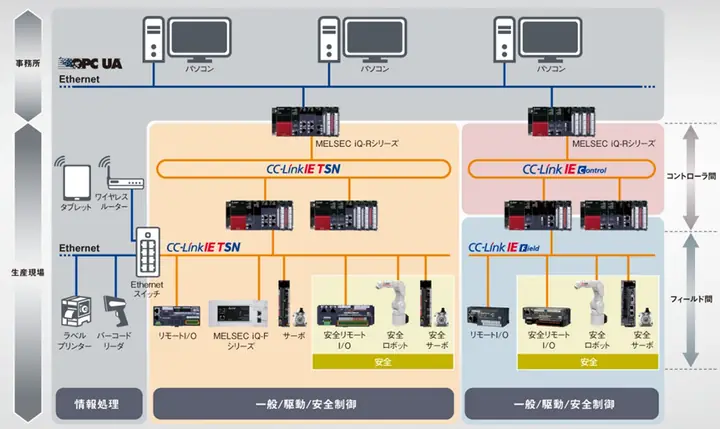
PLC (Programmable Logic Controller) là một thiết bị điều khiển chuyên dụng được sử dụng rộng rãi trong các hệ thống tự động hóa công nghiệp. Chúng nhận tín hiệu từ các cảm biến, xử lý dữ liệu theo chương trình đã lập trình sẵn, và gửi tín hiệu điều khiển đến các thiết bị chấp hành như motor, van, đèn báo. Mitsubishi Electric là một trong những nhà sản xuất PLC hàng đầu thế giới, với các dòng sản phẩm đa dạng từ nhỏ gọn (FX series) đến cao cấp (Q series, iQ-R series) đáp ứng nhiều nhu cầu ứng dụng khác nhau.
Việc kết nối PLC Mitsubishi với máy tính là bắt buộc để:
- Lập trình: Viết, chỉnh sửa, tải (upload/download) các chương trình điều khiển từ máy tính vào PLC.
- Giám sát: Theo dõi trạng thái hoạt động của các ngõ vào/ra, biến, timer, counter trong thời gian thực.
- Gỡ lỗi (Debugging): Xác định và sửa chữa các lỗi trong chương trình hoặc hệ thống thông qua các công cụ giám sát trực tuyến.
- Sao lưu/Phục hồi: Lưu trữ chương trình PLC trên máy tính để sao lưu và phục hồi khi cần thiết.
- Cập nhật firmware: Cập nhật phiên bản firmware mới cho PLC để cải thiện hiệu năng hoặc thêm tính năng.
Các Loại Cổng Giao Tiếp Phổ Biến Trên PLC Mitsubishi
PLC Mitsubishi cung cấp nhiều loại cổng giao tiếp để phục vụ các phương pháp kết nối khác nhau:
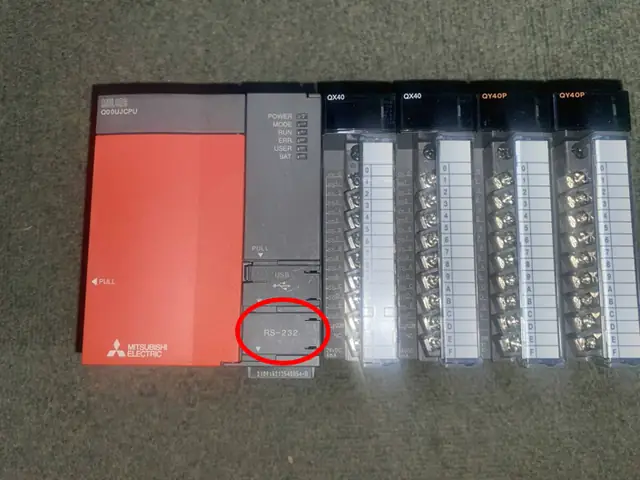
- Cổng RS-232C (Serial Port): Đây là cổng truyền thống, phổ biến trên các dòng PLC cũ hơn như FX1N, FX2N, FX3G, FX3U. Thường có dạng chân tròn Mini DIN 8-pin hoặc DB9. Tốc độ truyền dữ liệu tương đối chậm và khoảng cách bị hạn chế.
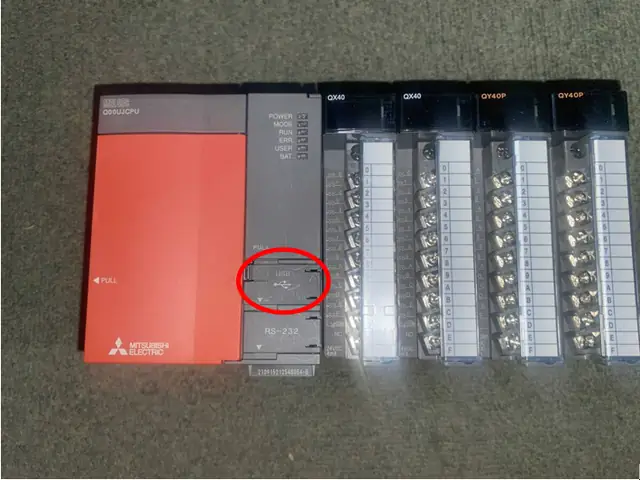
- Cổng USB: Một số dòng PLC FX3U, FX5U hoặc các module CPU của Q series, iQ-R series có tích hợp cổng USB (thường là dạng USB B) để kết nối trực tiếp với máy tính, tiện lợi hơn RS-232.
- Cổng Ethernet (LAN Port): Các dòng PLC hiện đại như Q series (có module Ethernet), iQ-R series và FX5U tích hợp sẵn cổng Ethernet (RJ45). Đây là phương pháp kết nối ưu việt nhất về tốc độ, khoảng cách và khả năng tích hợp mạng lưới rộng lớn.
- Cổng RS-422/RS-485: Thường dùng cho các kết nối mạng PLC nội bộ hoặc với các thiết bị HMI, SCADA.
Việc xác định loại cổng trên PLC của bạn là bước đầu tiên và quan trọng nhất để chọn đúng cáp và phương pháp kết nối.
Phần Mềm Lập Trình PLC Mitsubishi
Mitsubishi cung cấp các phần mềm lập trình mạnh mẽ để tương tác với PLC:
- GX Developer: Phần mềm truyền thống cho các dòng PLC FX series và Q series đời cũ. Giao diện đơn giản, dễ sử dụng cho các tác vụ cơ bản.
- GX Works2: Phần mềm kế nhiệm của GX Developer, hỗ trợ hầu hết các dòng PLC Mitsubishi, bao gồm FX series, Q series và L series. Có nhiều tính năng nâng cao hơn, giao diện thân thiện và hiệu quả hơn. Đây là phần mềm phổ biến nhất hiện nay.
- GX Works3: Phần mềm mới nhất, là một phần của bộ iQ Works, được thiết kế đặc biệt cho dòng PLC iQ-R series và FX5U. Tích hợp nhiều công cụ phát triển tiên tiến, hỗ trợ lập trình bằng nhiều ngôn ngữ (Ladder, Structured Text, Function Block Diagram…).
- iQ Works: Một bộ phần mềm tích hợp nhiều công cụ khác nhau như GX Works3, GT Works3 (cho HMI), MT Works2 (cho Motion Control), v.v., giúp quản lý toàn bộ dự án tự động hóa một cách đồng bộ.
Bạn cần cài đặt phiên bản phần mềm phù hợp với dòng PLC mà bạn đang sử dụng.
Chuẩn Bị Trước Khi Kết Nối PLC Mitsubishi Với Máy Tính
Có thể bạn quan tâm: Hướng Dẫn Chi Tiết Cách Kết Nối Micro Không Dây Với Loa Máy Tính
Để đảm bảo quá trình kết nối diễn ra suôn sẻ và đạt hiệu quả cao, việc chuẩn bị kỹ lưỡng các thành phần cần thiết là không thể bỏ qua.
1. Xác Định Chính Xác Loại PLC Và Cổng Kết Nối
Trước hết, hãy kiểm tra nhãn mác trên PLC của bạn để xác định model cụ thể (ví dụ: FX3U-32MT/ES, Q03UDECPU). Sau đó, quan sát các cổng giao tiếp có sẵn trên PLC. Đối với FX series, cổng RS-232C (Mini DIN 8-pin) là phổ biến. Với Q series, có thể có cổng USB hoặc bạn cần module Ethernet riêng (ví dụ: QJ71E71-100). Dòng FX5U và iQ-R series thường tích hợp sẵn USB và Ethernet.
Việc xác định đúng model PLC sẽ giúp bạn chọn đúng phiên bản phần mềm lập trình và cáp kết nối. Tham khảo tài liệu kỹ thuật (manual) của PLC nếu bạn không chắc chắn.
2. Chuẩn Bị Cáp Kết Nối Phù Hợp
Cáp kết nối là cầu nối vật lý giữa PLC và máy tính. Mỗi loại cổng sẽ yêu cầu một loại cáp khác nhau:
- Đối với cổng RS-232C (Mini DIN 8-pin) của FX series:
- Bạn cần cáp chuyển đổi USB sang RS-232 (Mini DIN 8-pin). Mã thông dụng của Mitsubishi là SC-09 (thực chất là cáp RS-422 nhưng có thể dùng cho RS-232C với một số dòng PLC). Tuy nhiên, phổ biến hơn là các cáp chuyển đổi USB-SC09 hoặc USB-FX từ các nhà sản xuất thứ ba. Những cáp này tích hợp mạch chuyển đổi từ USB của máy tính sang chuẩn giao tiếp của PLC.
- Lưu ý: Nếu máy tính của bạn có cổng COM RS-232 (cổng DB9), bạn có thể dùng cáp SC-09 nguyên bản (Mini DIN 8-pin sang DB9) và kết nối trực tiếp. Tuy nhiên, đa số laptop hiện nay không còn cổng COM vật lý.
- Đối với cổng USB (Type B) của FX5U, Q series, iQ-R series:
- Bạn cần một cáp USB Type A to Type B tiêu chuẩn, loại thường dùng cho máy in. Đây là cáp phổ biến và dễ tìm kiếm.
- Đối với cổng Ethernet (RJ45) của FX5U, Q series, iQ-R series:
- Bạn cần một cáp Ethernet (LAN cable) loại CAT5e hoặc CAT6.
- Bạn có thể kết nối trực tiếp từ máy tính đến PLC bằng cáp thẳng (straight-through cable) hoặc thông qua một bộ chuyển mạch (switch/hub) nếu muốn kết nối nhiều thiết bị.
Đảm bảo cáp kết nối có chất lượng tốt, không bị đứt gãy hoặc hỏng hóc để tránh gián đoạn truyền thông.
3. Cài Đặt Phần Mềm Lập Trình Và Driver Cáp
Đây là bước quan trọng nhất về mặt phần mềm.
- Phần mềm lập trình:
- Tải và cài đặt phiên bản phần mềm phù hợp với PLC của bạn (GX Works2 là phổ biến nhất cho FX/Q series, GX Works3 cho FX5U/iQ-R).
- Đảm bảo phần mềm được cài đặt đầy đủ và không có lỗi. Thông thường, phần mềm Mitsubishi đi kèm với các driver cần thiết.
- Driver cáp (đặc biệt cho USB-serial):
- Nếu bạn sử dụng cáp chuyển đổi USB-SC09 hoặc USB-FX, bạn cần cài đặt driver cho cáp đó. Driver này thường được cung cấp kèm theo cáp hoặc có thể tải xuống từ trang web của nhà sản xuất cáp.
- Sau khi cài đặt driver, hãy kiểm tra trong Device Manager (Quản lý thiết bị) của Windows để đảm bảo cáp được nhận diện và gán một số cổng COM (ví dụ: COM3, COM4). Ghi nhớ số cổng COM này vì bạn sẽ cần nó trong phần mềm lập trình.
- Lưu ý quan trọng: Đối với các cáp chuyển đổi USB-serial, hãy đảm bảo driver tương thích với phiên bản Windows của bạn (Windows 7, 10, 11…).
- Tắt tường lửa hoặc cấp quyền truy cập: Đôi khi tường lửa Windows hoặc phần mềm diệt virus có thể chặn kết nối. Hãy tạm thời tắt chúng hoặc tạo ngoại lệ cho phần mềm lập trình PLC.
Hướng Dẫn Chi Tiết Cách Kết Nối PLC Mitsubishi Với Máy Tính
Với sự chuẩn bị kỹ lưỡng, giờ chúng ta sẽ đi vào các bước cụ thể để kết nối PLC Mitsubishi với máy tính theo từng phương pháp phổ biến.
Phương Pháp 1: Kết Nối Qua Cổng Serial (RS-232C) Với Cáp USB-SC09
Có thể bạn quan tâm: Cách Kết Nối Bàn Phím Điện Thoại Với Máy Tính: Hướng Dẫn Chi Tiết
Đây là phương pháp phổ biến cho các dòng PLC FX series cũ hơn.
Bước 1: Kết Nối Cáp Vật Lý
- Cắm cáp USB-SC09: Cắm đầu USB của cáp vào một cổng USB trống trên máy tính của bạn.
- Cắm đầu còn lại vào PLC: Cắm đầu Mini DIN 8-pin của cáp vào cổng lập trình (Programming Port) trên PLC Mitsubishi (thường được dán nhãn “PROGRAM” hoặc “RS-232C”). Đảm bảo kết nối chắc chắn.
Bước 2: Kiểm Tra Cổng COM Trên Máy Tính
- Mở Device Manager: Nhấn Windows + X và chọn Device Manager.
- Tìm cổng COM: Mở rộng mục “Ports (COM & LPT)”. Bạn sẽ thấy một mục như “USB-SERIAL CH340 (COMx)” hoặc “Prolific USB-to-Serial Comm Port (COMx)”, trong đó x là số cổng COM mà hệ thống gán cho cáp của bạn. Ghi lại số COMx này.
- Nếu không thấy cổng COM, có thể driver chưa được cài đặt đúng cách hoặc cáp bị lỗi. Cài đặt lại driver hoặc thử một cáp khác.
Bước 3: Cấu Hình Trong Phần Mềm GX Works2 (Hoặc GX Developer)
- Mở phần mềm: Khởi động GX Works2.
- Tạo dự án mới (hoặc mở dự án hiện có):
- Vào Project -> New Project.
- Chọn Series (ví dụ: FXCPU), Type (ví dụ: FX3U).
- Nhấn OK.
- Cấu hình kết nối:
- Vào Online -> Transfer Setup (hoặc Connection Destination trong GX Developer).
- Trong cửa sổ Transfer Setup, chọn tab PC Side I/F.
- Chọn Serial USB hoặc COM Port làm PC side I/F.
- Tại mục COM Port No., chọn số cổng COM x mà bạn đã ghi lại ở Bước 2.
- Cấu hình PLC I/F: Chọn PLC side I/F là Serial. Tùy theo model PLC, bạn có thể cần chọn Direct Connection hoặc RS-232C.
- Để mặc định các thông số khác (Baud rate, Data bits, Parity bits, Stop bits) trừ khi có yêu cầu cụ thể từ tài liệu PLC. Thông thường, phần mềm sẽ tự động dò hoặc sử dụng cài đặt mặc định phù hợp.
Bước 4: Kiểm Tra Kết Nối
- Trong cửa sổ Transfer Setup, nhấn nút Test Connection.
- Nếu kết nối thành công, bạn sẽ nhận được thông báo “The PLC and PC are connected successfully” hoặc tương tự.
- Nếu lỗi, kiểm tra lại:
- Số cổng COM đã đúng chưa.
- Cáp đã cắm chắc chắn chưa.
- Driver cáp đã được cài đặt và hoạt động tốt chưa.
- PLC đã được cấp nguồn chưa.
- Kiểm tra cài đặt Baud rate. Một số PLC yêu cầu Baud rate cụ thể.
Sau khi kết nối thành công, bạn có thể thực hiện các thao tác như Read from PLC (Upload chương trình từ PLC lên máy tính) hoặc Write to PLC (Download chương trình từ máy tính xuống PLC).
Phương Pháp 2: Kết Nối Qua Cổng USB (Type B)
Đây là phương pháp đơn giản và tiện lợi cho các dòng PLC Mitsubishi đời mới hơn như FX5U, Q series CPU, iQ-R series.
Bước 1: Kết Nối Cáp Vật Lý
- Cắm cáp USB A-to-B: Cắm đầu USB Type A vào cổng USB trên máy tính.
- Cắm đầu còn lại vào PLC: Cắm đầu USB Type B vào cổng USB trên CPU của PLC. Đảm bảo kết nối chắc chắn.
Bước 2: Kiểm Tra Driver USB Của PLC
Thông thường, khi bạn cắm PLC vào máy tính lần đầu qua USB, Windows sẽ tự động cài đặt driver cần thiết. Bạn có thể kiểm tra trong Device Manager dưới mục Universal Serial Bus controllers hoặc Ports (COM & LPT) để đảm bảo PLC được nhận diện. Với một số dòng PLC, driver USB có thể được cài đặt cùng với phần mềm lập trình (GX Works2/GX Works3).
Bước 3: Cấu Hình Trong Phần Mềm GX Works2 (Hoặc GX Works3)
- Mở phần mềm: Khởi động GX Works2 (hoặc GX Works3).
- Tạo dự án mới (hoặc mở dự án hiện có):
- Trong GX Works2: Project -> New Project, chọn Series (ví dụ: FXCPU), Type (ví dụ: FX5U).
- Trong GX Works3: Project -> New, chọn Controller Series (ví dụ: MELSEC iQ-R Series), CPU Type (ví dụ: R04CPU).
- Cấu hình kết nối:
- Vào Online -> Transfer Setup (GX Works2) hoặc Connection Destination -> PLC Setting (GX Works3).
- Trong cửa sổ cấu hình, chọn tab PC Side I/F.
- Chọn USB làm PC side I/F.
- Cấu hình PLC I/F: Chọn PLC side I/F là USB hoặc Direct Connection.
- Các thông số khác thường không cần điều chỉnh khi dùng USB.
Bước 4: Kiểm Tra Kết Nối
- Trong cửa sổ cấu hình, nhấn nút Test Connection.
- Nếu thành công, bạn sẽ nhận được thông báo xác nhận.
- Nếu lỗi, kiểm tra lại:
- Cáp USB đã cắm chắc chắn chưa.
- PLC đã được cấp nguồn chưa.
- Driver USB của PLC đã được cài đặt đúng cách chưa (thường đi kèm với phần mềm).
Phương Pháp 3: Kết Nối Qua Cổng Ethernet (LAN)
Phương pháp này mang lại tốc độ cao và khả năng kết nối mạng linh hoạt, rất phù hợp cho các hệ thống lớn và hiện đại. Phổ biến trên FX5U, Q series (với module Ethernet), và iQ-R series.
Bước 1: Kết Nối Cáp Ethernet Vật Lý
- Cắm cáp LAN: Cắm một đầu cáp Ethernet vào cổng LAN trên máy tính.
- Cắm đầu còn lại vào PLC: Cắm đầu còn lại vào cổng Ethernet trên CPU của PLC (ví dụ: FX5U) hoặc module Ethernet của PLC (ví dụ: QJ71E71-100 trên Q series).
- Kiểm tra đèn báo: Sau khi cắm, các đèn báo trên cổng LAN của máy tính và PLC sẽ sáng hoặc nhấp nháy, cho thấy kết nối vật lý đã được thiết lập.
Bước 2: Cấu Hình Địa Chỉ IP Cho Máy Tính
Để máy tính và PLC giao tiếp được với nhau qua Ethernet, chúng phải nằm trong cùng một dải mạng con (subnet).
- Mở Network Connections: Nhấn Windows + R, gõ ncpa.cpl và nhấn Enter.
- Cấu hình adapter Ethernet:
- Click chuột phải vào adapter mạng Ethernet đang kết nối với PLC và chọn Properties.
- Chọn Internet Protocol Version 4 (TCP/IPv4) và nhấn Properties.
- Chọn Use the following IP address.
- Gán địa chỉ IP tĩnh cho máy tính:
- IP address: (ví dụ: 192.168.1.100)
- Subnet mask: (ví dụ: 255.255.255.0)
- Default gateway: (không cần thiết nếu chỉ kết nối điểm-điểm với PLC, nhưng nếu PLC thuộc mạng lớn hơn thì cần cấu hình Gateway và DNS nếu có).
- Lưu ý quan trọng: Địa chỉ IP của máy tính phải khác địa chỉ IP của PLC, nhưng phần mạng con (subnet) phải giống nhau. Ví dụ, nếu PLC có IP là 192.168.1.250 và Subnet Mask là 255.255.255.0, thì máy tính của bạn nên có IP như 192.168.1.100 với cùng Subnet Mask.
- Nhấn OK để lưu thay đổi.
Bước 3: Cấu Hình Địa Chỉ IP Cho PLC (Nếu Cần)
Thông thường, PLC Mitsubishi sẽ có một địa chỉ IP mặc định hoặc có thể được cấu hình qua switch quay (DIP switch) hoặc thông qua phần mềm lập trình lần đầu (khi PLC còn mới hoặc reset về mặc định).
- Nếu PLC có địa chỉ IP mặc định: Tra cứu trong tài liệu kỹ thuật của PLC.
- Nếu cần cấu hình lần đầu qua USB/Serial: Kết nối PLC qua USB hoặc Serial trước để cấu hình địa chỉ IP cho cổng Ethernet của PLC.
- Với GX Works2/GX Works3:
- Mở dự án.
- Vào Parameter -> PLC Parameter (hoặc Module Parameter cho module Ethernet).
- Tìm đến mục Network Parameter hoặc Ethernet Port Settings.
- Nhập IP Address, Subnet Mask và Default Gateway (nếu có) cho PLC.
- Sau khi cấu hình, bạn cần Write to PLC để lưu cài đặt này vào PLC.
Bước 4: Cấu Hình Trong Phần Mềm GX Works2 (Hoặc GX Works3)
- Mở phần mềm: Khởi động GX Works2 (hoặc GX Works3).
- Tạo dự án mới (hoặc mở dự án hiện có):
- Chọn Series và Type PLC phù hợp.
- Cấu hình kết nối:
- Vào Online -> Transfer Setup (GX Works2) hoặc Connection Destination -> PLC Setting (GX Works3).
- Trong cửa sổ cấu hình, chọn tab PC Side I/F.
- Chọn Ethernet Board làm PC side I/F.
- Cấu hình PLC side I/F:
- Chọn Network Setting.
- Tại mục Host IP Address, nhập địa chỉ IP của PLC (ví dụ: 192.168.1.250).
- Mục Port No. thường để mặc định (thường là 5001 cho MELSEC Communication Protocol hoặc 1280 cho GX Works3).
- Nếu có, chọn Use the local PC’s Ethernet interface và chọn card mạng phù hợp của máy tính.
Bước 5: Kiểm Tra Kết Nối
- Trong cửa sổ cấu hình, nhấn nút Test Connection.
- Nếu thành công, bạn sẽ nhận được thông báo xác nhận.
- Nếu lỗi, kiểm tra lại:
- Địa chỉ IP của máy tính và PLC đã đúng dải mạng con chưa.
- Cáp Ethernet đã cắm chắc chắn chưa, đèn tín hiệu có sáng không.
- Tường lửa của Windows hoặc phần mềm diệt virus có chặn kết nối không.
- Địa chỉ IP PLC đã được cấu hình và lưu vào PLC chưa.
- Thử ping đến địa chỉ IP của PLC từ Command Prompt của máy tính để kiểm tra kết nối mạng cơ bản (ping 192.168.1.250).
Kết nối Ethernet rất ổn định và nhanh chóng, đặc biệt hữu ích khi làm việc với các PLC ở xa hoặc trong mạng lưới nhà máy.
Các Sự Cố Thường Gặp Khi Kết Nối PLC Mitsubishi Với Máy Tính Và Cách Khắc Phục
Ngay cả khi bạn đã tuân thủ tất cả các bước, các vấn đề vẫn có thể phát sinh. Dưới đây là một số sự cố phổ biến và cách giải quyết chúng, thông tin này được đúc kết từ kinh nghiệm thực tế của các kỹ sư tự động hóa.
Có thể bạn quan tâm: Hướng Dẫn Sửa Lỗi Không Kết Nối Máy Tính Trong Mạng Lan Hiệu Quả
1. Lỗi “Could Not Connect to the PLC” Hoặc “Communication Error”
Đây là lỗi phổ biến nhất, chỉ ra rằng phần mềm không thể thiết lập kết nối với PLC.
- Kiểm tra nguồn điện PLC: Đảm bảo PLC đã được cấp nguồn và hoạt động bình thường (đèn RUN sáng).
- Kiểm tra cáp kết nối:
- Đảm bảo cáp được cắm chắc chắn ở cả hai đầu (PLC và máy tính).
- Kiểm tra xem cáp có bị hỏng (đứt, gãy) không. Thử một cáp khác nếu nghi ngờ.
- Kiểm tra Driver cáp (đối với USB-serial):
- Vào Device Manager và kiểm tra xem driver cho cáp USB-serial (ví dụ: USB-SC09) đã được cài đặt đúng và hoạt động chưa. Nếu có dấu chấm than màu vàng, driver bị lỗi. Cài đặt lại hoặc cập nhật driver.
- Kiểm tra cổng COM/Địa chỉ IP trong phần mềm:
- Serial/USB-serial: Đảm bảo bạn đã chọn đúng số cổng COM trong Transfer Setup của phần mềm.
- Ethernet: Đảm bảo địa chỉ IP của PLC đã nhập chính xác và máy tính đang ở cùng dải mạng con.
- Kiểm tra cài đặt Baud Rate (đối với Serial): Mặc dù phần mềm thường tự động dò, đôi khi bạn cần đặt Baud Rate thủ công theo yêu cầu của PLC.
- Tường lửa/Antivirus: Tạm thời tắt tường lửa Windows và phần mềm diệt virus để xem chúng có chặn kết nối không. Nếu kết nối được, hãy thêm ngoại lệ cho phần mềm lập trình PLC.
2. Không Nhận Diện Được Cổng COM Hoặc Cáp USB-Serial
Nếu bạn cắm cáp USB-SC09 vào máy tính nhưng không thấy cổng COM mới xuất hiện trong Device Manager:
- Cài đặt lại Driver: Driver cho cáp USB-serial (ví dụ: Prolific, FTDI, CH340) có thể bị lỗi hoặc chưa được cài đặt. Thử cài đặt lại driver từ đĩa đi kèm cáp hoặc tải phiên bản mới nhất từ trang web của nhà sản xuất chip (Prolific, FTDI) hoặc nhà cung cấp cáp.
- Thử cổng USB khác: Đôi khi cổng USB trên máy tính bị lỗi. Thử cắm cáp vào một cổng USB khác.
- Kiểm tra cáp: Đảm bảo cáp không bị hỏng. Thử cáp trên một máy tính khác nếu có thể.
- Khởi động lại máy tính: Một lần khởi động lại đơn giản có thể giải quyết các vấn đề liên quan đến driver.
3. Lỗi Địa Chỉ IP Khi Kết Nối Ethernet
- Kiểm tra địa chỉ IP máy tính: Đảm bảo địa chỉ IP của máy tính được cấu hình tĩnh và nằm trong cùng dải mạng con với PLC.
- Kiểm tra địa chỉ IP PLC: Xác nhận địa chỉ IP của PLC là chính xác và đã được lưu vào PLC. Sử dụng chức năng ping từ Command Prompt (ping <địa chỉ IP PLC>) để kiểm tra kết nối mạng cơ bản. Nếu ping không thành công, có vấn đề với cấu hình IP hoặc kết nối vật lý.
- Subnet Mask: Đảm bảo Subnet Mask của cả máy tính và PLC giống nhau.
- Cáp mạng: Kiểm tra cáp mạng (Ethernet cable) xem có phải là loại thẳng (straight-through) hay không, đặc biệt khi kết nối trực tiếp từ PC đến PLC. Hầu hết các card mạng hiện đại đều có tính năng Auto-MDIX, cho phép sử dụng cáp thẳng ngay cả khi kết nối trực tiếp.
- Conflict IP: Đảm bảo không có thiết bị nào khác trong mạng đang sử dụng cùng địa chỉ IP với PLC hoặc máy tính.
4. Lỗi “PLC Busy” Hoặc “Writing Prohibited”
- Chế độ hoạt động của PLC: Đảm bảo PLC đang ở chế độ STOP hoặc RUN cho phép ghi dữ liệu. Một số hoạt động như buộc ghi (Force Write) có thể bị cấm khi PLC đang ở chế độ RUN.
- Khóa bảo vệ: Một số PLC có thể được khóa bằng mật khẩu hoặc cài đặt bảo vệ để ngăn chặn việc ghi chương trình trái phép. Bạn cần nhập mật khẩu chính xác nếu có.
- Kết nối đồng thời: Đảm bảo không có thiết bị nào khác (ví dụ: HMI, SCADA khác) đang cố gắng giao tiếp với PLC cùng lúc, gây ra xung đột.
5. Khó Khăn Với Phiên Bản Phần Mềm
- Tương thích: Đảm bảo phiên bản phần mềm lập trình bạn đang dùng tương thích với model PLC của bạn. GX Works2 hỗ trợ nhiều dòng PLC, nhưng GX Works3 là bắt buộc cho FX5U và iQ-R.
- Hệ điều hành: Đảm bảo phần mềm tương thích với hệ điều hành Windows của bạn. Nếu dùng Windows 10/11 với phần mềm cũ, có thể cần chạy ở chế độ tương thích (Compatibility Mode).
Mẹo Vặt Và Thực Hành Tốt Để Đảm Bảo Kết Nối Ổn Định
Để quá trình làm việc với PLC diễn ra thuận lợi, ngoài việc tuân thủ các bước kết nối, bạn nên áp dụng một số mẹo và thực hành tốt sau:
- Luôn sao lưu chương trình PLC: Trước khi thực hiện bất kỳ thay đổi nào hoặc khi kết nối PLC lần đầu, hãy luôn upload và lưu chương trình hiện có từ PLC vào máy tính. Điều này giúp bạn có thể phục hồi nếu có lỗi xảy ra.
- Sử dụng cáp chất lượng tốt: Đầu tư vào cáp kết nối chính hãng hoặc từ các nhà sản xuất uy tín. Cáp kém chất lượng có thể gây ra lỗi truyền thông không ổn định hoặc làm hỏng cổng giao tiếp.
- Ghi chú cài đặt: Ghi lại các cài đặt quan trọng như số cổng COM, địa chỉ IP của PLC, và các thông số truyền thông. Điều này hữu ích khi bạn cần kết nối lại trong tương lai hoặc làm việc với nhiều PLC khác nhau.
- Kiểm tra đèn báo: Các đèn báo trên PLC và các module giao tiếp cung cấp thông tin quý giá về trạng thái hoạt động và kết nối. Hãy học cách đọc chúng (ví dụ: đèn LINK/ACT trên cổng Ethernet).
- Cập nhật phần mềm và driver: Đảm bảo phần mềm lập trình PLC và các driver cáp của bạn luôn được cập nhật lên phiên bản mới nhất để đảm bảo tương thích và vá lỗi.
- Hiểu rõ về mạng (đối với Ethernet): Nếu bạn làm việc với kết nối Ethernet, việc có kiến thức cơ bản về mạng máy tính (địa chỉ IP, subnet mask, gateway, ping) sẽ giúp bạn khắc phục sự cố hiệu quả hơn.
- An toàn là trên hết: Khi làm việc với thiết bị công nghiệp, luôn ưu tiên an toàn. Đảm bảo PLC đã được cấp nguồn an toàn, và cẩn thận khi kết nối/ngắt kết nối cáp để tránh làm hỏng thiết bị.
- Tham khảo tài liệu chính thức: Khi gặp vấn đề không giải quyết được, hãy tham khảo tài liệu hướng dẫn sử dụng (manual) chính thức của Mitsubishi cho model PLC và phần mềm bạn đang dùng. Đây là nguồn thông tin đáng tin cậy nhất.
Kết Luận
Việc nắm vững cách kết nối PLC Mitsubishi với máy tính là một kỹ năng không thể thiếu đối với bất kỳ ai làm việc trong lĩnh vực tự động hóa. Dù là thông qua cổng Serial truyền thống, USB tiện lợi, hay Ethernet hiện đại, mỗi phương pháp đều có những yêu cầu và quy trình riêng. Bằng cách chuẩn bị kỹ lưỡng về phần cứng, phần mềm, cấu hình chính xác các thông số giao tiếp, và kiên nhẫn khắc phục sự cố, bạn có thể thiết lập một kết nối ổn định và hiệu quả.
Hy vọng bài viết này của Trandu.vn đã cung cấp cho bạn những kiến thức cần thiết để tự tin thực hiện việc kết nối PLC Mitsubishi, mở ra cánh cửa cho việc lập trình, giám sát và bảo trì các hệ thống điều khiển công nghiệp một cách chuyên nghiệp. Đừng ngần ngại thử nghiệm và áp dụng các mẹo đã chia sẻ để tối ưu hóa quá trình làm việc của bạn.