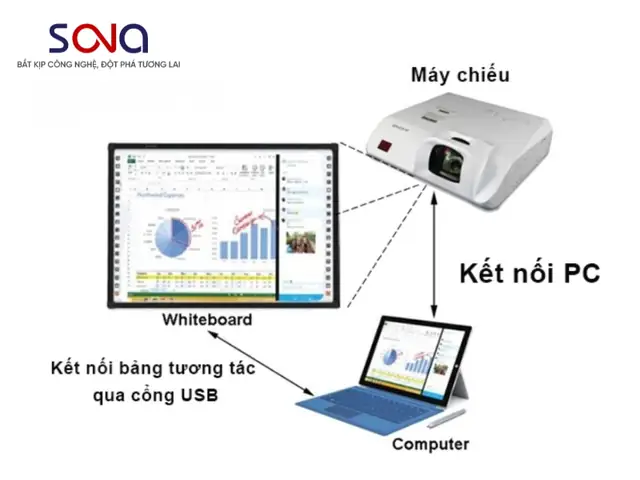
Kết nối máy tính với bảng thông minh là một quy trình thiết yếu cho các môi trường giáo dục và trình bày chuyên nghiệp. Bài viết này sẽ cung cấp hướng dẫn chi tiết, dễ hiểu, giúp bạn nhanh chóng thiết lập kết nối và khai thác tối đa tính năng tương tác của bảng.
Tóm tắt các bước kết nối máy tính với bảng thông minh
Để kết nối máy tính với bảng thông minh, bạn cần thực hiện ba bước chính: kiểm tra dây cáp kết nối, lựa chọn phương thức kết nối phù hợp và cuối cùng là cấu hình hiển thị.
- Kiểm tra kết nối dây cáp: Đảm bảo bạn có đầy đủ các thiết bị cần thiết bao gồm bảng tương tác thông minh, máy chiếu (nếu có) và máy tính (laptop/PC). Khởi động bảng thông minh và kiểm tra đèn báo hiệu để xác nhận thiết bị đã hoạt động.
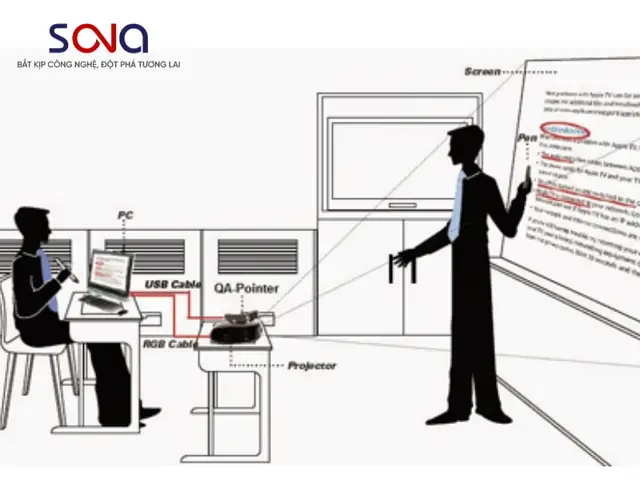
- Lựa chọn phương thức kết nối: Có hai tùy chọn kết nối phổ biến: sử dụng cáp VGA kết hợp với dây Touch USB và dây Audio, hoặc ưu tiên sử dụng cáp HDMI cùng dây Touch USB.
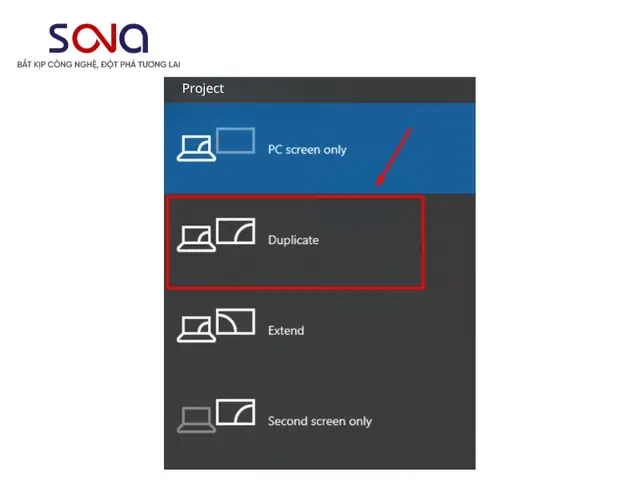
- Cấu hình hiển thị: Sau khi kết nối vật lý, nhấn tổ hợp phím Windows + P trên máy tính và chọn chế độ “Duplicate” để nhân đôi màn hình, hoặc “Extend” để mở rộng không gian làm việc.
1. Hướng dẫn chi tiết cách kết nối máy tính với bảng thông minh
Việc kết nối máy tính với bảng thông minh, còn gọi là bảng tương tác, ngày càng trở nên phổ biến, đặc biệt trong lĩnh vực giáo dục và các buổi thuyết trình. Để đảm bảo quá trình này diễn ra suôn sẻ, bạn cần nắm rõ các bước thực hiện.
1.1. Chuẩn bị thiết bị và kiểm tra nguồn điện
Trước tiên, bạn cần đảm bảo đã chuẩn bị đầy đủ các thiết bị cần thiết cho việc kết nối. Các thành phần chính bao gồm:
- Bảng tương tác thông minh: Đây là thiết bị trung tâm, cung cấp bề mặt tương tác.
- Máy chiếu (tùy chọn): Nếu bảng thông minh của bạn hoạt động thông qua máy chiếu (máy chiếu gần hoặc máy chiếu xa), hãy đảm bảo máy chiếu đã được kết nối và sẵn sàng hoạt động.
- Máy tính (Laptop/PC): Thiết bị này sẽ chứa nội dung và điều khiển các thao tác trên bảng thông minh.
Sau khi đã có đủ thiết bị, hãy khởi động bảng tương tác thông minh bằng cách nhấn nút POWER trên điều khiển. Quan sát đèn báo trên máy, nếu đèn chuyển sang màu xanh lá, điều đó có nghĩa là bảng đã được bật và sẵn sàng để kết nối.
1.2. Lựa chọn và kết nối cáp tín hiệu
Bước tiếp theo là thiết lập kết nối vật lý giữa máy tính và bảng thông minh. Có hai phương thức kết nối chính mà bạn có thể áp dụng:
- Sử dụng cáp VGA, dây Touch USB và dây Audio: Đây là phương thức truyền thống, phù hợp với các thiết bị cũ hơn hoặc khi cáp HDMI không có sẵn. Cáp VGA sẽ truyền tín hiệu hình ảnh, trong khi dây Touch USB là yếu tố then chốt để truyền tín hiệu cảm ứng từ bảng về máy tính, cho phép bạn tương tác trực tiếp. Dây Audio dùng để truyền âm thanh.
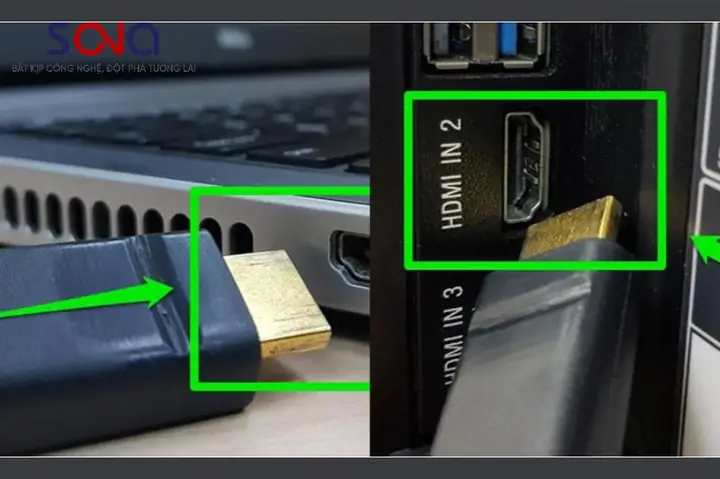
- Sử dụng cáp HDMI và dây Touch USB: Phương thức này được khuyến khích sử dụng vì HDMI truyền tải cả tín hiệu hình ảnh và âm thanh với chất lượng cao hơn, đồng thời chỉ cần một dây cáp duy nhất cho hình ảnh và âm thanh. Kết hợp với dây Touch USB, bạn sẽ có một kết nối hoàn chỉnh và hiệu quả.
Hãy cắm chặt các đầu cáp vào cổng tương ứng trên cả máy tính và bảng thông minh để đảm bảo tín hiệu được truyền tải ổn định.
1.3. Cấu hình hiển thị trên máy tính
Sau khi hoàn tất kết nối vật lý, bạn cần cấu hình cách hiển thị nội dung từ máy tính lên bảng thông minh. Trên máy tính chạy hệ điều hành Windows, bạn có thể thực hiện thao tác này bằng cách nhấn tổ hợp phím Windows + P. Thao tác này sẽ mở ra một menu cho phép bạn lựa chọn các chế độ hiển thị:
- Duplicate (Nhân đôi): Chế độ này sẽ hiển thị cùng một nội dung trên cả màn hình máy tính và bảng thông minh. Điều này rất hữu ích khi bạn muốn chia sẻ nội dung với nhiều người cùng lúc.
- Extend (Mở rộng): Chế độ này sẽ biến bảng thông minh thành một màn hình phụ, mở rộng không gian làm việc của bạn. Bạn có thể kéo thả cửa sổ ứng dụng từ màn hình máy tính sang bảng thông minh để làm việc hoặc trình bày.
- Second screen only (Chỉ màn hình thứ hai): Chế độ này sẽ chỉ hiển thị nội dung trên bảng thông minh, tắt màn hình máy tính.
Thông thường, để sử dụng bảng thông minh cho việc giảng dạy hoặc thuyết trình, bạn sẽ chọn chế độ “Duplicate”.
2. Những lưu ý quan trọng khi kết nối máy tính với bảng thông minh
Để đảm bảo quá trình kết nối diễn ra mượt mà và tránh các sự cố không mong muốn, bạn cần chú ý đến một số yếu tố sau.
2.1. Kiểm tra cổng kết nối và tính tương thích
Trước khi tiến hành kết nối, hãy dành thời gian kiểm tra kỹ lưỡng các cổng kết nối trên cả máy tính và bảng thông minh. Đảm bảo rằng các cổng này không bị bám bụi, hư hỏng hoặc có dấu hiệu oxy hóa.
Một yếu tố quan trọng khác là tính tương thích giữa các thiết bị. Hầu hết các máy tính hiện đại đều trang bị các cổng USB-A, USB-C hoặc các cổng tín hiệu hình ảnh như HDMI, VGA. Tương tự, bảng thông minh cũng có các cổng tương ứng. Hãy xác nhận rằng loại cáp bạn sử dụng phù hợp với các cổng trên cả hai thiết bị. Nếu gặp vấn đề, hãy tham khảo sách hướng dẫn của nhà sản xuất để biết chi tiết về các loại cổng hỗ trợ.
2.2. Sử dụng cáp chất lượng cao và đúng loại
Chất lượng của cáp kết nối đóng vai trò quan trọng trong việc đảm bảo tín hiệu ổn định và truyền tải dữ liệu một cách hiệu quả. Hãy ưu tiên sử dụng các loại cáp chính hãng hoặc từ các nhà sản xuất uy tín, đảm bảo chúng được thiết kế để hỗ trợ các chuẩn kết nối mới nhất (như HDMI 2.0 hoặc USB 3.0/3.1) nếu thiết bị của bạn hỗ trợ.
Việc sử dụng cáp không đúng loại hoặc có chất lượng kém có thể dẫn đến tình trạng hình ảnh bị nhòe, mất tín hiệu cảm ứng, hoặc thậm chí là không kết nối được.
2.3. Cập nhật driver và phần mềm điều khiển
Đối với các thiết bị bảng thông minh, việc cài đặt và cập nhật driver hoặc phần mềm điều khiển là vô cùng cần thiết, đặc biệt trên hệ điều hành Windows. Các driver này giúp máy tính nhận diện và tương tác đúng cách với bảng thông minh.
Bạn thường có thể tải về các driver này từ trang web chính thức của nhà sản xuất bảng thông minh. Sau khi tải về, hãy tiến hành cài đặt theo hướng dẫn. Việc cập nhật driver thường xuyên cũng giúp khắc phục các lỗi phát sinh và cải thiện hiệu suất hoạt động của bảng.
3. Câu hỏi thường gặp khi kết nối máy tính với bảng thông minh
Trong quá trình sử dụng, người dùng có thể gặp một số thắc mắc liên quan đến việc kết nối và vận hành bảng thông minh. Dưới đây là giải đáp cho những câu hỏi phổ biến nhất.
3.1. Cần cài đặt phần mềm gì để sử dụng bảng thông minh tương tác?
Để khai thác tối đa khả năng tương tác của bảng thông minh, bạn thường cần cài đặt các phần mềm chuyên dụng. Một số phần mềm phổ biến và được sử dụng rộng rãi bao gồm:
- Phần mềm MyviewBoard: Đây là một giải pháp phần mềm giáo dục toàn diện, được thiết kế để nâng cao khả năng tương tác giữa giáo viên và học sinh, hỗ trợ tạo các bài giảng sinh động và hiệu quả.
- Smart Notebook: Là ứng dụng đi kèm với các dòng bảng thông minh Smart Board, Smart Notebook cho phép người dùng tạo, chỉnh sửa và thực hiện các bài giảng tương tác một cách trực quan.
- Promethean ActivInspire: Được phát triển cho các bảng ActivBoard, ActivInspire cung cấp một bộ công cụ mạnh mẽ hỗ trợ việc giảng dạy và trình chiếu tương tác.
- Microsoft Whiteboard: Một lựa chọn linh hoạt cho phép tương tác trên bảng thông minh và cộng tác trực tuyến với nhiều người dùng khác nhau, hỗ trợ làm việc nhóm hiệu quả.
3.2. Làm thế nào để kiểm tra xem máy tính đã kết nối thành công với bảng hay chưa?
Có hai cách chính để kiểm tra xem máy tính đã kết nối thành công với bảng thông minh hay chưa:
- Kiểm tra qua tín hiệu vật lý và hiển thị trên bảng:
- Kiểm tra cáp kết nối: Đảm bảo tất cả các cáp được cắm chặt vào cổng tương ứng trên cả máy tính và bảng thông minh, không bị lỏng lẻo hay hư hỏng.
- Kiểm tra đèn LED hoặc màn hình hiển thị: Nhiều bảng thông minh có đèn LED trạng thái hoặc màn hình nhỏ để báo hiệu tình trạng kết nối. Hãy quan sát các chỉ báo này. Nếu có biểu tượng kết nối hoặc đèn báo màu xanh, khả năng cao là kết nối đã thành công.
- Kiểm tra trong cài đặt hệ thống của máy tính:
- Trên hệ điều hành Windows: Mở “Device Manager” (Trình quản lý Thiết bị). Bạn có thể tìm thấy bảng thông minh trong các danh mục như “Human Interface Devices” (Thiết bị Giao diện Người dùng) hoặc “USB Controllers” (Bộ điều khiển USB). Nếu thiết bị được liệt kê và không có dấu chấm than hoặc dấu hỏi màu vàng, nghĩa là driver đã được nhận diện.
- Trên hệ điều hành macOS: Mở “System Preferences” (Tùy chọn Hệ thống). Kiểm tra trong “Displays” (Màn hình) hoặc “Accessibility” (Khả năng truy cập) để xem liệu bảng thông minh có được nhận diện là một thiết bị hiển thị hoặc nhập liệu hay không.
Nếu bạn gặp sự cố sau khi thực hiện các bước trên, hãy thử khởi động lại cả máy tính và bảng thông minh, đồng thời kiểm tra lại các kết nối cáp.
Trần Du là điểm đến tin cậy cho mọi nhu cầu về công nghệ, mang đến những kiến thức chuyên sâu và hữu ích nhất.
Có thể bạn quan tâm: Hướng Dẫn Kết Nối Micro Bluetooth Với Máy Tính Windows 7 Chi Tiết
Có thể bạn quan tâm: Đánh Giá Dell Vostro 15 3568: Laptop Doanh Nhân Phổ Thông
Có thể bạn quan tâm: Máy Tính Core I5 Ram 8gb: Đánh Giá Chi Tiết Cấu Hình Và Hiệu Năng Thực Tế