Tóm tắt các bước kết nối máy in
Để kết nối máy in với máy tính, bạn có thể thực hiện theo các bước cơ bản sau:
- Kết nối vật lý: Sử dụng cáp USB hoặc kết nối không dây (Wi-Fi, Bluetooth) để liên kết máy in với máy tính.
- Cài đặt Driver: Đảm bảo máy tính cài đặt đúng trình điều khiển (driver) cho máy in. Thường Windows sẽ tự động phát hiện và cài đặt, hoặc bạn cần tải về từ trang web nhà sản xuất.
- Thêm máy in vào hệ thống: Vào cài đặt hệ thống, tìm và thêm máy in mới để máy tính nhận diện và sử dụng.
Giới thiệu cách kết nối máy in với máy tính
Việc kết nối máy in với máy tính là một công việc cần thiết trong cả môi trường văn phòng lẫn gia đình. Tuy nhiên, không phải ai cũng nắm rõ các bước thực hiện, đặc biệt khi có nhiều phương thức kết nối khác nhau. Bài viết này sẽ đi sâu vào các phương pháp kết nối máy in với máy tính, từ truyền thống bằng cổng USB cho đến hiện đại hơn như Wi-Fi và Bluetooth, cùng với cách khắc phục các lỗi thường gặp, giúp bạn dễ dàng thực hiện công việc này.
Các phương thức kết nối máy in với máy tính
Kết nối máy in với máy tính qua cổng USB
Phương pháp này là cách phổ biến và đơn giản nhất để kết nối máy in với máy tính.
-
Bước 1: Kết nối vật lý
Đầu tiên, hãy đảm bảo máy in đã được bật nguồn. Sau đó, sử dụng cáp USB đi kèm để kết nối máy in với một cổng USB trống trên máy tính của bạn.
Cách Kết Nối Máy In Với Máy Tính Bằng Cổng Usb Có thể bạn quan tâm: Bộ Sưu Tập Hình Nền Manchester United Đẹp Cho Máy Tính & Điện Thoại
-
Bước 2: Cài đặt trình điều khiển (Driver)
Trong hầu hết các trường hợp, hệ điều hành Windows sẽ tự động phát hiện máy in mới được kết nối và tiến hành cài đặt trình điều khiển (driver) cần thiết. Bạn chỉ cần chờ đợi quá trình này hoàn tất.
Tuy nhiên, nếu Windows không tự động phát hiện hoặc gặp vấn đề, bạn có thể cần cài đặt driver thủ công. Cách làm này bao gồm việc tải driver từ trang web chính thức của nhà sản xuất máy in, sau đó chạy tệp cài đặt. -
Bước 3: Thêm máy in vào hệ thống (nếu cần)
Nếu máy in chưa xuất hiện trong danh sách thiết bị, bạn cần thêm thủ công:Cách Kết Nối Máy In Với Máy Tính Bằng Cổng Usb Có thể bạn quan tâm: Cách Chỉnh Tiếng Việt Trên Máy Tính Chi Tiết & Dễ Dàng
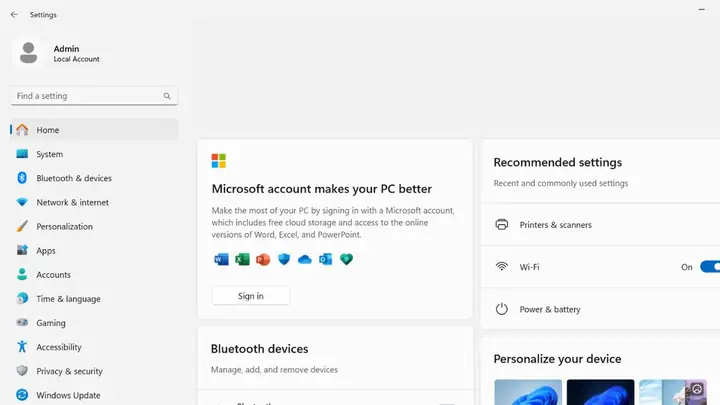
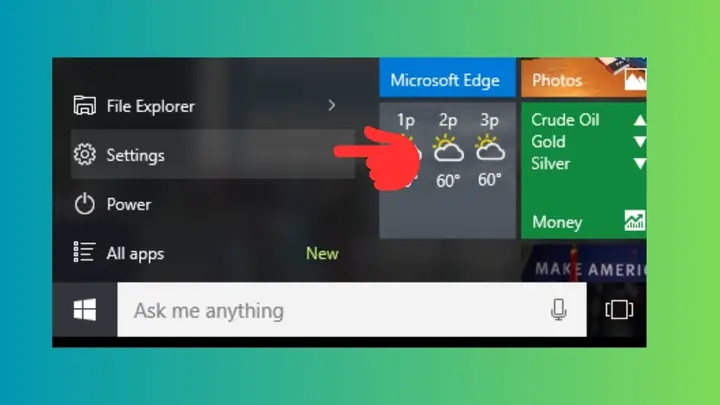
- Mở Settings (Cài đặt) trên Windows bằng cách nhấn tổ hợp phím Windows + I.
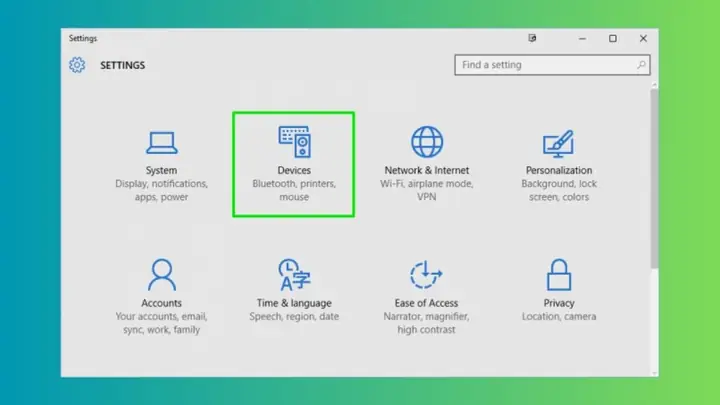
- Chọn Devices (Thiết bị).
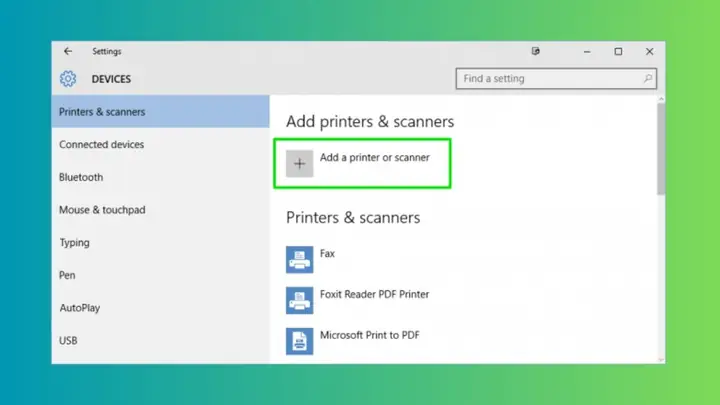
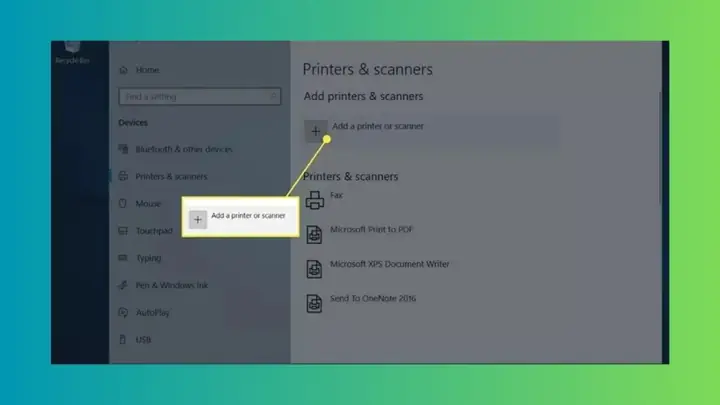
- Nhấp vào ‘Add a printer or scanner’ (Thêm máy in hoặc máy quét).
- Windows sẽ tìm kiếm các máy in khả dụng. Nếu máy in của bạn được phát hiện, hãy nhấp vào tên của nó và làm theo hướng dẫn trên màn hình để hoàn tất.
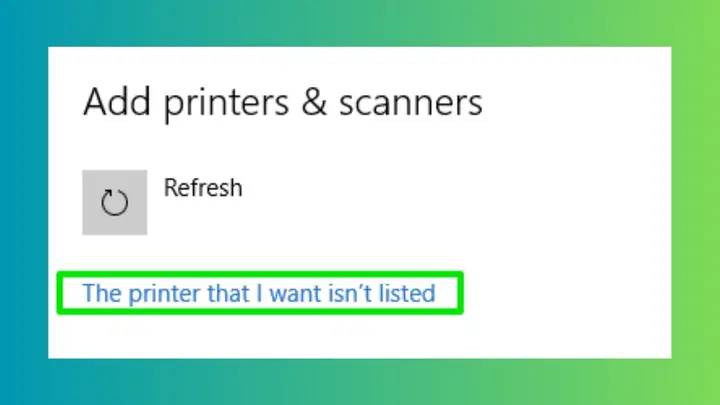
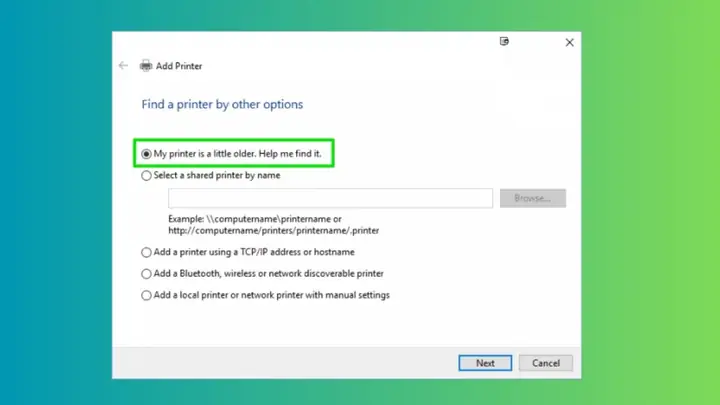
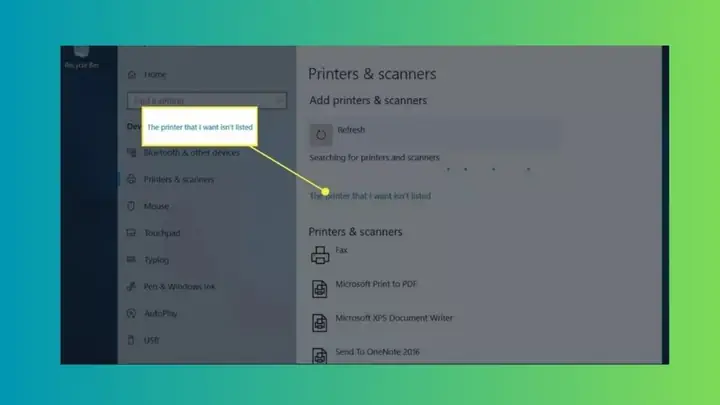
- Nếu máy in không hiển thị, nhấp vào tùy chọn “The printer that I want isn’t listed” (Máy in tôi muốn không có trong danh sách).
- Tại cửa sổ tiếp theo, chọn “My printer is a little older. Help me find it” (Máy in của tôi hơi cũ. Hãy giúp tôi tìm nó) và nhấn Next. Windows sẽ cố gắng tìm kiếm máy in. Sau khi tìm thấy, bạn chỉ cần chọn và hoàn tất quá trình kết nối.
Kết nối máy in với máy tính qua Wi-Fi
Kết nối Wi-Fi mang lại sự linh hoạt cao, cho phép bạn đặt máy in ở bất kỳ đâu trong phạm vi mạng mà không cần dây cáp.
Có thể bạn quan tâm: Hướng Dẫn Đăng Ký Zalo Trên Máy Tính Chi Tiết Nhất
-
Điều kiện tiên quyết: Đảm bảo cả máy in và máy tính của bạn đều được kết nối vào cùng một mạng Wi-Fi.
-
Bước 1: Mở cài đặt Máy in & Máy quét
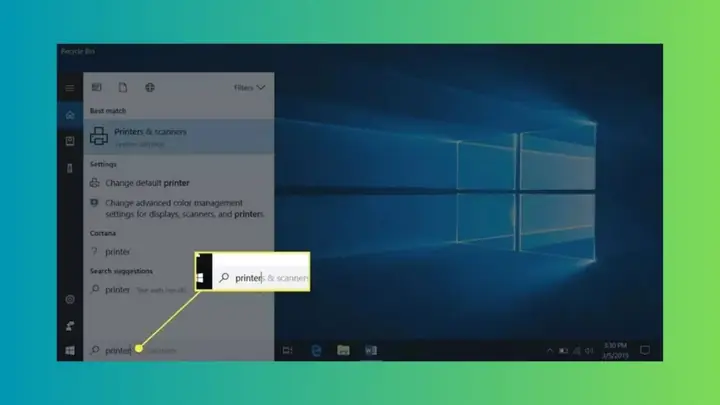
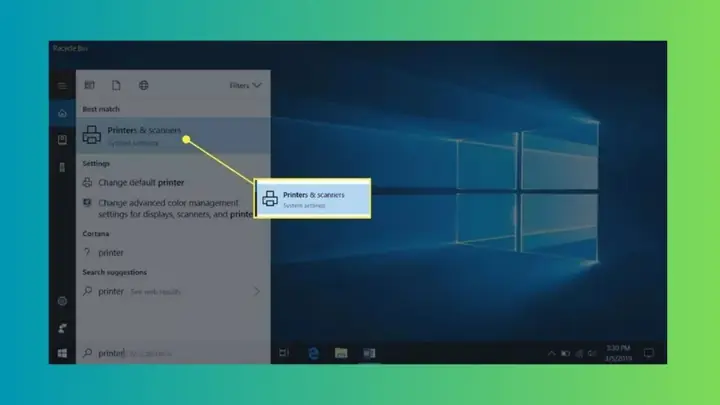
Trên thanh tìm kiếm của Windows, gõ “Printers & Scanners” và chọn kết quả tương ứng.Cách Kết Nối Máy In Với Máy Tính Bằng Cổng Usb -
Bước 2: Thêm máy in mới
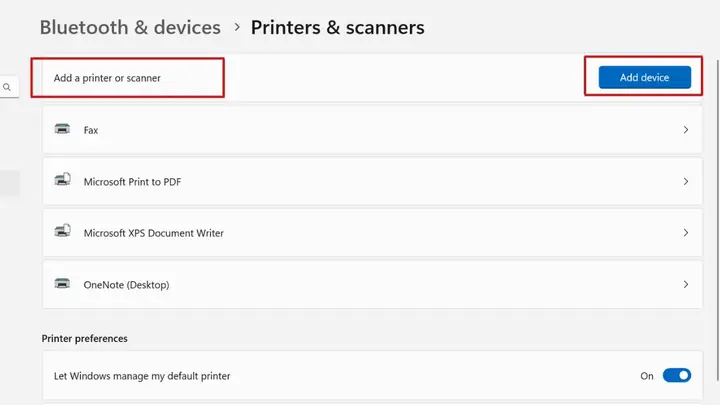
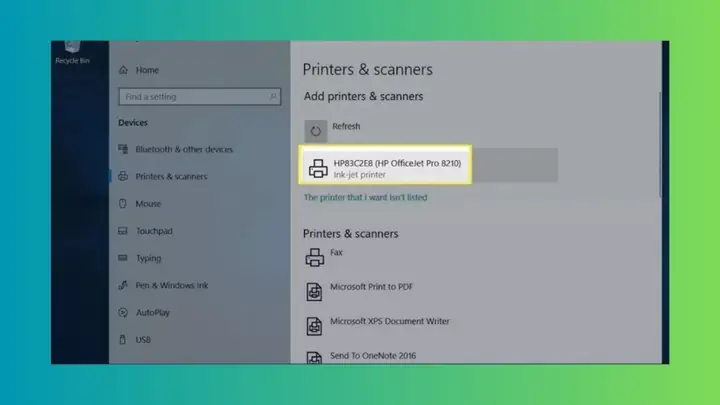
Nhấp vào nút “Add a printer or scanner” (Thêm máy in hoặc máy quét). -
Bước 3: Chọn máy in của bạn
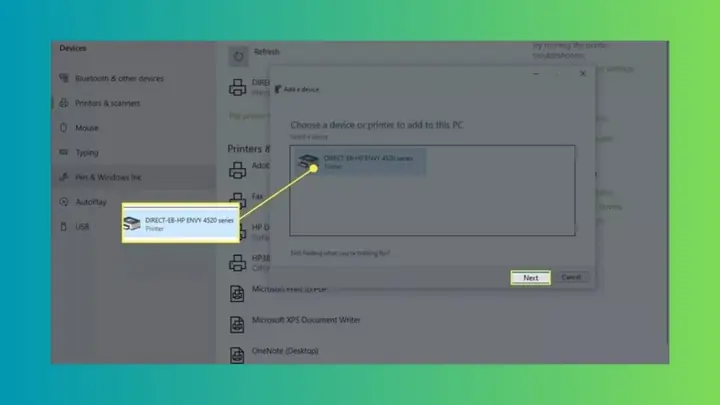
Hệ thống sẽ quét mạng và hiển thị các máy in khả dụng. Chọn tên máy in của bạn khi nó xuất hiện.Cách Kết Nối Máy In Với Máy Tính Bằng Cổng Usb -
Bước 4: Thêm thiết bị
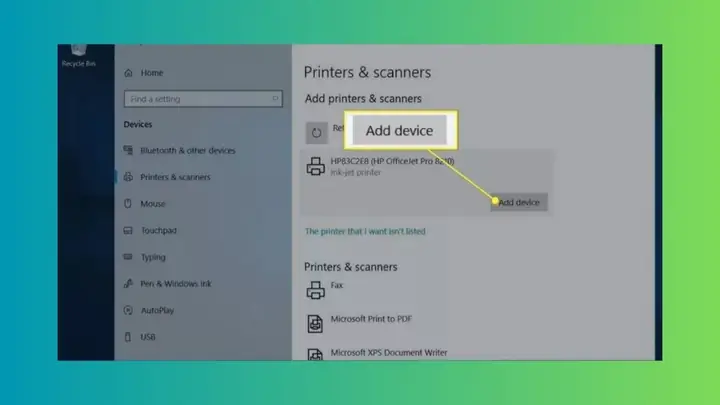
Nhấn “Add device” (Thêm thiết bị). Windows sẽ tự động tải xuống và cài đặt các trình điều khiển cần thiết. -
Bước 5: Xử lý khi máy in không hiển thị
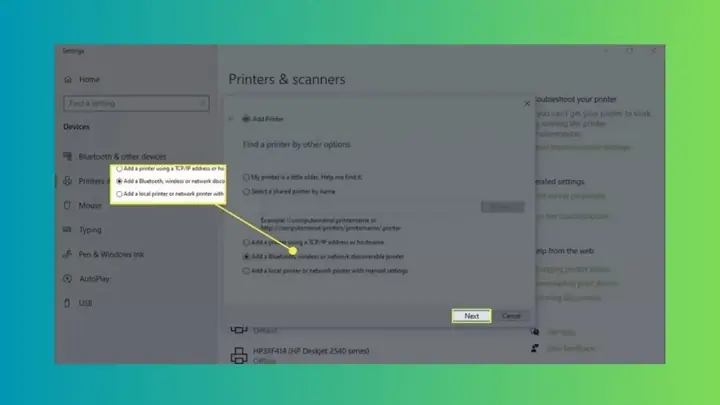
Nếu máy in không tự động xuất hiện trong danh sách, hãy quay lại bước “Add a printer or scanner” và chọn tùy chọn “The printer that I want isn’t listed”. Sau đó, chọn “Add a Bluetooth, wireless or network discoverable printer” (Thêm máy in Bluetooth, không dây hoặc có thể phát hiện trên mạng) và nhấn Next. Máy in của bạn sẽ được tìm kiếm trên mạng. Chọn tên máy in và nhấn Next để hoàn tất.
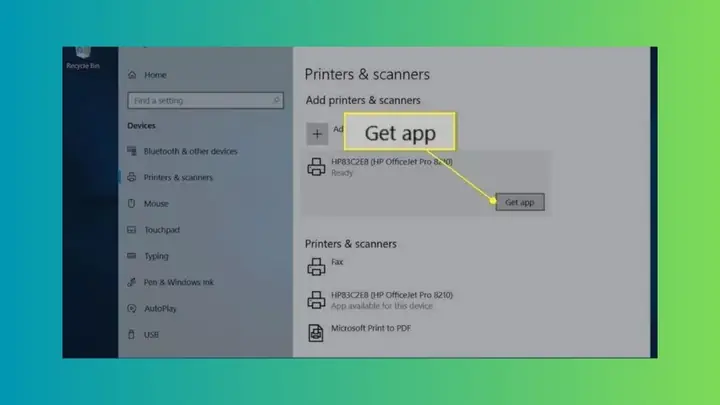
Trong một số trường hợp, bạn có thể được yêu cầu tải xuống và cài đặt phần mềm bổ sung từ Microsoft Store.
Kết nối máy in với máy tính qua Bluetooth
Kết nối Bluetooth phù hợp cho các máy in nhỏ gọn hoặc khi bạn cần kết nối nhanh chóng mà không có mạng Wi-Fi.
-
Bước 1: Mở Settings và Bluetooth & Devices
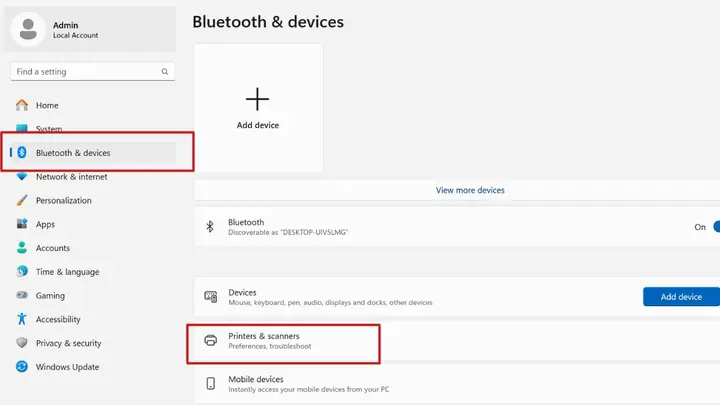
Nhấn tổ hợp phím Windows + I để mở cửa sổ Settings. Chọn mục “Bluetooth and Devices” (Bluetooth và Thiết bị). -
Bước 2: Truy cập Printers & Scanners
Trong menu bên trái, chọn “Printers & Scanners” (Máy in & Máy quét).Cách Kết Nối Máy In Với Máy Tính Bằng Wifi -
Bước 3: Thêm thiết bị Bluetooth
Nhấp vào “Add Devices” (Thêm Thiết bị) tại mục “Add a Printer or Scanner”. Sau đó, chọn máy in của bạn từ danh sách các thiết bị Bluetooth khả dụng và tiến hành kết nối theo hướng dẫn.
Cách kết nối máy in với Macbook
Người dùng Macbook cũng có thể kết nối máy in một cách dễ dàng thông qua các bước sau:
-
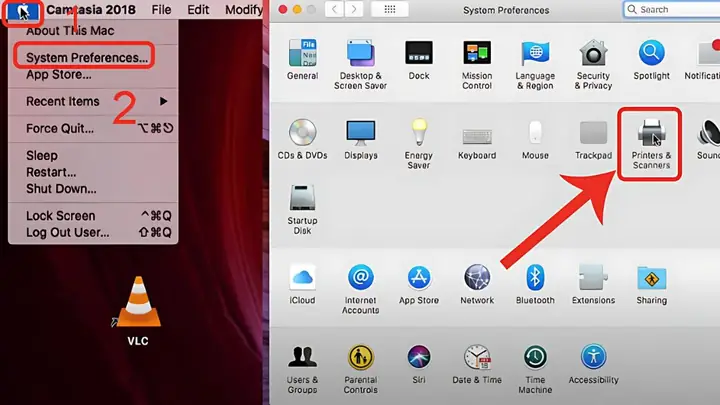
Bước 1: Mở System Preferences
Nhấp vào biểu tượng Apple ở góc trên cùng bên trái màn hình và chọn “System Preferences” (Tùy chọn Hệ thống). Sau đó, chọn “Printers & Scanners” (Máy in & Máy quét).Cách Kết Nối Máy In Với Máy Tính Bằng Wifi -
Bước 2: Thêm máy in
Nhấn vào nút dấu cộng (+) ở phía dưới danh sách máy in để thêm máy in mới. -
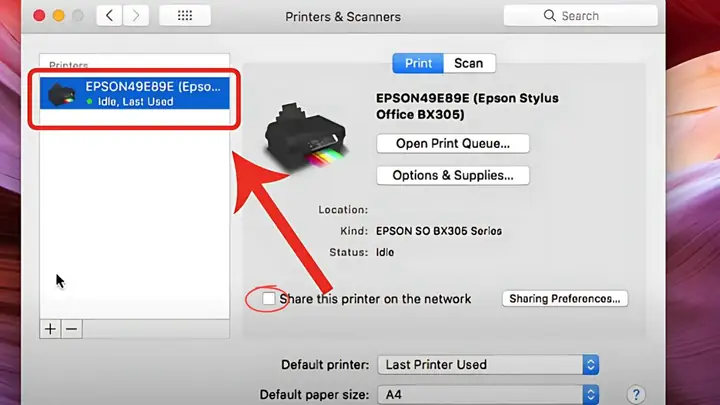
Bước 3: Chọn máy in và cấu hình chia sẻ (nếu cần)
Chọn máy in bạn muốn kết nối từ danh sách hiển thị. Nếu bạn muốn chia sẻ máy in này trên mạng, hãy tích vào ô “Share this printer on the network” (Chia sẻ máy in này trên mạng).Cách Kết Nối Máy In Với Máy Tính Bằng Wifi -
Bước 4: Hoàn tất cài đặt
MacBook sẽ tự động tìm kiếm và tải về trình điều khiển cần thiết. Sau khi hoàn tất, máy in của bạn đã sẵn sàng để sử dụng. Nếu cần chỉnh sửa các thông số khác, bạn có thể tùy chỉnh trong mục này.
Một số lỗi thường gặp khi kết nối máy in và cách khắc phục
Lỗi không kết nối được máy in
- Nguyên nhân: Cáp kết nối lỏng lẻo, cổng USB lỗi, máy in bị hỏng, driver không phù hợp, hoặc máy in không tương thích.
- Cách khắc phục:
- Thử sử dụng một cổng USB hoặc cáp mạng khác.
- Khởi động lại cả máy tính và máy in.
- Kiểm tra kỹ các kết nối dây cáp xem có bị đứt hay lỏng không.
- Tải và cài đặt lại driver mới nhất từ trang web nhà sản xuất.
Lỗi máy tính Windows không tìm thấy máy in
- Nguyên nhân: Máy in chưa bật nguồn, Bluetooth chưa kích hoạt, phiên bản Windows không hỗ trợ tự động phát hiện, hoặc vấn đề về virus, mạng nội bộ.
- Cách khắc phục:
- Đảm bảo máy in đã bật nguồn và ở chế độ kết nối phù hợp (USB, Wi-Fi, Bluetooth).
- Khởi động lại máy tính và máy in.
- Sử dụng tùy chọn “Add Printer” trong Control Panel hoặc Settings để thêm máy in thủ công.
- Kiểm tra tình trạng kết nối mạng nếu sử dụng Wi-Fi hoặc mạng LAN.
- Quét virus và phần mềm độc hại trên máy tính.
Lỗi máy tính không nhận máy in
- Nguyên nhân: Dây cáp kết nối bị lỏng hoặc hỏng, quên bật nguồn máy in, lỗi phần cứng máy in, hoặc vấn đề về hộp mực.
- Cách khắc phục:
- Khởi động lại dịch vụ Print Spooler trong Task Manager hoặc Control Panel.
- Gỡ bỏ driver hiện tại và cài đặt lại.
- Tạo một cổng kết nối cục bộ mới cho máy in.
- Kiểm tra xem tệp mscms.dll có bị lỗi không và sao chép lại từ nguồn đáng tin cậy.
Lỗi máy in nhận lệnh nhưng không in
- Nguyên nhân: Lỗi hệ điều hành, địa chỉ IP máy in sai, cáp kết nối lỏng, driver lỗi thời, hoặc hàng đợi in bị lỗi.
- Cách khắc phục:
- Kiểm tra và thay thế cáp kết nối nếu bị hỏng.
- Kiểm tra nguồn điện và tình trạng giấy in, mực in.
- Cập nhật driver máy in và kiểm tra địa chỉ IP.
- Khởi động lại dịch vụ Print Spooler.
Lỗi máy in nhận lệnh nhưng không in
- Nguyên nhân: Kẹt giấy, hết mực, lỗi phần cứng máy in, mất kết nối mạng, hàng đợi in quá tải, hoặc lỗi dịch vụ Print Spooler.
- Cách khắc phục:
- Kiểm tra và xử lý các vấn đề vật lý như kẹt giấy, hết mực.
- Đảm bảo hộp mực được lắp đúng và giấy in đạt tiêu chuẩn.
- Kiểm tra kết nối internet.
- Xóa các lệnh in không cần thiết trong hàng đợi in (Print Queue).
- Khởi động lại dịch vụ Print Spooler.
Trần Du hy vọng với những hướng dẫn chi tiết trên, bạn có thể dễ dàng kết nối máy in với máy tính của mình một cách nhanh chóng và hiệu quả. Nếu gặp khó khăn, đừng ngần ngại tham khảo lại các bước hoặc tìm kiếm thêm thông tin hỗ trợ từ nhà sản xuất máy in.