
Việc kết nối Canon với máy tính là một thao tác cơ bản nhưng vô cùng quan trọng đối với bất kỳ nhiếp ảnh gia nào, từ nghiệp dư đến chuyên nghiệp. Quá trình này không chỉ giúp bạn dễ dàng chuyển ảnh và video từ máy ảnh sang máy tính để chỉnh sửa, lưu trữ mà còn mở ra nhiều khả năng điều khiển máy ảnh từ xa hoặc cập nhật firmware. Dù bạn sử dụng máy ảnh DSLR, Mirrorless hay PowerShot của Canon, việc nắm vững các phương pháp kết nối sẽ giúp tối ưu hóa quy trình làm việc và tận dụng tối đa thiết bị của mình. Bài viết này sẽ cung cấp một cái nhìn toàn diện về các cách kết nối phổ biến, hướng dẫn từng bước chi tiết và giải đáp những vấn đề thường gặp, đảm bảo bạn có thể thực hiện thao tác này một cách hiệu quả nhất.
Có thể bạn quan tâm: Tự Động Hẹn Giờ Tắt Máy Tính Hàng Ngày: Hướng Dẫn Chi Tiết
Tóm Tắt Nhanh Các Phương Pháp Kết Nối Canon Với Máy Tính
Để giúp bạn nhanh chóng nắm bắt các lựa chọn, dưới đây là tóm tắt các phương pháp chính để kết nối Canon với máy tính:
- Sử dụng cáp USB: Đây là phương pháp truyền thống và phổ biến nhất, đảm bảo tốc độ ổn định và đáng tin cậy. Bạn chỉ cần cắm cáp USB từ máy ảnh vào cổng tương ứng trên máy tính, sau đó máy tính sẽ nhận diện thiết bị và cho phép bạn truy cập dữ liệu.
- Kết nối qua Wi-Fi (không dây): Các dòng máy ảnh Canon hiện đại thường tích hợp Wi-Fi, cho phép truyền tải ảnh và video không dây thông qua ứng dụng Canon Camera Connect hoặc kết nối trực tiếp với mạng Wi-Fi. Phương pháp này mang lại sự tiện lợi, loại bỏ sự rườm rà của dây cáp.
- Sử dụng đầu đọc thẻ nhớ: Nếu không muốn kết nối trực tiếp máy ảnh, bạn có thể tháo thẻ nhớ từ máy ảnh ra và cắm vào đầu đọc thẻ nhớ, sau đó kết nối đầu đọc này với máy tính qua cổng USB. Đây là cách nhanh chóng và an toàn để truy cập dữ liệu mà không cần bật máy ảnh.
- Điều khiển máy ảnh từ xa với EOS Utility: Phần mềm EOS Utility của Canon cho phép bạn kết nối máy ảnh với máy tính qua USB hoặc Wi-Fi để điều khiển các chức năng chụp, xem ảnh trực tiếp trên màn hình máy tính và thực hiện các tác vụ nâng cao khác.
Tại Sao Cần Kết Nối Máy Ảnh Canon Với Máy Tính?
Việc kết nối máy ảnh Canon với máy tính không chỉ đơn thuần là chuyển ảnh, mà còn mở ra nhiều khả năng quan trọng cho người dùng. Đầu tiên và quan trọng nhất, nó cho phép bạn sao lưu an toàn hàng nghìn bức ảnh và video đã chụp, giải phóng dung lượng trên thẻ nhớ để tiếp tục sáng tạo. Thứ hai, việc có dữ liệu trên máy tính giúp bạn dễ dàng sử dụng các phần mềm chỉnh sửa chuyên nghiệp như Adobe Lightroom, Photoshop hay các phần mềm dựng phim để nâng cao chất lượng tác phẩm của mình.
Bên cạnh đó, kết nối Canon với máy tính còn hỗ trợ nhiều tác vụ kỹ thuật khác. Bạn có thể cập nhật firmware cho máy ảnh để khắc phục lỗi, cải thiện hiệu năng hoặc thêm tính năng mới. Đối với những người muốn kiểm soát máy ảnh một cách chính xác hơn, phần mềm EOS Utility của Canon cho phép điều khiển từ xa các thông số như ISO, khẩu độ, tốc độ màn trập và thậm chí là chụp ảnh tethered (chụp ảnh và truyền trực tiếp vào máy tính), rất hữu ích cho chụp studio hoặc chụp sản phẩm. Việc kết nối máy ảnh còn giúp bạn quản lý ảnh hiệu quả hơn, dễ dàng sắp xếp, gắn thẻ và tìm kiếm các tệp tin theo ngày tháng, địa điểm hoặc sự kiện. Tất cả những lợi ích này đều góp phần tối ưu hóa trải nghiệm nhiếp ảnh và quy trình làm việc của bạn.
Phương Pháp 1: Kết Nối Canon Với Máy Tính Bằng Cáp USB
Đây là phương pháp truyền thống và đáng tin cậy nhất để chuyển ảnh và video từ máy ảnh Canon sang máy tính. Hầu hết các máy ảnh Canon đều đi kèm với một sợi cáp USB chuyên dụng.
Chuẩn Bị Trước Khi Kết Nối Bằng Cáp USB
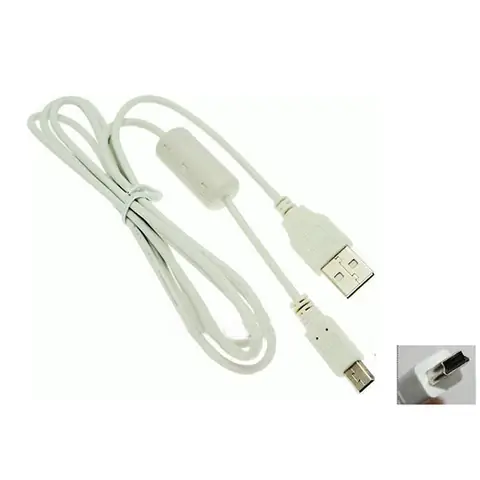
Trước khi tiến hành, bạn cần đảm bảo một số yếu tố cơ bản để quá trình kết nối diễn ra suôn sẻ. Đầu tiên, hãy sạc đầy pin cho máy ảnh hoặc đảm bảo máy ảnh có đủ pin để hoạt động trong suốt quá trình truyền tải dữ liệu, tránh tình trạng gián đoạn đột ngột. Thứ hai, hãy tìm đúng cáp USB đi kèm với máy ảnh Canon của bạn; thông thường đó là cáp có một đầu cắm mini-USB hoặc micro-USB (tùy thuộc vào đời máy) và một đầu USB-A tiêu chuẩn để cắm vào máy tính.
Ngoài ra, việc kiểm tra cổng USB trên máy tính cũng rất quan trọng, đảm bảo rằng cổng không bị bụi bẩn hay hư hỏng. Đối với một số máy tính xách tay đời mới chỉ có cổng USB-C, bạn có thể cần một adapter chuyển đổi từ USB-A sang USB-C. Nếu bạn có ý định sử dụng phần mềm EOS Utility, hãy cài đặt phiên bản mới nhất từ trang web chính thức của Canon để đảm bảo khả năng tương thích và hiệu suất tốt nhất.
Các Bước Kết Nối Và Truyền Tải Dữ Liệu Qua USB
Có thể bạn quan tâm: Cách Kiểm Tra Tốc Độ Mạng Viettel Trên Máy Tính Chi Tiết
Quá trình kết nối Canon với máy tính thông qua cáp USB thường rất đơn giản và diễn ra theo các bước sau.
- Bật máy ảnh và máy tính: Đảm bảo cả máy ảnh Canon và máy tính của bạn đều đang được bật. Tốt nhất là bật máy tính trước để hệ điều hành sẵn sàng nhận diện thiết bị mới.
- Cắm cáp USB: Cắm một đầu cáp USB vào cổng USB trên máy ảnh (thường là cổng mini-USB hoặc micro-USB, nằm dưới một nắp cao su nhỏ). Sau đó, cắm đầu USB-A còn lại vào một cổng USB trống trên máy tính của bạn.
- Máy tính nhận diện máy ảnh: Sau khi kết nối, máy tính thường sẽ tự động nhận diện máy ảnh. Một số máy ảnh Canon có thể hỏi bạn muốn kết nối ở chế độ nào (ví dụ: “PC Connect”, “Print”, “Mass Storage” hoặc “PTP”). Bạn nên chọn chế độ “Mass Storage” hoặc “PC Connect” để máy tính xem máy ảnh như một ổ đĩa ngoài, hoặc chế độ “PTP” (Picture Transfer Protocol) nếu muốn sử dụng phần mềm truyền ảnh.
- Truy cập ảnh và video:
- Đối với Windows: Một cửa sổ AutoPlay có thể bật lên, hỏi bạn muốn làm gì với thiết bị. Bạn có thể chọn “Import pictures and videos” (Nhập ảnh và video) hoặc “Open device to view files” (Mở thiết bị để xem tệp). Nếu không có cửa sổ nào hiện ra, hãy mở “This PC” (Máy tính này) hoặc “My Computer” và tìm máy ảnh Canon của bạn dưới dạng một ổ đĩa rời hoặc thiết bị di động.
- Đối với macOS: Ứng dụng Photos (Ảnh) hoặc Image Capture (Chụp ảnh) có thể tự động mở ra. Bạn có thể sử dụng các ứng dụng này để nhập ảnh. Ngoài ra, máy ảnh cũng có thể xuất hiện trên màn hình desktop dưới dạng một ổ đĩa ngoài, bạn có thể nhấp đúp vào đó để truy cập các thư mục chứa ảnh.
- Sao chép và dán tệp tin: Sau khi truy cập được vào thư mục ảnh (thường là DCIM > [Tên thư mục máy ảnh]), bạn có thể chọn các tệp tin mình muốn, nhấp chuột phải và chọn “Copy” (Sao chép), sau đó dán (Paste) vào một thư mục mong muốn trên máy tính. Bạn cũng có thể kéo và thả các tệp tin hoặc thư mục.
- Ngắt kết nối an toàn: Khi đã hoàn tất việc truyền tải dữ liệu, điều quan trọng là phải ngắt kết nối máy ảnh một cách an toàn. Trên Windows, hãy tìm biểu tượng “Safely Remove Hardware and Eject Media” (Loại bỏ phần cứng an toàn và đẩy phương tiện) trên thanh tác vụ, nhấp vào đó và chọn máy ảnh Canon của bạn để “Eject” (Đẩy ra). Trên macOS, bạn có thể kéo biểu tượng ổ đĩa máy ảnh vào thùng rác hoặc nhấp chuột phải vào nó trên desktop và chọn “Eject”. Sau đó, bạn có thể rút cáp USB khỏi cả máy tính và máy ảnh.
Sử Dụng Phần Mềm Canon EOS Utility Qua USB
EOS Utility là một phần mềm mạnh mẽ của Canon, được thiết kế để nâng cao trải nghiệm kết nối Canon với máy tính. Nó không chỉ hỗ trợ truyền tải ảnh mà còn cho phép điều khiển máy ảnh từ xa và thực hiện nhiều tác vụ khác. Để bắt đầu, bạn cần tải xuống và cài đặt phiên bản EOS Utility mới nhất từ trang hỗ trợ của Canon, đảm bảo nó tương thích với hệ điều hành và mẫu máy ảnh của bạn.
Sau khi cài đặt, hãy kết nối máy ảnh với máy tính bằng cáp USB như hướng dẫn ở trên và bật máy ảnh. Khởi chạy EOS Utility trên máy tính. Phần mềm sẽ tự động nhận diện máy ảnh đã kết nối. Tại đây, bạn sẽ thấy các tùy chọn như “Download images to computer” (Tải ảnh về máy tính), “Remote shooting” (Chụp từ xa) và “Camera settings” (Cài đặt máy ảnh). Với tính năng “Download images”, bạn có thể chọn tải tất cả ảnh mới, chọn ảnh cụ thể hoặc tải ảnh theo các tiêu chí nhất định. Tính năng “Remote shooting” cho phép bạn điều khiển hầu hết các chức năng của máy ảnh như lấy nét, khẩu độ, tốc độ màn trập và ISO ngay trên màn hình máy tính, xem trực tiếp khung hình (Live View) và chụp ảnh. Đây là một công cụ cực kỳ hữu ích cho chụp studio, chụp sản phẩm hoặc chụp phong cảnh, giúp tránh rung lắc máy ảnh và quan sát chi tiết hơn.
Phương Pháp 2: Kết Nối Canon Với Máy Tính Qua Wi-Fi (Không Dây)
Kết nối không dây qua Wi-Fi mang lại sự tiện lợi đáng kể, loại bỏ sự cần thiết của dây cáp và cho phép bạn chuyển ảnh mọi lúc mọi nơi. Hầu hết các mẫu máy ảnh Canon hiện đại đều được trang bị tính năng này.
Điều Kiện Cần Thiết Để Kết Nối Wi-Fi
Để kết nối Canon với máy tính qua Wi-Fi thành công, máy ảnh của bạn phải có tính năng Wi-Fi tích hợp. Kiểm tra thông số kỹ thuật của máy ảnh hoặc menu cài đặt để xác nhận. Bạn cũng cần một máy tính có khả năng kết nối Wi-Fi và nếu muốn truyền qua mạng gia đình, cần có một bộ định tuyến Wi-Fi hoạt động ổn định.
Ngoài ra, việc cài đặt phần mềm phù hợp là rất quan trọng. Đối với việc điều khiển máy ảnh và truyền ảnh tiện lợi, bạn nên tải ứng dụng Canon Camera Connect về máy tính (một số máy ảnh hỗ trợ qua ứng dụng dành cho desktop, nhưng phổ biến hơn là trên di động) hoặc sử dụng phần mềm EOS Utility phiên bản mới nhất, hỗ trợ kết nối Wi-Fi. Cuối cùng, đảm bảo rằng cả máy ảnh và máy tính đều đang ở gần nhau và trong phạm vi phủ sóng Wi-Fi tốt để tránh gián đoạn trong quá trình truyền tải dữ liệu.
Các Bước Kết Nối Wi-Fi Với Canon Camera Connect (Dành Cho Các Dòng Máy Hỗ Trợ)
Mặc dù Canon Camera Connect chủ yếu dành cho điện thoại thông minh và máy tính bảng, một số mẫu máy ảnh và phần mềm bên thứ ba có thể tận dụng kết nối Wi-Fi để truyền tải dữ liệu trực tiếp lên máy tính hoặc dịch vụ đám mây. Tuy nhiên, cách phổ biến nhất để truyền ảnh không dây lên máy tính từ máy ảnh Canon là sử dụng EOS Utility hoặc kết nối trực tiếp với một mạng Wi-Fi đã cấu hình.
Có thể bạn quan tâm: Kinh Nghiệm Mua Máy Tính Để Bàn: Chọn Cấu Hình Phù Hợp Mọi Nhu Cầu
Kết Nối Wi-Fi Với EOS Utility
Kết nối Wi-Fi với EOS Utility là một trong những cách hiệu quả nhất để kết nối Canon với máy tính mà không cần dây cáp.
- Cấu hình Wi-Fi trên máy ảnh: Trên máy ảnh Canon của bạn, vào menu và tìm tùy chọn Wi-Fi/Wireless Communication (Giao tiếp không dây). Chọn “Connect to computer” (Kết nối với máy tính) hoặc “Connect to network” (Kết nối với mạng). Máy ảnh sẽ hướng dẫn bạn chọn mạng Wi-Fi hiện có hoặc tạo điểm truy cập trực tiếp nếu bạn muốn kết nối peer-to-peer. Nếu chọn mạng Wi-Fi, hãy nhập mật khẩu mạng của bạn.
- Thiết lập kết nối trên máy tính: Mở phần mềm EOS Utility đã cài đặt trên máy tính của bạn. Trong cửa sổ chính của EOS Utility, chọn “Pairing over Wi-Fi/LAN” (Ghép nối qua Wi-Fi/LAN). Phần mềm sẽ bắt đầu tìm kiếm các máy ảnh Canon có sẵn trong mạng.
- Ghép nối máy ảnh và máy tính: Khi máy ảnh của bạn xuất hiện trong danh sách trên EOS Utility, hãy chọn nó và nhấp vào “Connect” (Kết nối). Máy ảnh có thể yêu cầu bạn xác nhận kết nối. Sau khi được ghép nối thành công, bạn có thể sử dụng EOS Utility để tải ảnh, video hoặc điều khiển máy ảnh từ xa như khi kết nối bằng cáp USB. Điều này đặc biệt tiện lợi khi chụp ảnh sản phẩm, chân dung trong studio, giúp bạn xem ảnh ngay lập tức trên màn hình lớn.
Lưu Ý Khi Sử Dụng Wi-Fi
Kết nối Wi-Fi mang lại nhiều tiện ích nhưng cũng có một số lưu ý quan trọng. Tốc độ truyền tải qua Wi-Fi thường chậm hơn so với cáp USB, đặc biệt là đối với các tệp ảnh RAW hoặc video có dung lượng lớn. Bạn nên đảm bảo máy ảnh và máy tính ở gần bộ định tuyến Wi-Fi để có tín hiệu tốt nhất. Bảo mật mạng Wi-Fi cũng cần được chú trọng; luôn sử dụng mạng được bảo vệ bằng mật khẩu để tránh truy cập trái phép. Cuối cùng, việc sử dụng Wi-Fi tiêu tốn pin máy ảnh nhanh hơn, vì vậy hãy đảm bảo pin đã được sạc đầy trước khi bắt đầu phiên truyền tải dài.
Phương Pháp 3: Sử Dụng Đầu Đọc Thẻ Nhớ
Sử dụng đầu đọc thẻ nhớ là một phương pháp cực kỳ hiệu quả và an toàn để chuyển dữ liệu từ máy ảnh Canon sang máy tính, đặc biệt khi bạn muốn tránh việc kết nối trực tiếp máy ảnh hoặc khi cáp USB không có sẵn.
Lợi Ích Của Việc Dùng Đầu Đọc Thẻ Nhớ
Phương pháp này mang lại nhiều lợi ích đáng kể. Thứ nhất, nó thường nhanh hơn đáng kể so với việc truyền qua cáp USB trực tiếp từ máy ảnh, đặc biệt nếu bạn có đầu đọc thẻ hỗ trợ USB 3.0/3.1 và thẻ nhớ tốc độ cao (như UHS-II). Thứ hai, việc sử dụng đầu đọc thẻ giúp bảo vệ cổng USB trên máy ảnh khỏi việc hao mòn do cắm rút liên tục. Bạn cũng không cần phải lo lắng về việc cài đặt driver hay phần mềm đặc biệt từ Canon, vì máy tính sẽ nhận diện thẻ nhớ như một ổ đĩa ngoài thông thường.
Ngoài ra, đầu đọc thẻ nhớ cho phép bạn truy cập dữ liệu mà không cần bật máy ảnh, giúp tiết kiệm pin máy ảnh. Đây cũng là lựa chọn tuyệt vời khi máy ảnh gặp sự cố và không thể kết nối với máy tính, nhưng thẻ nhớ vẫn còn hoạt động tốt. Một đầu đọc thẻ đa năng có thể đọc được nhiều loại thẻ khác nhau (SD, microSD, CF, XQD, CFexpress) là một phụ kiện vô cùng hữu ích cho bất kỳ nhiếp ảnh gia nào.
Các Bước Kết Nối Bằng Đầu Đọc Thẻ Nhớ
Quá trình kết nối Canon với máy tính thông qua đầu đọc thẻ nhớ diễn ra nhanh chóng và đơn giản.
- Tháo thẻ nhớ khỏi máy ảnh: Đảm bảo máy ảnh của bạn đã tắt nguồn trước khi tháo thẻ nhớ. Mở khe cắm thẻ nhớ trên máy ảnh và nhẹ nhàng nhấn vào thẻ để nó bật ra, sau đó rút thẻ ra.
- Cắm thẻ nhớ vào đầu đọc thẻ: Cắm thẻ nhớ (thường là thẻ SD hoặc CF) vào khe cắm tương ứng trên đầu đọc thẻ nhớ. Đảm bảo cắm đúng chiều để tránh làm hỏng thẻ hoặc đầu đọc.
- Kết nối đầu đọc thẻ với máy tính: Cắm đầu đọc thẻ nhớ vào một cổng USB trống trên máy tính của bạn.
- Truy cập và sao chép tệp tin: Máy tính sẽ nhận diện đầu đọc thẻ và thẻ nhớ bên trong như một ổ đĩa ngoài mới.
- Đối với Windows: Một cửa sổ AutoPlay có thể hiện ra hoặc bạn có thể mở “This PC” và tìm ổ đĩa mới. Nhấp đúp vào đó để truy cập thư mục DCIM chứa ảnh và video của bạn.
- Đối với macOS: Ổ đĩa của thẻ nhớ sẽ xuất hiện trên màn hình desktop hoặc trong Finder. Nhấp vào để mở và tìm thư mục DCIM.
- Sao chép tệp tin: Chọn các ảnh và video bạn muốn, sau đó sao chép và dán vào một thư mục trên máy tính của bạn. Bạn cũng có thể kéo và thả các tệp tin.
- Ngắt kết nối an toàn: Sau khi hoàn tất việc truyền tải dữ liệu, hãy ngắt kết nối đầu đọc thẻ một cách an toàn như cách bạn ngắt kết nối ổ đĩa USB thông thường. Trên Windows, sử dụng tùy chọn “Safely Remove Hardware and Eject Media”. Trên macOS, kéo biểu tượng ổ đĩa vào thùng rác hoặc nhấp chuột phải và chọn “Eject”. Sau đó, bạn có thể rút đầu đọc thẻ khỏi máy tính và tháo thẻ nhớ ra.
Các Vấn Đề Thường Gặp Khi Kết Nối Và Cách Khắc Phục
Có thể bạn quan tâm: Khóa Học Máy Tính Cho Trẻ Em: Lợi Ích & Hướng Dẫn Chọn Lựa
Dù quy trình kết nối Canon với máy tính thường khá đơn giản, đôi khi bạn có thể gặp phải một số trục trặc. Dưới đây là các vấn đề phổ biến và cách khắc phục chúng.
1. Máy Tính Không Nhận Diện Máy Ảnh
- Kiểm tra cáp USB: Đảm bảo cáp USB hoạt động tốt và được cắm chắc chắn vào cả máy ảnh và máy tính. Thử sử dụng một cổng USB khác trên máy tính hoặc một cáp USB khác nếu có thể.
- Kiểm tra cài đặt máy ảnh: Vào menu cài đặt trên máy ảnh Canon và tìm tùy chọn kết nối USB (ví dụ: “USB Mode”, “Communication” hoặc “PC Connect”). Đảm bảo nó được đặt ở chế độ thích hợp (Mass Storage hoặc PTP).
- Khởi động lại thiết bị: Thử khởi động lại cả máy ảnh và máy tính. Đôi khi đây là cách khắc phục đơn giản nhất.
- Cập nhật Driver: Đảm bảo bạn đã cài đặt driver máy ảnh Canon hoặc phần mềm EOS Utility mới nhất từ trang web của Canon. Máy tính có thể cần driver để nhận diện chính xác máy ảnh.
- Thử đầu đọc thẻ nhớ: Nếu mọi cách trên đều không hiệu quả, hãy thử sử dụng đầu đọc thẻ nhớ để loại trừ khả năng lỗi từ cổng USB của máy ảnh.
2. Tốc Độ Truyền Tải Chậm
- Sử dụng cổng USB 3.0/3.1: Nếu máy tính và máy ảnh (hoặc đầu đọc thẻ) hỗ trợ, hãy đảm bảo bạn đang sử dụng cổng USB 3.0 trở lên để đạt tốc độ cao nhất. Cổng USB 2.0 có tốc độ giới hạn.
- Thẻ nhớ tốc độ cao: Sử dụng thẻ nhớ có tốc độ ghi/đọc nhanh (ví dụ: UHS-I U3 hoặc UHS-II) sẽ cải thiện đáng kể thời gian truyền tải.
- Tránh truyền qua Wi-Fi cho tệp lớn: Đối với các tệp RAW hoặc video dung lượng lớn, kết nối có dây (USB hoặc đầu đọc thẻ) luôn cho tốc độ tốt hơn Wi-Fi.
- Đóng các ứng dụng không cần thiết: Đảm bảo không có quá nhiều ứng dụng chạy ngầm trên máy tính đang chiếm dụng tài nguyên hệ thống hoặc băng thông.
3. Lỗi Đĩa Bị Hỏng Hoặc Không Thể Đọc Thẻ Nhớ
- Tháo thẻ nhớ an toàn: Luôn tháo thẻ nhớ khỏi máy ảnh và đầu đọc thẻ một cách an toàn (Eject/Safely Remove Hardware) để tránh làm hỏng dữ liệu.
- Kiểm tra thẻ nhớ: Cắm thẻ nhớ vào một thiết bị khác (ví dụ: một máy ảnh khác hoặc một đầu đọc thẻ khác) để kiểm tra xem lỗi có phải do thẻ nhớ hay không.
- Định dạng thẻ nhớ: Nếu thẻ nhớ bị lỗi logic, bạn có thể thử định dạng lại thẻ (LƯU Ý: thao tác này sẽ xóa tất cả dữ liệu). Hãy sao lưu dữ liệu quan trọng trước khi định dạng. Nên định dạng thẻ trong máy ảnh Canon của bạn.
- Sử dụng phần mềm phục hồi dữ liệu: Nếu dữ liệu quan trọng bị mất, có thể thử các phần mềm phục hồi dữ liệu chuyên dụng.
4. Kết Nối Wi-Fi Không Ổn Định Hoặc Không Thể Ghép Nối
- Khoảng cách và vật cản: Đảm bảo máy ảnh và máy tính đủ gần bộ định tuyến Wi-Fi và không có quá nhiều vật cản (tường, đồ đạc lớn) gây nhiễu tín hiệu.
- Khởi động lại bộ định tuyến: Thử khởi động lại bộ định tuyến Wi-Fi của bạn.
- Kiểm tra cài đặt Wi-Fi trên máy ảnh: Đảm bảo máy ảnh được cấu hình đúng cách để kết nối với mạng Wi-Fi của bạn (tên mạng, mật khẩu).
- Cập nhật phần mềm/firmware: Đảm bảo phần mềm EOS Utility trên máy tính và firmware trên máy ảnh đều là phiên bản mới nhất.
- Tắt tường lửa hoặc phần mềm diệt virus tạm thời: Đôi khi, tường lửa hoặc phần mềm diệt virus có thể chặn kết nối. Hãy thử tắt chúng tạm thời để kiểm tra, sau đó bật lại.
Khi gặp bất kỳ vấn đề nào, đừng ngần ngại tham khảo hướng dẫn sử dụng của máy ảnh Canon hoặc truy cập trang hỗ trợ chính thức của Canon để tìm kiếm giải pháp cụ thể cho mẫu máy của bạn. Với những thông tin này, bạn có thể tự tin khắc phục hầu hết các sự cố khi kết nối Canon với máy tính. Để tìm hiểu thêm các thủ thuật công nghệ và phần mềm hữu ích, hãy truy cập Trandu.vn ngay hôm nay.
Các Lời Khuyên Hữu Ích Khi Chuyển Ảnh Từ Canon Sang Máy Tính
Để tối ưu hóa quy trình chuyển ảnh và đảm bảo dữ liệu luôn an toàn, hãy lưu ý một số lời khuyên sau:
- Luôn sao lưu ảnh gốc: Sau khi chuyển ảnh từ máy ảnh sang máy tính, hãy luôn giữ lại một bản sao của ảnh gốc trên thẻ nhớ cho đến khi bạn chắc chắn rằng tất cả các tệp đã được sao chép thành công và an toàn trên máy tính hoặc một ổ đĩa dự phòng khác.
- Tổ chức thư mục hợp lý: Ngay từ đầu, hãy thiết lập một hệ thống thư mục rõ ràng trên máy tính của bạn. Bạn có thể sắp xếp ảnh theo ngày, sự kiện, loại hình ảnh (chân dung, phong cảnh) hoặc dự án. Việc này giúp bạn dễ dàng tìm kiếm và quản lý hàng nghìn bức ảnh về sau.
- Định dạng thẻ nhớ thường xuyên: Sau mỗi lần chuyển hết ảnh thành công, hãy định dạng thẻ nhớ TRONG MÁY ẢNH của bạn. Việc này giúp duy trì hiệu suất thẻ và tránh các lỗi hệ thống tệp tin không mong muốn. Tránh định dạng thẻ nhớ trên máy tính vì điều này có thể gây ra sự cố tương thích.
- Sử dụng phần mềm quản lý ảnh: Cân nhắc sử dụng các phần mềm quản lý ảnh như Adobe Lightroom, Capture One, hoặc thậm chí là ứng dụng Photos tích hợp sẵn trên hệ điều hành. Các phần mềm này không chỉ giúp bạn nhập và sắp xếp ảnh một cách thông minh mà còn cung cấp các công cụ chỉnh sửa cơ bản đến nâng cao.
- Đầu tư vào thiết bị chất lượng: Một cáp USB chất lượng tốt, đầu đọc thẻ tốc độ cao và thẻ nhớ có thương hiệu uy tín sẽ giúp quá trình truyền tải diễn ra nhanh chóng, ổn định và giảm thiểu rủi ro mất dữ liệu.
Bằng cách áp dụng những lời khuyên này, bạn không chỉ đảm bảo quá trình kết nối Canon với máy tính diễn ra trơn tru mà còn xây dựng được một quy trình làm việc hiệu quả và an toàn cho bộ sưu tập ảnh quý giá của mình.
Kết Luận
Việc thành thạo các phương pháp kết nối Canon với máy tính là một kỹ năng thiết yếu đối với mọi nhiếp ảnh gia. Cho dù bạn chọn sự ổn định của cáp USB, sự tiện lợi của kết nối Wi-Fi, hay tốc độ vượt trội của đầu đọc thẻ nhớ, mỗi phương pháp đều có những ưu điểm riêng phù hợp với từng tình huống. Bằng cách hiểu rõ quy trình, chuẩn bị đầy đủ và biết cách khắc phục các vấn đề thường gặp, bạn có thể tối ưu hóa việc truyền tải và quản lý ảnh, video của mình. Điều này không chỉ giúp bảo vệ những khoảnh khắc quý giá mà còn nâng cao hiệu suất làm việc, cho phép bạn dành nhiều thời gian hơn cho niềm đam mê nhiếp ảnh sáng tạo.