Việc kết nối màn hình với cây máy tính tưởng chừng đơn giản nhưng lại tiềm ẩn nhiều chi tiết quan trọng mà người dùng mới có thể bỏ qua. Bài viết này sẽ hướng dẫn bạn từng bước thực hiện, từ việc nhận diện các loại cổng kết nối phổ biến đến cách thiết lập màn hình sau khi đã hoàn tất kết nối vật lý, đảm bảo bạn có thể nhanh chóng sử dụng thiết bị mới của mình.
Tóm tắt các bước kết nối màn hình với máy tính
- Xác định cổng kết nối: Tìm hiểu các loại cổng trên màn hình và cây máy tính (VGA, DVI, HDMI, DisplayPort).
- Chuẩn bị dây cáp: Sử dụng cáp đi kèm hoặc mua thêm cáp phù hợp với cổng đã xác định.
- Kết nối vật lý: Cắm chắc chắn hai đầu dây cáp vào cổng tương ứng trên màn hình và máy tính.
- Kiểm tra và cài đặt: Khởi động máy tính, kiểm tra kết nối và điều chỉnh cài đặt hiển thị trên hệ điều hành.
Tìm hiểu các loại cổng kết nối màn hình phổ biến
Trước khi tiến hành kết nối, việc nắm rõ các loại cổng giao tiếp trên cả màn hình và cây máy tính là vô cùng quan trọng. Mỗi loại cổng mang đến những đặc điểm và chất lượng truyền tải tín hiệu khác nhau, ảnh hưởng trực tiếp đến trải nghiệm hình ảnh của bạn.
VGA (Video Graphics Array)
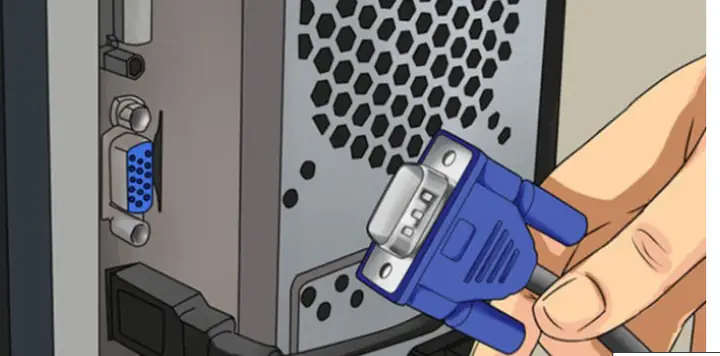
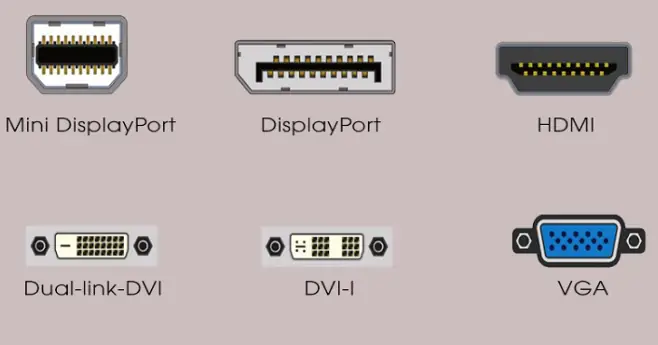
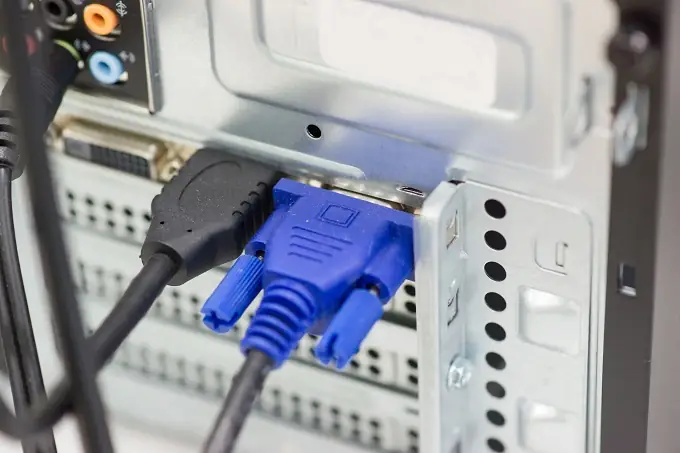
VGA là một trong những chuẩn kết nối analog cũ nhưng vẫn còn tồn tại trên nhiều thiết bị. Cổng VGA đặc trưng bởi màu xanh dương, có 15 chân cắm được sắp xếp theo 3 hàng và thường đi kèm với hai ốc vít để cố định chắc chắn vào cổng trên máy tính hoặc màn hình. Mặc dù vẫn có thể truyền tín hiệu hình ảnh, VGA thường cho chất lượng hiển thị kém hơn so với các chuẩn kỹ thuật số hiện đại, dễ bị nhiễu và suy hao tín hiệu, đặc biệt trên các dây cáp dài.
Cổng DVI (Digital Video Interface)
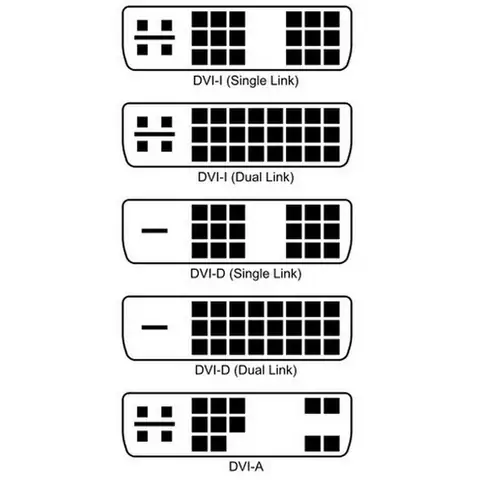
DVI là một bước tiến so với VGA, có khả năng truyền tải tín hiệu hình ảnh kỹ thuật số và cả tín hiệu analog, tùy thuộc vào loại cổng. DVI được chia thành ba loại chính:
- DVI-A (Analog): Chỉ hỗ trợ truyền tín hiệu analog, tương tự như VGA nhưng có thể mang lại chất lượng tốt hơn một chút do chuẩn kết nối khác biệt. Cổng này thường có 17 chân.
- DVI-D (Digital): Chỉ hỗ trợ truyền tín hiệu kỹ thuật số. DVI-D có hai phiên bản là Single-link (19 chân) và Dual-link (25 chân). Phiên bản Dual-link có băng thông gấp đôi, cho phép xuất hình ảnh ở độ phân giải cao hơn và tần số quét lớn hơn.
- DVI-I (Integrated): Là loại cổng linh hoạt nhất, có khả năng hỗ trợ cả tín hiệu analog và kỹ thuật số. Do tích hợp cả hai chuẩn, DVI-I có số lượng chân cắm nhiều nhất, mang lại sự tương thích cao với nhiều loại cáp và thiết bị.
HDMI (High-Definition Multimedia Interface)
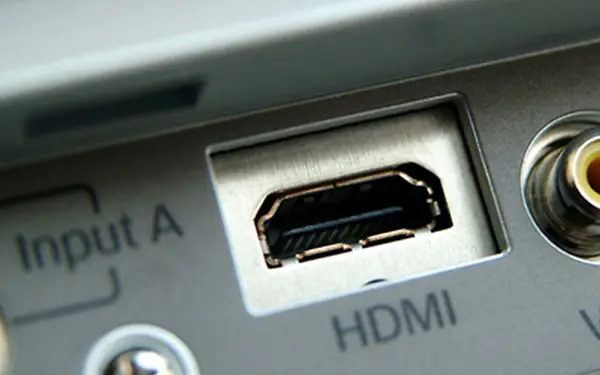
HDMI là chuẩn kết nối đa phương tiện kỹ thuật số phổ biến nhất hiện nay, cho phép truyền tải cả tín hiệu hình ảnh và âm thanh chất lượng cao mà không cần nén. Cổng HDMI có thiết kế hình chữ nhật với các góc được bo tròn, dễ dàng nhận biết bởi ký hiệu HDMI. Với các phiên bản như HDMI 1.4, HDMI 2.0 và HDMI 2.1, chuẩn này hỗ trợ độ phân giải ngày càng cao (lên đến 8K) và tần số quét lớn, rất phù hợp cho việc xem phim, chơi game và làm việc đồ họa.
DisplayPort
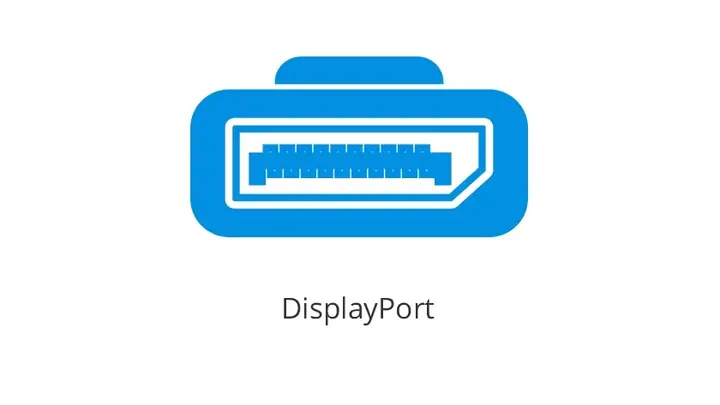
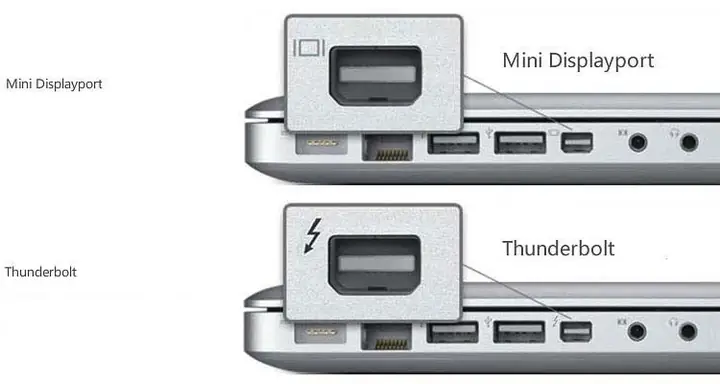
DisplayPort là một chuẩn kết nối kỹ thuật số được thiết kế đặc biệt cho việc truyền tải tín hiệu hình ảnh và âm thanh chất lượng cao từ máy tính đến màn hình hoặc các thiết bị hiển thị khác. Cổng DisplayPort có cấu trúc với 20 chân cắm nhỏ. Bên cạnh chuẩn chính, DisplayPort còn có các biến thể nhỏ gọn hơn như Mini DisplayPort (thường có biểu tượng màn hình) và Thunderbolt (biểu tượng tia sét), thường xuất hiện trên các thiết bị di động và laptop. DisplayPort thường được đánh giá cao về khả năng hỗ trợ nhiều màn hình cùng lúc (multi-stream transport – MST) và tần số quét cao, là lựa chọn lý tưởng cho các game thủ và chuyên gia đồ họa.
Có thể bạn quan tâm: Hướng Dẫn Chi Tiết Cách Tạo Tài Khoản Skype Trên Máy Tính
Cách lắp cây máy tính với màn hình: Các bước chi tiết
Sau khi đã hiểu rõ về các loại cổng kết nối, chúng ta sẽ đi vào các bước thực hiện kết nối vật lý giữa cây máy tính và màn hình.
Bước 1: Chuẩn bị dây kết nối phù hợp
Thông thường, khi mua một màn hình mới, nhà sản xuất sẽ kèm theo một sợi cáp kết nối. Bạn cần xác định xem cáp đi kèm có phù hợp với cổng trên cả màn hình và cây máy tính của bạn hay không. Nếu cáp đi kèm không tương thích, bạn có thể cần mua thêm một sợi cáp mới. Hãy đảm bảo cáp bạn mua có đầu cắm đúng với loại cổng mà cả hai thiết bị đều hỗ trợ (ví dụ: cáp HDMI-HDMI, cáp DisplayPort-DisplayPort). Trong trường hợp các cổng không khớp, bạn có thể xem xét sử dụng các bộ chuyển đổi tín hiệu (adapter) phù hợp.
Bước 2: Cắm dây tín hiệu màn hình vào máy tính
Sau khi đã có sợi cáp kết nối ưng ý, bạn cần xác định vị trí cổng tương ứng trên màn hình và trên vỏ case của cây máy tính. Cẩn thận cắm một đầu dây vào cổng trên màn hình và đầu dây còn lại vào cổng trên cây máy tính. Hãy thực hiện thao tác nhẹ nhàng, đảm bảo đầu cắm vào đúng chiều và đúng chân cắm. Tránh việc cố gắng cắm mạnh hoặc cắm ngược chiều, vì điều này có thể làm hỏng đầu nối hoặc các chân cắm bên trong cổng, gây ra sự cố không mong muốn.
Bước 3: Kiểm tra lại kết nối và cài đặt hiển thị
Sau khi hoàn tất việc cắm dây tín hiệu, bạn cần thực hiện bước kiểm tra lại. Hãy đảm bảo rằng cả hai đầu dây cáp đã được cắm chắc chắn và không bị lỏng lẻo. Nếu mọi thứ đã chuẩn xác, bạn có thể tiến hành bật nguồn cho cả màn hình và cây máy tính. Khi máy tính khởi động, hệ điều hành sẽ tự động nhận diện màn hình được kết nối. Tuy nhiên, bạn có thể cần thực hiện một số cài đặt hiển thị để tối ưu hóa trải nghiệm sử dụng.
Cài đặt màn hình trên Windows:
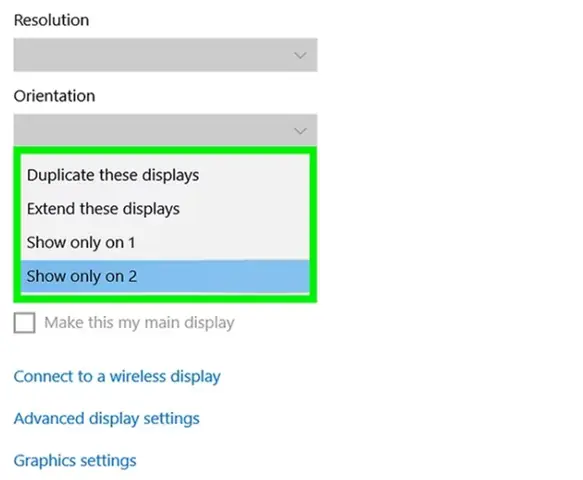
Để điều chỉnh cài đặt hiển thị trên hệ điều hành Windows, bạn có thể thực hiện theo các bước sau: Mở menu Start, chọn Settings (Cài đặt), sau đó vào mục System (Hệ thống) và chọn Display (Hiển thị). Tại đây, bạn có thể cấu hình độ phân giải, tần số quét, xoay màn hình, hoặc thiết lập chế độ hiển thị đa màn hình nếu bạn sử dụng nhiều hơn một màn hình.
Cài đặt màn hình trên MacBook:
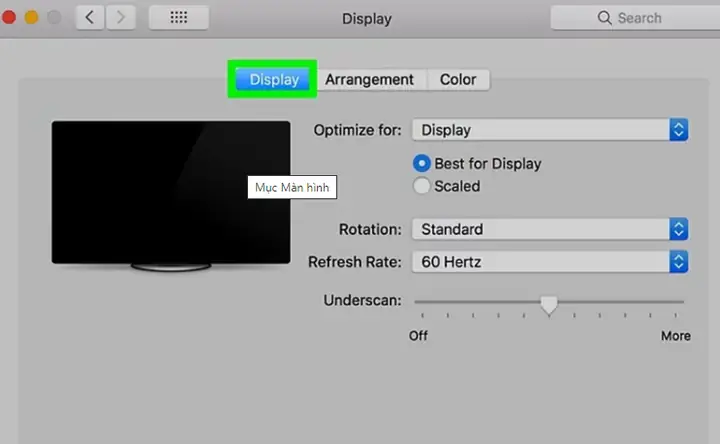
Đối với người dùng MacBook, quy trình cài đặt màn hình cũng tương đối đơn giản. Nhấp vào biểu tượng Apple ở góc trên cùng bên trái màn hình, chọn System Preferences (Tùy chỉnh hệ thống), sau đó vào mục Displays (Màn hình). Bạn có thể điều chỉnh độ phân giải, sắp xếp vị trí các màn hình (nếu dùng nhiều màn hình) và lựa chọn các tùy chọn hiển thị phù hợp khác.
Việc kết nối PC với màn hình là một bước cơ bản nhưng vô cùng quan trọng để bắt đầu sử dụng máy tính. Hy vọng với hướng dẫn chi tiết này, bạn có thể dễ dàng thực hiện thành công và bắt đầu trải nghiệm thế giới công nghệ.
Trần Du cung cấp thêm nhiều bài viết chuyên sâu và hữu ích về thủ thuật máy tính, phần mềm và phần cứng công nghệ. Hãy khám phá thêm các nội dung thú vị khác trên website của chúng tôi.