
Ngày nay, máy tính bảng kết nối bàn phím đã trở thành một giải pháp linh hoạt và hiệu quả, giúp người dùng biến thiết bị di động của mình thành một công cụ làm việc hoặc học tập mạnh mẽ hơn. Từ việc soạn thảo văn bản, lập trình, cho đến quản lý email, việc kết hợp bàn phím vật lý không chỉ tăng tốc độ nhập liệu mà còn mang lại trải nghiệm gõ phím thoải mái và chính xác hơn hẳn so với bàn phím ảo trên màn hình cảm ứng. Bài viết này của Trần Du sẽ đi sâu vào các phương pháp kết nối phổ biến, những lợi ích mà nó mang lại, cũng như các yếu tố cần cân nhắc để bạn có thể tận dụng tối đa tiềm năng của chiếc máy tính bảng của mình.
Tổng quan các phương pháp kết nối bàn phím với máy tính bảng
Để tối ưu hóa trải nghiệm sử dụng và nâng cao hiệu suất làm việc, việc kết nối bàn phím vật lý với máy tính bảng là một lựa chọn tuyệt vời. Dưới đây là những phương pháp chính mà bạn có thể áp dụng:
- Kết nối qua USB OTG: Phương pháp này sử dụng bộ chuyển đổi USB On-The-Go (OTG) để cắm trực tiếp bàn phím có dây vào máy tính bảng. Đây là lựa chọn đơn giản và thường hoạt động theo cơ chế cắm-và-dùng, không yêu cầu thiết lập phức tạp, miễn là máy tính bảng của bạn hỗ trợ tính năng OTG.
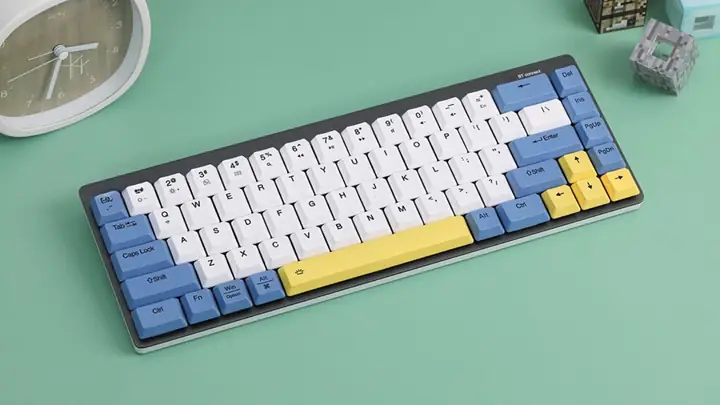
- Kết nối qua Bluetooth: Đây là phương thức không dây phổ biến nhất, cho phép bàn phím và máy tính bảng giao tiếp thông qua sóng Bluetooth. Người dùng cần thực hiện quy trình ghép nối ban đầu giữa hai thiết bị, sau đó chúng có thể tự động kết nối mỗi khi được bật.
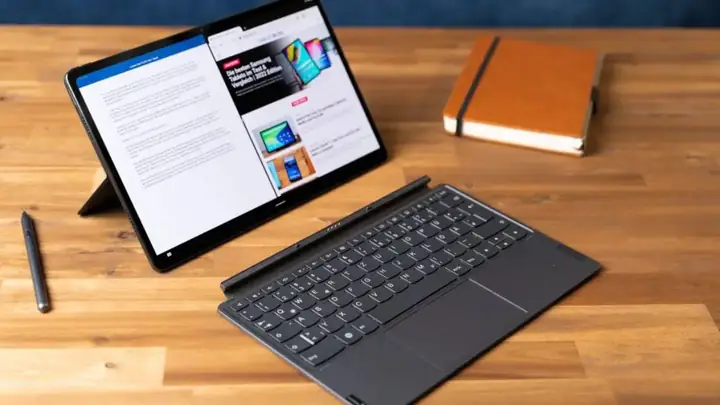
- Kết nối qua cổng Docking: Một số dòng máy tính bảng cao cấp có tích hợp cổng docking chuyên dụng, cho phép kết nối với các loại bàn phím được thiết kế riêng. Phương pháp này thường mang lại trải nghiệm tích hợp hoàn hảo, ổn định và thường đi kèm các tính năng mở rộng như touchpad.
Tại sao nên cân nhắc kết nối bàn phím với máy tính bảng?
Việc trang bị thêm một chiếc bàn phím vật lý cho máy tính bảng không chỉ là một tiện ích bổ sung mà còn là một bước nâng cấp đáng giá, mở ra nhiều khả năng mới và cải thiện đáng kể trải nghiệm người dùng. Dưới đây là những lý do chính khiến máy tính bảng kết nối bàn phím trở thành một xu hướng được ưa chuộng.
Tăng cường hiệu suất làm việc và tốc độ nhập liệu
Khi cần soạn thảo các tài liệu dài, viết email chi tiết, hay thậm chí là nhập liệu vào bảng tính, bàn phím ảo trên màn hình cảm ứng thường không đủ nhanh và dễ gây ra lỗi. Bàn phím vật lý cung cấp các phím bấm có độ nảy tốt, khoảng cách hợp lý, giúp bạn gõ nhanh hơn, chính xác hơn, và giảm thiểu đáng kể thời gian dành cho việc chỉnh sửa lỗi chính tả. Điều này đặc biệt quan trọng đối với những người làm công việc văn phòng, sinh viên hay những người thường xuyên phải thao tác với văn bản.
Trải nghiệm gõ phím vật lý vượt trội
Cảm giác gõ trên bàn phím vật lý là điều mà bàn phím ảo không thể thay thế. Các phím có hành trình rõ ràng, phản hồi xúc giác tốt giúp người dùng cảm nhận được từng lần gõ, từ đó tăng cường sự thoải mái và giảm mỏi tay khi sử dụng trong thời gian dài. Điều này không chỉ giúp tăng tốc độ mà còn mang lại cảm hứng làm việc, đặc biệt với các lập trình viên hay nhà văn.
Biến máy tính bảng thành công cụ làm việc chuyên nghiệp
Với một chiếc bàn phím được kết nối, máy tính bảng không còn chỉ là một thiết bị giải trí mà có thể trở thành một workstation di động mạnh mẽ. Bạn có thể dễ dàng thực hiện các tác vụ văn phòng, chỉnh sửa tài liệu, lập trình cơ bản hoặc thậm chí là quản lý dự án mà không cần đến laptop truyền thống. Khả năng đa nhiệm và truy cập nhanh vào các ứng dụng được tối ưu hóa cho màn hình lớn của máy tính bảng càng làm tăng tính chuyên nghiệp.

Có thể bạn quan tâm: Máy Tính Bảng Hãng Nào Tốt Nhất Hiện Nay? Hướng Dẫn Chọn Mua
Linh hoạt trong nhiều tình huống sử dụng
Khả năng kết nối bàn phím mang lại sự linh hoạt đáng kinh ngạc. Khi bạn cần sự gọn nhẹ và tiện lợi để đọc sách, xem phim, máy tính bảng có thể hoạt động độc lập. Nhưng khi cần tập trung vào công việc, chỉ cần kết nối bàn phím, thiết bị sẽ ngay lập tức chuyển đổi sang chế độ làm việc hiệu quả. Sự chuyển đổi liền mạch này giúp người dùng thích ứng với mọi hoàn cảnh, từ việc di chuyển trên tàu xe đến làm việc tại quán cà phê.
Các phương pháp kết nối bàn phím với máy tính bảng phổ biến nhất
Để thực hiện việc máy tính bảng kết nối bàn phím, có nhiều cách khác nhau tùy thuộc vào loại bàn phím và khả năng tương thích của thiết bị. Dưới đây là ba phương pháp chính, mỗi phương pháp có những ưu và nhược điểm riêng, phù hợp với các nhu cầu sử dụng khác nhau.
Kết nối qua Bluetooth: Giải pháp không dây tiện lợi

Có thể bạn quan tâm: Máy Tính Bảng Huawei Mới Nhất: Đánh Giá Chuyên Sâu & Lựa Chọn
Bluetooth là công nghệ không dây phổ biến nhất để kết nối các thiết bị ngoại vi, bao gồm bàn phím. Phương pháp này loại bỏ sự rắc rối của dây cáp, mang lại sự gọn gàng và thẩm mỹ cho không gian làm việc.
Cơ chế hoạt động của Bluetooth: Bluetooth sử dụng sóng radio tần số ngắn để tạo ra một mạng lưới cá nhân không dây (PAN) giữa hai thiết bị trong phạm vi gần (thường là 10 mét). Sau khi được ghép nối lần đầu, các thiết bị sẽ ghi nhớ nhau và tự động kết nối trong những lần sử dụng tiếp theo.
Hướng dẫn chi tiết từng bước:
- Kiểm tra tương thích: Đảm bảo bàn phím bạn muốn sử dụng là bàn phím Bluetooth và máy tính bảng của bạn có hỗ trợ Bluetooth (hầu hết các mẫu máy tính bảng hiện đại đều có).
- Bật Bluetooth trên máy tính bảng: Truy cập vào Cài đặt (Settings) trên máy tính bảng của bạn, tìm mục Bluetooth và gạt công tắc để bật.
- Đưa bàn phím vào chế độ ghép nối (Pairing Mode): Mỗi bàn phím Bluetooth có cách vào chế độ ghép nối khác nhau. Thông thường, bạn sẽ cần nhấn giữ một nút chức năng hoặc một tổ hợp phím (ví dụ: Fn + C, hoặc một nút có biểu tượng Bluetooth) cho đến khi đèn báo hiệu trên bàn phím nhấp nháy. Điều này cho biết bàn phím đang sẵn sàng để được phát hiện.
- Ghép nối trên máy tính bảng: Trên màn hình Bluetooth của máy tính bảng, thiết bị của bạn sẽ quét và hiển thị danh sách các thiết bị Bluetooth khả dụng. Tìm tên bàn phím của bạn trong danh sách và chạm vào đó để bắt đầu quá trình ghép nối.
- Kiểm tra kết nối: Một số bàn phím có thể yêu cầu bạn nhập một mã PIN hiển thị trên màn hình máy tính bảng vào bàn phím rồi nhấn Enter. Sau khi ghép nối thành công, bàn phím sẽ hiển thị trạng thái “Đã kết nối” hoặc “Connected”, và bạn có thể bắt đầu sử dụng.
Ưu điểm:
- Gọn gàng và không dây: Không có dây cáp vướng víu, tăng tính di động.
- Tương thích rộng rãi: Hầu hết các máy tính bảng và bàn phím đều hỗ trợ Bluetooth.
- Dễ dàng thiết lập: Sau lần ghép nối đầu tiên, việc kết nối trở nên tự động.
Nhược điểm:
Có thể bạn quan tâm: Huawei Dtab D01j: Đánh Giá Chi Tiết Mẫu Máy Tính Bảng Docomo Độc Đáo
- Cần pin/sạc: Bàn phím Bluetooth yêu cầu nguồn pin riêng và cần được sạc định kỳ.
- Độ trễ: Có thể có độ trễ nhỏ trong một số trường hợp, ảnh hưởng đến trải nghiệm gõ nhanh.
- Khả năng nhiễu sóng: Dễ bị nhiễu từ các thiết bị Bluetooth khác trong môi trường đông đúc.
Kết nối qua USB OTG: Đơn giản và trực tiếp
USB On-The-Go (OTG) là một công nghệ cho phép thiết bị di động như máy tính bảng hoạt động như một máy chủ (host) để kết nối trực tiếp với các thiết bị ngoại vi USB, bao gồm bàn phím có dây.
Giải thích USB OTG là gì và cách thức hoạt động: USB OTG yêu cầu một bộ chuyển đổi đặc biệt (thường là cáp adapter nhỏ) để chuyển đổi cổng USB trên máy tính bảng (thường là USB-C hoặc Micro USB) thành cổng USB-A tiêu chuẩn, nơi bạn có thể cắm bàn phím. Khi cắm vào, máy tính bảng sẽ tự động nhận diện và cấp nguồn cho bàn phím, cho phép bạn sử dụng ngay lập tức mà không cần cài đặt driver.
Hướng dẫn chi tiết từng bước:
- Kiểm tra máy tính bảng có hỗ trợ OTG: Hầu hết các máy tính bảng hiện đại đều hỗ trợ OTG, nhưng một số mẫu cũ hơn hoặc giá rẻ có thể không. Bạn có thể kiểm tra thông số kỹ thuật của thiết bị hoặc sử dụng ứng dụng kiểm tra OTG trên Play Store (đối với Android).
- Chuẩn bị cáp/adapter OTG: Tùy thuộc vào loại cổng trên máy tính bảng của bạn (USB-C hoặc Micro USB), bạn sẽ cần một cáp chuyển đổi OTG phù hợp.
- Kết nối bàn phím với OTG: Cắm đầu USB-A của bàn phím có dây vào cổng USB-A của bộ chuyển đổi OTG.
- Cắm OTG vào máy tính bảng: Cắm đầu còn lại của bộ chuyển đổi OTG vào cổng sạc/dữ liệu trên máy tính bảng của bạn.
- Kiểm tra thiết lập (nếu cần): Trong hầu hết các trường hợp, máy tính bảng sẽ tự động nhận diện bàn phím. Tuy nhiên, một số thiết bị Android có thể yêu cầu bạn kích hoạt tùy chọn “Kết nối OTG” trong phần cài đặt bổ sung nếu nó không tự động bật.
Ưu điểm:
Có thể bạn quan tâm: Máy Tính Bảng Gắn Bàn Phím: Giải Pháp Làm Việc Và Giải Trí Tối Ưu?
- Độ trễ thấp: Kết nối vật lý thường có độ trễ thấp hơn so với Bluetooth, mang lại phản hồi nhanh chóng.
- Không cần pin bàn phím: Bàn phím có dây không cần nguồn pin riêng, được cấp điện trực tiếp từ máy tính bảng.
- Độ tin cậy cao: Kết nối vật lý ổn định hơn, ít bị mất tín hiệu.
Nhược điểm:
- Cồng kềnh hơn: Việc sử dụng cáp và adapter có thể làm tăng sự cồng kềnh khi di chuyển.
- Chiếm cổng sạc: Khi sử dụng OTG, cổng sạc của máy tính bảng sẽ bị chiếm dụng, gây khó khăn nếu bạn muốn sạc thiết bị đồng thời.
- Hạn chế tương thích: Không phải tất cả các máy tính bảng đều hỗ trợ OTG hoặc có thể hỗ trợ nhưng giới hạn về loại thiết bị ngoại vi.
Kết nối qua cổng Docking (Chỉ một số dòng máy)
Đối với những người dùng chuyên nghiệp hoặc yêu cầu một giải pháp tích hợp cao, một số dòng máy tính bảng được trang bị cổng docking chuyên dụng. Đây là phương pháp kết nối mang lại trải nghiệm liền mạch và tối ưu nhất.
Giải thích cổng docking là gì và lợi ích: Cổng docking là một bộ kết nối vật lý được thiết kế đặc biệt trên máy tính bảng để tương thích với một loại bàn phím hoặc phụ kiện cụ thể do chính nhà sản xuất thiết kế. Các bàn phím docking thường được tích hợp chặt chẽ về phần cứng và phần mềm, cung cấp nguồn điện, truyền dữ liệu và đôi khi cả touchpad hoặc các phím chức năng bổ sung.
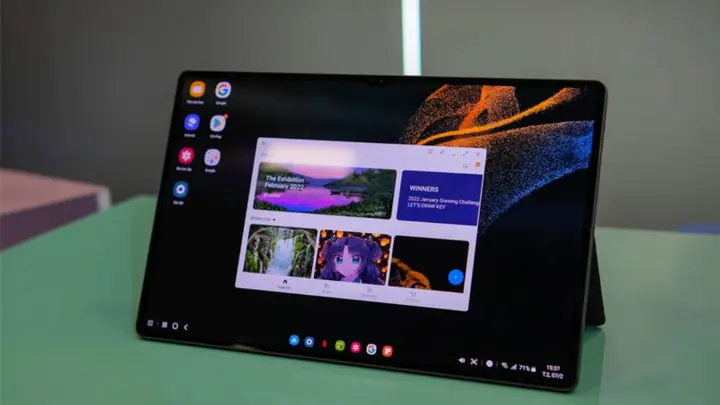
Các dòng máy/hãng thường có: Các ví dụ điển hình bao gồm dòng Samsung Galaxy Tab với Book Cover Keyboard và chế độ DeX, hoặc Apple iPad với Magic Keyboard hay Smart Keyboard Folio.
Ưu điểm:
- Tích hợp hoàn hảo: Bàn phím và máy tính bảng hoạt động như một thể thống nhất, mang lại trải nghiệm như laptop.
- Ổn định và đáng tin cậy: Kết nối vật lý chắc chắn, không lo mất kết nối hay độ trễ.
- Cấp nguồn và chức năng bổ sung: Bàn phím thường được cấp nguồn trực tiếp từ máy tính bảng và có thể đi kèm các tính năng như đèn nền, touchpad đa điểm, cổng USB phụ.
Nhược điểm:
- Chi phí cao: Bàn phím docking thường có giá thành đắt hơn nhiều so với bàn phím Bluetooth hoặc có dây thông thường.
- Giới hạn mẫu mã: Chỉ tương thích với một số dòng máy tính bảng nhất định và thường chỉ có sẵn từ nhà sản xuất gốc.
- Ít linh hoạt: Không thể sử dụng bàn phím docking với các thiết bị khác.
Lựa chọn bàn phím phù hợp cho máy tính bảng của bạn
Việc chọn đúng bàn phím là yếu tố then chốt để có trải nghiệm máy tính bảng kết nối bàn phím tốt nhất. Với vô số lựa chọn trên thị trường, việc cân nhắc kỹ lưỡng các yếu tố sau sẽ giúp bạn đưa ra quyết định sáng suốt.
Các yếu tố cần xem xét
- Kích thước và tính di động: Bạn có thường xuyên mang theo bàn phím không? Bàn phím nhỏ gọn, có thể gập lại sẽ tiện lợi cho việc di chuyển, nhưng có thể ảnh hưởng đến trải nghiệm gõ phím. Bàn phím lớn hơn, đầy đủ phím sẽ thoải mái hơn khi làm việc lâu dài.
- Loại phím (Switch type): Hầu hết bàn phím cho máy tính bảng là loại chiclet (phím mỏng, hành trình ngắn) hoặc scissor-switch (cơ chế cắt kéo, cung cấp phản hồi tốt hơn). Nếu bạn yêu thích cảm giác gõ của bàn phím cơ, hãy tìm những mẫu bàn phím cơ mini có kết nối Bluetooth.
- Thời lượng pin và khả năng sạc: Đối với bàn phím Bluetooth, thời lượng pin là cực kỳ quan trọng. Hãy chọn loại có pin sử dụng được lâu và dễ dàng sạc lại.
- Tính năng bổ sung:
- Trackpad/Touchpad: Một số bàn phím tích hợp touchpad, biến máy tính bảng thành một mini-laptop thực sự, giúp bạn điều hướng dễ dàng hơn mà không cần chạm vào màn hình.
- Đèn nền: Hữu ích khi làm việc trong điều kiện ánh sáng yếu.
- Phím chức năng chuyên dụng: Các phím tắt cho điều khiển media, độ sáng màn hình, hoặc các chức năng hệ thống cụ thể của máy tính bảng.
- Giá đỡ tích hợp: Một số bàn phím đi kèm vỏ bảo vệ kiêm giá đỡ, giúp dựng máy tính bảng ở góc nhìn thuận tiện.
- Ngân sách: Bàn phím có giá từ vài trăm nghìn đến vài triệu đồng. Xác định ngân sách của bạn để thu hẹp lựa chọn.
Bàn phím Bluetooth đa năng vs. Bàn phím chuyên dụng của hãng
- Bàn phím Bluetooth đa năng: Thường có giá phải chăng hơn, tương thích với nhiều thiết bị (PC, laptop, điện thoại, máy tính bảng). Chúng mang lại sự linh hoạt cao nhưng có thể không tối ưu hóa hoàn toàn cho máy tính bảng của bạn về mặt thiết kế hay các phím chức năng. Đây là lựa chọn tốt cho những ai muốn tiết kiệm chi phí và cần một bàn phím dùng được cho nhiều thiết bị.
- Bàn phím chuyên dụng của hãng (Docking Keyboard): Được thiết kế riêng cho một mẫu máy tính bảng cụ thể, mang lại sự phù hợp hoàn hảo về kích thước, tính năng và thẩm mỹ. Chúng thường cung cấp trải nghiệm gõ tốt hơn, tích hợp touchpad và các phím chức năng riêng biệt. Tuy nhiên, giá thành cao hơn và khả năng tương thích bị giới hạn. Đây là lựa chọn lý tưởng cho những người muốn biến máy tính bảng thành một thiết bị thay thế laptop hoàn chỉnh.
Một số mẫu bàn phím tiêu biểu cho máy tính bảng
Trên thị trường hiện nay có nhiều loại bàn phím được thiết kế riêng cho việc kết nối với máy tính bảng, đáp ứng các nhu cầu khác nhau:
- Bàn phím gập gọn: Thiết kế nhỏ gọn, dễ dàng mang theo, thích hợp cho người thường xuyên di chuyển và chỉ cần gõ văn bản cơ bản.
- Bàn phím vỏ bảo vệ (Folio keyboard): Kết hợp bàn phím với một chiếc vỏ bảo vệ cho máy tính bảng, thường có tích hợp giá đỡ, rất tiện lợi cho công việc và học tập.
- Bàn phím Bluetooth với touchpad rời: Dành cho những ai muốn có trải nghiệm gần giống laptop, nhưng lại ưa chuộng sự linh hoạt của việc có thể đặt bàn phím và touchpad ở vị trí tùy thích.
- Bàn phím cơ mini: Dành cho những người dùng đòi hỏi cảm giác gõ cao cấp và quen thuộc với bàn phím cơ, thường có độ bền cao và khả năng tùy chỉnh đèn nền.
Tối ưu hóa trải nghiệm khi sử dụng máy tính bảng kết nối bàn phím
Sau khi đã thành công trong việc máy tính bảng kết nối bàn phím, bạn có thể thực hiện thêm một vài bước để tối ưu hóa trải nghiệm sử dụng, đảm bảo hiệu suất làm việc cao nhất và tận hưởng sự tiện lợi mà combo này mang lại.
Tùy chỉnh cài đặt bàn phím
Hệ điều hành của máy tính bảng thường cung cấp các tùy chọn để cá nhân hóa bàn phím vật lý của bạn.
- Ngôn ngữ và bố cục bàn phím: Đảm bảo rằng bố cục bàn phím (ví dụ: QWERTY, QWERTZ) và ngôn ngữ nhập liệu được thiết lập chính xác để tránh nhầm lẫn khi gõ. Bạn có thể thay đổi các cài đặt này trong phần “Ngôn ngữ & Phương thức nhập” hoặc “Bàn phím vật lý” trong cài đặt hệ thống.
- Tốc độ lặp phím và độ trễ lặp: Điều chỉnh tốc độ phím lặp lại khi giữ một phím và khoảng thời gian trước khi phím bắt đầu lặp lại. Điều này giúp gõ nhanh và chính xác hơn cho từng người dùng.
- Đèn nền (nếu có): Nếu bàn phím của bạn có đèn nền, hãy điều chỉnh độ sáng hoặc chế độ hiển thị phù hợp với môi trường làm việc để bảo vệ mắt và tiết kiệm pin.
Sử dụng các phím tắt hiệu quả
Một trong những lợi ích lớn nhất của bàn phím vật lý là khả năng sử dụng phím tắt. Các phím tắt giúp tăng tốc đáng kể các tác vụ hàng ngày.
- Phím tắt hệ thống: Học các phím tắt cơ bản của hệ điều hành (Android, iPadOS) để điều hướng, mở ứng dụng, chụp màn hình, hoặc thực hiện các lệnh nhanh chóng. Ví dụ, Alt + Tab trên Android giúp chuyển đổi nhanh giữa các ứng dụng đang mở.
- Phím tắt ứng dụng: Nhiều ứng dụng năng suất (như bộ Office, Google Docs, IDE lập trình) có các phím tắt riêng. Việc nắm vững chúng sẽ giúp bạn làm việc hiệu quả hơn rất nhiều.
Cập nhật phần mềm hệ thống và bàn phím
Đảm bảo rằng máy tính bảng của bạn đang chạy phiên bản hệ điều hành mới nhất. Các bản cập nhật thường bao gồm các cải tiến về khả năng tương thích, hiệu suất và sửa lỗi liên quan đến thiết bị ngoại vi. Tương tự, nếu bàn phím của bạn có phần mềm điều khiển riêng (ví dụ: thông qua ứng dụng của nhà sản xuất), hãy kiểm tra và cập nhật nó định kỳ để đảm bảo bàn phím hoạt động ổn định và tối ưu nhất.
Vệ sinh và bảo quản đúng cách
Để kéo dài tuổi thọ và duy trì hiệu suất của bàn phím, việc vệ sinh và bảo quản định kỳ là rất quan trọng.
- Vệ sinh bề mặt: Sử dụng khăn mềm, ẩm (không quá ướt) để lau bề mặt phím và thân bàn phím.
- Loại bỏ bụi bẩn: Dùng khí nén hoặc bàn chải mềm để loại bỏ bụi bẩn, vụn thức ăn kẹt dưới các phím.
- Bảo quản: Khi không sử dụng, hãy cất giữ bàn phím ở nơi khô ráo, tránh ánh nắng trực tiếp và độ ẩm cao. Nếu là bàn phím gập hoặc có vỏ, hãy gập/đóng lại để bảo vệ các phím.
Khắc phục sự cố thường gặp
Mặc dù việc máy tính bảng kết nối bàn phím thường khá đơn giản, nhưng đôi khi người dùng có thể gặp phải một số vấn đề. Việc biết cách chẩn đoán và khắc phục sự cố sẽ giúp bạn nhanh chóng trở lại làm việc.
Bàn phím không kết nối
- Kiểm tra nguồn: Đảm bảo bàn phím Bluetooth đã được bật và có đủ pin. Nếu là bàn phím có dây, kiểm tra kết nối OTG hoặc cổng docking đã được cắm chắc chắn.
- Chế độ ghép nối: Đối với Bluetooth, chắc chắn rằng bàn phím đang ở chế độ ghép nối và có thể được phát hiện.
- Khởi động lại thiết bị: Thử khởi động lại cả bàn phím và máy tính bảng. Đây là cách đơn giản nhưng hiệu quả để giải quyết nhiều vấn đề tạm thời.
- Xóa và ghép nối lại (Bluetooth): Nếu bàn phím đã từng kết nối nhưng không tự động nhận lại, hãy xóa thiết bị khỏi danh sách Bluetooth đã ghép nối trên máy tính bảng và thử ghép nối lại từ đầu.
- Kiểm tra OTG (nếu có dây): Đảm bảo máy tính bảng hỗ trợ OTG và tùy chọn OTG đã được bật trong cài đặt nếu cần. Thử dùng một adapter OTG khác để loại trừ khả năng adapter bị lỗi.
Độ trễ cao hoặc mất kết nối
- Khoảng cách và vật cản (Bluetooth): Đảm bảo bàn phím nằm trong phạm vi hoạt động của Bluetooth (thường là 10 mét) và không có quá nhiều vật cản (tường, kim loại) giữa hai thiết bị.
- Nhiễu sóng (Bluetooth): Tắt các thiết bị Bluetooth không cần thiết khác gần đó để giảm thiểu nhiễu.
- Pin yếu (Bluetooth): Pin yếu trên bàn phím Bluetooth có thể gây ra độ trễ hoặc mất kết nối ngắt quãng. Hãy sạc đầy pin.
- Cập nhật phần mềm: Đảm bảo cả máy tính bảng và phần mềm bàn phím (nếu có) đều được cập nhật lên phiên bản mới nhất.
Lỗi gõ ký tự
- Bố cục bàn phím: Kiểm tra lại cài đặt ngôn ngữ và bố cục bàn phím trên máy tính bảng của bạn để đảm bảo nó khớp với bố cục vật lý của bàn phím.
- Phím bị kẹt: Vệ sinh bàn phím để loại bỏ bụi bẩn hoặc vật thể lạ có thể làm kẹt phím.
- Kiểm tra phím chức năng: Đôi khi, việc bật hoặc tắt các phím chức năng như Caps Lock, Num Lock hoặc Scroll Lock có thể gây ra lỗi nhập liệu.
Bàn phím không phản hồi
- Kết nối vật lý: Kiểm tra tất cả các kết nối cáp (đối với OTG và docking) để đảm bảo chúng chắc chắn.
- Thử bàn phím khác: Nếu có thể, hãy thử kết nối một bàn phím khác để xác định xem vấn đề nằm ở bàn phím hay máy tính bảng.
- Kiểm tra cổng USB/Bluetooth của máy tính bảng: Đảm bảo cổng USB hoặc chức năng Bluetooth của máy tính bảng không bị lỗi.
Việc máy tính bảng kết nối bàn phím đã mở ra một kỷ nguyên mới cho khả năng làm việc di động, biến thiết bị nhỏ gọn này thành một công cụ năng suất mạnh mẽ. Cho dù bạn là sinh viên, nhân viên văn phòng, hay một lập trình viên, việc kết hợp bàn phím vật lý sẽ tối ưu hóa đáng kể quy trình làm việc của bạn. Bằng cách hiểu rõ các phương pháp kết nối, lựa chọn đúng loại bàn phím và áp dụng các mẹo tối ưu hóa, bạn sẽ tận dụng được tối đa tiềm năng của thiết bị. Hãy trải nghiệm và biến chiếc máy tính bảng của bạn thành một trung tâm làm việc linh hoạt, sẵn sàng cho mọi tác vụ. Khám phá thêm nhiều thủ thuật và kiến thức công nghệ chuyên sâu khác tại Trần Du để làm chủ công nghệ mỗi ngày.