
Trong thế giới công nghệ phát triển không ngừng, việc tối ưu hóa trải nghiệm sử dụng các thiết bị di động ngày càng trở nên quan trọng. Kết nối bàn phím Bluetooth với điện thoại mang lại sự tiện lợi vượt trội, biến chiếc smartphone nhỏ gọn thành một công cụ làm việc hiệu quả không kém máy tính xách tay. Bài viết này sẽ cung cấp hướng dẫn toàn diện về cách kết nối bàn phím bluetooth với điện thoại một cách nhanh chóng và dễ dàng, giúp bạn nâng cao năng suất gõ phím mọi lúc mọi nơi.
Ưu Điểm Nổi Bật Khi Sử Dụng Bàn Phím Bluetooth Với Smartphone
Sử dụng một chiếc bàn phím không dây để soạn thảo văn bản hay làm việc trên điện thoại di động không chỉ là một xu hướng mà còn là một giải pháp thiết thực cho nhiều người. Ưu điểm hàng đầu phải kể đến là khả năng tăng tốc độ và độ chính xác khi gõ phím. Thay vì phải dùng bàn phím ảo nhỏ bé, dễ gõ nhầm trên màn hình cảm ứng, một bàn phím vật lý sẽ mang lại cảm giác gõ quen thuộc, thoải mái như trên máy tính, giúp bạn soạn thảo email, tài liệu hay tin nhắn dài một cách nhanh chóng hơn đáng kể.
Bên cạnh đó, bàn phím Bluetooth còn cải thiện đáng kể trải nghiệm người dùng bằng cách giải phóng không gian hiển thị trên màn hình điện thoại. Khi bàn phím ảo không còn chiếm dụng nửa dưới màn hình, bạn sẽ có thêm không gian để xem nội dung, hình ảnh hoặc các ứng dụng khác. Sự gọn nhẹ và tính di động cao của các loại bàn phím này cũng là một lợi thế lớn, cho phép bạn dễ dàng mang theo bên mình và làm việc ở bất kỳ đâu, từ quán cà phê, thư viện đến những chuyến đi công tác.
Chuẩn Bị Trước Khi Ghép Nối Bàn Phím Bluetooth
Trước khi bạn tiến hành ghép nối bàn phím Bluetooth với smartphone, có một vài bước chuẩn bị quan trọng cần thực hiện để đảm bảo quá trình diễn ra suôn sẻ. Đầu tiên, hãy kiểm tra khả năng tương thích của bàn phím với điện thoại. Hầu hết các bàn phím không dây hiện đại đều tương thích rộng rãi với các hệ điều hành iOS và Android, tuy nhiên, việc xác nhận lại thông số kỹ thuật sẽ giúp bạn tránh được những phiền phức không đáng có.
Tiếp theo, hãy đảm bảo rằng bàn phím của bạn đã được sạc đầy pin hoặc có đủ nguồn điện. Một số bàn phím Bluetooth sử dụng pin sạc tích hợp qua cổng USB-C hoặc Micro USB, trong khi một số khác dùng pin AA hoặc AAA. Việc thiếu năng lượng có thể khiến quá trình kết nối bàn phím với điện thoại bị gián đoạn hoặc không thành công. Đồng thời, bạn cũng cần kích hoạt tính năng Bluetooth trên điện thoại của mình. Thao tác này thường được thực hiện trong phần “Cài đặt” hoặc thông qua trung tâm điều khiển (Control Center trên iOS) và bảng cài đặt nhanh (Quick Settings trên Android).
Các Bước Cài Đặt và Kết Nối Bàn Phím Bluetooth Với Điện Thoại Android
Khi đã hoàn tất các bước chuẩn bị, quá trình kết nối bàn phím bluetooth với điện thoại Android diễn ra khá đơn giản. Bạn cần bắt đầu bằng cách bật bàn phím Bluetooth và đưa nó vào chế độ ghép nối (pairing mode). Thường thì bạn sẽ thấy một nút hoặc tổ hợp phím trên bàn phím (ví dụ: Fn + C, hoặc một nút riêng có biểu tượng Bluetooth) cần được nhấn giữ cho đến khi đèn báo hiệu Bluetooth bắt đầu nhấp nháy, cho biết bàn phím đã sẵn sàng để được phát hiện.
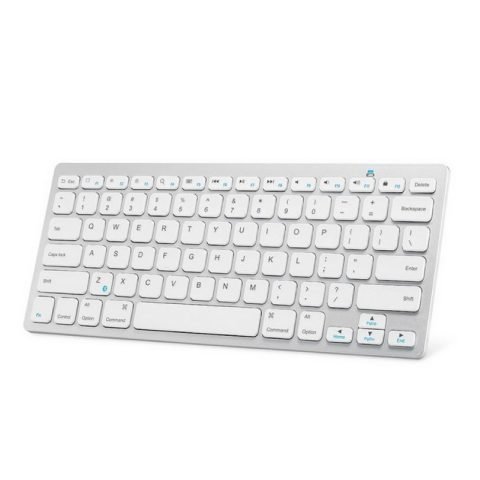 Ghép nối bàn phím Bluetooth với điện thoại di động qua cài đặt hệ thống
Sau khi bàn phím đã ở chế độ ghép nối, hãy mở phần “Cài đặt” trên điện thoại Android của bạn, tìm đến mục “Bluetooth” và đảm bảo rằng nó đang được bật. Điện thoại sẽ tự động quét và hiển thị danh sách các thiết bị Bluetooth khả dụng trong phạm vi. Bạn chỉ cần tìm và chọn tên của chiếc bàn phím di động của mình từ danh sách này.
Trong một số trường hợp, hệ thống có thể yêu cầu bạn nhập một mã PIN để xác nhận ghép nối Bluetooth. Mã PIN này thường được hiển thị trên màn hình điện thoại hoặc được cung cấp trong sách hướng dẫn sử dụng của bàn phím. Mã PIN phổ biến nhất là “0000” hoặc “1234”. Sau khi nhập mã và xác nhận, điện thoại và bàn phím sẽ nhanh chóng thiết lập kết nối. Một khi đã kết nối thành công, đèn báo trên bàn phím sẽ ngừng nhấp nháy và hiển thị trạng thái ổn định, cho phép bạn bắt đầu sử dụng bàn phím vật lý để gõ văn bản trên điện thoại.
Xử Lý Sự Cố Thường Gặp Khi Kết Nối Bàn Phím Bluetooth
Mặc dù việc kết nối bàn phím Bluetooth với điện thoại khá trực quan, đôi khi người dùng có thể gặp phải một số vấn đề nhỏ. Một trong những sự cố phổ biến là bàn phím không được tìm thấy trong danh sách thiết bị Bluetooth trên điện thoại. Trong trường hợp này, hãy đảm bảo bàn phím đã ở rất gần điện thoại (trong phạm vi khoảng 10 mét) và không có vật cản lớn. Thử tắt Bluetooth trên điện thoại rồi bật lại, hoặc khởi động lại cả bàn phím và điện thoại để làm mới quá trình tìm kiếm.
 Điện thoại hiển thị trạng thái đã kết nối bàn phím Bluetooth thành công
Một vấn đề khác có thể là không thể ghép nối hoặc kết nối bị ngắt quãng liên tục. Điều này có thể do nhiễu sóng từ các thiết bị không dây khác hoặc pin yếu. Hãy thử sạc đầy pin cho bàn phím, di chuyển đến một khu vực ít nhiễu hơn và đảm bảo rằng không có quá nhiều thiết bị Bluetooth khác đang hoạt động cùng lúc gây quá tải cho sóng. Nếu hệ thống yêu cầu mã PIN mà bạn nhập không thành công, hãy kiểm tra lại sách hướng dẫn hoặc thử các mã mặc định phổ biến như “0000” hoặc “1234”. Trong một số ít trường hợp, việc cập nhật phần mềm điện thoại hoặc reset bàn phím về cài đặt gốc cũng có thể giúp giải quyết vấn đề.
Kết Nối Bàn Phím USB Qua OTG: Giải Pháp Có Dây Hiệu Quả
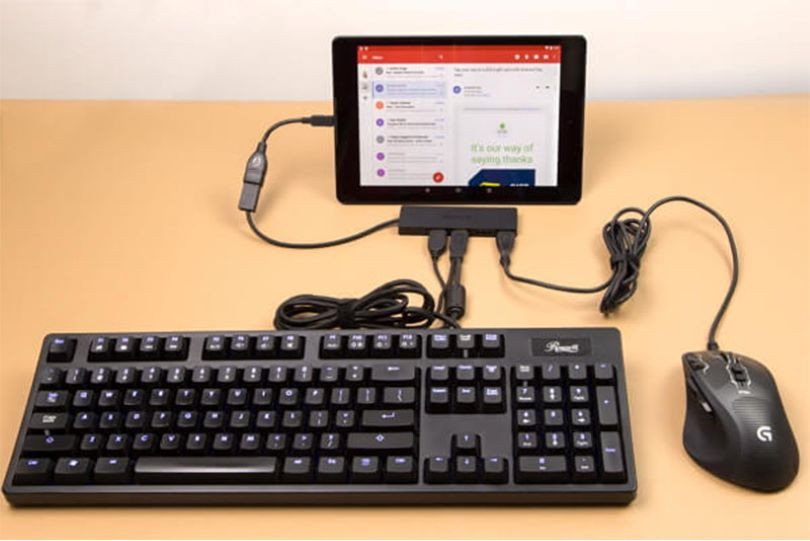
Ngoài phương pháp ghép nối Bluetooth không dây, bạn vẫn có thể kết nối bàn phím với smartphone thông qua cổng USB bằng cáp OTG (On-The-Go). OTG là một công nghệ cho phép thiết bị di động của bạn hoạt động như một máy chủ USB, kết nối trực tiếp với các thiết bị ngoại vi như bàn phím, chuột hoặc ổ đĩa flash. Phương pháp này đặc biệt hữu ích nếu bạn có sẵn một bàn phím USB thông thường và không muốn đầu tư vào một chiếc bàn phím Bluetooth.
Để thực hiện kết nối, bạn cần một adapter OTG phù hợp với cổng sạc của điện thoại (thường là USB Type-C hoặc Micro USB) và một chiếc bàn phím có dây cổng USB. Quy trình đơn giản là kết nối đầu USB của bàn phím vào cổng USB trên adapter OTG, sau đó cắm đầu còn lại của adapter vào cổng sạc trên điện thoại. Ngay lập tức, điện thoại sẽ nhận diện thiết bị ngoại vi và bạn có thể bắt đầu sử dụng bàn phím để gõ phím.
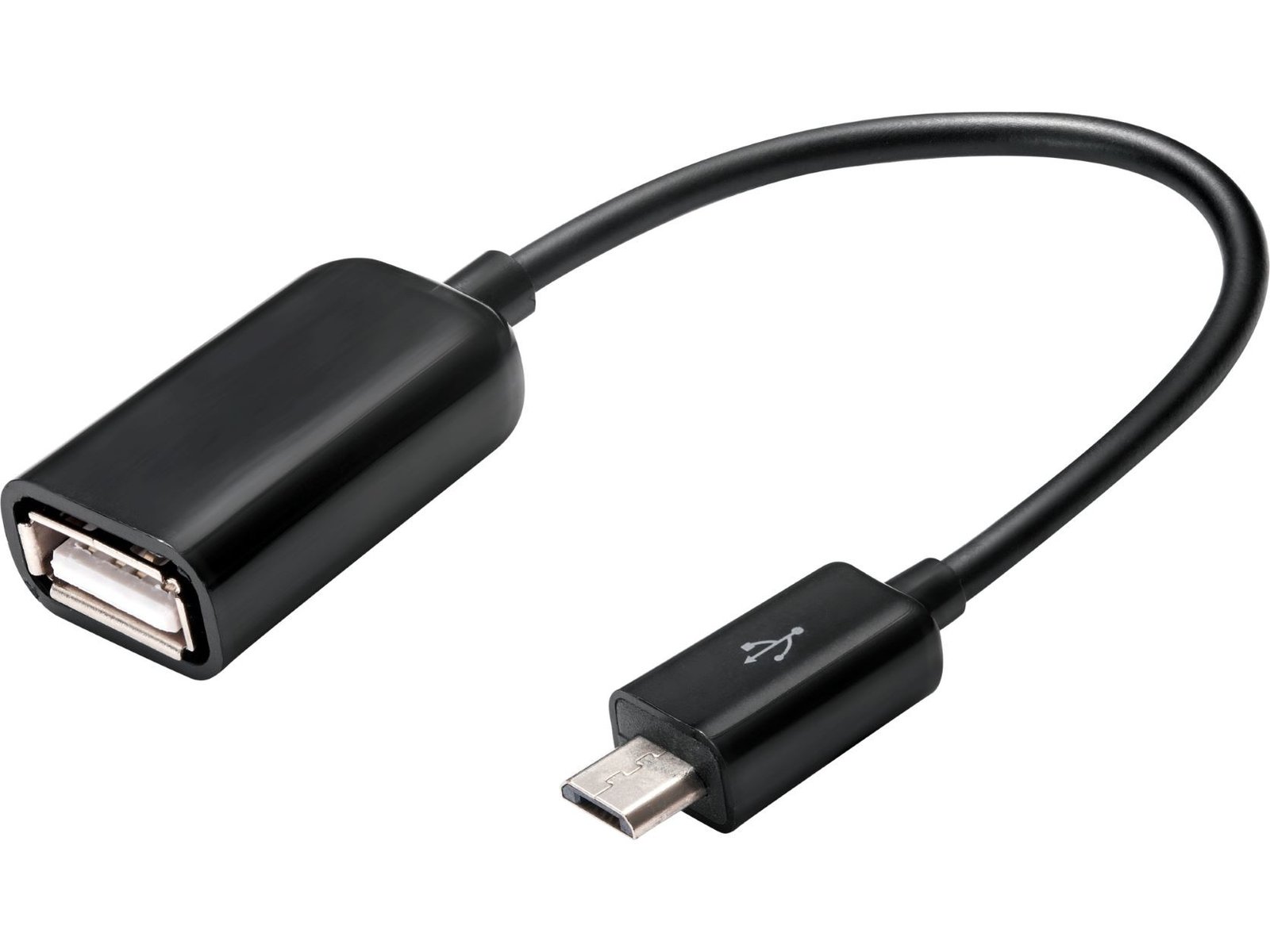 Adapter OTG kết nối bàn phím có dây với smartphone Android
Tuy nhiên, cần lưu ý rằng không phải tất cả các điện thoại Android đều hỗ trợ OTG mặc định. Một số thiết bị có thể yêu cầu bạn kích hoạt tính năng này trong phần cài đặt của điện thoại. Bạn có thể tìm kiếm mục “Cài đặt OTG” hoặc “OTG” trong ứng dụng Cài đặt để bật chức năng này. Mặc dù là giải pháp có dây, việc kết nối bàn phím qua OTG mang lại độ ổn định cao và không phụ thuộc vào pin bàn phím, rất phù hợp cho những ai ưu tiên sự đơn giản và độ tin cậy.
Kết Nối Bàn Phím Máy Tính Qua Wi-Fi: Tối Ưu Tiện Ích
Trong trường hợp bạn không có bàn phím Bluetooth hay adapter OTG, vẫn có một phương án sáng tạo để kết nối bàn phím với điện thoại là sử dụng mạng Wi-Fi và một ứng dụng chuyên dụng. Phương pháp này cho phép bạn biến bàn phím vật lý của máy tính (laptop hoặc desktop) thành một bàn phím di động cho điện thoại. Điều kiện tiên quyết là cả điện thoại và máy tính của bạn phải được kết nối với cùng một mạng Wi-Fi.
Để thiết lập, bạn cần tải xuống một ứng dụng như “WiFi Keyboard” từ Google Play Store (đối với Android) về điện thoại của mình và khởi chạy nó. Sau đó, trên điện thoại, bạn truy cập vào “Cài đặt” -> “Đầu vào ngôn ngữ” -> “Bàn phím ảo” -> “Quản lý bàn phím” và chọn kích hoạt “Bàn phím Wifi”. Ứng dụng sẽ hiển thị một địa chỉ IP trên màn hình điện thoại hoặc trong thanh thông báo. Bạn chỉ cần sao chép địa chỉ này và dán vào trình duyệt web trên máy tính của mình, sau đó nhấn Enter.
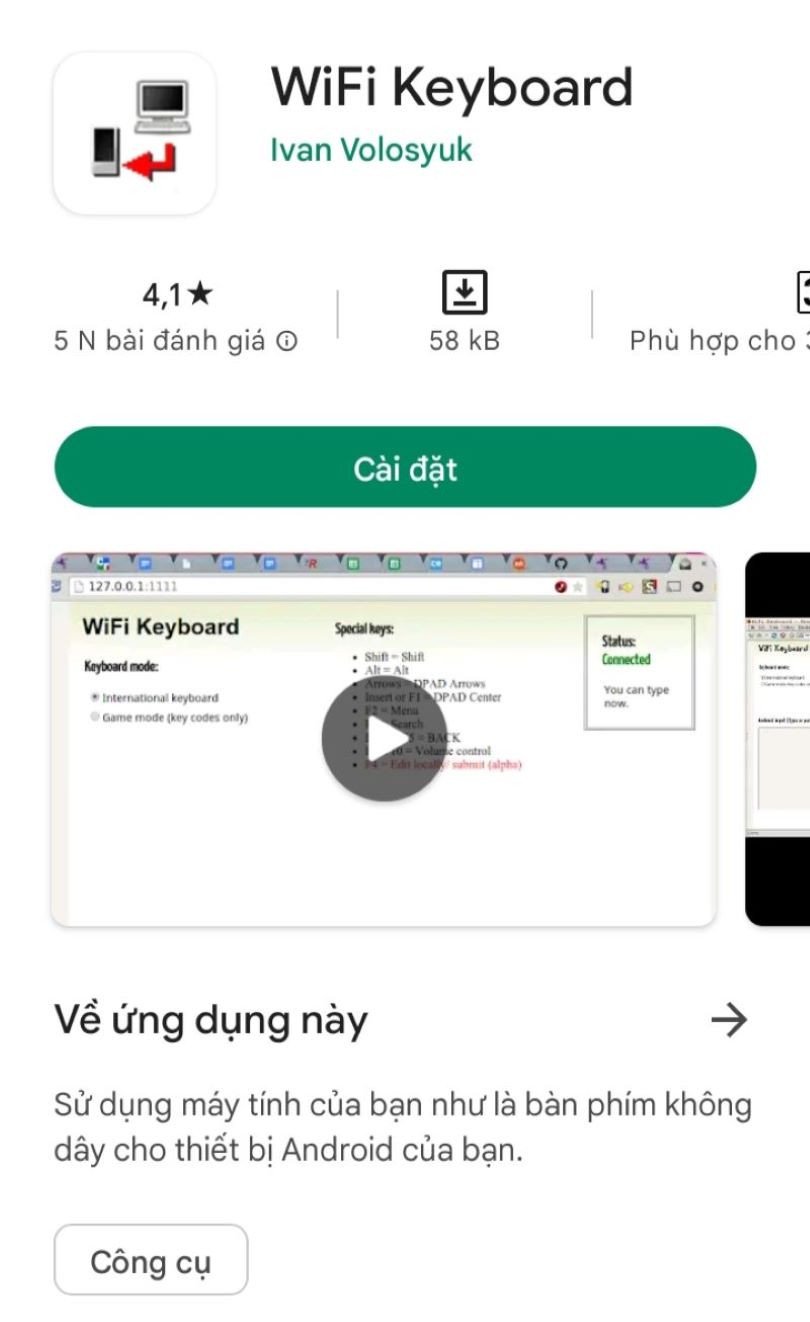 Ứng dụng bàn phím WiFi hiển thị địa chỉ IP để ghép nối với máy tính
Khi trang web được tải, bạn có thể bắt đầu gõ phím trên máy tính và nội dung sẽ xuất hiện trên ứng dụng đang mở trên điện thoại của bạn (ví dụ: ứng dụng ghi chú, trình soạn thảo văn bản). Để phương pháp này hoạt động, bạn cần mở ứng dụng trên điện thoại mà bạn muốn gõ và chọn “Bàn phím Wifi” làm phương thức nhập liệu. Đây là một giải pháp cực kỳ tiết kiệm chi phí, tận dụng tối đa các thiết bị có sẵn, mặc dù có thể hơi phức tạp hơn một chút trong khâu thiết lập ban đầu và yêu cầu mạng Internet ổn định.
So Sánh Các Phương Pháp Kết Nối Bàn Phím Với Điện Thoại
Mỗi phương pháp kết nối bàn phím với điện thoại đều có những ưu và nhược điểm riêng, phù hợp với các nhu cầu sử dụng khác nhau. Kết nối bàn phím Bluetooth với điện thoại là lựa chọn phổ biến nhất nhờ tính di động cao và sự tiện lợi của kết nối không dây. Bạn có thể sử dụng bàn phím ở bất cứ đâu mà không vướng víu dây cáp. Tuy nhiên, nhược điểm là bạn phải đầu tư vào một chiếc bàn phím Bluetooth riêng, và cần chú ý đến thời lượng pin cũng như khả năng tương thích.
Trong khi đó, việc sử dụng bàn phím USB qua OTG mang lại sự ổn định và độ tin cậy cao, không cần lo lắng về pin bàn phím hay kết nối không dây. Đây là giải pháp lý tưởng nếu bạn đã có sẵn bàn phím có dây và chỉ cần một adapter OTG nhỏ gọn. Tuy nhiên, tính di động sẽ bị hạn chế bởi dây cáp và không phải tất cả điện thoại đều hỗ trợ OTG mặc định. Cuối cùng, kết nối bàn phím máy tính qua Wi-Fi là phương án tiết kiệm nhất về chi phí, tận dụng được bàn phím hiện có. Nhược điểm chính là sự phức tạp trong thiết lập và yêu cầu có mạng Wi-Fi cùng một máy tính.
Câu Hỏi Thường Gặp (FAQs)
1. Bàn phím Bluetooth có tương thích với mọi loại điện thoại không?
Hầu hết các bàn phím Bluetooth đều tương thích với các thiết bị Android và iOS có hỗ trợ Bluetooth. Tuy nhiên, một số tính năng đặc biệt của bàn phím có thể không hoạt động trên tất cả các điện thoại.
2. Làm thế nào để biết điện thoại của tôi có hỗ trợ OTG không?
Bạn có thể kiểm tra thông số kỹ thuật của điện thoại trên trang web nhà sản xuất hoặc dùng ứng dụng “USB OTG Checker” từ Google Play Store để xác định khả năng hỗ trợ OTG.
3. Mã PIN mặc định để kết nối bàn phím Bluetooth là gì?
Mã PIN mặc định phổ biến nhất là “0000” hoặc “1234”. Nếu hai mã này không hoạt động, hãy kiểm tra sách hướng dẫn sử dụng đi kèm bàn phím của bạn.
4. Tại sao bàn phím Bluetooth của tôi bị ngắt kết nối thường xuyên?
Các nguyên nhân phổ biến có thể là pin bàn phím yếu, khoảng cách quá xa điện thoại, nhiễu sóng từ các thiết bị khác, hoặc có quá nhiều thiết bị Bluetooth cùng hoạt động.
5. Tôi có thể sử dụng bàn phím Bluetooth để chơi game trên điện thoại không?
Có, bạn hoàn toàn có thể sử dụng bàn phím Bluetooth để chơi một số trò chơi di động hỗ trợ điều khiển bằng bàn phím, mang lại trải nghiệm tương tự như chơi trên máy tính.
6. Có cách nào để tăng tốc độ gõ phím trên điện thoại bằng bàn phím Bluetooth không?
Chắc chắn rồi. Việc sử dụng bàn phím vật lý giúp cải thiện đáng kể tốc độ và độ chính xác khi gõ văn bản trên điện thoại so với bàn phím ảo. Thực hành thường xuyên sẽ giúp bạn gõ nhanh hơn nữa.
7. Phương pháp kết nối nào an toàn nhất cho dữ liệu?
Cả ba phương pháp đều khá an toàn. Tuy nhiên, kết nối bàn phím Bluetooth với điện thoại thường sử dụng mã hóa để bảo vệ dữ liệu. Kết nối OTG là kết nối trực tiếp, còn WiFi Keyboard sẽ gửi dữ liệu qua mạng nội bộ của bạn.
Việc kết nối bàn phím Bluetooth với điện thoại đã mở ra một kỷ nguyên mới cho năng suất làm việc di động, giúp người dùng biến chiếc smartphone thành một công cụ mạnh mẽ để soạn thảo và xử lý công việc. Hy vọng với những hướng dẫn chi tiết từ Trần Du Audio, bạn đã nắm vững các phương pháp và có thể tự tin ghép nối bàn phím với thiết bị của mình. Chúc bạn có những trải nghiệm công nghệ thú vị và hiệu quả!