
Bước 1: Phân tích Tiêu đề Gốc & Xác định Từ khóa Chính
- Tiêu đề gốc: “cách in ảnh từ máy tính ra giấy a4”
- Từ khóa chính/trọng tâm: cách in ảnh từ máy tính ra giấy a4
Bước 2: Phân tích Ý định Tìm kiếm (Search Intent)
Có thể bạn quan tâm: Hướng Dẫn Chi Tiết 8 Cách Chụp Màn Hình Máy Tính Acer Hiệu Quả
- Từ khóa chính: cách in ảnh từ máy tính ra giấy a4
- Ý định tìm kiếm: Informational (Người dùng muốn tìm hiểu cách thức thực hiện một công việc cụ thể)
Bước 3: Lựa chọn Kịch bản Viết lại
Dựa trên ý định tìm kiếm “Informational”, KỊCH BẢN 1 sẽ được áp dụng.
Cách In Ảnh Từ Máy Tính Ra Giấy A4 Sắc Nét Chuẩn Chuyên Gia
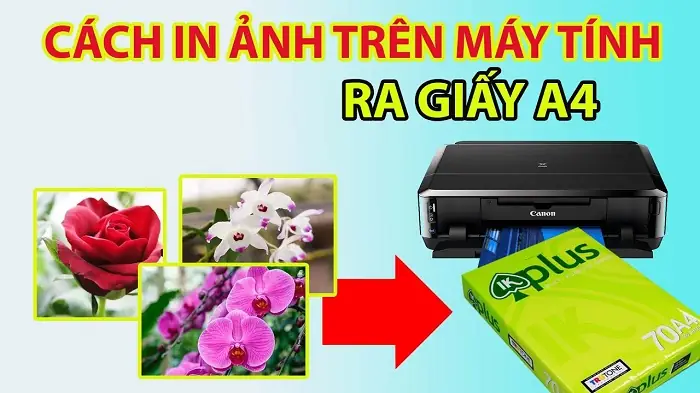
In ảnh từ máy tính ra giấy A4 là một nhu cầu phổ biến, từ việc lưu giữ kỷ niệm đến sử dụng cho các mục đích học tập, công việc. Để có được những bản in chất lượng cao, sắc nét và màu sắc chân thực, việc hiểu rõ các kỹ thuật và tuân thủ quy trình là vô cùng quan trọng. Bài viết này sẽ đi sâu vào các phương pháp hiệu quả nhất, giúp bạn tối ưu hóa quá trình in ấn ngay tại nhà hoặc văn phòng, đảm bảo mỗi bản in đều đạt tiêu chuẩn mong muốn.
Tóm tắt các bước in ảnh từ máy tính ra giấy A4
Để in ảnh từ máy tính ra giấy A4 đạt chất lượng cao, bạn cần thực hiện theo các bước sau: chuẩn bị file ảnh với độ phân giải phù hợp, điều chỉnh kích thước ảnh vừa với khổ giấy A4, lựa chọn chế độ in tối ưu và sử dụng các loại giấy, mực in chất lượng. Đối với các phần mềm chỉnh sửa ảnh chuyên nghiệp như Photoshop, quy trình in có thêm các tùy chỉnh nâng cao để kiểm soát kích thước và tỷ lệ khung hình.
Có thể bạn quan tâm: Hướng Dẫn Xem World Cup 2022 Trên Máy Tính
Có thể bạn quan tâm: Máy Tính Bị Màn Hình Xanh Không Vào Được Win: Nguyên Nhân & Cách Khắc Phục Chi Tiết
Chuẩn bị cần thiết trước khi in ảnh
Để quá trình in ảnh từ máy tính ra giấy A4 diễn ra suôn sẻ và cho ra thành phẩm tốt nhất, việc chuẩn bị kỹ lưỡng là bước đầu tiên và quan trọng nhất. Điều này không chỉ bao gồm việc kiểm tra thiết bị mà còn là tối ưu hóa chính file ảnh bạn muốn in.
Đầu tiên, hãy đảm bảo máy in của bạn đang trong tình trạng hoạt động tốt. Kiểm tra xem mực in có còn đủ các màu cơ bản (Cyan, Magenta, Yellow, Black) hay không, vì thiếu mực hoặc mực hết màu sẽ dẫn đến bản in bị lỗi, nhòe hoặc sai lệch màu sắc. Đồng thời, kiểm tra khay giấy xem đã được nạp đủ giấy in với đúng loại và định lượng phù hợp chưa.
Tiếp theo, hãy tập trung vào file ảnh gốc. Độ phân giải của ảnh đóng vai trò then chốt quyết định độ sắc nét của bản in. Nên sử dụng những bức ảnh có độ phân giải cao (thường là 300 DPI – dots per inch) để tránh tình trạng ảnh bị vỡ nét, mờ nhòe khi phóng to hoặc in ra trên khổ giấy lớn.
Sau đó, việc điều chỉnh kích thước ảnh cho phù hợp với khổ giấy A4 là bước không thể bỏ qua. Nếu ảnh có kích thước quá lớn hoặc quá nhỏ so với khổ giấy, bạn sẽ gặp khó khăn trong việc bố cục hoặc ảnh sẽ bị cắt xén không mong muốn. Hầu hết các phần mềm xem ảnh hoặc trình điều khiển máy in đều cung cấp tùy chọn để bạn chỉnh sửa tỷ lệ này.
Cuối cùng, hãy cân nhắc cài đặt chế độ in. Nhiều máy in có chế độ tiết kiệm mực, tuy nhiên, đối với ảnh in chất lượng cao, bạn nên ưu tiên chế độ in tiêu chuẩn hoặc chế độ in ảnh để đảm bảo màu sắc và chi tiết được tái hiện tốt nhất, ngay cả khi điều này có thể tiêu hao nhiều mực hơn một chút.
Hướng dẫn in ảnh từ máy tính ra giấy A4 bằng Photoshop
Phần mềm Adobe Photoshop là một công cụ mạnh mẽ không chỉ để chỉnh sửa ảnh mà còn cung cấp khả năng kiểm soát chi tiết quá trình in ấn. Việc in ảnh ra giấy A4 trên Photoshop đòi hỏi bạn phải thực hiện qua một số bước điều chỉnh cụ thể để đảm bảo hình ảnh vừa vặn và đạt chất lượng mong muốn.
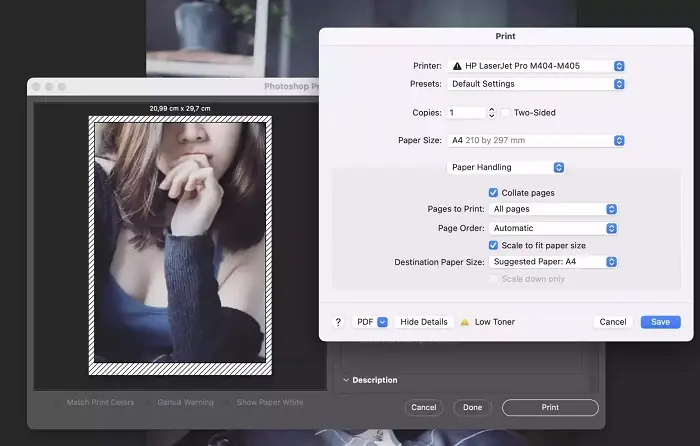
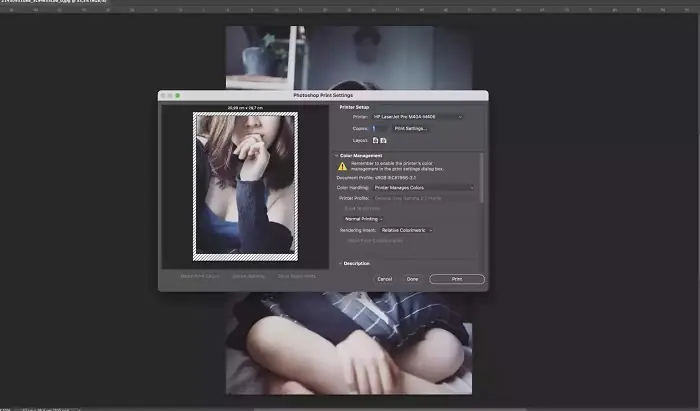
Đầu tiên, hãy mở bức ảnh bạn muốn in trong Photoshop. Sau khi hoàn tất mọi chỉnh sửa cần thiết, bạn tiến hành lệnh in bằng cách vào menu “File” và chọn “Print”, hoặc sử dụng tổ hợp phím tắt “Ctrl + P” (trên Windows) hoặc “Cmd + P” (trên macOS).
Một cửa sổ “Print” sẽ hiện ra, đây là nơi bạn sẽ thiết lập các thông số quan trọng. Tại đây, bạn cần chọn đúng tên máy in mà bạn đang sử dụng. Tiếp theo, bạn có thể thiết lập các tùy chọn in ấn khác tùy theo nhu cầu, ví dụ như số lượng bản sao, chế độ màu.
Để đảm bảo ảnh được in đúng khổ giấy A4, hãy tìm đến tùy chọn “Page Setup” hoặc một mục tương tự trong cửa sổ “Print”. Trong giao diện “Page Setup”, bạn sẽ chọn kích thước giấy là “A4”. Sau khi đã chọn đúng khổ giấy, hãy chú ý đến tùy chọn “Scale to fit media” hoặc “Fit to Page”. Việc tích chọn vào ô này sẽ giúp Photoshop tự động điều chỉnh kích thước của ảnh sao cho nó vừa khít với toàn bộ diện tích của khổ giấy A4 mà không bị cắt xén hay thừa khoảng trắng.
Sau khi đã hoàn tất tất cả các thiết lập, bạn chỉ cần nhấn vào nút “Print” để bắt đầu quá trình in. Photoshop sẽ gửi lệnh in đến máy in của bạn với các thông số đã được cấu hình.
Hướng dẫn in ảnh trực tiếp từ file lưu trên máy tính
Nếu bạn không sử dụng các phần mềm chỉnh sửa ảnh chuyên nghiệp mà chỉ muốn in những bức ảnh đã lưu trữ sẵn trên máy tính, Windows cung cấp một cách thức thực hiện vô cùng đơn giản và nhanh chóng.
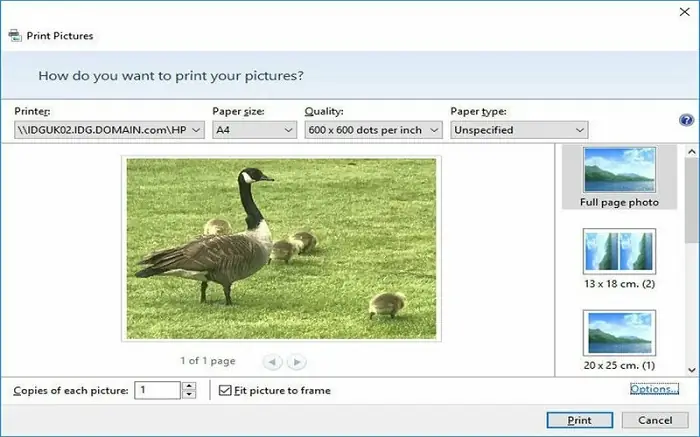
Cách thức này bắt đầu bằng việc bạn di chuyển con trỏ chuột đến file ảnh mà bạn muốn in. Sau đó, nhấn chuột phải vào file ảnh đó. Một menu ngữ cảnh sẽ hiện ra, tại đây bạn tìm và chọn mục “Print”.
Thao tác này sẽ mở ra cửa sổ “Print” của hệ điều hành. Tương tự như khi sử dụng Photoshop, bạn cần thực hiện một số cấu hình cơ bản. Đầu tiên, chọn máy in mà bạn muốn sử dụng. Tiếp theo, bạn cần chỉ định khổ giấy là “A4”. Sau đó, bạn có thể tùy chỉnh kích thước in nếu cần và số lượng bản sao mong muốn.
Sau khi đã thiết lập xong tất cả các thông số cần thiết, bạn chỉ việc nhấn nút “Print”. Hệ thống sẽ tự động xử lý và gửi lệnh in đến máy in của bạn, bắt đầu quá trình tạo ra bản in vật lý của bức ảnh.
Những lưu ý quan trọng khi in ảnh từ máy tính ra giấy A4
Để đảm bảo mỗi bản in ảnh từ máy tính ra giấy A4 đều đạt chất lượng cao, màu sắc sống động và chi tiết sắc nét, bạn cần đặc biệt chú ý đến một số yếu tố quan trọng sau đây. Việc bỏ qua những chi tiết này có thể dẫn đến những bản in kém chất lượng, gây thất vọng.
Đầu tiên, việc lựa chọn loại giấy in là cực kỳ quan trọng. Để có được chất lượng ảnh tốt nhất, hãy ưu tiên sử dụng các loại giấy in ảnh chuyên dụng. Loại giấy này thường có bề mặt láng mịn, khả năng thấm hút mực tốt và được thiết kế để tái tạo màu sắc chính xác, giữ cho hình ảnh luôn sắc nét và bền màu.
Trong trường hợp bạn không có giấy in ảnh chuyên dụng, bạn vẫn có thể đạt được kết quả tốt bằng cách sử dụng các loại giấy tráng phủ chất lượng cao khác. Các loại giấy như Couche, Ivory, Duplex, hoặc Crystal đều có một mặt được tráng phủ láng bóng, mô phỏng hiệu ứng của giấy in ảnh. Những loại giấy này giúp mực bám tốt và cho ra bản in có độ bóng, màu sắc khá ấn tượng.
Yếu tố thứ ba, và cũng là yếu tố then chốt, là chất lượng của file ảnh gốc. Hãy luôn đảm bảo rằng hình ảnh bạn muốn in có độ phân giải đủ cao. Hình ảnh có độ phân giải thấp khi được in ra sẽ dễ bị vỡ nét, nhòe hoặc các chi tiết trở nên mờ nhạt, làm giảm đi giá trị thẩm mỹ của bức ảnh.
Khi bạn cần in một số lượng ảnh lớn, việc sử dụng chế độ in hàng loạt hoặc in nhiều bản cùng lúc là một phương pháp hiệu quả để tiết kiệm thời gian và tối ưu hóa việc sử dụng mực in. Hầu hết các trình điều khiển máy in đều cung cấp tùy chọn này.
Cuối cùng, hãy đầu tư vào một thiết bị in hiện đại và sử dụng loại mực in tốt. Máy in chất lượng cao và mực in chính hãng hoặc tương đương sẽ đảm bảo khả năng tái tạo màu sắc trung thực, độ bền màu lâu dài và giảm thiểu tối đa các lỗi in ấn có thể xảy ra.
Mong rằng những chia sẻ chi tiết trên đây về cách in ảnh từ máy tính ra giấy A4 sẽ giúp bạn có được những bản in chất lượng, làm hài lòng mọi yêu cầu của bạn. Khám phá các thủ thuật công nghệ khác tại Trần Du.