
Việc hiển thị full màn hình máy tính là một thao tác cơ bản nhưng vô cùng quan trọng, giúp tối ưu trải nghiệm người dùng trong nhiều ngữ cảnh khác nhau, từ việc xem phim, chơi game cho đến làm việc và trình chiếu. Một màn hình được hiển thị tối đa diện tích sẽ loại bỏ các yếu tố gây xao nhãng như thanh tác vụ, thanh công cụ của trình duyệt hay viền ứng dụng, mang lại không gian trực quan rộng lớn và tập trung hơn. Bài viết này của chúng tôi sẽ hướng dẫn bạn chi tiết các phương pháp để hiển thị toàn màn hình trên máy tính và cách khắc phục những sự cố thường gặp, đảm bảo bạn luôn có được trải nghiệm hình ảnh tốt nhất.
Có thể bạn quan tâm: Gmail Trên Máy Tính: Hướng Dẫn Sử Dụng Chi Tiết Từ A Đến Z
Các Bước Nhanh Để Hiển Thị Full Màn Hình Máy Tính
Dưới đây là tóm tắt nhanh các phương pháp phổ biến nhất để hiển thị full màn hình máy tính trong các ứng dụng và hệ điều hành khác nhau, giúp bạn nhanh chóng áp dụng mà không cần đọc hết toàn bộ bài viết:
- Trong Trình Duyệt Web (Chrome, Firefox, Edge): Nhấn phím F11. Để thoát, nhấn F11 lần nữa hoặc Esc.
- Trong Video Players (YouTube, VLC, Netflix): Thường có biểu tượng hình vuông hoặc mũi tên chéo ở góc dưới bên phải trình phát. Nhấn F trên YouTube hoặc Ctrl+F (Windows) / Command+F (macOS) trên VLC.
- Trong Game: Thường là Alt + Enter để chuyển đổi giữa chế độ cửa sổ và toàn màn hình. Hoặc truy cập phần cài đặt đồ họa (Graphics Settings) trong game để chọn chế độ “Fullscreen” (Toàn màn hình).
- Trong Microsoft Office (Word, PowerPoint): Sử dụng F11 (Word) hoặc F5 (PowerPoint để chiếu slide).
- Điều Chỉnh Độ Phân Giải Màn Hình: Truy cập Cài đặt hiển thị (Display Settings) trên Windows hoặc Tùy chọn hệ thống > Màn hình (System Preferences > Displays) trên macOS để chọn độ phân giải khuyến nghị.
- Cập Nhật Driver Card Đồ Họa: Đảm bảo driver card đồ họa của bạn luôn được cập nhật phiên bản mới nhất từ trang web của nhà sản xuất (NVIDIA, AMD, Intel) để tránh các lỗi hiển thị.
Hiểu Rõ Về Khái Niệm Hiển Thị Full Màn Hình
Trước khi đi sâu vào các kỹ thuật, điều quan trọng là phải hiểu rõ ý nghĩa của việc hiển thị full màn hình máy tính trong các ngữ cảnh khác nhau. “Full màn hình” không chỉ đơn thuần là làm cho cửa sổ ứng dụng chiếm toàn bộ không gian hiển thị. Nó còn bao gồm việc tối ưu hóa độ phân giải, tỷ lệ khung hình và loại bỏ các thanh công cụ không cần thiết để mang lại trải nghiệm xem không bị gián đoạn.
Trong hầu hết các trường hợp, người dùng muốn đạt được một trong hai điều sau:
- Chế độ toàn màn hình ứng dụng (Application Fullscreen): Đây là khi một ứng dụng (ví dụ: trình duyệt web, trình phát video, trò chơi) chiếm trọn màn hình, ẩn đi thanh tác vụ của hệ điều hành, thanh tiêu đề của cửa sổ và các yếu tố giao diện khác để tập trung hoàn toàn vào nội dung. Đây là dạng full màn hình phổ biến nhất mà người dùng thường tìm kiếm.
- Độ phân giải hiển thị tối ưu (Optimal Display Resolution): Đây là việc đảm bảo màn hình hiển thị ở độ phân giải gốc của nó (native resolution) để hình ảnh sắc nét nhất, không bị co giãn hay biến dạng. Điều này đặc biệt quan trọng khi bạn mới cài đặt lại hệ điều hành, kết nối màn hình ngoài hoặc gặp phải lỗi hiển thị.
Cả hai khía cạnh này đều góp phần tạo nên một trải nghiệm hiển thị full màn hình máy tính hoàn chỉnh và tối ưu. Hiểu được sự khác biệt này sẽ giúp bạn áp dụng đúng phương pháp cho từng vấn đề cụ thể mà mình đang gặp phải.
Các Phương Pháp Hiển Thị Full Màn Hình Trong Mọi Tình Huống
Việc hiển thị full màn hình máy tính có thể thực hiện bằng nhiều cách tùy thuộc vào ứng dụng hoặc bối cảnh sử dụng. Dưới đây là các phương pháp chi tiết và phổ biến nhất mà bạn có thể áp dụng.
1. Hiển Thị Full Màn Hình Trong Trình Duyệt Web
Đây là một trong những trường hợp phổ biến nhất mà người dùng muốn tối đa hóa không gian xem. Khi bạn lướt web, đọc báo, xem video trực tuyến hoặc tham gia các cuộc họp video qua trình duyệt, việc ẩn đi thanh tác vụ và thanh địa chỉ sẽ giúp bạn tập trung hơn vào nội dung.
Có thể bạn quan tâm: Làm Thế Nào Để Gửi Ảnh Hd Qua Zalo Trên Máy Tính?
- Sử dụng phím F11: Đây là phím tắt chung cho hầu hết các trình duyệt web phổ biến như Google Chrome, Mozilla Firefox, Microsoft Edge, Opera. Khi bạn nhấn F11, trình duyệt sẽ ngay lập tức chuyển sang chế độ toàn màn hình, ẩn tất cả các thanh công cụ, thanh địa chỉ và thanh tác vụ của hệ điều hành. Để thoát khỏi chế độ này, bạn chỉ cần nhấn F11 một lần nữa hoặc nhấn phím Esc. Phương pháp này đơn giản, nhanh chóng và hiệu quả cho hầu hết người dùng.
- Từ Menu của Trình Duyệt: Trong trường hợp bàn phím của bạn không có phím F11 hoạt động hoặc bạn muốn sử dụng chuột, bạn có thể tìm tùy chọn toàn màn hình trong menu của trình duyệt.
- Chrome: Nhấn vào biểu tượng ba dấu chấm dọc ở góc trên bên phải, sau đó tìm biểu tượng hình vuông (Full screen) bên cạnh mục “Zoom”.
- Firefox: Nhấn vào biểu tượng ba dấu gạch ngang ở góc trên bên phải, sau đó tìm biểu tượng hình vuông (Full screen) ở cuối menu.
- Edge: Nhấn vào biểu tượng ba dấu chấm ngang ở góc trên bên phải, sau đó tìm biểu tượng hình vuông (Full screen) trong phần “Zoom”.
2. Hiển Thị Full Màn Hình Khi Xem Video hoặc Phim
Khi thưởng thức nội dung đa phương tiện, việc hiển thị full màn hình máy tính là điều kiện tiên quyết để có trải nghiệm tốt nhất. Các trình phát video và dịch vụ streaming thường có các tùy chọn riêng để tối ưu hóa việc này.
- Trên YouTube, Netflix và các dịch vụ Streaming: Hầu hết các nền tảng video trực tuyến đều có nút “Full screen” tích hợp ngay trên trình phát video.
- Biểu tượng: Thường là một hình vuông có mũi tên chỉ ra bốn góc, nằm ở góc dưới bên phải của trình phát video. Nhấp vào biểu tượng này để bật/tắt chế độ toàn màn hình.
- Phím tắt: Trên YouTube, bạn có thể nhấn phím F để chuyển sang chế độ toàn màn hình và nhấn F hoặc Esc để thoát.
- Trong các Trình Phát Video Ngoại tuyến (VLC Media Player, Windows Media Player, MPC-HC):
- VLC Media Player: Nhấn Ctrl + F (trên Windows) hoặc Command + F (trên macOS) để bật/tắt chế độ toàn màn hình. Bạn cũng có thể nhấp đúp chuột vào video để chuyển đổi. Ngoài ra, trong menu Video, chọn Fullscreen.
- Windows Media Player: Nhấn Alt + Enter để chuyển đổi.
- MPC-HC (Media Player Classic Home Cinema): Nhấn Alt + Enter hoặc F11.
3. Hiển Thị Full Màn Hình Trong Game
Đối với game thủ, việc chơi game ở chế độ toàn màn hình không chỉ mang lại trải nghiệm nhập vai tốt hơn mà còn có thể cải thiện hiệu suất, giảm độ trễ (input lag) so với chế độ cửa sổ không viền (borderless windowed).
- Phím tắt Alt + Enter: Đây là phím tắt phổ biến nhất để chuyển đổi giữa chế độ cửa sổ và toàn màn hình trong rất nhiều trò chơi trên PC.
- Trong Cài đặt Game: Hầu hết các trò chơi đều có tùy chọn cấu hình đồ họa (Graphics Settings) trong menu chính.
- Tìm kiếm các tùy chọn như Display Mode, Screen Mode, Window Mode.
- Chọn Fullscreen (Toàn màn hình) hoặc Exclusive Fullscreen (Toàn màn hình độc quyền) để có hiệu suất tốt nhất. Tránh Borderless Windowed nếu bạn ưu tiên hiệu năng và độ trễ thấp nhất.
- Đảm bảo độ phân giải trong game khớp với độ phân giải gốc của màn hình để hình ảnh không bị mờ hoặc co giãn.
- Phím tắt của nhà phát triển game: Một số game có thể có phím tắt riêng biệt. Bạn nên kiểm tra hướng dẫn của game hoặc các diễn đàn cộng đồng để biết thêm chi tiết.
4. Hiển Thị Full Màn Hình Trong Microsoft Office (Word, PowerPoint, Excel)
Trong môi trường làm việc, việc hiển thị full màn hình máy tính có thể giúp bạn tập trung vào nội dung tài liệu hoặc bài thuyết trình.
- Microsoft Word:
- Chế độ Đọc Toàn Màn Hình: Để có không gian đọc tối đa, bạn có thể vào View (Xem) > Read Mode (Chế độ đọc). Hoặc nhấn tổ hợp phím Alt + W + F. Nhấn Esc để thoát.
- Ẩn Ribbon: Để ẩn thanh Ribbon và tối đa hóa không gian làm việc, nhấp vào mũi tên nhỏ ở góc trên bên phải của Ribbon và chọn Auto-hide Ribbon (Tự động ẩn Ribbon).
- Microsoft PowerPoint:
- Chế độ Trình Chiếu: Để hiển thị slide trình chiếu toàn màn hình, bạn có thể nhấn phím F5 (bắt đầu từ slide đầu tiên) hoặc Shift + F5 (bắt đầu từ slide hiện tại). Nhấn Esc để thoát.
- Ẩn Ribbon: Tương tự như Word, bạn có thể ẩn Ribbon để có không gian làm việc rộng hơn.
5. Điều Chỉnh Cài Đặt Hệ Thống và Độ Phân Giải
Đôi khi, vấn đề không phải là ứng dụng mà là cài đặt hiển thị của hệ điều hành. Việc màn hình không “full” có thể do độ phân giải hoặc tỷ lệ co giãn không đúng.
- Trên Windows:
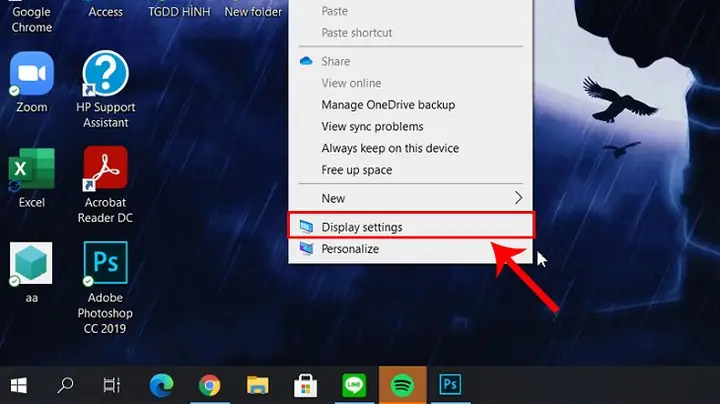
- Nhấp chuột phải vào một vùng trống trên màn hình desktop và chọn Display settings (Cài đặt hiển thị).
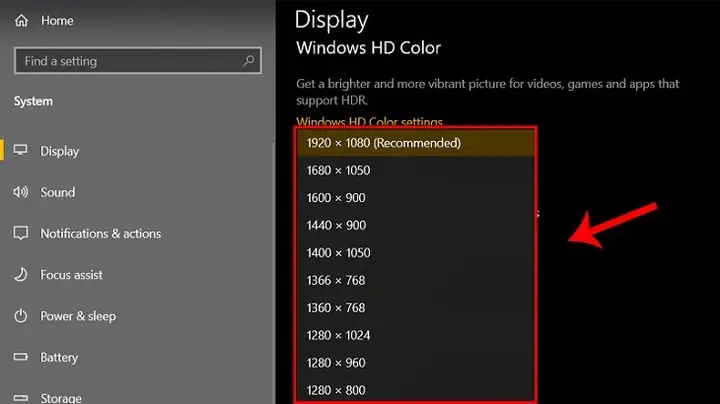
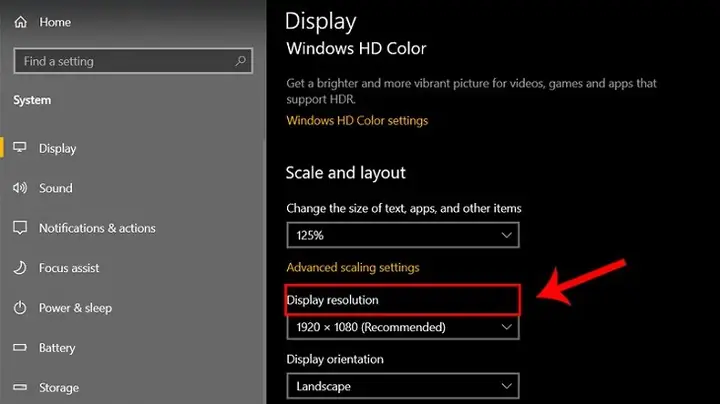
- Trong mục Display resolution (Độ phân giải màn hình), đảm bảo bạn đã chọn độ phân giải được ghi (Recommended) – đây thường là độ phân giải gốc của màn hình của bạn. Việc chọn độ phân giải thấp hơn có thể khiến hình ảnh bị mờ hoặc xuất hiện các dải đen.
- Kiểm tra Scale and layout (Tỷ lệ và bố cục). Đảm bảo Change the size of text, apps, and other items (Thay đổi kích thước văn bản, ứng dụng và các mục khác) được đặt ở mức khuyến nghị (Recommended). Nếu bạn tăng tỷ lệ này quá cao, nội dung có thể bị tràn ra ngoài màn hình hoặc xuất hiện các thanh cuộn không mong muốn.
- Nếu bạn đang dùng nhiều màn hình, cuộn xuống mục Multiple displays (Nhiều màn hình) để thiết lập cách hiển thị.
- Trên macOS:
- Vào Apple menu (Menu Apple) > System Settings (Cài đặt hệ thống) hoặc System Preferences (Tùy chọn hệ thống) tùy phiên bản macOS.
- Chọn Displays (Màn hình).
- Đảm bảo bạn đã chọn Default for display (Mặc định cho màn hình) hoặc chọn độ phân giải phù hợp nhất từ danh sách.
- Trên macOS, các ứng dụng có thể được chuyển sang chế độ toàn màn hình bằng cách nhấp vào biểu tượng dấu cộng màu xanh lá cây ở góc trên bên trái của cửa sổ ứng dụng hoặc sử dụng phím tắt Ctrl + Command + F.
6. Sử Dụng Cài Đặt Card Đồ Họa
Có thể bạn quan tâm: Hướng Dẫn Chi Tiết Cách Gửi File Qua Zalo Trên Máy Tính
Card đồ họa (GPU) đóng vai trò quan trọng trong việc xử lý và hiển thị hình ảnh. Cài đặt của card đồ họa có thể ảnh hưởng đến cách màn hình hiển thị toàn bộ không gian.
- Driver Card Đồ Họa: Luôn đảm bảo rằng driver card đồ họa của bạn được cập nhật phiên bản mới nhất. Driver cũ hoặc bị lỗi có thể gây ra các vấn đề về hiển thị, bao gồm việc không thể hiển thị full màn hình máy tính một cách chính xác. Bạn có thể tải driver mới nhất từ trang web chính thức của nhà sản xuất card đồ họa (NVIDIA, AMD, Intel).
- NVIDIA: Truy cập GeForce Experience hoặc trang web NVIDIA Driver Downloads.
- AMD: Truy cập AMD Radeon Software hoặc trang web AMD Drivers & Support.
- Intel: Sử dụng Intel Driver & Support Assistant hoặc trang web Intel Download Center.
- Bảng Điều Khiển Card Đồ Họa:
- NVIDIA Control Panel / AMD Radeon Software / Intel Graphics Command Center: Các bảng điều khiển này cho phép bạn tinh chỉnh nhiều cài đặt hiển thị nâng cao, bao gồm tỷ lệ khung hình (aspect ratio scaling), độ phân giải tùy chỉnh, và các chế độ hiển thị đặc biệt.
- Nếu bạn đang gặp phải các dải đen (black bars) ở hai bên hoặc trên dưới màn hình, hãy tìm các tùy chọn liên quan đến Scaling (Tỷ lệ) hoặc Aspect Ratio (Tỷ lệ khung hình) và thử chọn Full-Panel hoặc Maintain Aspect Ratio tùy theo sở thích và loại nội dung. Ví dụ, trong NVIDIA Control Panel, bạn có thể tìm thấy các tùy chọn này dưới Display > Adjust desktop size and position.
Khắc Phục Các Sự Cố Thường Gặp Khi Màn Hình Không Full
Mặc dù việc hiển thị full màn hình máy tính thường khá đơn giản, đôi khi bạn có thể gặp phải một số vấn đề khiến màn hình không hiển thị đúng cách. Dưới đây là các sự cố phổ biến và cách khắc phục chúng.
1. Màn Hình Bị Dải Đen Ở Hai Bên Hoặc Trên Dưới (Black Bars)
Đây là một vấn đề khá phổ biến, đặc biệt khi xem video cũ có tỷ lệ khung hình khác hoặc khi chơi các trò chơi không hỗ trợ độ phân giải màn hình của bạn.
- Nguyên nhân:
- Nội dung có tỷ lệ khung hình khác với màn hình của bạn (ví dụ: video 4:3 trên màn hình 16:9).
- Độ phân giải hiển thị không khớp với độ phân giải gốc của màn hình.
- Cài đặt tỷ lệ khung hình của card đồ họa hoặc màn hình không đúng.
- Cách khắc phục:
- Kiểm tra độ phân giải màn hình: Đảm bảo bạn đã chọn độ phân giải gốc (Recommended) trong cài đặt hiển thị của hệ điều hành.
- Điều chỉnh tỷ lệ khung hình trong cài đặt card đồ họa: Như đã đề cập ở mục 6 phần trên, vào bảng điều khiển của card đồ họa (NVIDIA Control Panel, AMD Radeon Software, Intel Graphics Command Center) và tìm kiếm các tùy chọn Scaling (Tỷ lệ) hoặc Aspect Ratio (Tỷ lệ khung hình). Thử các tùy chọn như Full-Panel, Aspect Ratio, No Scaling để xem cái nào phù hợp nhất.
- Trong trình phát video: Một số trình phát video như VLC cho phép bạn thay đổi tỷ lệ khung hình của video đang phát (Video > Aspect Ratio).
- Đối với game: Đảm bảo game được đặt ở độ phân giải gốc của màn hình và chế độ Fullscreen hoặc Exclusive Fullscreen. Một số game cũ có thể cần mod hoặc chỉnh sửa file cấu hình để hỗ trợ màn hình rộng.
2. Hình Ảnh Bị Kéo Giãn Hoặc Bóp Méo
Sự cố này thường xảy ra khi độ phân giải không khớp hoặc tỷ lệ khung hình bị ép buộc sai cách.
- Nguyên nhân:
- Chọn sai độ phân giải trong cài đặt hiển thị của hệ điều hành hoặc ứng dụng.
- Cài đặt tỷ lệ khung hình của card đồ họa bị đặt thành Stretch hoặc Full-Panel khi không phù hợp với tỷ lệ nội dung.
- Cách khắc phục:
- Đặt lại độ phân giải gốc: Đảm bảo độ phân giải của màn hình được đặt ở mức khuyến nghị (native resolution) trong cài đặt hiển thị của Windows/macOS.
- Điều chỉnh tỷ lệ khung hình trong card đồ họa: Chọn tùy chọn Maintain Aspect Ratio hoặc No Scaling trong bảng điều khiển card đồ họa để tránh làm biến dạng hình ảnh.
- Kiểm tra cài đặt của màn hình vật lý: Một số màn hình có nút điều chỉnh trên thân màn hình, cho phép bạn thay đổi chế độ hiển thị (ví dụ: 16:9, 4:3, Auto).
3. Không Thể Chuyển Sang Full Màn Hình Bằng Phím Tắt
Đôi khi, phím tắt F11 hoặc Alt + Enter không hoạt động như mong đợi.
- Nguyên nhân:
- Phím F bị vô hiệu hóa hoặc được gán cho chức năng khác.
- Xung đột phần mềm hoặc lỗi driver.
- Chế độ phím chức năng (Function Lock) trên bàn phím.
- Cách khắc phục:
- Kiểm tra phím Fn (Function Key): Trên một số laptop, các phím F1-F12 có chức năng kép (ví dụ: điều chỉnh độ sáng, âm lượng). Bạn có thể cần phải nhấn giữ phím Fn (thường ở gần phím Ctrl hoặc Windows) cùng với phím F11 để kích hoạt chức năng chuẩn của F11.
- Sử dụng menu ứng dụng: Nếu phím tắt không hoạt động, hãy sử dụng tùy chọn toàn màn hình từ menu của ứng dụng (như đã hướng dẫn ở trên cho trình duyệt hoặc trình phát video).
- Khởi động lại ứng dụng hoặc máy tính: Đôi khi, một lỗi tạm thời có thể được khắc phục bằng cách khởi động lại.
- Cập nhật driver bàn phím: Nếu đây là vấn đề với bàn phím của bạn, hãy kiểm tra và cập nhật driver bàn phím.
4. Màn Hình Chớp Nháy Hoặc Có Hiện Tượng Xé Hình (Screen Tearing) Khi Full Màn Hình
Có thể bạn quan tâm: Gọi Điện Thoại Miễn Phí Từ Máy Tính Đến Mobile: Hướng Dẫn Chi Tiết
Đây là vấn đề thường gặp khi chơi game hoặc xem video chất lượng cao mà không có tính năng đồng bộ hóa khung hình.
- Nguyên nhân:
- Tốc độ khung hình (FPS) của game/video không đồng bộ với tần số quét (refresh rate) của màn hình.
- Vấn đề về driver card đồ họa.
- Cách khắc phục:
- Bật VSync (Vertical Sync) hoặc FreeSync/G-Sync:
- Trong cài đặt game: Tìm tùy chọn VSync và bật nó.
- Trong bảng điều khiển card đồ họa: Bật VSync hoặc cấu hình FreeSync/G-Sync nếu màn hình và card đồ họa của bạn hỗ trợ.
- Cập nhật driver card đồ họa: Luôn đảm bảo driver của bạn là phiên bản mới nhất.
- Giới hạn FPS: Nếu VSync gây ra độ trễ (input lag), bạn có thể giới hạn FPS trong game thấp hơn hoặc bằng tần số quét của màn hình.
- Bật VSync (Vertical Sync) hoặc FreeSync/G-Sync:
5. Lỗi Hiển Thị Với Màn Hình Ngoài Hoặc Máy Chiếu
Khi kết nối máy tính với màn hình phụ hoặc máy chiếu, việc hiển thị full màn hình máy tính có thể phức tạp hơn.
- Nguyên nhân:
- Cài đặt hiển thị đa màn hình không chính xác.
- Độ phân giải của thiết bị ngoài không tương thích.
- Cáp kết nối bị lỗi.
- Cách khắc phục:
- Kiểm tra cài đặt hiển thị đa màn hình (Windows): Nhấn Windows + P để mở menu Project (Dự án). Chọn chế độ hiển thị phù hợp: Duplicate (Nhân đôi), Extend (Mở rộng), Second screen only (Chỉ màn hình thứ hai).
- Thiết lập độ phân giải cho từng màn hình: Trong Display Settings của Windows, bạn có thể chọn từng màn hình và điều chỉnh độ phân giải riêng cho nó, đảm bảo màn hình ngoài cũng hiển thị ở độ phân giải gốc của nó.
- Kiểm tra cáp và cổng kết nối: Đảm bảo cáp HDMI, DisplayPort hoặc VGA được kết nối chắc chắn và không bị hỏng. Thử thay một sợi cáp khác nếu nghi ngờ.
- Cập nhật driver card đồ họa: Rất quan trọng để đảm bảo khả năng tương thích với nhiều loại màn hình và máy chiếu.
- Khởi động lại máy tính: Sau khi thay đổi cài đặt màn hình hoặc kết nối thiết bị mới, đôi khi khởi động lại sẽ giúp hệ thống nhận diện và áp dụng đúng cấu hình.
6. Ứng Dụng Không Cho Phép Chế Độ Full Màn Hình
Một số ứng dụng nhất định, đặc biệt là các ứng dụng cũ hoặc được thiết kế cho mục đích chuyên biệt, có thể không cung cấp tùy chọn toàn màn hình thực sự.
- Nguyên nhân:
- Thiết kế của ứng dụng không bao gồm chế độ toàn màn hình.
- Hạn chế của hệ điều hành hoặc môi trường ảo hóa.
- Cách khắc phục:
- Sử dụng chế độ cửa sổ không viền (Borderless Windowed): Nếu ứng dụng có tùy chọn này, nó sẽ làm cho cửa sổ chiếm gần như toàn bộ màn hình mà không có viền, mang lại trải nghiệm tương tự toàn màn hình.
- Phần mềm bên thứ ba: Một số tiện ích hoặc phần mềm bên thứ ba có thể giúp “ép” cửa sổ ứng dụng thành chế độ toàn màn hình, nhưng điều này không phải lúc nào cũng hoạt động ổn định và có thể gây ra lỗi.
- Kiểm tra diễn đàn cộng đồng: Đối với các ứng dụng hoặc game cụ thể, có thể có các giải pháp từ cộng đồng người dùng để kích hoạt chế độ toàn màn hình không chính thức.
Tối Ưu Hóa Trải Nghiệm Hiển Thị Full Màn Hình Lâu Dài
Để đảm bảo bạn luôn có trải nghiệm hiển thị full màn hình máy tính tốt nhất, hãy lưu ý một số lời khuyên sau:
- Giữ Driver Card Đồ Họa Luôn Cập Nhật: Đây là yếu tố quan trọng nhất. Các bản cập nhật driver thường xuyên vá lỗi, cải thiện hiệu suất và tăng cường khả năng tương thích với các ứng dụng, game và thiết bị hiển thị mới.
- Sử Dụng Độ Phân Giải Gốc (Native Resolution): Luôn ưu tiên sử dụng độ phân giải gốc của màn hình để đảm bảo hình ảnh sắc nét, không bị biến dạng.
- Quản Lý Cài Đặt Đa Màn Hình Hiệu Quả: Nếu bạn thường xuyên làm việc với nhiều màn hình hoặc máy chiếu, hãy làm quen với các cài đặt hiển thị đa màn hình của hệ điều hành và bảng điều khiển card đồ họa để chuyển đổi giữa các chế độ một cách nhanh chóng.
- Tìm Hiểu Phím Tắt Của Từng Ứng Dụng: Mỗi ứng dụng có thể có các phím tắt riêng để bật/tắt chế độ toàn màn hình. Việc ghi nhớ chúng sẽ giúp bạn thao tác nhanh và hiệu quả hơn.
- Kiểm Tra Cáp Kết Nối: Đảm bảo cáp video (HDMI, DisplayPort, DVI, VGA) không bị hỏng và được kết nối chắc chắn. Cáp kém chất lượng hoặc bị lỗi có thể gây ra các vấn đề về tín hiệu và hiển thị.
- Vệ Sinh Máy Tính Định Kỳ: Bụi bẩn và nhiệt độ cao có thể ảnh hưởng đến hiệu suất của card đồ họa, dẫn đến các lỗi hiển thị. Đảm bảo hệ thống tản nhiệt của máy tính luôn hoạt động tốt.
Bằng cách áp dụng những kiến thức và thủ thuật được trình bày trong bài viết này, bạn sẽ có thể chủ động kiểm soát và tối ưu hóa cách hiển thị full màn hình máy tính của mình trong mọi tình huống. Từ việc xem video, lướt web cho đến chơi game chuyên sâu, một màn hình hiển thị toàn diện sẽ nâng cao đáng kể trải nghiệm tương tác của bạn với máy tính. Đừng ngần ngại khám phá và thử nghiệm các tùy chọn khác nhau để tìm ra cấu hình phù hợp nhất với nhu cầu sử dụng của bạn. Nếu bạn có bất kỳ câu hỏi nào thêm, hãy truy cập Trandu.vn để tìm hiểu thêm các bài viết về thủ thuật công nghệ hữu ích khác.