
Trong thế giới kỹ thuật số ngày nay, nơi máy tính cá nhân đã trở thành công cụ không thể thiếu trong công việc và cuộc sống, việc quản lý thời gian hiệu quả là chìa khóa dẫn đến năng suất cao. Nhu cầu hiện lịch trên màn hình máy tính đã trở nên vô cùng phổ biến, giúp người dùng dễ dàng theo dõi ngày tháng, các cuộc hẹn và sự kiện quan trọng mà không cần phải rời mắt khỏi công việc hay mở các ứng dụng chuyên biệt. Bài viết này của Trần Du sẽ cung cấp một hướng dẫn toàn diện và chuyên sâu về các phương pháp đa dạng để tích hợp lịch trực tiếp vào màn hình desktop của bạn, từ những tính năng có sẵn trong hệ điều hành Windows cho đến các ứng dụng bên thứ ba mạnh mẽ, giúp bạn tối ưu hóa không gian làm việc và nâng cao hiệu suất cá nhân.
Có thể bạn quan tâm: Cách Chụp Ảnh Từ Video Trên Máy Tính Nhanh Chóng, Dễ Dàng
Những Lợi Ích Vượt Trội Khi Có Lịch Trực Tiếp Trên Màn Hình
Việc tích hợp lịch trực tiếp lên màn hình máy tính mang lại nhiều lợi ích thiết thực, vượt xa sự tiện lợi đơn thuần. Nó không chỉ giúp bạn theo dõi thời gian mà còn đóng góp đáng kể vào việc cải thiện năng suất, khả năng quản lý thời gian và tạo ra một môi trường làm việc trực quan, ít bị gián đoạn.
Khi lịch luôn hiển thị ngay trước mắt, khả năng bỏ lỡ các cuộc hẹn quan trọng, deadline công việc hay các sự kiện cá nhân sẽ giảm đi đáng kể. Điều này đặc biệt hữu ích cho những người làm việc đa nhiệm, thường xuyên cần kiểm tra ngày tháng và các mốc thời gian. Việc có một lời nhắc nhở nhẹ nhàng, liên tục giúp duy trì kỷ luật và theo dõi tiến độ công việc một cách hiệu quả hơn.
Có thể bạn quan tâm: Cài Đặt Cờ Vua Trên Máy Tính: Hướng Dẫn Chi Tiết A-z
Hơn nữa, việc tích hợp lịch trực tiếp giúp giảm thiểu sự xao nhãng. Thay vì phải chuyển đổi giữa nhiều cửa sổ ứng dụng, mở điện thoại hoặc các thiết bị khác để kiểm tra lịch, mọi thông tin cần thiết đều được hiển thị tức thì trên màn hình desktop. Theo các chuyên gia về hiệu suất làm việc, việc giảm thiểu các bước thao tác không cần thiết có thể tiết kiệm đáng kể thời gian và giúp duy trì sự tập trung tối đa vào nhiệm vụ chính. Một giao diện trực quan và được cá nhân hóa còn góp phần tạo cảm giác thoải mái và kiểm soát tốt hơn đối với không gian làm việc.
Có thể bạn quan tâm: Hướng Dẫn Cách Chỉnh Màn Hình Máy Tính To Ra Chi Tiết
Tóm Tắt Các Phương Pháp Hiển Thị Lịch Nhanh Chóng
Để hiện lịch trên màn hình máy tính, người dùng có thể áp dụng nhiều phương pháp khác nhau, từ những tính năng tích hợp sẵn của hệ điều hành Windows đến các công cụ tùy biến mạnh mẽ của bên thứ ba. Dưới đây là tóm tắt các phương pháp chính:
- Sử dụng lịch tích hợp trên Thanh Taskbar (Windows 10/11): Phương pháp nhanh nhất để xem lịch tháng và các sự kiện đã đồng bộ bằng cách nhấp vào khu vực thời gian ở góc phải dưới màn hình.
- Tận dụng Ứng dụng Lịch tích hợp (Windows 10/11): Mở ứng dụng Lịch đầy đủ tính năng để quản lý sự kiện chi tiết và đồng bộ hóa từ nhiều nguồn, có thể ghim vào Taskbar hoặc Menu Start.
- Kích hoạt Widgets trong Windows 11: Thêm widget Lịch vào bảng điều khiển Widgets để xem tổng quan ngày tháng và sự kiện sắp tới một cách chủ động.
- Sử dụng Sticky Notes: Tạo các ghi chú nhanh chứa ngày tháng và ghim chúng trực tiếp lên desktop như một lời nhắc đơn giản.
- Cài đặt phần mềm bên thứ ba: Sử dụng các công cụ như Rainmeter, Desktop Calendar hoặc OneCalendar để có các tùy chọn hiển thị lịch nâng cao, khả năng tùy biến sâu và đồng bộ hóa đa dạng.
Các Phương Pháp Hiện Lịch Tích Hợp Sẵn Trong Windows
Hệ điều hành Windows đã phát triển qua nhiều phiên bản, mang đến đa dạng các công cụ và tính năng cho phép người dùng hiện lịch trên màn hình máy tính hoặc truy cập lịch một cách nhanh chóng. Việc lựa chọn phương pháp phù hợp thường phụ thuộc vào phiên bản Windows bạn đang sử dụng và mức độ cá nhân hóa mà bạn mong muốn. Mỗi công cụ đều có ưu điểm riêng, phục vụ các nhu cầu khác nhau.
Lịch Tích Hợp Trên Thanh Taskbar (Windows 10/11): Giải Pháp Nhanh Gọn
Đây là cách cơ bản và phổ biến nhất để kiểm tra lịch trên các phiên bản Windows hiện đại. Thanh Taskbar, thường nằm ở cuối màn hình, không chỉ hiển thị thời gian mà còn chứa một tiện ích lịch đầy đủ khi được kích hoạt.
Để truy cập lịch này, bạn chỉ cần thực hiện một thao tác đơn giản: nhấp chuột trái vào khu vực hiển thị thời gian và ngày tháng ở góc phải dưới cùng của màn hình. Ngay lập tức, một cửa sổ pop-up nhỏ sẽ xuất hiện, hiển thị lịch tháng hiện tại, cùng với bất kỳ sự kiện nào đã được đồng bộ hóa từ ứng dụng Lịch của Windows. Người dùng có thể dễ dàng chuyển đổi giữa các tháng hoặc năm để xem thông tin lịch sử hoặc kế hoạch tương lai một cách linh hoạt.
Mặc dù phương pháp này không khiến lịch “luôn hiển thị” theo đúng nghĩa đen, nhưng nó cung cấp một cách truy cập cực kỳ nhanh chóng và tiện lợi mà không yêu cầu mở thêm bất kỳ ứng dụng nào khác. Đây là lựa chọn lý tưởng cho những người dùng chỉ cần kiểm tra nhanh ngày tháng, xem xét các cuộc hẹn sắp tới hoặc ghi nhớ một mốc thời gian cụ thể mà không cần nhiều tính năng phức tạp. Tính tiện dụng và khả năng truy cập tức thì là ưu điểm lớn nhất của phương pháp này.
Tận Dụng Ứng Dụng Lịch Tích Hợp (Windows 10/11): Quản Lý Sự Kiện Chuyên Nghiệp
Windows 10 và 11 đều đi kèm với một ứng dụng Lịch (Calendar) đầy đủ tính năng, hoạt động như một trung tâm quản lý sự kiện cá nhân. Ứng dụng này cho phép bạn tạo, quản lý các cuộc hẹn, sự kiện, và điều quan trọng hơn là đồng bộ hóa với nhiều tài khoản email và dịch vụ lịch phổ biến như Outlook, Google Calendar và iCloud.
Để sử dụng ứng dụng Lịch, bạn có thể tìm kiếm “Lịch” trong thanh tìm kiếm của Windows hoặc tìm biểu tượng Lịch trong menu Start. Khi mở ứng dụng, bạn sẽ được chào đón bởi một giao diện chuyên nghiệp, cho phép xem lịch theo nhiều chế độ khác nhau: ngày, tuần, tháng hoặc năm. Điều này giúp bạn có cái nhìn tổng quan hoặc chi tiết tùy theo nhu cầu.
Mặc dù ứng dụng Lịch yêu cầu mở một cửa sổ riêng, không trực tiếp hiện lịch trên màn hình máy tính một cách cố định, nhưng nó có thể được ghim vào thanh Taskbar hoặc menu Start để truy cập nhanh chóng. Đặc biệt, đối với người dùng Windows 10, tính năng Live Tile trên menu Start có thể hiển thị các cuộc hẹn sắp tới, mang lại một phần trải nghiệm tương tự như lịch hiển thị trực tiếp. Ứng dụng này phù hợp cho những người cần một giải pháp quản lý lịch trình toàn diện, có khả năng đồng bộ hóa mạnh mẽ và giao diện người dùng thân thiện.
Sử Dụng Widgets Trong Windows 11: Hiện Đại Hóa Màn Hình Desktop
Windows 11 đã giới thiệu lại và cải tiến tính năng Widgets, mang đến một bảng điều khiển động ở bên trái màn hình, nơi người dùng có thể hiển thị các thông tin nhanh như thời tiết, tin tức, và đặc biệt là lịch. Đây được coi là một bước tiến đáng kể, giúp người dùng hiện lịch trên màn hình máy tính một cách chủ động và tích hợp hơn bao giờ hết.
Để tận dụng tính năng này, bạn chỉ cần nhấp vào biểu tượng Widgets trên thanh Taskbar (thường là biểu tượng có hai ô vuông xếp chồng lên nhau). Nếu widget Lịch chưa được thêm sẵn, hãy nhấp vào biểu tượng dấu “+” hoặc “Thêm tiện ích” để duyệt qua danh sách các widget có sẵn và chọn thêm Lịch. Sau khi thêm, widget Lịch sẽ hiển thị ngay trên bảng điều khiển Widgets, cung cấp một cái nhìn tổng quan về ngày tháng và các sự kiện sắp tới mà bạn đã đồng bộ hóa với tài khoản Microsoft của mình.
Tính năng Widgets của Windows 11 là một giải pháp hiện đại và tiện lợi, giúp người dùng dễ dàng truy cập thông tin quan trọng mà không cần phải mở nhiều cửa sổ ứng dụng. Nó mang lại trải nghiệm tương tự như các widget trên điện thoại thông minh, tạo cảm giác cá nhân hóa cao cho màn hình desktop và giúp bạn luôn nắm bắt thông tin lịch trình một cách trực quan. Khả năng tùy chỉnh vị trí và kích thước của bảng điều khiển Widgets cũng mang lại sự linh hoạt đáng kể.
Sử Dụng Sticky Notes Để Tạo Lời Nhắc Với Ngày Tháng: Đơn Giản Và Trực Quan
Sticky Notes (Ghi chú dính) là một ứng dụng ghi chú đơn giản nhưng cực kỳ hữu ích trong Windows, cho phép người dùng tạo các ghi chú nhanh và ghim chúng trực tiếp lên màn hình desktop. Mặc dù không phải là một ứng dụng lịch đầy đủ tính năng, Sticky Notes có thể được tận dụng một cách sáng tạo để tạo các lời nhắc bao gồm ngày tháng và thời gian, mang lại một hình thức đơn giản để hiện lịch trên màn hình máy tính với các thông tin cụ thể.
Cách thực hiện vô cùng đơn giản: Mở ứng dụng Sticky Notes, tạo một ghi chú mới và viết ngày tháng, sự kiện hoặc deadline cần nhớ. Sau đó, ghi chú này sẽ tự động được ghim lên desktop và luôn hiển thị, giúp bạn không bao giờ bỏ lỡ các mốc thời gian quan trọng.
Sticky Notes phù hợp cho những người dùng cần một giải pháp nhanh chóng, không phức tạp để ghi lại các mốc thời gian quan trọng mà không muốn sử dụng các ứng dụng lịch đồ sộ. Nó đơn giản, trực quan và luôn hiển thị, đóng vai trò như một bảng thông báo cá nhân ngay trên màn hình desktop. Tính năng này cũng hỗ trợ đồng bộ hóa qua tài khoản Microsoft, cho phép bạn truy cập ghi chú từ các thiết bị khác.
Khám Phá Lại Desktop Gadgets (Chỉ Windows 7/Vista): Một Trang Lịch Sử
Đối với những người dùng đã quen thuộc với các phiên bản Windows cũ hơn như Windows 7 và Windows Vista, tính năng Desktop Gadgets đã từng là một cách phổ biến để cá nhân hóa màn hình. Các Gadget này là các tiện ích nhỏ, có thể hiện lịch trên màn hình máy tính một cách trực tiếp, cùng với các thông tin khác như đồng hồ, thông tin thời tiết, tin tức.
Cách thêm Desktop Gadget rất đơn giản: người dùng chỉ cần nhấp chuột phải vào một vùng trống trên desktop, chọn “Gadgets”, sau đó kéo và thả tiện ích Lịch mong muốn vào desktop. Các Gadget này mang lại trải nghiệm hiển thị lịch trực quan và dễ tùy chỉnh về vị trí, kích thước.
Tuy nhiên, điều quan trọng cần lưu ý là Microsoft đã ngừng hỗ trợ và khuyến khích sử dụng Desktop Gadgets kể từ Windows 8 do các lo ngại về bảo mật. Do đó, phương pháp này không còn khả dụng trên Windows 10 hay 11 và không được khuyến nghị sử dụng trên các hệ điều hành cũ còn khả dụng. Việc duy trì và cập nhật hệ thống lên các phiên bản Windows mới hơn là cực kỳ quan trọng đối với sự an toàn và bảo mật của máy tính cá nhân trong môi trường mạng hiện nay. Mặc dù là một phần của lịch sử Windows, Desktop Gadgets không phải là giải pháp khả thi hoặc an toàn cho người dùng hiện đại.
Sử Dụng Phần Mềm Bên Thứ Ba Để Hiện Lịch Nâng Cao & Cá Nhân Hóa
Nếu các tính năng tích hợp sẵn của Windows chưa đáp ứng đủ nhu cầu cá nhân hóa, chức năng nâng cao hoặc bạn muốn một giao diện độc đáo hơn, có rất nhiều phần mềm bên thứ ba được thiết kế đặc biệt để hiện lịch trên màn hình máy tính. Các ứng dụng này thường cung cấp giao diện đẹp mắt, nhiều tính năng hơn và khả năng tùy chỉnh linh hoạt, cho phép người dùng biến desktop của mình thành một không gian làm việc thực sự cá nhân hóa.
Rainmeter – Công Cụ Tùy Biến Lịch Desktop Mạnh Mẽ
Rainmeter là một công cụ tùy biến desktop mã nguồn mở cực kỳ mạnh mẽ, cho phép người dùng tạo ra các “skin” (giao diện) hiển thị thông tin đa dạng, từ đồng hồ, thông tin hệ thống cho đến thời tiết và đương nhiên là cả lịch. Với Rainmeter, bạn có thể biến màn hình máy tính của mình thành một bảng điều khiển thông tin cá nhân hóa hoàn toàn theo ý muốn, từ phong cách tối giản đến phức tạp, hiện đại hoặc cổ điển.
Các tính năng nổi bật của Rainmeter bao gồm:
- Khả năng tùy biến vô hạn: Người dùng có thể lựa chọn từ hàng ngàn skin lịch do cộng đồng tạo ra, mỗi skin mang một phong cách thiết kế và bố cục riêng biệt.
- Hiển thị thông tin tổng hợp: Rainmeter cho phép kết hợp hiển thị lịch với nhiều thông tin khác như mức sử dụng CPU, RAM, tốc độ mạng, thông tin thời tiết, trình điều khiển nhạc, v.v., tạo thành một giao diện thống nhất.
- Đồng bộ hóa nâng cao: Một số skin lịch trong Rainmeter có khả năng đồng bộ hóa với Google Calendar, Outlook Calendar hoặc các dịch vụ lịch trực tuyến khác, đảm bảo các sự kiện và cuộc hẹn của bạn luôn được cập nhật.
- Cộng đồng lớn mạnh: Có một cộng đồng người dùng Rainmeter rất lớn, cung cấp vô số skin miễn phí và hỗ trợ lẫn nhau, giúp bạn dễ dàng tìm kiếm và tùy chỉnh.
Việc cài đặt và tùy chỉnh Rainmeter có thể đòi hỏi một chút kiến thức kỹ thuật và thời gian ban đầu để làm quen. Tuy nhiên, kết quả mang lại là một màn hình desktop độc đáo, hoàn toàn theo ý muốn và giúp bạn hiện lịch trên màn hình máy tính theo cách chưa từng có, thể hiện cá tính và phong cách làm việc riêng biệt. Đây là lựa chọn hàng đầu cho những người dùng đam mê tùy biến và muốn kiểm soát hoàn toàn giao diện desktop của mình.
Desktop Calendar – Lịch Đơn Giản, Chuyên Dụng Cho Desktop
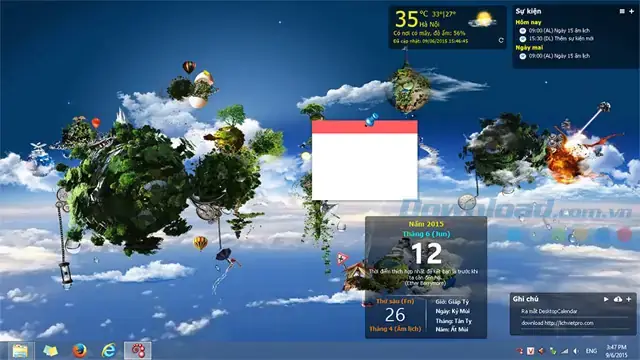
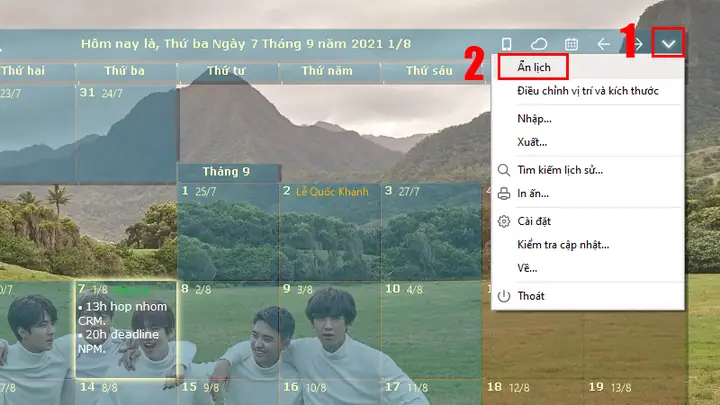
Desktop Calendar là một ứng dụng đơn giản và dễ sử dụng, được thiết kế với mục đích chính là hiển thị một lịch tháng trực tiếp trên màn hình desktop. Khác với sự phức tạp và đa năng của Rainmeter, Desktop Calendar tập trung vào sự tối giản và hiệu quả, đáp ứng tốt nhu cầu cơ bản của người dùng muốn có một chiếc lịch luôn hiển thị mà không làm nặng hệ thống.
Ưu điểm nổi bật của Desktop Calendar bao gồm:
- Giao diện trực quan: Hiển thị lịch tháng rõ ràng, dễ đọc, với các ngày được sắp xếp một cách hợp lý.
- Chức năng ghi chú nhanh: Cho phép người dùng thêm ghi chú hoặc các sự kiện nhỏ vào các ngày cụ thể trực tiếp trên lịch desktop. Điều này rất tiện lợi cho việc ghi nhớ nhanh các nhiệm vụ hoặc cuộc hẹn mà không cần mở ứng dụng lịch đầy đủ.
- Tùy chỉnh cơ bản: Cung cấp các tùy chọn tùy chỉnh như thay đổi màu sắc, độ trong suốt của lịch, vị trí hiển thị trên desktop, và kích thước, giúp lịch hòa nhập tốt hơn với hình nền của bạn.
- Tiêu thụ tài nguyên thấp: Do thiết kế tối giản, Desktop Calendar thường tiêu thụ rất ít tài nguyên hệ thống, phù hợp với cả những máy tính có cấu hình khiêm tốn.
Đối với những ai chỉ muốn một chiếc lịch đơn giản, chuyên dụng để hiện lịch trên màn hình máy tính mà không cần các tính năng phức tạp của các công cụ tùy biến sâu, Desktop Calendar là một lựa chọn tuyệt vời. Nó mang lại sự tiện lợi, dễ sử dụng và hiệu quả trong việc theo dõi ngày tháng hàng ngày.
Có thể bạn quan tâm: Hướng Dẫn Chi Tiết Cài Đặt Bkav Cho Máy Tính Từ A Đến Z
OneCalendar – Tổng Hợp Lịch Từ Nhiều Nguồn Vào Một Nơi
OneCalendar là một ứng dụng lịch phổ biến, có sẵn trên Microsoft Store, được đánh giá cao nhờ khả năng tổng hợp lịch từ nhiều tài khoản và dịch vụ khác nhau vào một giao diện duy nhất. Ứng dụng này hỗ trợ đồng bộ hóa với Google Calendar, Outlook Calendar, Exchange, Facebook và nhiều dịch vụ khác, giúp bạn có cái nhìn toàn diện về tất cả các cuộc hẹn và sự kiện của mình ở một nơi.
Mặc dù OneCalendar hoạt động như một ứng dụng riêng biệt và không trực tiếp hiện lịch trên màn hình máy tính một cách cố định như widget, nhưng khả năng ghim nó vào menu Start hoặc thanh Taskbar giúp người dùng truy cập nhanh chóng.
Điểm mạnh của OneCalendar:
- Đồng bộ hóa đa nền tảng mạnh mẽ: Đây là tính năng cốt lõi, cho phép bạn quản lý tất cả các sự kiện từ các dịch vụ lịch khác nhau chỉ trong một ứng dụng, tránh việc phải chuyển đổi qua lại giữa nhiều nền tảng.
- Giao diện hiện đại và thân thiện: OneCalendar có thiết kế đẹp mắt, tối giản và dễ sử dụng, cung cấp nhiều chế độ xem lịch (ngày, tuần, tháng, agenda) để phù hợp với nhu cầu của từng người dùng.
- Live Tile (trên Windows 10): Tương tự như ứng dụng Lịch tích hợp của Windows, OneCalendar cũng có thể hiển thị các sự kiện sắp tới trên Live Tile của menu Start, cung cấp thông tin nhanh mà không cần mở ứng dụng.
OneCalendar là lựa chọn tốt cho những người dùng có nhiều tài khoản lịch cá nhân và công việc, và mong muốn một công cụ hiệu quả để tổng hợp tất cả chúng. Dù không phải là giải pháp “luôn hiển thị” trên desktop, khả năng tổng hợp và truy cập nhanh của nó mang lại lợi thế lớn trong việc quản lý thời gian đa nhiệm.
Tùy Biến Và Tối Ưu Hóa Lịch Trên Màn Hình Để Nâng Cao Trải Nghiệm
Sau khi đã lựa chọn được phương pháp phù hợp để hiện lịch trên màn hình máy tính, bước tiếp theo là tùy biến và tối ưu hóa nó để phù hợp nhất với phong cách làm việc và sở thích cá nhân của bạn. Quá trình này không chỉ giúp lịch trở nên đẹp mắt, hòa nhập với giao diện tổng thể của desktop mà còn tăng cường tính tiện dụng và hiệu quả trong việc quản lý thời gian.
Thay Đổi Kích Thước Và Vị Trí: Đảm Bảo Tính Thẩm Mỹ Và Tiện Dụng
Hầu hết các ứng dụng lịch bên thứ ba hoặc widget đều cung cấp các tùy chọn linh hoạt để thay đổi kích thước và vị trí của lịch trên desktop. Việc điều chỉnh các yếu tố này là rất quan trọng để đảm bảo lịch không quá nhỏ khó nhìn hoặc quá lớn gây choán chỗ làm việc.
- Kích thước: Hãy điều chỉnh kích thước sao cho lịch hiển thị rõ ràng các ngày và sự kiện mà không chiếm quá nhiều không gian màn hình, đặc biệt là khi bạn thường xuyên làm việc với nhiều cửa sổ ứng dụng.
- Vị trí: Đặt lịch ở một góc màn hình ít bị che khuất bởi các cửa sổ ứng dụng khác. Các vị trí phổ biến và hiệu quả thường là góc trên bên phải hoặc góc dưới bên trái. Một số người dùng thích đặt lịch ngay trung tâm desktop nếu họ có màn hình phụ hoặc không gian làm việc rộng rãi. Mục tiêu là tạo ra sự cân bằng giữa khả năng hiển thị và không gian làm việc.
Việc tùy chỉnh kích thước và vị trí hợp lý giúp lịch hòa nhập tốt hơn với giao diện tổng thể của desktop, tạo cảm giác chuyên nghiệp và không làm ảnh hưởng tiêu cực đến trải nghiệm làm việc hay sự tập trung của bạn.
Thay Đổi Giao Diện Và Chủ Đề: Cá Nhân Hóa Hoàn Toàn
Nếu bạn sử dụng các công cụ tùy biến mạnh mẽ như Rainmeter hoặc các ứng dụng hỗ trợ tùy biến giao diện, khả năng thay đổi hoàn toàn giao diện của lịch là một điểm cộng lớn. Việc này cho phép bạn tạo ra một không gian làm việc độc đáo và phản ánh phong cách cá nhân.
- Màu sắc: Chọn màu sắc phù hợp với hình nền desktop hoặc chủ đề màu sắc của Windows mà bạn đang sử dụng. Sự hài hòa về màu sắc sẽ làm cho lịch trở nên dễ chịu hơn khi nhìn và giảm thiểu sự phân tâm.
- Font chữ: Lựa chọn font chữ dễ đọc, rõ ràng và chuyên nghiệp. Tránh các font chữ quá cầu kỳ có thể gây khó khăn khi đọc nhanh. Đối với người lập trình, một font chữ kỹ thuật, gọn gàng có thể là lựa chọn lý tưởng.
- Độ trong suốt: Điều chỉnh độ trong suốt của lịch để nó có thể hòa quyện hơn vào hình nền mà không bị quá nổi bật hoặc gây chói mắt. Một độ trong suốt vừa phải sẽ giúp lịch vẫn hiển thị rõ ràng nhưng không làm mất đi vẻ đẹp của hình nền.
Một giao diện lịch đẹp mắt, đồng bộ và được cá nhân hóa kỹ lưỡng sẽ giúp bạn có trải nghiệm tốt hơn khi hiện lịch trên màn hình máy tính, tạo cảm hứng làm việc và tăng cường sự hài lòng về không gian làm việc của mình.
Đồng Bộ Hóa Với Các Dịch Vụ Lịch Khác: Nắm Bắt Mọi Sự Kiện
Để lịch trên desktop thực sự hữu ích và trở thành một công cụ quản lý thời gian đắc lực, việc đồng bộ hóa với các dịch vụ lịch mà bạn đang sử dụng (như Google Calendar, Outlook Calendar, iCloud Calendar hoặc các lịch công việc khác) là cực kỳ quan trọng.
- Hầu hết các ứng dụng lịch bên thứ ba và ứng dụng Lịch tích hợp của Windows đều hỗ trợ tính năng đồng bộ hóa này. Bạn chỉ cần thêm tài khoản của mình vào ứng dụng và cấp quyền truy cập cần thiết.
- Hãy đảm bảo rằng tất cả các sự kiện, cuộc hẹn, và deadline từ tất cả các nguồn của bạn đều được hiển thị đầy đủ và chính xác trên lịch desktop. Việc này giúp bạn có một cái nhìn tổng thể và tránh bỏ lỡ bất kỳ thông tin quan trọng nào.
Việc đồng bộ hóa giúp bạn loại bỏ nhu cầu kiểm tra nhiều ứng dụng hoặc thiết bị khác nhau, tiết kiệm thời gian và đảm bảo rằng bạn luôn có thông tin lịch trình cập nhật nhất ngay trên màn hình làm việc của mình. Các chuyên gia tại Trần Du khuyến nghị người dùng nên thường xuyên kiểm tra các bản cập nhật phần mềm để đảm bảo tính năng đồng bộ hóa hoạt động ổn định và bảo mật.
Những Lưu Ý Quan Trọng Khi Sử Dụng Lịch Trên Màn Hình Máy Tính
Khi bạn quyết định hiện lịch trên màn hình máy tính, có một số điểm quan trọng cần lưu ý để đảm bảo bạn có được trải nghiệm tốt nhất, tối ưu hóa hiệu suất hệ thống và tránh các vấn đề không mong muốn liên quan đến bảo mật. Việc hiểu rõ những yếu tố này sẽ giúp bạn đưa ra lựa chọn phù hợp nhất với nhu cầu cá nhân và cấu hình máy tính của mình.
Ảnh Hưởng Đến Hiệu Suất Máy Tính: Lựa Chọn Thông Minh
Một số ứng dụng lịch của bên thứ ba, đặc biệt là các công cụ tùy biến mạnh mẽ như Rainmeter với nhiều skin phức tạp, có thể tiêu tốn một lượng nhỏ tài nguyên hệ thống, bao gồm CPU và RAM. Điều này có thể ảnh hưởng đến hiệu suất tổng thể của máy tính, đặc biệt nếu bạn đang sử dụng một máy tính có cấu hình yếu hoặc đang chạy nhiều ứng dụng nặng.
- Ưu tiên giải pháp nhẹ nhàng: Nếu máy tính của bạn có cấu hình phần cứng khiêm tốn, hãy ưu tiên các giải pháp nhẹ nhàng hơn như lịch tích hợp của Windows (trên Taskbar hoặc ứng dụng Lịch cơ bản) hoặc các ứng dụng bên thứ ba được thiết kế để tối giản tài nguyên như Desktop Calendar.
- Theo dõi hiệu suất: Hãy thường xuyên kiểm tra hiệu suất máy tính thông qua Task Manager (Ctrl+Shift+Esc) để theo dõi mức độ tiêu thụ tài nguyên của ứng dụng lịch. Nếu phát hiện ứng dụng gây chậm trễ đáng kể, bạn nên xem xét thay đổi sang một giải pháp khác hoặc điều chỉnh cài đặt của ứng dụng để giảm tải.
Việc lựa chọn một giải pháp hiển thị lịch phù hợp với cấu hình máy tính là chìa khóa để duy trì hiệu suất làm việc ổn định và mượt mà, tránh tình trạng giật lag không mong muốn.
Vấn Đề Bảo Mật Và Quyền Riêng Tư: Thận Trọng Tối Đa
Khi sử dụng các ứng dụng lịch của bên thứ ba, đặc biệt là những ứng dụng yêu cầu quyền truy cập vào tài khoản lịch cá nhân của bạn (Google Calendar, Outlook Calendar, v.v.), vấn đề bảo mật và quyền riêng tư là cực kỳ quan trọng và cần được xem xét kỹ lưỡng.
- Chỉ tải từ nguồn uy tín: Luôn luôn tải xuống ứng dụng từ các nguồn đáng tin cậy như Microsoft Store, trang web chính thức của nhà phát triển hoặc các kho ứng dụng uy tín khác. Tránh xa các trang web không rõ nguồn gốc hoặc các liên kết tải xuống đáng ngờ.
- Đọc kỹ quyền truy cập: Trước khi cấp phép, hãy đọc kỹ các quyền mà ứng dụng yêu cầu. Một ứng dụng lịch chỉ nên yêu cầu quyền truy cập vào lịch của bạn, không nên yêu cầu các quyền không liên quan khác như truy cập vào ảnh, danh bạ hoặc micro nếu không có lý do rõ ràng.
- Tránh ứng dụng miễn phí không rõ nguồn gốc: Cẩn trọng với các ứng dụng miễn phí không rõ nguồn gốc, đặc biệt là những ứng dụng quảng cáo quá mức hoặc yêu cầu quá nhiều quyền. Chúng có thể chứa mã độc, phần mềm gián điệp hoặc thu thập dữ liệu cá nhân của bạn mà không có sự đồng ý.
Bảo vệ thông tin cá nhân và dữ liệu lịch trình của bạn là ưu tiên hàng đầu. Hãy luôn cảnh giác và thực hiện các biện pháp bảo mật cần thiết.
Khả Năng Tương Thích Với Các Phiên Bản Windows: Đảm Bảo Tương Thích
Các phương pháp và ứng dụng được đề cập để hiện lịch trên màn hình máy tính có thể có mức độ tương thích khác nhau với các phiên bản Windows khác nhau. Việc hiểu rõ điều này sẽ giúp bạn tránh lãng phí thời gian cài đặt những phần mềm không phù hợp hoặc tìm kiếm các tính năng không có sẵn.
- Desktop Gadgets: Không còn được hỗ trợ và không an toàn trên Windows 10/11. Chỉ hoạt động trên Windows 7 và Vista.
- Widgets: Tính năng bảng điều khiển Widgets chỉ có sẵn trên Windows 11. Người dùng Windows 10 sẽ không thấy tính năng này.
- Ứng dụng Lịch và Taskbar: Các tính năng lịch tích hợp trên Taskbar và ứng dụng Lịch của Windows hoạt động tốt trên cả Windows 10 và Windows 11.
- Phần mềm bên thứ ba: Hầu hết các ứng dụng như Rainmeter, Desktop Calendar, OneCalendar đều được thiết kế để tương thích với Windows 10 và 11. Tuy nhiên, luôn kiểm tra yêu cầu hệ thống cụ thể của từng ứng dụng trên trang web của nhà phát triển.
Hãy kiểm tra kỹ yêu cầu hệ thống của từng giải pháp để đảm bảo nó tương thích với phiên bản Windows mà bạn đang sử dụng. Điều này giúp bạn có một trải nghiệm liền mạch và ổn định.
Câu Hỏi Thường Gặp Khi Hiện Lịch Trên Màn Hình Máy Tính
Dưới đây là một số câu hỏi thường gặp về việc hiện lịch trên màn hình máy tính, giúp giải đáp thêm những thắc mắc phổ biến của người dùng.
Làm thế nào để ghim ứng dụng Lịch của Windows vào thanh Taskbar?
Để ghim ứng dụng Lịch vào thanh Taskbar, bạn chỉ cần gõ “Lịch” vào thanh tìm kiếm của Windows (biểu tượng kính lúp trên Taskbar), sau đó nhấp chuột phải vào biểu tượng ứng dụng Lịch trong kết quả tìm kiếm và chọn “Ghim vào thanh tác vụ”. Thao tác này sẽ đặt biểu tượng ứng dụng Lịch vĩnh viễn trên Taskbar, giúp bạn truy cập nhanh chóng mà không cần tìm kiếm mỗi lần.
Có cách nào để lịch luôn hiển thị mà không bị các cửa sổ khác che mất không?
Với một số ứng dụng bên thứ ba như Rainmeter hoặc Desktop Calendar, bạn có thể thiết lập để lịch luôn “ở trên cùng” (Always on Top) của các cửa sổ khác. Tính năng này đảm bảo lịch luôn hiển thị, ngay cả khi bạn đang làm việc với các ứng dụng khác. Tuy nhiên, việc này có thể gây xao nhãng hoặc che khuất một phần nội dung của các ứng dụng đang mở, vì vậy hãy cân nhắc kỹ trước khi sử dụng tính năng này và điều chỉnh vị trí lịch để nó ít gây cản trở nhất.
Tôi có thể đồng bộ Google Calendar với lịch trên desktop không?
Có, hầu hết các ứng dụng lịch hiện đại của Windows, bao gồm cả ứng dụng Lịch tích hợp sẵn và các phần mềm bên thứ ba như OneCalendar hoặc một số skin Rainmeter, đều hỗ trợ đồng bộ hóa với Google Calendar. Bạn chỉ cần thêm tài khoản Google của mình vào các ứng dụng đó thông qua phần cài đặt tài khoản. Quá trình này thường khá đơn giản và chỉ mất vài bước.
Việc sử dụng lịch trên desktop có ảnh hưởng đến tuổi thọ pin của laptop không?
Các giải pháp hiển thị lịch đơn giản như lịch tích hợp của Windows trên Taskbar hoặc các widget nhẹ thường không ảnh hưởng đáng kể đến tuổi thọ pin của laptop. Tuy nhiên, các ứng dụng phức tạp với nhiều hiệu ứng động, cập nhật liên tục hoặc đồng bộ hóa dữ liệu nặng nề có thể tiêu tốn nhiều năng lượng hơn. Nếu bạn quan tâm đến tuổi thọ pin, hãy chọn các giải pháp tối giản và theo dõi mức tiêu thụ năng lượng của chúng thông qua cài đặt pin trong Windows hoặc Task Manager.
Kết Thúc
Việc hiện lịch trên màn hình máy tính không chỉ là một tiện ích nhỏ mà còn là một công cụ hỗ trợ quản lý thời gian và công việc hiệu quả, giúp nâng cao năng suất cá nhân. Từ những tính năng tích hợp sẵn trong hệ điều hành Windows như lịch trên thanh Taskbar hay Widgets của Windows 11, cho đến các giải pháp tùy biến mạnh mẽ như Rainmeter hay các ứng dụng chuyên dụng như Desktop Calendar, người dùng có vô số lựa chọn để phù hợp với nhu cầu và sở thích cá nhân. Bằng cách tùy chỉnh kích thước, giao diện và đảm bảo đồng bộ hóa với các dịch vụ lịch cá nhân, bạn có thể biến màn hình desktop của mình thành một trung tâm thông tin hữu ích, giúp bạn luôn nắm bắt được lịch trình và các sự kiện quan trọng một cách trực quan và tiện lợi.
Khám phá thêm các thủ thuật công nghệ khác và kiến thức chuyên sâu về máy tính, lập trình tại Trần Du để tối ưu hóa trải nghiệm sử dụng thiết bị của bạn.