
Máy tính ngày nay không chỉ là công cụ làm việc hay giải trí mà còn là một phần không thể thiếu trong cuộc sống hàng ngày của chúng ta. Từ việc lên lịch cuộc họp, quản lý tác vụ, đến việc đảm bảo tính bảo mật cho hệ thống, việc cách hiện giờ trên máy tính một cách chính xác và dễ nhìn đóng vai trò vô cùng quan trọng. Bài viết này sẽ đi sâu vào hướng dẫn bạn cách hiển thị và tùy chỉnh đồng hồ trên các hệ điều hành phổ biến nhất như Windows, macOS và Linux, đồng thời cung cấp các mẹo hữu ích để bạn luôn kiểm soát được thời gian của mình.
Có thể bạn quan tâm: Hướng Dẫn Chi Tiết Cách Tải Ảnh Trên Shopee Về Máy Tính
Các Bước Nhanh Để Hiện Giờ Trên Máy Tính
Để giúp bạn nhanh chóng nắm bắt, dưới đây là tóm tắt các bước cơ bản để hiện giờ trên máy tính, áp dụng cho hầu hết các hệ điều hành phổ biến:
- Kiểm tra thanh tác vụ (Windows) / thanh menu (macOS) / bảng điều khiển (Linux): Thông thường, đồng hồ hệ thống được hiển thị mặc định ở góc dưới bên phải trên Windows, góc trên bên phải trên macOS và thường ở một vị trí cố định trên bảng điều khiển của Linux.
- Truy cập cài đặt ngày và giờ: Nếu đồng hồ không hiển thị hoặc bạn muốn tùy chỉnh, hãy nhấp chuột phải vào khu vực đồng hồ (Windows) hoặc vào biểu tượng đồng hồ trên thanh menu (macOS), sau đó chọn “Điều chỉnh ngày/giờ” (Windows) hoặc “Mở Tùy chọn Ngày & Giờ” (macOS). Trên Linux, truy cập “Cài đặt hệ thống” và tìm mục “Ngày & Giờ”.
- Bật hiển thị đồng hồ: Đảm bảo tùy chọn hiển thị đồng hồ trên thanh tác vụ/menu bar/bảng điều khiển được bật.
- Tùy chỉnh định dạng và múi giờ: Chọn định dạng hiển thị giờ (12 giờ hoặc 24 giờ), ngày tháng, và múi giờ phù hợp với vị trí của bạn.
- Đồng bộ hóa thời gian: Kích hoạt tính năng đồng bộ thời gian tự động với máy chủ internet để đảm bảo độ chính xác tuyệt đối.
Tại Sao Việc Hiển Thị Giờ Chính Xác Lại Quan Trọng Trên Máy Tính?
Việc cách hiện giờ trên máy tính không chỉ đơn thuần là xem thời gian. Một chiếc đồng hồ hệ thống được hiển thị chính xác và rõ ràng có ý nghĩa sâu sắc đối với nhiều khía cạnh của trải nghiệm sử dụng máy tính, từ hiệu suất công việc đến bảo mật hệ thống. Hiểu được tầm quan trọng này sẽ giúp người dùng đánh giá cao hơn các tùy chọn cài đặt và đảm bảo máy tính luôn hoạt động tối ưu.
Đầu tiên, đối với người dùng làm việc, giờ chính xác là nền tảng để quản lý thời gian hiệu quả. Lập lịch các cuộc họp, đặt lời nhắc, theo dõi deadline dự án, hoặc đơn giản là biết giờ địa phương của đối tác quốc tế đều đòi hỏi thông tin thời gian không sai lệch. Một sai sót nhỏ về giờ có thể dẫn đến nhầm lẫn lịch trình, bỏ lỡ các sự kiện quan trọng, hoặc gây ra sự chậm trễ không đáng có trong công việc. Đặc biệt, trong môi trường làm việc nhóm, sự đồng bộ về thời gian giữa các thành viên là yếu tố then chốt để các công cụ cộng tác hoạt động trơn tru.
Thứ hai, thời gian chính xác là yếu tố sống còn đối với bảo mật và tính toàn vẹn của dữ liệu trên máy tính. Nhiều giao thức bảo mật mạng, chẳng hạn như chứng chỉ SSL/TLS dùng để mã hóa kết nối web an toàn, phụ thuộc vào thời gian hệ thống để xác thực. Nếu đồng hồ máy tính bị sai lệch đáng kể so với thời gian thực, trình duyệt web có thể hiển thị cảnh báo bảo mật, ngăn cản bạn truy cập các trang web an toàn hoặc thực hiện các giao dịch trực tuyến. Hơn nữa, các hệ thống ghi log (ghi nhật ký) của máy tính và phần mềm đều dựa vào dấu thời gian để ghi lại các sự kiện. Khi xảy ra sự cố bảo mật hoặc cần điều tra nguyên nhân lỗi hệ thống, dấu thời gian chính xác là cực kỳ quan trọng để phân tích và xác định trình tự các sự kiện. Một dòng log có thời gian sai lệch có thể làm phức tạp quá trình khắc phục sự cố và gây mất mát thông tin quan trọng.
Thứ ba, nhiều phần mềm và ứng dụng yêu cầu thời gian hệ thống chính xác để hoạt động đúng cách. Các chương trình diệt virus cần biết thời gian để cập nhật cơ sở dữ liệu và quét theo lịch trình. Phần mềm quản lý giấy phép có thể kiểm tra thời gian để xác nhận tính hợp lệ của giấy phép sử dụng. Game trực tuyến và các ứng dụng đa người dùng thường yêu cầu đồng bộ thời gian giữa người chơi để đảm bảo trải nghiệm công bằng và không có lỗi. Ngay cả các tính năng đơn giản như đồng bộ hóa file hoặc sao lưu dữ liệu cũng dựa vào dấu thời gian để xác định phiên bản file nào mới nhất. Việc đồng bộ thời gian với các máy chủ NTP (Network Time Protocol) là một phương pháp phổ biến và đáng tin cậy để duy trì độ chính xác này, và các hệ điều hành hiện đại đều tích hợp sẵn khả năng này.
Cuối cùng, việc hiển thị giờ rõ ràng còn phục vụ mục đích tiện lợi cá nhân. Đối với những người thường xuyên di chuyển hoặc làm việc với các đối tác ở múi giờ khác, việc hiển thị nhiều múi giờ cùng lúc có thể cực kỳ hữu ích. Điều này giúp họ dễ dàng theo dõi thời gian ở các khu vực khác nhau mà không cần phải chuyển đổi thủ công hoặc sử dụng các công cụ bên ngoài. Nhiều người dùng cũng thích tùy chỉnh định dạng hiển thị giờ để phù hợp với sở thích cá nhân hoặc dễ đọc hơn, ví dụ như hiển thị thêm giây, ngày trong tuần, hoặc định dạng 12 giờ/24 giờ. Tóm lại, việc đảm bảo đồng hồ máy tính luôn chính xác và được hiển thị tối ưu là một thói quen tốt, mang lại lợi ích đáng kể cho mọi người dùng công nghệ, dù là lập trình viên, game thủ, hay người dùng phổ thông.
Cách Hiện Giờ Trên Máy Tính Windows: Hướng Dẫn Chi Tiết
Windows là hệ điều hành phổ biến nhất thế giới, và việc tùy chỉnh cách hiện giờ trên máy tính Windows được nhiều người quan tâm. Dù bạn đang sử dụng Windows 10 hay Windows 11, các bước cơ bản để hiển thị và tùy chỉnh đồng hồ hệ thống đều khá tương đồng và dễ thực hiện.
Hiển Thị Đồng Hồ Trên Thanh Tác Vụ (Taskbar)
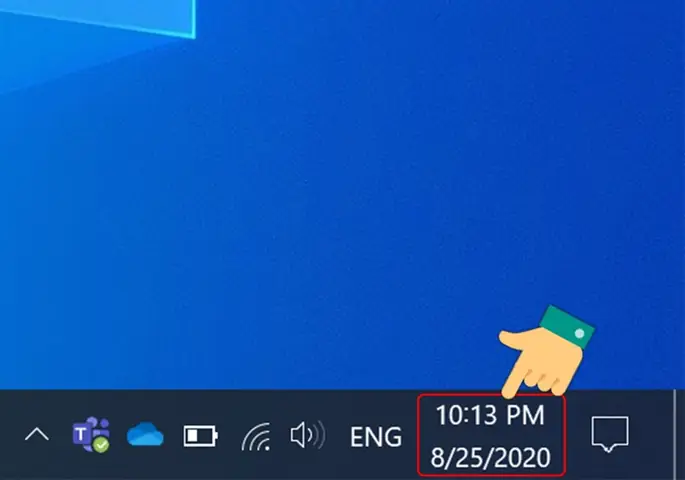
Đồng hồ trên thanh tác vụ (Taskbar) là vị trí mặc định và tiện lợi nhất để xem thời gian trên Windows. Thông thường, đồng hồ sẽ tự động hiển thị ở góc dưới bên phải màn hình.
- Kiểm tra và kích hoạt: Nếu đồng hồ không hiển thị, hãy nhấp chuột phải vào một vùng trống trên Taskbar, chọn “Cài đặt thanh tác vụ” (Taskbar settings) đối với Windows 10/11. Cuộn xuống phần “Khu vực thông báo” (Notification area) và tìm mục “Bật hoặc tắt biểu tượng hệ thống” (Turn system icons on or off). Tại đây, đảm bảo tùy chọn “Đồng hồ” (Clock) được bật. Trong một số trường hợp, đối với Windows 11, bạn có thể cần vào “Cài đặt” > “Cá nhân hóa” > “Thanh tác vụ” và đảm bảo “Các biểu tượng góc thanh tác vụ” (Taskbar corner icons) bao gồm đồng hồ.
Tùy Chỉnh Ngày & Giờ Trong Cài Đặt Hệ Thống
Có thể bạn quan tâm: Cách Gỡ Bkav Home Ra Khỏi Máy Tính Nhanh Chóng Và Triệt Để
Để có những tùy chỉnh sâu hơn về định dạng, múi giờ và đồng bộ hóa thời gian, bạn cần truy cập vào cài đặt Ngày & Giờ của Windows.
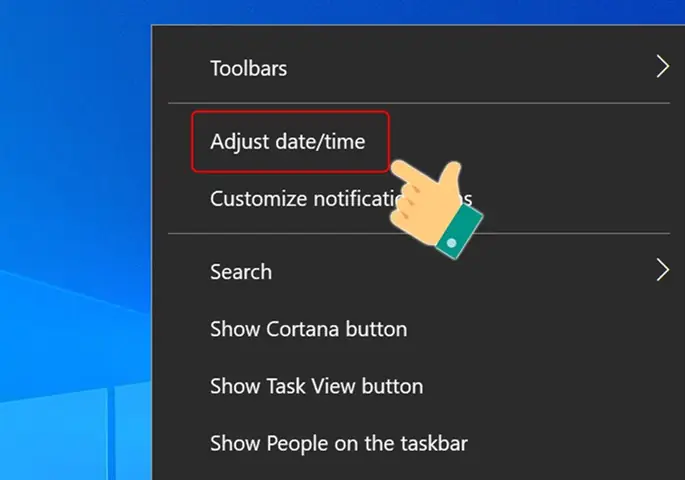
- Truy cập nhanh: Cách nhanh nhất để truy cập là nhấp chuột phải vào đồng hồ trên Taskbar và chọn “Điều chỉnh ngày/giờ” (Adjust date/time). Thao tác này sẽ đưa bạn thẳng đến phần cài đặt liên quan.
- Cài đặt thủ công và tự động:
- Đặt giờ tự động: Luôn khuyến nghị bật “Đặt thời gian tự động” (Set time automatically) và “Đặt múi giờ tự động” (Set time zone automatically). Windows sẽ sử dụng máy chủ thời gian của Microsoft để đảm bảo giờ chính xác, tránh các lỗi sai lệch giờ gây ảnh hưởng đến phần mềm và bảo mật.
- Đặt giờ và múi giờ thủ công: Nếu bạn cần đặt giờ thủ công (ít khi cần thiết), hãy tắt các tùy chọn tự động và sử dụng nút “Thay đổi” (Change) dưới mục “Đặt ngày và giờ theo cách thủ công” (Set the date and time manually). Tương tự, bạn có thể chọn múi giờ từ danh sách thả xuống.
- Đồng bộ hóa thời gian: Dưới mục “Đồng bộ hóa đồng hồ của bạn” (Synchronize your clock), nhấp vào “Đồng bộ hóa ngay” (Sync now) để cập nhật thời gian tức thì với máy chủ thời gian internet. Điều này đặc biệt hữu ích nếu bạn vừa di chuyển máy tính đến một múi giờ khác hoặc nếu bạn nghi ngờ giờ hệ thống đang bị sai lệch.
- Định dạng ngày và giờ: Để thay đổi định dạng hiển thị giờ (12 giờ/24 giờ, định dạng ngày tháng), bạn cần truy cập “Ngôn ngữ và khu vực” (Language & Region) trong cài đặt. Cuộn xuống phần “Định dạng khu vực” (Regional format) và chọn “Thay đổi định dạng dữ liệu” (Change data formats). Tại đây, bạn có thể tùy chỉnh định dạng ngày ngắn, ngày dài, giờ ngắn, và giờ dài. Ví dụ, để hiển thị giây trên đồng hồ Taskbar, bạn thường cần cài đặt thêm phần mềm bên thứ ba như T-Clock Redux hoặc thông qua chỉnh sửa Registry, vì Windows mặc định không hỗ trợ hiển thị giây trực tiếp trên Taskbar kể từ Windows 7.
Thêm Đồng Hồ Thế Giới (World Clocks)
Nếu bạn làm việc với các đối tác quốc tế hoặc có người thân ở các múi giờ khác, Windows cho phép bạn thêm nhiều đồng hồ thế giới.
- Cách thêm: Trong cài đặt “Ngày & Giờ”, cuộn xuống và chọn “Đồng hồ bổ sung” (Additional clocks). Bạn có thể thêm tối đa hai đồng hồ khác nhau, hiển thị tên và múi giờ tương ứng. Khi bạn nhấp vào đồng hồ trên Taskbar, các đồng hồ thế giới này sẽ hiện ra trong bảng pop-up cùng với giờ địa phương của bạn. Tính năng này giúp các chuyên gia IT, lập trình viên thường xuyên làm việc với các hệ thống server ở nhiều quốc gia khác nhau dễ dàng theo dõi thời gian điều phối.
Khắc Phục Sự Cố Đồng Hồ Trên Windows
Đôi khi, đồng hồ trên Windows có thể gặp lỗi như hiển thị sai giờ hoặc không đồng bộ.
- Kiểm tra kết nối Internet: Đảm bảo máy tính của bạn có kết nối Internet ổn định để đồng bộ hóa thời gian.
- Thay đổi máy chủ thời gian: Trong cài đặt “Ngày & Giờ”, dưới mục “Đồng bộ hóa đồng hồ của bạn”, bạn có thể nhấp vào “Thay đổi máy chủ” (Change server) và thử chọn một máy chủ thời gian khác từ danh sách (ví dụ: time.nist.gov thay vì time.windows.com).
- Kiểm tra pin CMOS: Đối với máy tính để bàn cũ hoặc laptop đã sử dụng lâu, pin CMOS trên bo mạch chủ có thể yếu, dẫn đến việc đồng hồ bị sai lệch mỗi khi tắt máy. Thay pin CMOS là giải pháp cho vấn đề này.
- Chạy công cụ khắc phục sự cố: Windows có công cụ khắc phục sự cố tích hợp sẵn. Bạn có thể tìm kiếm “Troubleshoot settings” và chạy trình khắc phục sự cố liên quan đến “Ngày và Giờ” nếu có.
Nhìn chung, Trandu.vn khuyến nghị bạn luôn bật tính năng đặt giờ và múi giờ tự động trên Windows để đảm bảo độ chính xác và tránh các vấn đề phát sinh.
Cách Hiện Giờ Trên Máy Tính macOS: Hướng Dẫn Chi Tiết
macOS của Apple nổi tiếng với giao diện trực quan và các tùy chọn cài đặt tinh tế. Việc cách hiện giờ trên máy tính Mac cũng không ngoại lệ, mang đến nhiều cách để hiển thị và tùy chỉnh đồng hồ cho phù hợp với nhu cầu của bạn.
Hiển Thị Đồng Hồ Trên Thanh Menu (Menu Bar)
Tương tự như Windows, macOS hiển thị đồng hồ mặc định trên thanh Menu Bar ở phía trên cùng màn hình.
- Truy cập Cài đặt Ngày & Giờ: Nhấp vào biểu tượng Apple ở góc trên bên trái màn hình, chọn “Cài đặt Hệ thống” (System Settings) trên macOS Ventura trở lên, hoặc “Tùy chọn Hệ thống” (System Preferences) trên các phiên bản cũ hơn.
- Tìm mục “Ngày & Giờ”: Trong cửa sổ Cài đặt/Tùy chọn Hệ thống, tìm và nhấp vào mục “Ngày & Giờ” (Date & Time).
- Bật hiển thị đồng hồ: Đảm bảo tùy chọn “Hiển thị ngày và giờ trong thanh menu” (Show date and time in menu bar) được đánh dấu chọn.
Tùy Chỉnh Đồng Hồ Hệ Thống Trên macOS
macOS cung cấp các tùy chọn linh hoạt để thay đổi cách đồng hồ của bạn xuất hiện và hoạt động.
- Tự động đặt ngày và giờ: Giống như Windows, macOS cũng có tính năng tự động đặt ngày và giờ. Đảm bảo bạn đã chọn “Đặt ngày và giờ tự động” (Set date and time automatically). Theo tài liệu chính thức của Apple, tính năng này sử dụng các máy chủ thời gian của Apple để duy trì độ chính xác cao.
- Chọn máy chủ thời gian (nếu cần): Trong phần cài đặt “Ngày & Giờ”, bạn có thể chọn máy chủ thời gian từ danh sách thả xuống. Mặc định là máy chủ của Apple, nhưng bạn có thể đổi sang máy chủ khác nếu cần.
- Múi giờ: Đảm bảo “Đặt múi giờ tự động bằng cách sử dụng vị trí hiện tại” (Set time zone automatically using your current location) được bật. Nếu không, bạn có thể tắt nó và chọn múi giờ thủ công từ bản đồ hoặc danh sách.
- Tùy chọn hiển thị đồng hồ:
- Định dạng: Trong phần “Đồng hồ” (Clock), bạn có thể chọn “Hiển thị giây” (Display seconds), “Hiển thị ngày trong tuần” (Show day of the week), “Hiển thị AM/PM” (Show AM/PM) cho định dạng 12 giờ.
- Đồng hồ kỹ thuật số/kim: Bạn có thể chuyển đổi giữa đồng hồ kỹ thuật số (digital) hoặc đồng hồ kim (analog) để hiển thị trên thanh menu.
- Nhấp vào đồng hồ: Khi nhấp vào đồng hồ trên thanh menu, bạn sẽ thấy ngày đầy đủ, các sự kiện trong lịch và có thể truy cập nhanh vào ứng dụng Lịch.
Sử Dụng Tiện Ích (Widgets) Và Màn Hình Khóa
macOS cũng hỗ trợ hiển thị thời gian qua các tiện ích và trên màn hình khóa.
- Tiện ích (Widgets): macOS Ventura trở lên cho phép bạn thêm tiện ích đồng hồ vào màn hình nền hoặc Trung tâm thông báo (Notification Center). Điều này giúp bạn có thể xem nhiều múi giờ hoặc một đồng hồ lớn hơn mà không cần nhìn lên thanh menu. Bạn có thể kéo các tiện ích từ “Trung tâm tiện ích” (Widgets Gallery) vào màn hình nền.
- Màn hình khóa: Đồng hồ luôn hiển thị rõ ràng trên màn hình khóa của Mac, giúp bạn dễ dàng xem giờ mà không cần đăng nhập.
Khắc Phục Sự Cố Đồng Hồ Trên macOS
Các vấn đề về đồng hồ trên Mac ít phổ biến hơn nhưng vẫn có thể xảy ra.
- Khởi động lại PRAM/NVRAM: Trong một số trường hợp hiếm gặp, việc đặt lại PRAM hoặc NVRAM có thể giúp giải quyết các vấn đề liên quan đến cài đặt thời gian. Bạn có thể tìm hướng dẫn cụ thể từ trang hỗ trợ của Apple.
- Kiểm tra kết nối Internet: Như trên Windows, kết nối Internet là cần thiết để đồng bộ hóa thời gian tự động.
- Kiểm tra phần mềm bên thứ ba: Nếu bạn đã cài đặt các ứng dụng thay đổi giao diện hoặc quản lý thanh menu, chúng có thể gây xung đột với việc hiển thị đồng hồ. Hãy thử tắt hoặc gỡ cài đặt các ứng dụng đó.
Tóm lại, macOS cung cấp một trải nghiệm liền mạch và trực quan để cách hiện giờ trên máy tính, với các tùy chọn linh hoạt để người dùng cá nhân hóa theo ý muốn.
Có thể bạn quan tâm: Kết Quả: Căn Bậc Hai Của 100 Là: 10.0
Cách Hiện Giờ Trên Máy Tính Linux: Tùy Biến Đa Dạng
Linux, với tính chất mã nguồn mở và khả năng tùy biến cao, mang đến nhiều cách tiếp cận khác nhau để cách hiện giờ trên máy tính. Các phương pháp hiển thị giờ sẽ phụ thuộc rất nhiều vào môi trường desktop (Desktop Environment – DE) mà bạn đang sử dụng, chẳng hạn như GNOME, KDE Plasma, XFCE, hay LXQt.
Hiển Thị Đồng Hồ Trên Môi Trường Desktop Phổ Biến
Mỗi môi trường desktop có cách riêng để quản lý và hiển thị đồng hồ trên bảng điều khiển (panel) của nó.
- GNOME (Ubuntu, Fedora):
- Đồng hồ thường nằm ở trung tâm của thanh trên cùng (top bar). Nhấp vào nó sẽ mở ra một cửa sổ lịch và các sự kiện.
- Để tùy chỉnh: Truy cập “Cài đặt” (Settings) > “Ngày & Giờ” (Date & Time). Tại đây, bạn có thể bật “Ngày và giờ tự động” (Automatic Date & Time), chọn múi giờ.
- Để tùy chỉnh định dạng hiển thị trên top bar, bạn thường cần cài đặt thêm “GNOME Tweaks” (gnome-tweaks) và tìm trong phần “Thanh trên cùng” (Top Bar) hoặc sử dụng các tiện ích mở rộng của GNOME (GNOME Extensions) từ trang extensions.gnome.org để có thêm các tùy chọn như hiển thị giây, ngày trong tuần.
- KDE Plasma (Kubuntu, openSUSE Tumbleweed):
- Đồng hồ thường nằm ở góc dưới bên phải hoặc bên trái của bảng điều khiển.
- Để tùy chỉnh: Nhấp chuột phải vào đồng hồ trên bảng điều khiển, chọn “Cấu hình Đồng hồ Kỹ thuật số” (Configure Digital Clock) hoặc “Cấu hình Tiện ích” (Configure Widget).
- Bạn sẽ có nhiều tùy chọn để thay đổi định dạng (12/24 giờ), hiển thị giây, ngày, tháng, năm, tên múi giờ, v.v. KDE Plasma nổi tiếng với khả năng tùy biến cực kỳ mạnh mẽ.
- Để quản lý đồng bộ thời gian: Truy cập “Cài đặt Hệ thống” (System Settings) > “Ngày & Giờ” (Date & Time). Đảm bảo “Đặt ngày và giờ tự động” (Set date and time automatically) được bật và cấu hình các máy chủ NTP (Network Time Protocol) nếu cần.
- XFCE (Xubuntu, Manjaro XFCE):
- Đồng hồ cũng thường được đặt trên một trong các bảng điều khiển.
- Để tùy chỉnh: Nhấp chuột phải vào đồng hồ, chọn “Thuộc tính” (Properties). Bạn có thể thay đổi định dạng hiển thị, phông chữ và màu sắc.
- Để quản lý đồng bộ thời gian: Truy cập “Cài đặt” (Settings) > “Ngày & Giờ” (Date & Time).
Sử Dụng Dòng Lệnh Để Kiểm Tra Và Cấu Hình Giờ
Đối với lập trình viên, quản trị viên hệ thống hoặc những người yêu thích dòng lệnh, Linux cung cấp các công cụ mạnh mẽ để làm việc với thời gian.
- Lệnh date: Đây là lệnh cơ bản nhất để hiển thị ngày và giờ hiện tại của hệ thống.
- date: Hiển thị ngày và giờ hiện tại với múi giờ.
- date +”%H:%M:%S”: Hiển thị giờ, phút, giây.
- date +”%A, %d %B %Y %H:%M:%S %Z”: Hiển thị định dạng đầy đủ hơn.
- Bạn cũng có thể dùng date để đặt thời gian thủ công (cần quyền root), nhưng không khuyến khích trừ khi bạn biết rõ mình đang làm gì và đã tắt đồng bộ NTP.
- Lệnh hwclock: Dùng để kiểm tra và đặt đồng hồ phần cứng (hardware clock – RTC), là đồng hồ chạy độc lập trên bo mạch chủ.
- sudo hwclock –show: Hiển thị thời gian đồng hồ phần cứng.
- sudo hwclock –systohc: Đồng bộ thời gian hệ thống (system time) vào đồng hồ phần cứng.
- sudo hwclock –hctosys: Đồng bộ thời gian đồng hồ phần cứng vào thời gian hệ thống.
- Cấu hình NTP (Network Time Protocol): Linux sử dụng NTP để đồng bộ thời gian với các máy chủ thời gian internet.
- Các dịch vụ NTP phổ biến: systemd-timesyncd (mặc định trên nhiều bản phân phối hiện đại), ntp hoặc chrony.
- Để kiểm tra trạng thái systemd-timesyncd: timedatectl status.
- Để bật đồng bộ NTP: sudo timedatectl set-ntp true.
- Để thay đổi múi giờ: sudo timedatectl set-timezone Asia/Ho_Chi_Minh. (Bạn có thể liệt kê các múi giờ khả dụng bằng timedatectl list-timezones).
Các Cách Hiện Giờ Nâng Cao Trên Linux
- Conky: Một tiện ích giám sát hệ thống mạnh mẽ cho phép bạn tùy chỉnh hiển thị thông tin, bao gồm cả đồng hồ, trên màn hình nền với nhiều định dạng và phong cách khác nhau. Conky cực kỳ linh hoạt và được nhiều người dùng Linux ưa chuộng để tạo ra một desktop độc đáo.
- Screenlets/Widgets: Một số môi trường desktop hoặc các dự án độc lập cung cấp các “screenlets” hoặc “widget” đồng hồ có thể đặt trực tiếp trên màn hình nền, mang lại cái nhìn trực quan và dễ dàng truy cập.
- Script Bash: Đối với những người muốn kiểm soát hoàn toàn, một script Bash đơn giản có thể được tạo để hiển thị đồng hồ tùy chỉnh trong terminal hoặc trong một tiện ích notification nhỏ.
Linux, với sự linh hoạt của nó, cho phép bạn không chỉ cách hiện giờ trên máy tính mà còn biến đồng hồ thành một phần nghệ thuật hoặc một công cụ hữu ích hơn, tùy thuộc vào nhu cầu và kỹ năng của bạn.
Các Cách Hiện Giờ Khác Và Tối Ưu Hóa Trải Nghiệm
Ngoài các tùy chọn tích hợp sẵn trong hệ điều hành, có nhiều cách khác để hiển thị và tối ưu hóa trải nghiệm xem giờ trên máy tính của bạn, đặc biệt là khi bạn cần các tính năng đặc biệt hoặc muốn cá nhân hóa sâu hơn. Việc khám phá những lựa chọn này có thể nâng cao năng suất và sự tiện lợi trong công việc hàng ngày.
Đồng Hồ Trên Trình Duyệt Web và Tiện Ích Mở Rộng
Với việc chúng ta dành phần lớn thời gian trực tuyến, việc có đồng hồ ngay trên trình duyệt web có thể rất tiện lợi.
- Tiện ích mở rộng (Extensions): Các trình duyệt như Chrome, Firefox, Edge đều có kho tiện ích mở rộng phong phú. Bạn có thể tìm kiếm các tiện ích “World Clock” hoặc “Clock Widget” để thêm một chiếc đồng hồ tùy chỉnh vào thanh công cụ của trình duyệt. Những tiện ích này thường cho phép bạn hiển thị nhiều múi giờ, đặt báo thức, hoặc hiển thị đồng hồ đếm ngược cho các sự kiện quan trọng. Một số tiện ích còn có khả năng tùy chỉnh cao về giao diện, màu sắc và kích thước.
- Trang web đồng hồ trực tuyến: Nếu không muốn cài đặt tiện ích, bạn có thể sử dụng các trang web cung cấp đồng hồ trực tuyến (ví dụ: time.is, worldtimebuddy.com). Các trang này không chỉ hiển thị giờ chính xác mà còn cung cấp thông tin về múi giờ, lịch, và các công cụ chuyển đổi giờ rất hữu ích cho những người làm việc quốc tế.
Ứng Dụng Đồng Hồ Bên Thứ Ba
Có thể bạn quan tâm: Hướng Dẫn Chi Tiết Cách Tắt Máy Tính Không Cần Update
Có rất nhiều ứng dụng đồng hồ bên thứ ba được thiết kế để cung cấp các tính năng vượt trội so với đồng hồ hệ thống mặc định.
- Đồng hồ để bàn (Desktop Clocks): Các ứng dụng này thường cho phép bạn đặt một chiếc đồng hồ lớn, tùy chỉnh cao trên màn hình nền của mình. Chúng có thể bao gồm các tính năng như hiển thị ngày, tháng, năm, thời tiết, hoặc các sự kiện lịch. Một số ứng dụng còn cung cấp các chủ đề (themes) và skin đa dạng để phù hợp với phong cách cá nhân của bạn.
- Đồng hồ báo thức và hẹn giờ: Nhiều ứng dụng đồng hồ bên thứ ba tích hợp mạnh mẽ các tính năng báo thức, hẹn giờ và đồng hồ bấm giờ. Điều này rất hữu ích cho việc quản lý thời gian, thực hiện các kỹ thuật như Pomodoro, hoặc chỉ đơn giản là nhắc nhở bạn nghỉ ngơi sau một khoảng thời gian làm việc. Một ví dụ nổi bật trên Windows là “Alarm & Clock” tích hợp sẵn, nhưng có nhiều lựa chọn khác trên các cửa hàng ứng dụng.
- Đồng hồ thế giới nâng cao: Một số ứng dụng chuyên biệt hơn tập trung vào việc hiển thị và quản lý nhiều múi giờ cùng lúc, với các bản đồ tương tác, biểu đồ thời gian để dễ dàng so sánh giờ giữa các địa điểm khác nhau. Đây là công cụ không thể thiếu cho các nhà phát triển phần mềm làm việc với các đội ngũ phân tán toàn cầu hoặc các nhà giao dịch tài chính.
Màn Hình Khóa và Trình Bảo Vệ Màn Hình
Đồng hồ thường là một trong những thông tin đầu tiên bạn thấy khi đánh thức máy tính từ chế độ ngủ hoặc khi mở màn hình khóa.
- Màn hình khóa (Lock Screen): Cả Windows và macOS đều hiển thị đồng hồ mặc định trên màn hình khóa. Trên Windows, bạn có thể tùy chỉnh một chút về ứng dụng hiển thị trạng thái chi tiết, nhưng đồng hồ là cố định. Trên macOS, đồng hồ có thể được kết hợp với hình nền động hoặc các thông báo.
- Trình bảo vệ màn hình (Screen Saver): Một số trình bảo vệ màn hình có thể được cấu hình để hiển thị đồng hồ lớn, rõ ràng khi máy tính ở chế độ chờ. Đây là một cách thẩm mỹ để hiển thị thời gian mà không cần phải tương tác với hệ thống. Bạn có thể tìm các trình bảo vệ màn hình đồng hồ từ bên thứ ba với nhiều kiểu dáng độc đáo.
Việc lựa chọn phương pháp hiển thị giờ phù hợp sẽ phụ thuộc vào thói quen sử dụng, nhu cầu cụ thể và sở thích cá nhân của bạn. Dù là giải pháp tích hợp sẵn hay ứng dụng bên thứ ba, mục tiêu cuối cùng là giúp bạn dễ dàng theo dõi thời gian và quản lý công việc hiệu quả hơn.
Khắc Phục Sự Cố Liên Quan Đến Hiển Thị Giờ Trên Máy Tính
Mặc dù việc cách hiện giờ trên máy tính thường diễn ra tự động và ổn định, đôi khi người dùng vẫn có thể gặp phải các vấn đề như đồng hồ hiển thị sai, không hiển thị, hoặc không đồng bộ. Việc hiểu rõ nguyên nhân và cách khắc phục sẽ giúp bạn nhanh chóng giải quyết những phiền toái này, đảm bảo hệ thống luôn hoạt động chính xác.
Đồng Hồ Hiển Thị Sai Giờ
Đây là vấn đề phổ biến nhất và có thể gây ra nhiều hệ lụy từ bảo mật đến hoạt động của ứng dụng.
- Không đồng bộ với Internet:
- Nguyên nhân: Máy tính không kết nối Internet hoặc máy chủ thời gian internet đang gặp sự cố.
- Khắc phục: Đảm bảo kết nối mạng của bạn ổn định. Truy cập cài đặt Ngày & Giờ của hệ điều hành và nhấp vào nút “Đồng bộ hóa ngay” (Windows) hoặc đảm bảo “Đặt ngày và giờ tự động” được bật (macOS/Linux). Bạn cũng có thể thử đổi sang một máy chủ thời gian khác (ví dụ: time.nist.gov, pool.ntp.org).
- Múi giờ không chính xác:
- Nguyên nhân: Máy tính của bạn đang ở múi giờ sai so với vị trí địa lý hiện tại của bạn. Điều này thường xảy ra khi bạn di chuyển đến một khu vực mới.
- Khắc phục: Trong cài đặt Ngày & Giờ, đảm bảo “Đặt múi giờ tự động” được bật. Nếu không, hãy tắt nó và chọn múi giờ chính xác từ danh sách.
- Pin CMOS yếu hoặc hết (chỉ dành cho máy tính để bàn và laptop cũ):
- Nguyên nhân: Pin CMOS trên bo mạch chủ cung cấp năng lượng cho đồng hồ thời gian thực (RTC) và lưu trữ cài đặt BIOS/UEFI. Nếu pin yếu, đồng hồ có thể bị đặt lại về thời gian mặc định (thường là 00:00:00 ngày 01/01/2000) mỗi khi máy tính tắt nguồn hoàn toàn.
- Khắc phục: Thay pin CMOS. Đây là một quy trình tương đối đơn giản trên máy tính để bàn nhưng phức tạp hơn trên laptop, yêu cầu tháo rời một phần linh kiện. Nếu không có kinh nghiệm, bạn nên nhờ kỹ thuật viên hỗ trợ.
- Phần mềm độc hại hoặc lỗi hệ thống:
- Nguyên nhân: Trong một số trường hợp hiếm hoi, virus hoặc phần mềm độc hại có thể can thiệp vào cài đặt hệ thống, bao gồm cả đồng hồ. Lỗi hệ điều hành cũng có thể gây ra vấn đề này.
- Khắc phục: Chạy quét virus/malware toàn diện. Cập nhật hệ điều hành lên phiên bản mới nhất. Nếu vấn đề vẫn tiếp diễn, bạn có thể cân nhắc khôi phục hệ thống về một điểm khôi phục trước đó hoặc cài đặt lại hệ điều hành (là phương án cuối cùng).
Đồng Hồ Không Hiển Thị Trên Thanh Tác Vụ/Thanh Menu
- Nguyên nhân: Tùy chọn hiển thị đồng hồ bị tắt trong cài đặt hệ thống hoặc một ứng dụng bên thứ ba đang gây xung đột.
- Khắc phục:
- Windows: Nhấp chuột phải vào Taskbar, chọn “Cài đặt thanh tác vụ”, tìm “Khu vực thông báo” hoặc “Các biểu tượng góc thanh tác vụ” và đảm bảo tùy chọn “Đồng hồ” được bật.
- macOS: Truy cập “Cài đặt Hệ thống” > “Ngày & Giờ”, đảm bảo “Hiển thị ngày và giờ trong thanh menu” được bật.
- Linux (GNOME/KDE/XFCE): Kiểm tra cài đặt của bảng điều khiển (panel settings) hoặc widget đồng hồ tương ứng, đảm bảo nó được thêm vào và hiển thị.
- Kiểm tra phần mềm bên thứ ba: Nếu bạn đã cài đặt các công cụ tùy chỉnh giao diện (như Rainmeter trên Windows, hoặc các tiện ích mở rộng GNOME) có thể chúng đang thay thế hoặc ẩn đồng hồ mặc định. Hãy thử vô hiệu hóa chúng để kiểm tra.
Định Dạng Giờ Sai Lệch (12 giờ/24 giờ, hiển thị giây…)
- Nguyên nhân: Cài đặt định dạng giờ không phù hợp với sở thích của bạn.
- Khắc phục:
- Windows: Truy cập “Cài đặt” > “Thời gian & Ngôn ngữ” > “Ngôn ngữ và Khu vực”, sau đó tìm “Định dạng khu vực” và “Thay đổi định dạng dữ liệu” để tùy chỉnh. Để hiển thị giây trên Taskbar, bạn thường cần công cụ bên thứ ba hoặc chỉnh sửa registry.
- macOS: Trong “Cài đặt Hệ thống” > “Ngày & Giờ” > “Đồng hồ”, bạn có thể chọn “Hiển thị giây” hoặc “Sử dụng định dạng 24 giờ”.
- Linux: Tùy thuộc vào môi trường desktop, bạn có thể tùy chỉnh trong cài đặt widget đồng hồ hoặc thông qua các tiện ích mở rộng (như GNOME Extensions).
Việc nắm vững các bước khắc phục sự cố này không chỉ giúp bạn giải quyết các vấn đề hiện tại mà còn giúp bạn duy trì một hệ thống máy tính hoạt động ổn định và chính xác về mặt thời gian, điều cần thiết cho mọi hoạt động từ làm việc đến giải trí.
Kết Luận
Việc cách hiện giờ trên máy tính một cách chính xác và tiện lợi là một yếu tố nhỏ nhưng lại có ảnh hưởng lớn đến trải nghiệm sử dụng hàng ngày của chúng ta. Từ việc quản lý lịch trình làm việc, đảm bảo an ninh mạng, đến việc phối hợp công việc với đồng nghiệp quốc tế, một chiếc đồng hồ hệ thống đáng tin cậy là không thể thiếu. Bài viết đã cung cấp hướng dẫn chi tiết trên các nền tảng Windows, macOS và Linux, đồng thời chia sẻ các phương pháp tối ưu hóa và khắc phục sự cố thường gặp. Hy vọng với những thông tin này, bạn sẽ luôn duy trì được đồng hồ máy tính của mình ở trạng thái hoàn hảo nhất, hỗ trợ đắc lực cho mọi hoạt động cá nhân và chuyên nghiệp.