
Từ lâu, FaceTime đã là một trong những tính năng độc quyền và được yêu thích nhất của hệ sinh thái Apple, mang đến trải nghiệm gọi video chất lượng cao, mượt mà giữa các thiết bị của “Táo khuyết”. Tuy nhiên, với sự ra mắt của iOS 15, Apple đã có một bước đi đột phá, phá vỡ rào cản độc quyền và cho phép người dùng máy tính Windows cũng như điện thoại Android tham gia vào các cuộc gọi FaceTime. Điều này mở ra khả năng kết nối không giới hạn, giúp bạn dễ dàng trò chuyện với bạn bè, đồng nghiệp hoặc gia đình mà không cần sở hữu iPhone, iPad hay Mac. Bài viết này của Trần Du sẽ cung cấp một hướng dẫn toàn diện về cách gọi FaceTime trên máy tính chạy Windows, đảm bảo bạn có thể kết nối một cách hiệu quả và thuận tiện nhất.
Các Bước Chính để Gọi FaceTime trên Máy Tính Windows
Để giúp bạn nhanh chóng nắm bắt quy trình, dưới đây là tóm tắt các bước cơ bản để tham gia cuộc gọi FaceTime từ máy tính chạy Windows của bạn:
- Chủ động gửi liên kết từ iPhone/iPad/Mac: Người sở hữu thiết bị Apple (iPhone, iPad chạy iOS/iPadOS 15 trở lên hoặc Mac chạy macOS Monterey trở lên) sẽ tạo một liên kết cuộc gọi FaceTime.
- Chia sẻ liên kết: Người tạo cuộc gọi sẽ chia sẻ liên kết này qua bất kỳ ứng dụng nhắn tin hoặc email nào với người dùng máy tính Windows.
- Mở liên kết trên trình duyệt: Trên máy tính Windows, người nhận sẽ mở liên kết này bằng trình duyệt web tương thích (như Google Chrome hoặc Microsoft Edge phiên bản mới nhất).
- Nhập tên và yêu cầu tham gia: Nhập tên của bạn vào trường yêu cầu và nhấn nút “Continue” (Tiếp tục), sau đó chọn “Join” (Tham gia) để gửi yêu cầu đến người chủ trì cuộc gọi.
- Chủ trì chấp nhận: Người chủ trì cuộc gọi trên thiết bị Apple sẽ nhận được thông báo và chấp nhận yêu cầu tham gia của bạn.
- Bắt đầu cuộc trò chuyện: Sau khi được chấp nhận, bạn có thể bắt đầu cuộc gọi video chất lượng cao ngay trên trình duyệt web của mình.
Tìm Hiểu Sâu Về FaceTime Web: Công Nghệ Đằng Sau Cánh Cửa Mới
Trước khi đi sâu vào hướng dẫn chi tiết, việc hiểu rõ về công nghệ và bối cảnh đằng sau tính năng FaceTime trên web sẽ giúp bạn tận dụng tối đa trải nghiệm này. FaceTime, vốn nổi tiếng với khả năng mã hóa đầu cuối và chất lượng âm thanh, hình ảnh vượt trội, đã được Apple phát triển để hoạt động trên nền tảng web thông qua công nghệ WebRTC (Web Real-Time Communication).
WebRTC là một bộ tiêu chuẩn mở cho phép truyền tải video, âm thanh và dữ liệu thời gian thực giữa các trình duyệt web mà không cần cài đặt plugin hay phần mềm bổ sung. Đây là công nghệ nền tảng cho nhiều ứng dụng gọi video và hội nghị trực tuyến hiện nay. Việc Apple áp dụng WebRTC cho phép FaceTime mở rộng sang các nền tảng khác, đồng thời duy trì được các tiêu chuẩn bảo mật và chất lượng mà người dùng mong đợi. Điều này thể hiện sự linh hoạt và khả năng thích ứng của Apple trong việc đáp ứng nhu cầu kết nối ngày càng đa dạng của người dùng công nghệ toàn cầu.
Yêu Cầu Cần Thiết Để Gọi FaceTime Trên Máy Tính Windows
Để trải nghiệm FaceTime trên máy tính Windows một cách suôn sẻ, bạn cần đảm bảo đáp ứng một số yêu cầu cơ bản về phần cứng, phần mềm và kết nối mạng. Việc chuẩn bị kỹ lưỡng sẽ giúp bạn tránh được những trục trặc không đáng có trong quá trình thiết lập và sử dụng.
Yêu cầu về Thiết bị Apple (Người chủ trì cuộc gọi)
Để một người dùng máy tính Windows có thể tham gia, luôn cần có một người chủ trì cuộc gọi sở hữu thiết bị Apple tương thích.
- Phiên bản hệ điều hành:
- iPhone hoặc iPad: Cần chạy iOS 15 hoặc iPadOS 15 trở lên. Đây là phiên bản hệ điều hành đầu tiên mà Apple giới thiệu khả năng tạo liên kết FaceTime để chia sẻ với người dùng ngoài hệ sinh thái Apple.
- Mac: Cần chạy macOS Monterey trở lên. Tương tự như iOS/iPadOS 15, macOS Monterey cũng là phiên bản cho phép tính năng này.
- Ứng dụng FaceTime: Đảm bảo ứng dụng FaceTime trên thiết bị Apple đã được cập nhật và hoạt động bình thường.
- Kết nối Internet ổn định: Một kết nối Wi-Fi hoặc dữ liệu di động mạnh mẽ là cần thiết để tạo và duy trì cuộc gọi chất lượng cao.
Yêu cầu về Máy Tính Windows (Người tham gia)
Đối với người dùng máy tính Windows, yêu cầu chủ yếu nằm ở trình duyệt web và các thiết bị ngoại vi.
- Hệ điều hành: Bất kỳ phiên bản Windows nào có thể chạy trình duyệt web tương thích đều hoạt động (Windows 10, Windows 11 là khuyến nghị).
- Trình duyệt web:
- Google Chrome: Phiên bản mới nhất được cập nhật thường xuyên.
- Microsoft Edge: Phiên bản Chromium mới nhất.
- Apple khuyến nghị sử dụng Chrome hoặc Edge vì chúng hỗ trợ mã hóa H.264 và các giao thức WebRTC cần thiết một cách tối ưu, mang lại hiệu suất tốt nhất cho cuộc gọi FaceTime. Các trình duyệt khác như Firefox có thể hoạt động nhưng không được tối ưu hóa hoàn toàn.
- Thiết bị ngoại vi:
- Webcam: Cần có một webcam tích hợp hoặc ngoại vi hoạt động tốt để truyền hình ảnh của bạn.
- Microphone: Một microphone tích hợp hoặc ngoại vi là bắt buộc để bạn có thể giao tiếp bằng giọng nói.
- Loa hoặc Tai nghe: Để nghe âm thanh từ cuộc gọi. Việc sử dụng tai nghe thường được khuyến nghị để tránh tiếng vọng và cải thiện chất lượng âm thanh.
- Kết nối Internet: Một đường truyền internet băng thông rộng, ổn định là yếu tố then chốt để đảm bảo chất lượng video và âm thanh không bị gián đoạn. Tốc độ tải lên và tải xuống cao sẽ giúp trải nghiệm FaceTime mượt mà hơn.
Hướng Dẫn Chi Tiết Cách Gọi FaceTime Trên Máy Tính Windows
Quy trình gọi FaceTime từ máy tính Windows bắt đầu từ thiết bị Apple của người chủ trì. Sau đó, người dùng Windows sẽ tham gia thông qua một liên kết được chia sẻ.
Bước 1: Tạo và Chia Sẻ Liên Kết FaceTime từ Thiết Bị Apple (Chủ trì)
Người chủ trì cuộc gọi cần có một iPhone, iPad (chạy iOS/iPadOS 15+) hoặc Mac (chạy macOS Monterey+).
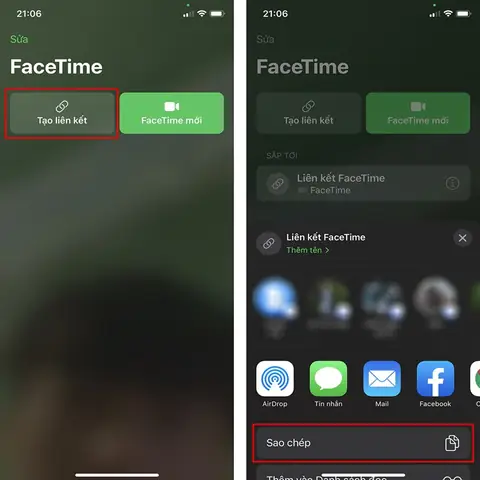
- Mở ứng dụng FaceTime: Trên thiết bị Apple, hãy mở ứng dụng FaceTime.
- Tạo liên kết cuộc gọi: Bạn sẽ thấy tùy chọn “Tạo liên kết” (Create Link). Nhấn vào đó. Ngay lập tức, FaceTime sẽ tạo một liên kết duy nhất cho cuộc gọi của bạn.
- Chia sẻ liên kết:
- Một menu chia sẻ sẽ hiện ra, cho phép bạn gửi liên kết qua nhiều ứng dụng khác nhau như Tin nhắn, Mail, WhatsApp, Telegram, v.v.
- Bạn cũng có thể chọn “Sao chép” (Copy) để sao chép liên kết vào bộ nhớ tạm và dán thủ công vào bất kỳ đâu bạn muốn.
- Hãy gửi liên kết này cho những người bạn muốn tham gia cuộc gọi, bao gồm cả người dùng máy tính Windows.
Bước 2: Tham Gia Cuộc Gọi FaceTime từ Máy Tính Windows (Khách)

Có thể bạn quan tâm: Hướng Dẫn Ghép Ảnh Trên Facebook Bằng Máy Tính Chi Tiết Nhất
Sau khi nhận được liên kết từ người chủ trì, người dùng máy tính Windows sẽ thực hiện các bước sau:
- Mở trình duyệt web: Trên máy tính Windows của bạn, mở trình duyệt Google Chrome hoặc Microsoft Edge phiên bản mới nhất. Điều này cực kỳ quan trọng để đảm bảo tính tương thích và hiệu suất.
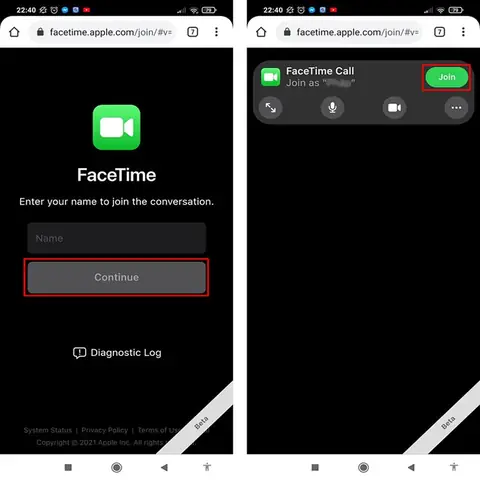
- Dán và truy cập liên kết: Dán liên kết FaceTime đã nhận được vào thanh địa chỉ của trình duyệt và nhấn Enter.
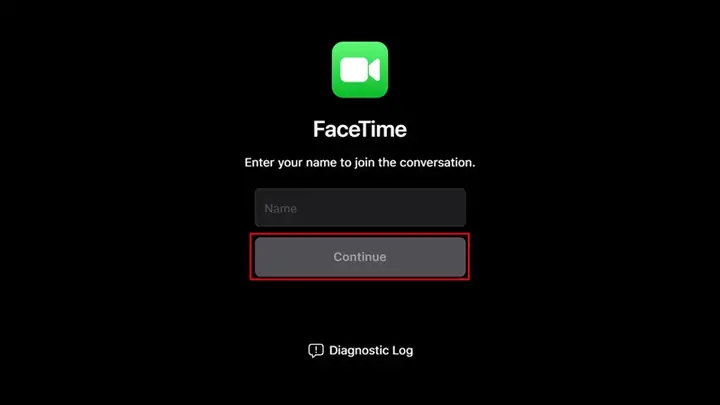
- Nhập tên của bạn: Một trang web FaceTime sẽ hiện ra. Bạn sẽ thấy một trường yêu cầu nhập tên của mình. Hãy nhập tên mà bạn muốn hiển thị trong cuộc gọi.
- Yêu cầu tham gia: Nhấn vào nút “Continue” (Tiếp tục) và sau đó nhấn “Join” (Tham gia). Yêu cầu tham gia của bạn sẽ được gửi đến người chủ trì cuộc gọi trên thiết bị Apple.
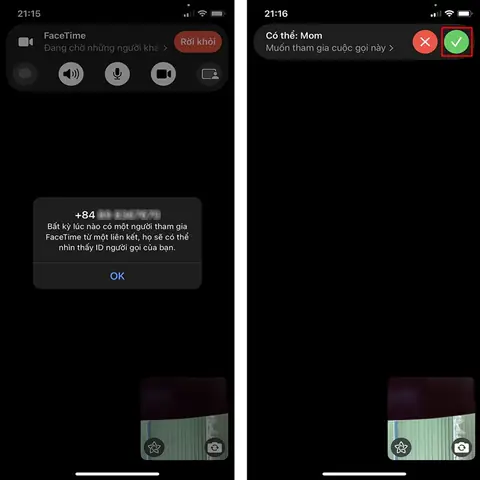
- Chờ đợi chấp thuận: Người chủ trì sẽ nhận được thông báo về yêu cầu tham gia của bạn và cần phải chấp nhận bạn vào cuộc gọi. Khi họ chấp nhận, bạn sẽ được đưa vào phòng thoại.
Bước 3: Quản lý Cuộc Gọi và Tận Hưởng Kết Nối
Khi đã tham gia cuộc gọi, cả người chủ trì và người tham gia trên Windows đều có thể sử dụng các tính năng cơ bản:
Có thể bạn quan tâm: Máy Tính Dùng Cho Thi Đại Học: Cấu Hình Và Lưu Ý Cần Biết
- Điều khiển microphone và camera: Trên giao diện cuộc gọi, bạn sẽ thấy các biểu tượng microphone và camera. Nhấn vào chúng để bật/tắt tiếng hoặc video của mình.
- Chuyển đổi camera (nếu có): Nếu máy tính của bạn có nhiều webcam, bạn có thể chuyển đổi giữa chúng.
- Xem danh sách người tham gia: Bạn có thể xem những ai đang có mặt trong cuộc gọi.
- Rời khỏi cuộc gọi: Nhấn vào biểu tượng “Kết thúc cuộc gọi” (thường là biểu tượng điện thoại màu đỏ) để rời khỏi.
Đối với người chủ trì trên thiết bị Apple, họ có thêm quyền quản lý như:
- Chấp nhận hoặc từ chối yêu cầu tham gia.
- Loại bỏ người tham gia khỏi cuộc gọi.
- Sử dụng các tính năng SharePlay, Chế độ chân dung, Âm thanh không gian (Spatial Audio) chỉ có trên thiết bị Apple.
Các Tính Năng Đáng Chú Ý Của FaceTime Web
Có thể bạn quan tâm: Máy Tính Casio Fx-570es Plus Giá Rẻ: Lựa Chọn Tối Ưu Cho Học Sinh, Sinh Viên
Mặc dù FaceTime trên web không có tất cả các tính năng nâng cao như trên thiết bị Apple gốc, nó vẫn cung cấp trải nghiệm gọi video mạnh mẽ và đáng tin cậy.
Chất Lượng Video và Âm Thanh

FaceTime luôn được biết đến với chất lượng âm thanh và hình ảnh cao. Phiên bản web cũng không ngoại lệ. Nhờ sử dụng WebRTC và mã hóa H.264, cuộc gọi của bạn sẽ có video sắc nét và âm thanh rõ ràng, miễn là bạn có kết nối internet ổn định và thiết bị ngoại vi tốt. Chất lượng này đặc biệt quan trọng trong các cuộc họp chuyên nghiệp hoặc khi bạn muốn trò chuyện thân mật với người thân.
Mã Hóa Đầu Cuối
Một trong những yếu tố quan trọng nhất mà Apple giữ lại cho FaceTime trên web là mã hóa đầu cuối. Điều này có nghĩa là nội dung cuộc gọi của bạn (video, âm thanh) được mã hóa từ thiết bị của bạn đến thiết bị của người nhận, và chỉ những người tham gia cuộc gọi mới có thể giải mã nó. Ngay cả Apple cũng không thể truy cập vào nội dung cuộc gọi. Đây là một lợi thế lớn về bảo mật so với nhiều dịch vụ gọi video khác, đặc biệt khi người dùng quan tâm đến quyền riêng tư trong các cuộc trò chuyện.
Giao Diện Người Dùng Thân Thiện
Giao diện của FaceTime trên trình duyệt web được thiết kế đơn giản, trực quan và dễ sử dụng. Các nút điều khiển microphone, camera, và kết thúc cuộc gọi được đặt ở vị trí dễ thấy, giúp người dùng nhanh chóng làm quen và thao tác. Điều này đặc biệt hữu ích cho những người không thường xuyên sử dụng các ứng dụng gọi video hoặc không quen với hệ sinh thái Apple.
Tính Năng SharePlay (Chỉ cho người chủ trì Apple)
Mặc dù người dùng Windows không thể trực tiếp khởi tạo SharePlay, nhưng họ vẫn có thể tham gia vào các hoạt động SharePlay do người chủ trì trên thiết bị Apple khởi xướng. SharePlay cho phép bạn cùng xem phim, nghe nhạc, hoặc chia sẻ màn hình ứng dụng tương thích trong cuộc gọi FaceTime. Điều này biến các cuộc gọi trở thành trải nghiệm tương tác đa chiều, đặc biệt thú vị cho các buổi giải trí chung hoặc làm việc nhóm.
So Sánh FaceTime Web Với Các Nền Tảng Khác
Việc FaceTime mở rộng sang nền tảng web đã tạo ra một lựa chọn mới cho người dùng Windows và Android. Tuy nhiên, nó vẫn có những điểm khác biệt so với các đối thủ và cả phiên bản gốc trên Apple.
FaceTime Web so với FaceTime Native (trên Apple Devices)
| Tính năng | FaceTime Web (trên Windows/Android) | FaceTime Native (trên iPhone/iPad/Mac) |
|---|---|---|
| Yêu cầu tài khoản | Không cần Apple ID, chỉ cần liên kết mời. | Bắt buộc có Apple ID để tạo/nhận cuộc gọi trực tiếp. |
| Chủ trì cuộc gọi | Không thể tự tạo cuộc gọi, chỉ có thể tham gia qua liên kết. | Có thể tự tạo và khởi xướng cuộc gọi bất cứ lúc nào, mời trực tiếp từ danh bạ. |
| Tính năng độc quyền | Hạn chế, tập trung vào gọi video/audio cơ bản. | Đầy đủ các tính năng như SharePlay (khởi tạo), Spatial Audio, Chế độ chân dung, Chế độ xem lưới, Cô lập giọng nói, Phông nền rộng, Memoji. |
| Trình duyệt/Ứng dụng | Hoạt động trên trình duyệt web (Chrome, Edge). | Là ứng dụng gốc được tích hợp sâu vào hệ điều hành. |
| Mã hóa | Mã hóa đầu cuối. | Mã hóa đầu cuối. |
| Khả năng tương thích | Đa nền tảng (Windows, Android) | Chỉ Apple. |
FaceTime Web so với Zoom, Google Meet, Microsoft Teams
FaceTime Web là một lựa chọn tuyệt vời cho các cuộc gọi thân mật, cá nhân hoặc nhóm nhỏ, đặc biệt khi một trong những người tham gia có thiết bị Apple. Tuy nhiên, đối với các cuộc họp doanh nghiệp quy mô lớn, tính năng cộng tác nâng cao, hoặc tích hợp lịch làm việc, các nền tảng như Zoom, Google Meet, và Microsoft Teams vẫn giữ ưu thế nhờ các tính năng chuyên biệt của chúng.
- Zoom: Mạnh về hội nghị trực tuyến với nhiều người tham gia, tính năng phòng họp nhỏ (breakout rooms), ghi âm, chia sẻ màn hình nâng cao.
- Google Meet: Tích hợp sâu với hệ sinh thái Google Workspace, dễ dàng lên lịch và tham gia cuộc họp.
- Microsoft Teams: Giải pháp cộng tác toàn diện, kết hợp chat, họp, quản lý tài liệu trong môi trường doanh nghiệp.
FaceTime Web sẽ lý tưởng khi bạn muốn một cuộc gọi nhanh chóng, bảo mật, và không cần quá nhiều tính năng phức tạp, đặc biệt là khi kết nối với những người thân yêu không dùng thiết bị Apple.
Khắc Phục Sự Cố Thường Gặp Khi Gọi FaceTime Trên Máy Tính Windows
Mặc dù quy trình tham gia FaceTime trên máy tính Windows khá đơn giản, đôi khi bạn vẫn có thể gặp phải một số vấn đề. Dưới đây là các sự cố thường gặp và cách khắc phục chúng.
1. Không Thể Truy Cập Liên Kết FaceTime
- Vấn đề: Liên kết không mở, hoặc trình duyệt báo lỗi.
- Khắc phục:
- Kiểm tra lại liên kết: Đảm bảo bạn đã sao chép và dán liên kết chính xác, không thiếu ký tự nào.
- Sử dụng trình duyệt tương thích: Luôn sử dụng Google Chrome hoặc Microsoft Edge phiên bản mới nhất. Đảm bảo trình duyệt đã được cập nhật. Các trình duyệt khác có thể không hỗ trợ WebRTC đầy đủ.
- Kiểm tra kết nối Internet: Đảm bảo máy tính của bạn có kết nối internet ổn định.
2. Không Có Âm Thanh Hoặc Video Trong Cuộc Gọi
- Vấn đề: Mọi người không nghe thấy bạn, hoặc bạn không thấy hình ảnh của mình/người khác.
- Khắc phục:
- Kiểm tra Microphone và Webcam:
- Đảm bảo webcam và microphone của bạn được kết nối đúng cách và không bị lỗi phần cứng.
- Kiểm tra cài đặt quyền truy cập của trình duyệt: Vào cài đặt của Chrome hoặc Edge, tìm phần “Quyền riêng tư và bảo mật” (Privacy and Security) hoặc “Quyền của trang web” (Site Settings). Đảm bảo FaceTime (hoặc trang web đã mở liên kết FaceTime) có quyền truy cập vào camera và microphone của bạn.
- Kiểm tra xem bạn đã bật microphone/camera trong giao diện cuộc gọi FaceTime chưa (biểu tượng không bị gạch chéo).
- Đảm bảo không có ứng dụng nào khác đang sử dụng microphone/camera cùng lúc.
- Kiểm tra cài đặt âm thanh của hệ thống: Đảm bảo loa/tai nghe của bạn đã được chọn làm thiết bị phát lại mặc định và âm lượng không bị tắt hoặc quá thấp.
- Kiểm tra Microphone và Webcam:
3. Chất Lượng Cuộc Gọi Kém (Giật Lag, Hình Ảnh Mờ)
- Vấn đề: Video bị giật, âm thanh bị méo tiếng hoặc ngắt quãng.
- Khắc phục:
- Kiểm tra kết nối Internet: Đây là nguyên nhân phổ biến nhất. Đảm bảo bạn có kết nối internet băng thông rộng và ổn định. Nếu có thể, hãy sử dụng kết nối mạng có dây thay vì Wi-Fi.
- Đóng các ứng dụng không cần thiết: Các ứng dụng chạy ngầm có thể tiêu tốn tài nguyên hệ thống và băng thông mạng. Đóng chúng để giải phóng tài nguyên.
- Giảm tải mạng: Nếu có nhiều thiết bị đang sử dụng cùng một mạng Wi-Fi, hãy yêu cầu họ tạm ngừng các hoạt động tiêu tốn băng thông (ví dụ: tải xuống file lớn, xem video 4K).
- Cập nhật trình duyệt: Đảm bảo trình duyệt của bạn luôn ở phiên bản mới nhất để tận dụng các cải tiến về hiệu suất.
4. Không Thể Gửi Yêu Cầu Tham Gia
- Vấn đề: Nút “Join” không hoạt động hoặc không thấy trang nhập tên.
- Khắc phục:
- Kiểm tra phiên bản trình duyệt: Một lần nữa, hãy đảm bảo bạn đang sử dụng phiên bản Chrome hoặc Edge mới nhất.
- Xóa bộ nhớ cache và cookie: Đôi khi, dữ liệu cũ của trình duyệt có thể gây ra lỗi. Thử xóa bộ nhớ cache và cookie của trình duyệt rồi thử lại.
- Khởi động lại trình duyệt hoặc máy tính: Đôi khi, một khởi động lại đơn giản có thể giải quyết các lỗi tạm thời.
Tương Lai của FaceTime trên Các Nền Tảng Khác
Việc Apple mở rộng FaceTime lên nền tảng web là một động thái chiến lược quan trọng, cho thấy công ty đang dần thay đổi cách tiếp cận với các dịch vụ của mình. Điều này không chỉ giúp FaceTime trở nên phổ biến hơn mà còn tăng cường khả năng cạnh tranh với các dịch vụ gọi video đa nền tảng khác.
Trong tương lai, chúng ta có thể kỳ vọng Apple sẽ tiếp tục cải thiện trải nghiệm FaceTime trên web, có thể bao gồm việc bổ sung thêm các tính năng độc quyền của FaceTime gốc hoặc tối ưu hóa hiệu suất tốt hơn nữa. Mặc dù việc tạo cuộc gọi vẫn yêu cầu thiết bị Apple, đây vẫn là một bước tiến lớn, loại bỏ rào cản cho hàng triệu người dùng Windows và Android muốn kết nối với bạn bè và gia đình sử dụng iPhone.
Động thái này cũng gợi mở về khả năng Apple có thể đưa các dịch vụ khác của mình lên các nền tảng không phải của Apple trong tương lai, nhằm mở rộng phạm vi tiếp cận người dùng và tạo ra doanh thu từ dịch vụ, một xu hướng ngày càng rõ ràng trong chiến lược kinh doanh của công ty. Với sự phát triển không ngừng của công nghệ và nhu cầu kết nối, FaceTime trên máy tính Windows chắc chắn sẽ tiếp tục là một công cụ hữu ích và ngày càng hoàn thiện.
Câu Hỏi Thường Gặp (FAQ) về Gọi FaceTime trên Máy Tính Windows
Để làm rõ thêm một số thắc mắc phổ biến, dưới đây là phần giải đáp các câu hỏi thường gặp về việc sử dụng FaceTime trên máy tính Windows.
1. Tôi có cần tài khoản Apple ID để gọi FaceTime trên máy tính Windows không?
Không. Một trong những ưu điểm lớn nhất của FaceTime trên web là người dùng Windows không cần phải có tài khoản Apple ID. Bạn chỉ cần nhận được một liên kết mời từ một người dùng thiết bị Apple và có thể tham gia cuộc gọi ngay lập tức.
2. Tôi có thể tự tạo cuộc gọi FaceTime từ máy tính Windows không?
Không. Hiện tại, chỉ người dùng sở hữu thiết bị Apple (iPhone, iPad chạy iOS/iPadOS 15+ hoặc Mac chạy macOS Monterey+) mới có thể tạo liên kết cuộc gọi FaceTime. Người dùng Windows chỉ có vai trò là khách mời tham gia thông qua liên kết đó.
3. FaceTime trên máy tính Windows có miễn phí không?
Có, việc tham gia cuộc gọi FaceTime trên máy tính Windows là hoàn toàn miễn phí. Bạn chỉ cần có kết nối internet.
4. Tôi có thể sử dụng bất kỳ trình duyệt nào để tham gia FaceTime không?
Apple khuyến nghị sử dụng Google Chrome hoặc Microsoft Edge phiên bản mới nhất để có trải nghiệm tốt nhất. Các trình duyệt này được tối ưu hóa để hỗ trợ các công nghệ cần thiết như WebRTC và mã hóa H.264. Các trình duyệt khác có thể hoạt động nhưng không được đảm bảo về hiệu suất và tính năng.
5. Chất lượng cuộc gọi FaceTime trên máy tính Windows có tốt như trên iPhone không?
Chất lượng âm thanh và video trên FaceTime web khá tốt và tương đương với trải nghiệm trên thiết bị Apple, miễn là bạn có kết nối internet ổn định và các thiết bị ngoại vi (webcam, microphone) chất lượng. Tuy nhiên, một số tính năng nâng cao như Spatial Audio, Chế độ chân dung, hoặc SharePlay khởi tạo vẫn chỉ có trên các thiết bị Apple.
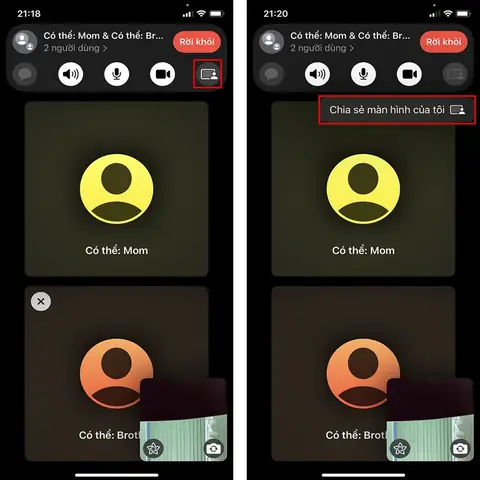
6. Tôi có thể chia sẻ màn hình của mình khi gọi FaceTime trên máy tính Windows không?
Hiện tại, tính năng SharePlay (bao gồm chia sẻ màn hình) chỉ có thể được khởi tạo bởi người chủ trì cuộc gọi trên thiết bị Apple. Người dùng Windows không thể tự mình chia sẻ màn hình trong cuộc gọi FaceTime.
7. Tôi có thể ghi âm cuộc gọi FaceTime trên máy tính Windows không?
FaceTime không có tính năng ghi âm cuộc gọi tích hợp sẵn trên bất kỳ nền tảng nào, bao gồm cả phiên bản web. Nếu bạn muốn ghi âm, bạn sẽ cần sử dụng phần mềm ghi màn hình hoặc ghi âm của bên thứ ba trên máy tính Windows của mình.
Việc Apple mở cửa FaceTime cho người dùng ngoài hệ sinh thái của mình đã tạo ra một cầu nối quan trọng, giúp hàng triệu người dùng Windows dễ dàng kết nối với bạn bè và gia đình sở hữu iPhone.
Mặc dù có một vài giới hạn so với phiên bản gốc, khả năng gọi FaceTime trên máy tính Windows thông qua trình duyệt web vẫn mang lại trải nghiệm tiện lợi, an toàn và chất lượng cao. Với hướng dẫn chi tiết này, hy vọng bạn đã nắm rõ cách thiết lập và khắc phục các sự cố phổ biến, để luôn giữ kết nối một cách mượt mà nhất. Đừng ngần ngại khám phá và tận dụng tính năng này để làm phong phú thêm các cuộc trò chuyện trực tuyến của bạn.