
Việc quản lý các cuộc trò chuyện và tin nhắn trên Messenger đã trở thành một phần không thể thiếu trong cuộc sống số của chúng ta. Đặc biệt, khi sử dụng Messenger trên máy tính, việc gỡ tin nhắn Messenger trên máy tính có thể giúp bạn duy trì sự riêng tư, sắp xếp lại không gian làm việc hoặc đơn giản là sửa lỗi tin nhắn gửi nhầm. Dù là một tin nhắn cá nhân nhạy cảm, một thông tin đã lỗi thời, hay một cuộc trò chuyện không mong muốn, khả năng kiểm soát nội dung đã gửi là rất quan trọng.
Bài viết này của Trandu.vn sẽ cung cấp một hướng dẫn toàn diện, chi tiết từ A đến Z về các phương pháp gỡ, xóa và quản lý tin nhắn Messenger trên nền tảng máy tính, bao gồm cả ứng dụng desktop và phiên bản web. Chúng tôi sẽ đi sâu vào sự khác biệt giữa các tính năng như “Gỡ tin nhắn đối với mọi người” và “Gỡ tin nhắn đối với bạn”, những lưu ý quan trọng về thời gian và các bước thực hiện cụ thể để bạn có thể tự tin làm chủ hộp thư Messenger của mình.
Có thể bạn quan tâm: Các Game Lái Máy Bay Trên Máy Tính Hàng Đầu Nên Thử
Tóm Tắt Các Bước Nhanh Để Gỡ Tin Nhắn Messenger Trên Máy Tính
Để giúp bạn nhanh chóng nắm bắt quy trình, dưới đây là tóm tắt các bước chính để gỡ tin nhắn Messenger trên máy tính:
- Gỡ tin nhắn riêng lẻ cho mọi người (Unsend): Mở cuộc trò chuyện, di chuột qua tin nhắn, nhấp biểu tượng ba chấm (…), chọn “Gỡ”, sau đó chọn “Gỡ đối với mọi người”. Lưu ý thời gian giới hạn 10 phút kể từ khi gửi.
- Xóa tin nhắn riêng lẻ chỉ với bạn (Remove for you): Mở cuộc trò chuyện, di chuột qua tin nhắn, nhấp biểu tượng ba chấm (…), chọn “Gỡ”, sau đó chọn “Gỡ đối với bạn”. Tin nhắn sẽ biến mất khỏi lịch sử của bạn nhưng vẫn hiển thị với người khác.
- Xóa toàn bộ cuộc trò chuyện (Delete Conversation): Mở danh sách cuộc trò chuyện, di chuột qua cuộc trò chuyện muốn xóa, nhấp biểu tượng ba chấm (…), chọn “Xóa cuộc trò chuyện”. Thao tác này chỉ xóa cuộc trò chuyện khỏi danh sách của bạn, không ảnh hưởng đến người khác.
- Lưu trữ cuộc trò chuyện (Archive Conversation): Tương tự như xóa toàn bộ, nhưng thay vì “Xóa”, bạn chọn “Lưu trữ”. Cuộc trò chuyện sẽ bị ẩn khỏi hộp thư đến mà không bị xóa vĩnh viễn, bạn có thể tìm lại bất cứ lúc nào.
Hiểu Rõ Về Các Tùy Chọn Gỡ Tin Nhắn Messenger
Trước khi đi sâu vào các bước thực hiện, điều quan trọng là phải hiểu rõ các khái niệm và thuật ngữ mà Messenger sử dụng. Việc nắm vững sự khác biệt giữa “gỡ tin nhắn” (unsend) và “xóa tin nhắn” (remove for you) sẽ giúp bạn tránh những hiểu lầm không đáng có và thực hiện thao tác một cách chính xác theo mục đích của mình.
Sự Khác Biệt Giữa “Gỡ Tin Nhắn” (Unsend) và “Xóa Tin Nhắn” (Remove for you)
Đây là hai tính năng riêng biệt với mục đích và hậu quả khác nhau:
- “Gỡ tin nhắn” (Unsend – hay Gỡ đối với mọi người): Khi bạn chọn tùy chọn này, tin nhắn sẽ bị xóa hoàn toàn khỏi cuộc trò chuyện của tất cả những người tham gia, bao gồm cả bạn và người nhận. Thay vào đó, một thông báo nhỏ sẽ xuất hiện, cho biết “Bạn đã gỡ tin nhắn này”. Tính năng này cực kỳ hữu ích khi bạn gửi nhầm thông tin cá nhân, hình ảnh riêng tư, hoặc đơn giản là một tin nhắn không phù hợp. Tuy nhiên, có một giới hạn quan trọng: bạn chỉ có thể gỡ tin nhắn cho mọi người trong vòng khoảng 10 phút kể từ thời điểm gửi. Sau thời gian này, tùy chọn “Gỡ đối với mọi người” sẽ không còn khả dụng, và bạn chỉ có thể chọn “Gỡ đối với bạn”.
- “Xóa tin nhắn” (Remove for you – hay Gỡ đối với bạn): Tùy chọn này cho phép bạn xóa tin nhắn khỏi lịch sử trò chuyện của CHỈ MÌNH BẠN. Người nhận vẫn sẽ thấy tin nhắn đó trong hộp thư của họ. Đây là lựa chọn phù hợp nếu bạn muốn dọn dẹp không gian hộp thư của mình, loại bỏ những tin nhắn không còn liên quan hoặc không muốn nhìn thấy nữa, mà không cần phải can thiệp vào cuộc trò chuyện của người khác. Tính năng này không có giới hạn thời gian và có thể áp dụng cho bất kỳ tin nhắn nào, dù đã gửi từ bao lâu.
Việc phân biệt rõ ràng hai tính năng này là cực kỳ cần thiết để đảm bảo bạn thực hiện đúng ý định. Nếu mục tiêu của bạn là làm cho tin nhắn biến mất khỏi mọi phía, hãy hành động nhanh chóng trong khung thời gian 10 phút. Nếu bạn chỉ muốn dọn dẹp hộp thư của mình, tùy chọn “Gỡ đối với bạn” sẽ là giải pháp phù hợp và linh hoạt hơn.
Hướng Dẫn Chi Tiết Gỡ Tin Nhắn Messenger Trên Máy Tính
Bây giờ, chúng ta sẽ đi vào các bước cụ thể để thực hiện việc gỡ tin nhắn trên máy tính. Dù bạn sử dụng ứng dụng Messenger desktop hay phiên bản web, các thao tác đều tương tự và dễ thực hiện.
Gỡ Tin Nhắn Riêng Lẻ Cho Mọi Người (Unsend)
Đây là tính năng “cứu cánh” khi bạn lỡ tay gửi một tin nhắn không mong muốn và muốn nó biến mất khỏi mọi người.
Áp dụng cho Ứng dụng Messenger Desktop (Windows/macOS):
- Mở ứng dụng Messenger: Khởi động ứng dụng Messenger trên máy tính của bạn.
- Chọn cuộc trò chuyện: Duyệt qua danh sách cuộc trò chuyện và nhấp vào cuộc trò chuyện chứa tin nhắn bạn muốn gỡ.
- Tìm tin nhắn: Cuộn tìm tin nhắn cụ thể mà bạn muốn gỡ.
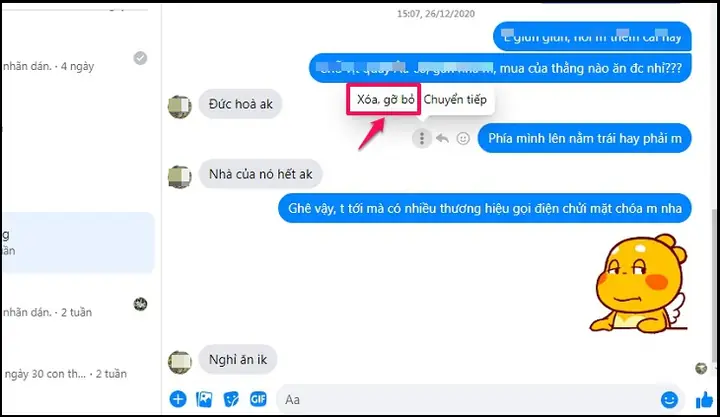
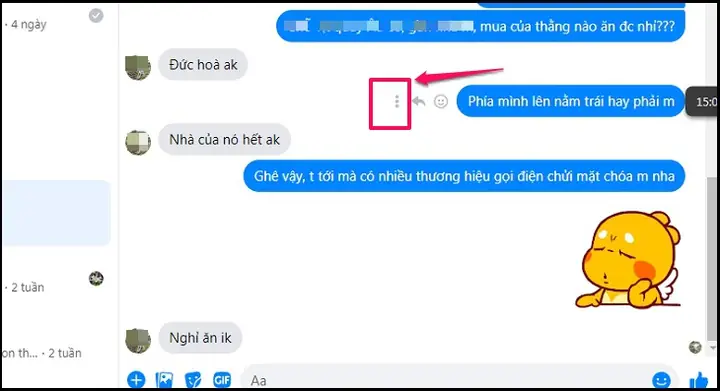
- Di chuột qua tin nhắn: Đặt con trỏ chuột lên trên tin nhắn đó. Bạn sẽ thấy một biểu tượng ba chấm (…) hoặc một biểu tượng mũi tên nhỏ xuất hiện ở bên cạnh tin nhắn.
- Mở tùy chọn: Nhấp vào biểu tượng ba chấm (…) hoặc mũi tên để hiển thị menu tùy chọn.
- Chọn “Gỡ”: Trong menu thả xuống, chọn tùy chọn “Gỡ”.
- Xác nhận “Gỡ đối với mọi người”: Một hộp thoại xác nhận sẽ hiện ra. Bạn sẽ thấy hai lựa chọn: “Gỡ đối với mọi người” và “Gỡ đối với bạn”. Hãy chọn “Gỡ đối với mọi người”.
- Hoàn tất: Tin nhắn sẽ biến mất khỏi cuộc trò chuyện của bạn và tất cả những người tham gia. Thay vào đó, một dòng chữ thông báo “Bạn đã gỡ tin nhắn này” sẽ xuất hiện.
Áp dụng cho Messenger Phiên bản Web (trên trình duyệt):
- Truy cập Messenger Web: Mở trình duyệt web của bạn và truy cập vào messenger.com hoặc facebook.com/messages. Đăng nhập nếu cần.
- Chọn cuộc trò chuyện: Trong giao diện Messenger, nhấp vào cuộc trò chuyện chứa tin nhắn bạn muốn gỡ.
- Tìm tin nhắn: Cuộn tìm tin nhắn cụ thể.
- Di chuột qua tin nhắn: Đặt con trỏ chuột lên tin nhắn. Một biểu tượng ba chấm (…) sẽ xuất hiện.
- Mở tùy chọn: Nhấp vào biểu tượng ba chấm (…).
- Chọn “Gỡ”: Trong menu, chọn “Gỡ”.
- Xác nhận “Gỡ đối với mọi người”: Chọn “Gỡ đối với mọi người” trong hộp thoại xác nhận.
- Hoàn tất: Tin nhắn đã được gỡ thành công.
Lưu ý quan trọng: Luôn kiểm tra lại xem tùy chọn “Gỡ đối với mọi người” có còn hiển thị hay không. Nếu không, có nghĩa là đã quá giới hạn thời gian 10 phút.
Xóa Tin Nhắn Riêng Lẻ Chỉ Với Bạn (Remove for you)
Khi bạn muốn dọn dẹp lịch sử trò chuyện của riêng mình mà không ảnh hưởng đến người khác, đây là tùy chọn bạn cần.
Áp dụng cho Ứng dụng Messenger Desktop và Phiên bản Web:
Các bước thực hiện tương tự như khi “Gỡ đối với mọi người”, nhưng ở bước cuối cùng, bạn chọn tùy chọn khác:
- Mở ứng dụng Messenger hoặc truy cập Messenger Web.
- Chọn cuộc trò chuyện và tìm tin nhắn.
- Di chuột qua tin nhắn và nhấp vào biểu tượng ba chấm (…).
- Chọn “Gỡ”.
- Xác nhận “Gỡ đối với bạn”: Trong hộp thoại xác nhận, chọn “Gỡ đối với bạn”.
- Hoàn tất: Tin nhắn sẽ biến mất khỏi lịch sử trò chuyện của bạn. Với người nhận, tin nhắn đó vẫn sẽ hiển thị bình thường.
Tính năng này không có giới hạn thời gian, cho phép bạn quản lý lịch sử trò chuyện cá nhân bất cứ lúc nào.
Xóa Toàn Bộ Cuộc Trò Chuyện
Có thể bạn quan tâm: Các Bước Giải Bài Toán Trên Máy Tính: Hướng Dẫn Chi Tiết Từ A-z
Đôi khi, bạn không chỉ muốn gỡ một tin nhắn mà muốn loại bỏ hoàn toàn một cuộc trò chuyện khỏi danh sách của mình.
Áp dụng cho Ứng dụng Messenger Desktop và Phiên bản Web:
- Mở ứng dụng Messenger hoặc truy cập Messenger Web.
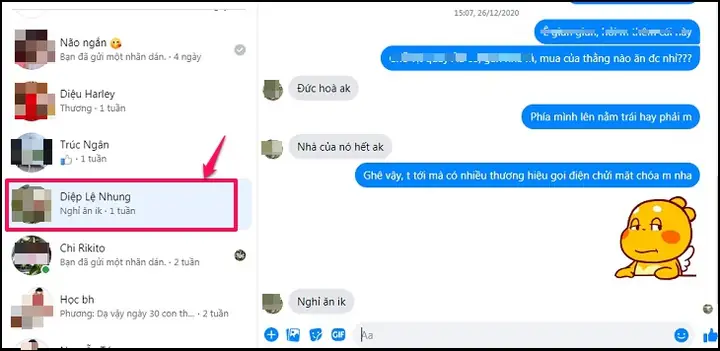
- Tìm cuộc trò chuyện: Trên danh sách các cuộc trò chuyện bên trái, tìm cuộc trò chuyện bạn muốn xóa.
- Di chuột qua cuộc trò chuyện: Đặt con trỏ chuột lên trên tên cuộc trò chuyện đó. Bạn sẽ thấy biểu tượng ba chấm (…) xuất hiện.
- Mở tùy chọn: Nhấp vào biểu tượng ba chấm (…).
- Chọn “Xóa cuộc trò chuyện”: Trong menu thả xuống, chọn “Xóa cuộc trò chuyện”.
- Xác nhận: Một cửa sổ xác nhận sẽ hiện ra, hỏi bạn có chắc chắn muốn xóa không. Nhấp “Xóa” để xác nhận.
- Hoàn tất: Cuộc trò chuyện sẽ biến mất khỏi danh sách của bạn. Lưu ý quan trọng: Thao tác này CHỈ xóa cuộc trò chuyện khỏi danh sách của bạn. Người khác trong cuộc trò chuyện đó vẫn sẽ thấy toàn bộ lịch sử. Đây không phải là cách để “gỡ” toàn bộ tin nhắn cho mọi người.
Cách Xóa Vĩnh Viễn Một Cuộc Trò Chuyện (Thực chất là Archiving)
Cần làm rõ rằng Messenger không cung cấp tính năng “xóa vĩnh viễn” một cuộc trò chuyện cho TẤT CẢ các bên tham gia, tương tự như cách bạn gỡ một tin nhắn riêng lẻ. Khi bạn “xóa cuộc trò chuyện”, bạn chỉ đang xóa nó khỏi hộp thư đến của mình.
Tuy nhiên, có một tùy chọn hữu ích khác là “Lưu trữ” (Archive). “Lưu trữ” sẽ ẩn cuộc trò chuyện khỏi danh sách chính của bạn, làm cho hộp thư đến của bạn trông gọn gàng hơn mà không thực sự xóa vĩnh viễn cuộc trò chuyện đó. Bạn có thể dễ dàng truy cập lại các cuộc trò chuyện đã lưu trữ thông qua chức năng tìm kiếm hoặc phần “Cuộc trò chuyện đã lưu trữ” trong cài đặt.
Các bước để Lưu trữ (Archive) một cuộc trò chuyện:
- Mở ứng dụng Messenger hoặc truy cập Messenger Web.
- Tìm cuộc trò chuyện: Trên danh sách các cuộc trò chuyện bên trái, tìm cuộc trò chuyện bạn muốn lưu trữ.
- Di chuột qua cuộc trò chuyện: Đặt con trỏ chuột lên trên tên cuộc trò chuyện đó. Bạn sẽ thấy biểu tượng ba chấm (…) xuất hiện.
- Mở tùy chọn: Nhấp vào biểu tượng ba chấm (…).
- Chọn “Lưu trữ”: Trong menu thả xuống, chọn “Lưu trữ”.
- Hoàn tất: Cuộc trò chuyện sẽ biến mất khỏi hộp thư đến chính của bạn và được chuyển vào mục lưu trữ.
Để tìm lại cuộc trò chuyện đã lưu trữ, bạn có thể sử dụng thanh tìm kiếm của Messenger. Sau khi tìm thấy, bạn có thể tiếp tục trò chuyện hoặc bỏ lưu trữ để đưa nó về lại hộp thư đến chính.
Các Vấn Đề Thường Gặp Khi Gỡ Tin Nhắn Messenger
Mặc dù việc gỡ tin nhắn Messenger trên máy tính khá đơn giản, người dùng vẫn có thể gặp phải một số vấn đề. Việc hiểu rõ những tình huống này sẽ giúp bạn khắc phục hoặc tránh chúng ngay từ đầu.
Không Thấy Tùy Chọn “Gỡ Đối Với Mọi Người”
Đây là một trong những thắc mắc phổ biến nhất. Nếu bạn không thấy tùy chọn này, có vài lý do chính:
- Quá thời gian giới hạn 10 phút: Đây là nguyên nhân hàng đầu. Messenger chỉ cho phép bạn gỡ tin nhắn cho mọi người trong một khoảng thời gian ngắn sau khi gửi. Nếu tin nhắn đã gửi quá lâu, bạn sẽ chỉ có thể chọn “Gỡ đối với bạn”.
- Phiên bản Messenger cũ: Đảm bảo bạn đang sử dụng phiên bản ứng dụng Messenger hoặc trình duyệt web mới nhất. Đôi khi, các phiên bản cũ hơn có thể không hỗ trợ đầy đủ tất cả các tính năng mới nhất.
- Lỗi tạm thời: Rất hiếm, nhưng đôi khi có thể là một lỗi tạm thời của hệ thống. Thử khởi động lại ứng dụng, trình duyệt hoặc thậm chí máy tính của bạn. Kiểm tra kết nối mạng cũng là một bước cần thiết.
- Tin nhắn quá cũ (trước khi tính năng được triển khai): Nếu tin nhắn được gửi trước khi Facebook/Meta triển khai tính năng “Gỡ đối với mọi người”, bạn sẽ không thể sử dụng nó cho những tin nhắn đó.
Tin Nhắn Đã Gỡ Vẫn Hiện Với Người Khác
Nếu bạn đã thực hiện thao tác gỡ tin nhắn nhưng người nhận vẫn thấy tin nhắn đó, có hai lý do chính:
- Bạn đã chọn “Gỡ đối với bạn” thay vì “Gỡ đối với mọi người”: Đây là lỗi phổ biến nhất do nhầm lẫn giữa hai tùy chọn. Như đã giải thích ở trên, “Gỡ đối với bạn” chỉ xóa tin nhắn khỏi phía của bạn.
- Lỗi hiển thị phía người nhận: Trong một số trường hợp hiếm hoi, do lỗi đồng bộ hóa hoặc phiên bản ứng dụng cũ phía người nhận, tin nhắn có thể vẫn hiển thị cho họ một thời gian ngắn. Yêu cầu người nhận cập nhật ứng dụng hoặc khởi động lại có thể khắc phục.
Không Thể Gỡ Tin Nhắn Đã Gửi Quá Lâu
Như đã đề cập, giới hạn 10 phút là một quy tắc chặt chẽ của Messenger. Nếu bạn cần gỡ tin nhắn Messenger trên máy tính đã gửi quá lâu, tùy chọn “Gỡ đối với mọi người” sẽ không còn khả dụng. Trong trường hợp này, bạn chỉ có thể xóa tin nhắn khỏi lịch sử của mình bằng cách chọn “Gỡ đối với bạn”. Nếu nội dung tin nhắn thực sự nhạy cảm và cần được loại bỏ khỏi cuộc trò chuyện của người khác, giải pháp duy nhất là liên hệ trực tiếp với người nhận và yêu cầu họ xóa tin nhắn đó khỏi phía của họ. Tuy nhiên, điều này không phải lúc nào cũng khả thi.
Việc hiểu rõ các hạn chế và nguyên nhân gây ra vấn đề sẽ giúp bạn sử dụng Messenger hiệu quả hơn và tránh những phiền toái không đáng có.
Tại Sao Việc Quản Lý Tin Nhắn Lại Quan Trọng Trên Máy Tính?
Quản lý tin nhắn Messenger trên máy tính không chỉ là một thao tác đơn thuần mà còn mang lại nhiều lợi ích thiết thực, đặc biệt trong bối cảnh ngày càng nhiều người sử dụng máy tính cho cả công việc và giải trí.
Bảo Mật Thông Tin Cá Nhân và Riêng Tư
Trong môi trường số, thông tin cá nhân rất dễ bị lộ nếu không được quản lý cẩn thận. Việc gỡ tin nhắn Messenger trên máy tính giúp bạn loại bỏ các thông tin nhạy cảm như mật khẩu, địa chỉ, số điện thoại, hoặc các cuộc trò chuyện riêng tư mà bạn không muốn ai khác xem được (nếu người khác có quyền truy cập vào máy tính của bạn hoặc tài khoản Messenger của bạn bị xâm nhập). Đây là một lớp bảo vệ bổ sung cho dữ liệu của bạn, đảm bảo rằng những thông tin không nên tồn tại sẽ không còn hiện hữu trong lịch sử trò chuyện.
Có thể bạn quan tâm: Cách Ghi Âm Video Trên Máy Tính Chuyên Nghiệp Từ A-z
Giữ Gọn Gàng Giao Diện và Dễ Dàng Tìm Kiếm
Một hộp thư Messenger lộn xộn với hàng trăm cuộc trò chuyện không còn liên quan có thể gây khó khăn trong việc tìm kiếm những thông tin quan trọng. Bằng cách xóa hoặc lưu trữ các cuộc trò chuyện cũ, không cần thiết, bạn sẽ tạo ra một không gian làm việc sạch sẽ, trực quan hơn. Điều này giúp tăng hiệu suất khi bạn cần nhanh chóng tìm một cuộc trò chuyện cụ thể hoặc đơn giản là muốn có một giao diện gọn gàng để tập trung. Việc loại bỏ tin nhắn rác hoặc quảng cáo cũng góp phần đáng kể vào việc này.
Tránh Những Hiểu Lầm Không Đáng Có
Đôi khi, một tin nhắn được gửi đi trong lúc nóng vội, thiếu suy nghĩ hoặc do nhầm lẫn có thể dẫn đến những hiểu lầm nghiêm trọng. Khả năng gỡ tin nhắn (đối với mọi người, trong giới hạn thời gian) là một công cụ hữu ích để sửa sai nhanh chóng, ngăn chặn tin nhắn đó gây ra rắc rối hoặc làm tổn hại đến các mối quan hệ cá nhân/công việc. Đây là một cách để thể hiện sự cẩn trọng và trách nhiệm trong giao tiếp trực tuyến.
Đảm Bảo Tính Chuyên Nghiệp Trong Công Việc
Đối với những người sử dụng Messenger cho mục đích công việc, việc quản lý tin nhắn càng trở nên quan trọng. Các cuộc trò chuyện liên quan đến dự án, khách hàng hoặc đồng nghiệp cần được giữ sạch sẽ, chuyên nghiệp. Việc loại bỏ các tin nhắn không liên quan, thông tin đã lỗi thời hoặc những trao đổi cá nhân không phù hợp trong các cuộc trò chuyện nhóm công việc giúp duy trì sự tập trung và minh bạch. Hơn nữa, nếu bạn chia sẻ màn hình trong cuộc họp trực tuyến, một hộp thư Messenger gọn gàng sẽ giúp bạn trông chuyên nghiệp hơn.
Nhìn chung, việc thành thạo các thao tác quản lý tin nhắn trên Messenger desktop không chỉ là một kỹ năng nhỏ mà là một yếu tố quan trọng trong việc duy trì hiệu quả công việc, bảo vệ quyền riêng tư và giao tiếp một cách có trách nhiệm trong kỷ nguyên số.
Mẹo và Thủ Thuật Nâng Cao Khi Sử Dụng Messenger
Ngoài việc gỡ tin nhắn Messenger trên máy tính, có một số mẹo và thủ thuật khác có thể giúp bạn tối ưu hóa trải nghiệm sử dụng ứng dụng này trên máy tính của mình.
Sử Dụng Phím Tắt Để Thao Tác Nhanh Hơn
Giống như nhiều ứng dụng trên máy tính, Messenger cũng hỗ trợ một số phím tắt giúp bạn thực hiện các tác vụ nhanh chóng mà không cần di chuột quá nhiều:
- Ctrl/Cmd + N: Mở một cuộc trò chuyện mới.
- Ctrl/Cmd + Shift + G: Mở mục tin nhắn đã lưu trữ (Archived Chats).
- Ctrl/Cmd + F: Tìm kiếm trong cuộc trò chuyện hiện tại.
- Esc: Đóng cửa sổ trò chuyện hiện tại hoặc thoát khỏi chế độ toàn màn hình.
- Alt/Option + Mũi tên lên/xuống: Duyệt qua các cuộc trò chuyện.
Việc làm quen với các phím tắt này sẽ giúp bạn tiết kiệm đáng kể thời gian và tăng cường năng suất khi làm việc hoặc giao tiếp.
Quản Lý Quyền Riêng Tư: Kiểm Soát Ai Có Thể Nhắn Tin Cho Bạn
Để tránh những tin nhắn không mong muốn, đặc biệt là từ những người lạ hoặc tài khoản spam, bạn nên thường xuyên kiểm tra và điều chỉnh cài đặt quyền riêng tư của mình:
- Truy cập cài đặt Messenger: Trong ứng dụng desktop hoặc phiên bản web, nhấp vào biểu tượng bánh răng cưa (Cài đặt) hoặc ảnh đại diện của bạn.
- Chọn “Quyền riêng tư & an toàn”: Tại đây, bạn có thể kiểm soát:
- Ai có thể liên hệ với bạn: Cài đặt lọc tin nhắn và ai có thể gửi yêu cầu tin nhắn cho bạn.
- Tin nhắn đang chờ: Xem và quản lý các yêu cầu tin nhắn từ những người không phải bạn bè.
- Người đã chặn: Danh sách các tài khoản bạn đã chặn, họ sẽ không thể nhắn tin hoặc gọi điện cho bạn.
Việc chủ động quản lý quyền riêng tư giúp bạn kiểm soát tốt hơn dòng tin nhắn đến và bảo vệ bản thân khỏi những tương tác không mong muốn.
Tắt Thông Báo Tạm Thời Để Tập Trung
Khi bạn cần tập trung vào công việc hoặc không muốn bị làm phiền, việc tắt thông báo Messenger là rất hữu ích.
- Tắt thông báo cho một cuộc trò chuyện cụ thể: Mở cuộc trò chuyện, nhấp vào tên người/nhóm ở phía trên cùng, sau đó tìm tùy chọn “Tắt thông báo” hoặc “Tắt tiếng”. Bạn có thể chọn tắt trong 15 phút, 1 giờ, 8 giờ, 24 giờ, hoặc cho đến khi bạn bật lại.
- Tắt thông báo cho toàn bộ ứng dụng Messenger:
- Trong ứng dụng desktop: Nhấp vào biểu tượng bánh răng cưa (Cài đặt) hoặc ảnh đại diện của bạn, sau đó vào mục “Thông báo” để điều chỉnh hoặc tắt hoàn toàn.
- Trên hệ điều hành (Windows/macOS): Bạn cũng có thể điều chỉnh cài đặt thông báo cho ứng dụng Messenger thông qua phần Cài đặt Hệ thống của máy tính, cho phép bạn kiểm soát triệt để hơn.
Việc tạm dừng thông báo giúp bạn duy trì sự tập trung, đặc biệt quan trọng đối với các lập trình viên, nhà thiết kế hoặc bất kỳ ai cần không gian yên tĩnh để làm việc.
Có thể bạn quan tâm: Tổng Hợp Game Đánh Bài Miễn Phí Hấp Dẫn Nhất Trên Máy Tính
Kiểm Tra Các Bản Cập Nhật Ứng Dụng Thường Xuyên
Facebook/Meta thường xuyên phát hành các bản cập nhật cho Messenger để thêm tính năng mới, cải thiện hiệu suất, và vá lỗi bảo mật. Việc giữ cho ứng dụng của bạn luôn được cập nhật là rất quan trọng:
- Ứng dụng Messenger desktop: Thường tự động cập nhật. Bạn cũng có thể kiểm tra thủ công trong mục cài đặt của ứng dụng hoặc qua cửa hàng ứng dụng của hệ điều hành (Microsoft Store trên Windows, App Store trên macOS).
- Messenger Web: Luôn là phiên bản mới nhất vì nó chạy trên trình duyệt. Đảm bảo trình duyệt của bạn (Chrome, Firefox, Edge, Safari) cũng được cập nhật.
Cập nhật giúp bạn có trải nghiệm tốt nhất, tránh các lỗi kỹ thuật và đảm bảo tính năng gỡ tin nhắn Messenger trên máy tính hoạt động ổn định. Để tìm hiểu thêm về các thủ thuật máy tính hiệu quả khác, hãy ghé thăm Trandu.vn.
Những Lời Khuyên Từ Chuyên Gia Về An Toàn Thông Tin Trên Messenger
An toàn thông tin là một yếu tố cực kỳ quan trọng khi sử dụng bất kỳ nền tảng giao tiếp trực tuyến nào, bao gồm Messenger. Với vai trò là một chuyên gia về công nghệ, Trandu.vn muốn nhấn mạnh một số lời khuyên để bạn có thể bảo vệ dữ liệu và quyền riêng tư của mình một cách tốt nhất.
Luôn Cân Nhắc Trước Khi Gửi Tin Nhắn
Nguyên tắc vàng của giao tiếp trực tuyến là “một khi đã gửi, rất khó để thu hồi hoàn toàn”. Mặc dù có tính năng gỡ tin nhắn Messenger trên máy tính cho mọi người, nhưng nó có giới hạn thời gian. Hơn nữa, người nhận vẫn có thể chụp ảnh màn hình hoặc sao chép nội dung trước khi bạn kịp gỡ. Do đó, hãy luôn suy nghĩ kỹ trước khi nhấn nút “Gửi”, đặc biệt đối với những thông tin nhạy cảm, cá nhân hoặc có thể gây hiểu lầm.
Hạn Chế Chia Sẻ Thông Tin Nhạy Cảm
Tránh chia sẻ các thông tin cực kỳ nhạy cảm qua Messenger, chẳng hạn như số thẻ tín dụng, mật khẩu, mã OTP, số an sinh xã hội hoặc thông tin định danh cá nhân quan trọng khác. Mặc dù Messenger có các biện pháp bảo mật, không có hệ thống nào là hoàn toàn bất khả xâm phạm. Đối với các giao dịch tài chính hoặc thông tin cực kỳ riêng tư, hãy ưu tiên các phương thức liên lạc được mã hóa đầu cuối chuyên dụng hoặc trực tiếp.
Sử Dụng Xác Thực Hai Yếu Tố (2FA)
Xác thực hai yếu tố (Two-Factor Authentication – 2FA) là một lớp bảo mật quan trọng mà bạn BẮT BUỘC phải kích hoạt cho tài khoản Facebook/Messenger của mình. Khi 2FA được bật, ngay cả khi ai đó biết mật khẩu của bạn, họ cũng không thể đăng nhập nếu không có mã xác minh từ thiết bị thứ hai của bạn (thường là điện thoại). Điều này giảm thiểu đáng kể nguy cơ tài khoản của bạn bị chiếm đoạt.
Cập Nhật Phần Mềm Bảo Mật và Hệ Điều Hành
Đảm bảo rằng hệ điều hành máy tính (Windows, macOS) và phần mềm diệt virus của bạn luôn được cập nhật. Các bản cập nhật thường bao gồm các bản vá bảo mật quan trọng để chống lại các lỗ hổng mới. Một hệ thống không được cập nhật có thể là mục tiêu dễ dàng cho các phần mềm độc hại, từ đó có thể ảnh hưởng đến tài khoản Messenger của bạn.
Thường Xuyên Kiểm Tra Cài Đặt Quyền Riêng Tư
Hãy định kỳ kiểm tra lại cài đặt quyền riêng tư trên Facebook và Messenger. Các chính sách và tùy chọn có thể thay đổi theo thời gian, và việc xem xét lại sẽ giúp bạn đảm bảo rằng cài đặt vẫn phù hợp với mức độ riêng tư mà bạn mong muốn. Đảm bảo rằng chỉ những người bạn tin tưởng mới có thể liên hệ hoặc xem thông tin của bạn.
Việc áp dụng những lời khuyên này sẽ giúp bạn xây dựng một môi trường giao tiếp trực tuyến an toàn và đáng tin cậy hơn trên Messenger, đồng thời bảo vệ thông tin cá nhân của mình khỏi các mối đe dọa tiềm ẩn.
Việc thành thạo cách gỡ tin nhắn Messenger trên máy tính là một kỹ năng thiết yếu trong quản lý giao tiếp số. Dù bạn muốn xóa một tin nhắn nhạy cảm cho mọi người, dọn dẹp hộp thư cá nhân, hay loại bỏ toàn bộ cuộc trò chuyện khỏi danh sách của mình, các hướng dẫn chi tiết ở trên đã cung cấp cho bạn những công cụ cần thiết. Việc hiểu rõ sự khác biệt giữa “gỡ đối với mọi người” và “gỡ đối với bạn”, cùng với các mẹo quản lý và lời khuyên an toàn thông tin, sẽ giúp bạn duy trì sự riêng tư, tăng hiệu suất và giao tiếp một cách có trách nhiệm hơn. Hãy luôn kiểm soát thông tin của mình trên Messenger để có trải nghiệm tốt nhất.