
Việc gỡ Garena khỏi máy tính đôi khi không chỉ đơn thuần là gỡ bỏ một ứng dụng thông thường qua các bước cài đặt cơ bản. Đối với nhiều game thủ hoặc người dùng PC, Garena cùng các trò chơi liên quan có thể chiếm một lượng lớn tài nguyên hệ thống và không gian lưu trữ. Việc gỡ bỏ không triệt để có thể để lại các file rác, khóa Registry lỗi thời, hoặc thậm chí là các tiến trình chạy ngầm, gây ảnh hưởng đến hiệu suất và ổn định của máy tính về lâu dài. Bài viết này của Trandu.vn sẽ cung cấp một hướng dẫn chi tiết và toàn diện để bạn có thể gỡ Garena khỏi máy tính Windows và macOS một cách triệt để nhất, đảm bảo hệ thống của bạn được dọn dẹp sạch sẽ và hoạt động tối ưu.
Tóm Tắt Các Bước Chính Để Gỡ Garena Hoàn Toàn
Có thể bạn quan tâm: Hướng Dẫn Chi Tiết Cách Tải Ứng Dụng Viettel Post Về Máy Tính
Để đảm bảo Garena và các file liên quan được loại bỏ sạch sẽ khỏi hệ thống của bạn, quá trình này cần được thực hiện qua nhiều giai đoạn. Dưới đây là các bước chính mà bạn cần tuân thủ:
- Gỡ cài đặt cơ bản qua hệ thống: Sử dụng các công cụ gỡ bỏ ứng dụng tích hợp sẵn của Windows (Control Panel/Settings) hoặc macOS (kéo vào Thùng rác) để loại bỏ phần mềm Garena ở cấp độ ứng dụng.
- Xóa các file và thư mục còn sót lại thủ công: Dò tìm và xóa các dữ liệu còn lại trong các thư mục hệ thống như Program Files, AppData (trên Windows) hoặc Library (trên macOS) mà quá trình gỡ bỏ tiêu chuẩn không thể xử lý hết.
- Dọn dẹp Registry (chỉ trên Windows): Sử dụng Registry Editor để loại bỏ các khóa và giá trị liên quan đến Garena, đảm bảo không còn dấu vết nào của ứng dụng trong hệ thống đăng ký của Windows.
- Sử dụng phần mềm gỡ cài đặt chuyên dụng (tùy chọn nhưng được khuyến nghị): Áp dụng các công cụ của bên thứ ba như Revo Uninstaller để tự động hóa và tăng cường hiệu quả cho quá trình quét và xóa các mục còn sót, đặc biệt hữu ích cho người dùng không chuyên.
- Kiểm tra và xác nhận: Thực hiện các bước kiểm tra cuối cùng trong Task Manager/Activity Monitor và các thư mục hệ thống để đảm bảo rằng Garena đã được gỡ bỏ hoàn toàn và không còn tiến trình nào chạy ngầm.
Tại Sao Bạn Muốn Gỡ Garena Khỏi Máy Tính?
Có thể bạn quan tâm: Kinh Nghiệm Thanh Lý Máy Tính Phòng Net: Tối Ưu Giá, Tránh Rủi Ro
Có nhiều lý do khiến người dùng quyết định gỡ Garena khỏi máy tính của mình. Việc hiểu rõ những nguyên nhân này không chỉ giúp bạn có cái nhìn tổng quan mà còn nhấn mạnh tầm quan trọng của một quy trình gỡ bỏ triệt để.
Giải Phóng Dung Lượng Ổ Đĩa
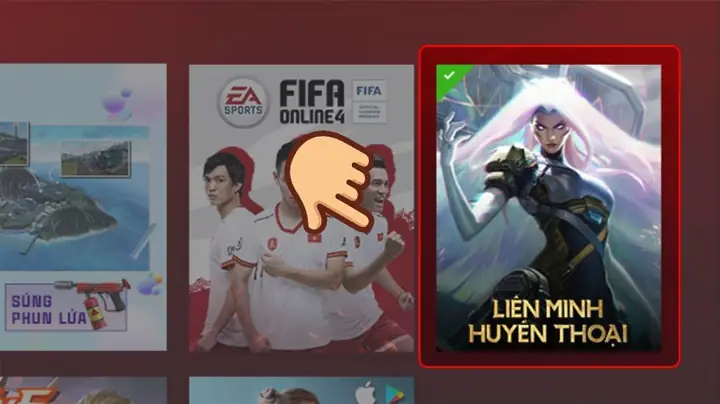
Garena, cùng với các tựa game đình đám mà nó quản lý như Liên Minh Huyền Thoại, FIFA Online 4 hay Blade & Soul, có thể chiếm hàng trăm gigabyte không gian lưu trữ trên ổ đĩa cứng của bạn. Đối với những hệ thống có dung lượng SSD hạn chế, việc giải phóng không gian này là cực kỳ cần thiết để cài đặt các ứng dụng khác, lưu trữ tài liệu cá nhân, hoặc đơn giản là để hệ điều hành có đủ không gian trống để hoạt động hiệu quả. Ngay cả khi bạn đã gỡ bỏ game, ứng dụng Garena client vẫn có thể giữ lại một số file cache hoặc dữ liệu cài đặt, chiếm giữ không gian không cần thiết.
Cải Thiện Hiệu Suất Hệ Thống
Ứng dụng Garena client, đặc biệt là khi tích hợp với các tính năng mạng xã hội, chat, và cập nhật game tự động, có thể tiêu tốn một lượng đáng kể tài nguyên CPU, RAM và băng thông mạng, ngay cả khi bạn không chơi game. Điều này có thể làm chậm máy tính, ảnh hưởng đến trải nghiệm khi làm việc, duyệt web, hoặc sử dụng các ứng dụng nặng khác. Gỡ bỏ hoàn toàn Garena sẽ giúp giảm tải cho hệ thống, cải thiện tốc độ khởi động, tăng cường phản hồi của ứng dụng và giải phóng bộ nhớ, mang lại hiệu suất tổng thể tốt hơn.
Ngừng Chơi Game Hoặc Không Còn Nhu Cầu Sử Dụng
Đây là lý do phổ biến nhất. Sau một thời gian dài gắn bó với các tựa game trên Garena, người dùng có thể quyết định tạm dừng hoặc chuyển sang các nền tảng game khác. Khi không còn nhu cầu sử dụng, việc giữ lại Garena trên máy tính không chỉ vô ích mà còn gây lãng phí tài nguyên và không gian. Một số người dùng có thể muốn “cai game” và việc loại bỏ ứng dụng Garena một cách dứt khoát là một bước quan trọng trong quá trình này.
Tránh Xung Đột Phần Mềm Và Các Vấn Đề Tương Thích
Đôi khi, các phần mềm game client như Garena có thể gây xung đột với các ứng dụng khác trên hệ thống, đặc biệt là các phần mềm bảo mật, firewall hoặc các ứng dụng tối ưu hóa hệ thống. Những xung đột này có thể dẫn đến lỗi hệ thống, treo máy, hoặc làm giảm hiệu năng của các ứng dụng khác. Gỡ bỏ Garena có thể giải quyết các vấn đề tương thích không mong muốn và đảm bảo các phần mềm khác hoạt động ổn định hơn.
Vấn Đề Bảo Mật Hoặc Quyền Riêng Tư
Trong một số trường hợp, người dùng có thể lo ngại về các vấn đề bảo mật liên quan đến ứng dụng, ví dụ như quyền truy cập dữ liệu cá nhân hoặc các lỗ hổng bảo mật tiềm ẩn. Mặc dù Garena là một nền tảng uy tín, nhưng bất kỳ phần mềm nào cũng có thể tiềm ẩn rủi ro. Việc gỡ bỏ ứng dụng là một cách để giảm thiểu các lo ngại về bảo mật nếu bạn không còn tin tưởng hoặc không muốn chia sẻ dữ liệu với nền tảng này. Ngoài ra, việc duy trì một hệ thống sạch sẽ, không có các ứng dụng không cần thiết, luôn là một nguyên tắc tốt để bảo vệ dữ liệu cá nhân.
Chuẩn Bị Trước Khi Gỡ Garena
Có thể bạn quan tâm: Khắc Phục Lỗi Treo Màn Hình Máy Tính Win 10 Hiệu Quả Nhất
Trước khi bắt tay vào quá trình gỡ cài đặt, việc thực hiện một số bước chuẩn bị là cực kỳ quan trọng để đảm bảo quá trình diễn ra suôn sẻ, tránh mất dữ liệu và giảm thiểu rủi ro phát sinh lỗi hệ thống.
Đóng Hoàn Toàn Garena Và Các Game Liên Quan
Đây là bước cơ bản nhưng thường bị bỏ qua. Bạn cần đảm bảo rằng ứng dụng Garena client và tất cả các trò chơi được quản lý bởi nó (như Liên Minh Huyền Thoại, FIFA Online 4, Call of Duty: Mobile trên PC, v.v.) đều đã được đóng hoàn toàn. Nếu Garena hoặc bất kỳ game nào đang chạy ngầm, hệ thống sẽ không cho phép bạn gỡ bỏ các file liên quan, dẫn đến lỗi hoặc quá trình gỡ cài đặt bị gián đoạn.
- Trên Windows: Mở Task Manager bằng cách nhấn Ctrl + Shift + Esc. Chuyển đến tab “Processes” hoặc “Details”. Tìm kiếm các tiến trình có tên “Garena”, “Garena.exe”, “GarenaClient.exe”, hoặc các tiến trình liên quan đến game của Garena (ví dụ: “League of Legends.exe”). Chọn từng tiến trình và nhấp vào “End task” hoặc “End process tree”.
- Trên macOS: Mở Activity Monitor (Finder > Applications > Utilities). Tìm kiếm các tiến trình liên quan đến Garena và nhấp vào nút “X” để buộc thoát.
Đăng Xuất Tài Khoản
Mặc dù không bắt buộc để gỡ cài đặt phần mềm, việc đăng xuất khỏi tài khoản Garena của bạn là một thói quen tốt về bảo mật. Điều này đảm bảo rằng không có phiên đăng nhập nào còn hoạt động trên máy tính của bạn sau khi ứng dụng bị gỡ bỏ.
Kiểm Tra Kết Nối Mạng
Đôi khi, Garena có thể đang thực hiện các tác vụ nền như tải xuống bản cập nhật game hoặc đồng bộ dữ liệu. Mặc dù bạn đã đóng ứng dụng, các tiến trình liên quan vẫn có thể hoạt động âm thầm. Kiểm tra xem có lưu lượng mạng đáng ngờ nào đang diễn ra hay không, nếu có, hãy đợi cho đến khi các tác vụ này hoàn tất hoặc ngắt kết nối internet tạm thời trước khi gỡ cài đặt.
Tạo Điểm Khôi Phục Hệ Thống (Chỉ Trên Windows)
Đối với các thao tác liên quan đến chỉnh sửa Registry hoặc xóa file hệ thống, việc tạo một điểm khôi phục hệ thống (System Restore Point) là một biện pháp an toàn cực kỳ quan trọng. Nếu quá trình gỡ bỏ gây ra bất kỳ lỗi hệ thống nào, bạn có thể dễ dàng quay trở lại trạng thái hoạt động bình thường của máy tính trước đó.
- Các bước tạo điểm khôi phục: Nhấn Win + S, gõ “Create a restore point” và mở ứng dụng. Trong cửa sổ System Properties, chọn tab “System Protection”, sau đó nhấp vào “Create…”. Đặt tên cho điểm khôi phục (ví dụ: “Before Garena Uninstall”) và nhấp “Create”.
Phương Pháp 1: Gỡ Cài Đặt Garena Qua Hệ Thống (Cách Tiêu Chuẩn)
Đây là bước đầu tiên và cơ bản nhất trong quá trình gỡ bỏ Garena. Phương pháp này sử dụng các công cụ tích hợp sẵn của hệ điều hành để loại bỏ ứng dụng. Mặc dù nó không loại bỏ hoàn toàn mọi dấu vết, nhưng là nền tảng để thực hiện các bước dọn dẹp triệt để tiếp theo.
Trên Windows
Windows cung cấp hai cách chính để gỡ cài đặt ứng dụng: thông qua Control Panel (phổ biến trên các phiên bản cũ hơn) và thông qua Settings (được ưa dùng trên Windows 10 và 11).
Sử Dụng Control Panel (Windows 7/8/10)
Đây là phương pháp truyền thống và vẫn hoạt động tốt trên các phiên bản Windows hiện đại.
- Mở Control Panel:
- Windows 10/11: Nhấn Win + R, gõ control và nhấn Enter. Hoặc, nhấp chuột phải vào nút Start và chọn “Control Panel”.
- Windows 7/8: Nhấp vào nút Start và chọn “Control Panel”.
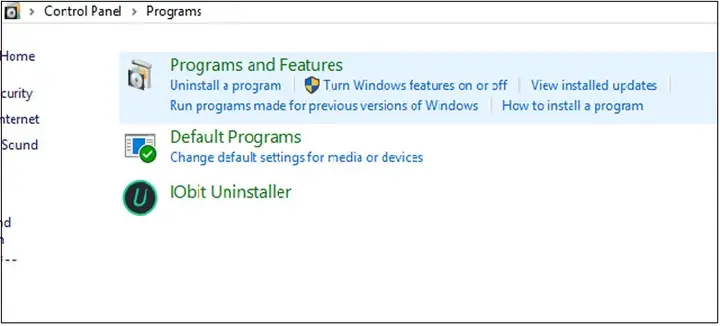
- Truy cập Programs and Features: Trong cửa sổ Control Panel, tìm mục “Programs” và nhấp vào “Uninstall a program” (hoặc “Programs and Features” nếu Control Panel đang ở chế độ xem biểu tượng lớn/nhỏ).
- Tìm và gỡ cài đặt Garena: Một danh sách các chương trình đã cài đặt sẽ hiện ra. Cuộn xuống, tìm “Garena”, “Garena Messenger” hoặc bất kỳ mục nào liên quan đến Garena.
- Thực hiện gỡ cài đặt: Nhấp chuột phải vào “Garena” và chọn “Uninstall” hoặc nhấp vào nút “Uninstall/Change” trên thanh công cụ.
- Làm theo hướng dẫn trên màn hình: Trình gỡ cài đặt của Garena sẽ hiện ra. Bạn cần làm theo các bước được hướng dẫn để hoàn tất quá trình. Thường thì chỉ cần nhấp “Next” hoặc “Uninstall”.
Sau khi quá trình này hoàn tất, Garena sẽ không còn xuất hiện trong danh sách chương trình của Control Panel. Tuy nhiên, như đã đề cập, đây chỉ là bước khởi đầu.
Sử Dụng Cài Đặt (Windows 10/11)
Windows 10 và 11 cung cấp một giao diện hiện đại hơn để quản lý ứng dụng.
- Mở Settings: Nhấn Win + I để mở ứng dụng Settings.
- Truy cập Apps & features: Trong cửa sổ Settings, chọn mục “Apps”, sau đó chọn “Apps & features” (hoặc “Installed apps” trên Windows 11).
- Tìm và gỡ cài đặt Garena: Cuộn xuống hoặc sử dụng thanh tìm kiếm để tìm “Garena”.
- Thực hiện gỡ cài đặt: Nhấp vào “Garena”, sau đó chọn “Uninstall”. Xác nhận lại hành động nếu được yêu cầu.
- Làm theo hướng dẫn của trình gỡ cài đặt: Tương tự như với Control Panel, bạn sẽ được dẫn qua trình gỡ cài đặt của Garena.
Cả hai phương pháp trên đều loại bỏ phần mềm Garena ở cấp độ ứng dụng. Tuy nhiên, chúng thường bỏ sót các file cấu hình, dữ liệu cache, và các khóa Registry, vốn cần được xử lý thủ công hoặc bằng công cụ chuyên dụng để đảm bảo sự triệt để.
Trên macOS
Việc gỡ cài đặt ứng dụng trên macOS thường đơn giản hơn so với Windows, nhưng cũng có thể để lại các file rác.
Kéo vào Thùng Rác
Đây là cách phổ biến nhất để gỡ cài đặt ứng dụng trên macOS.
- Mở thư mục Applications: Mở Finder và chọn “Applications” từ thanh bên.
- Tìm Garena: Tìm ứng dụng “Garena” trong danh sách.
- Kéo vào Thùng Rác: Kéo biểu tượng ứng dụng Garena vào biểu tượng “Trash” (Thùng Rác) trên Dock.
- Xóa Thùng Rác: Nhấp chuột phải vào biểu tượng Thùng Rác và chọn “Empty Trash”. Xác nhận hành động nếu được yêu cầu.
- Nhập mật khẩu (nếu cần): Bạn có thể cần nhập mật khẩu quản trị viên để hoàn tất việc xóa.
Phương pháp này sẽ xóa ứng dụng chính của Garena. Tuy nhiên, các file hỗ trợ ứng dụng, các cài đặt cá nhân và cache vẫn có thể còn tồn tại trong thư mục Library của người dùng, đòi hỏi các bước dọn dẹp thủ công tiếp theo để đảm bảo Garena được gỡ bỏ hoàn toàn.
Phương Pháp 2: Xóa Các File và Thư Mục Còn Sót Lại (Dọn Dẹp Triệt Để)
Sau khi gỡ cài đặt Garena bằng phương pháp tiêu chuẩn, sẽ có rất nhiều file và thư mục “rác” còn sót lại trên hệ thống của bạn. Việc xóa chúng thủ công là bước quan trọng để giải phóng hoàn toàn không gian ổ đĩa và đảm bảo không còn dữ liệu nào của Garena gây ảnh hưởng.
Trên Windows
Windows lưu trữ dữ liệu ứng dụng ở nhiều vị trí khác nhau. Bạn cần kiểm tra các thư mục sau để tìm và xóa các file còn lại của Garena.
Xóa Thư Mục Cài Đặt Chính
Ngay cả sau khi gỡ cài đặt, thư mục cài đặt gốc của Garena có thể vẫn còn tồn tại với một số file hoặc thư mục con trống rỗng.
- Mở File Explorer: Nhấn Win + E.
- Truy cập các đường dẫn cài đặt phổ biến:
- C:\Program Files\Garena
- C:\Program Files (x86)\Garena
- Xóa thư mục Garena: Nếu bạn tìm thấy thư mục “Garena” tại các vị trí trên, nhấp chuột phải vào nó và chọn “Delete”.
- Cảnh báo: Hãy đảm bảo rằng bạn chỉ xóa thư mục “Garena” và không phải bất kỳ thư mục nào khác trong “Program Files”. Xóa nhầm có thể ảnh hưởng đến các ứng dụng khác.
Xóa Dữ Liệu Ứng Dụng (AppData)
Thư mục AppData là nơi các ứng dụng lưu trữ dữ liệu cấu hình, cache, và các file tạm thời. Đây là nguồn chính của “file rác” sau khi gỡ cài đặt.
- Mở Run: Nhấn Win + R.
- Truy cập các thư mục AppData:
- Roaming AppData: Gõ %appdata% và nhấn Enter.
- Local AppData: Gõ %localappdata% và nhấn Enter.
- Tìm và xóa thư mục liên quan đến Garena: Trong cả hai thư mục Roaming và Local AppData, tìm kiếm các thư mục có tên “Garena”, “Garena Messenger”, “GarenaPlus” hoặc bất kỳ tên nào có thể liên quan.
- Xóa các thư mục này: Nhấp chuột phải và chọn “Delete”.
- Lưu ý: Thư mục AppData thường bị ẩn. Việc sử dụng %appdata% và %localappdata% là cách nhanh nhất để truy cập chúng.
Xóa Dữ Liệu Game Liên Quan
Nếu bạn đã cài đặt các game của Garena (như Liên Minh Huyền Thoại, FIFA Online 4), việc gỡ cài đặt Garena client thường không tự động xóa toàn bộ file game. Bạn cần xóa chúng thủ công để giải phóng không gian.
- Mở File Explorer: Nhấn Win + E.
- Truy cập vị trí cài đặt game: Các game của Garena thường được cài đặt trong một thư mục riêng biệt, thường là trong cùng ổ đĩa với Garena client hoặc một ổ đĩa khác do bạn chọn. Ví dụ:
- D:\Garena Games\Liên Minh Huyền Thoại
- C:\Program Files (x86)\Garena\Liên Minh Huyền Thoại
- Xóa thư mục game: Tìm và xóa các thư mục chứa game mà bạn không còn muốn giữ lại.
- Quan trọng: Hãy chắc chắn rằng bạn đang xóa đúng thư mục game và không phải bất kỳ thứ gì khác quan trọng. Việc này có thể giải phóng hàng chục đến hàng trăm GB dung lượng.
Trên macOS
Trên macOS, các file hỗ trợ ứng dụng thường được lưu trữ trong thư mục Library của người dùng.
Xóa File Thư Viện Người Dùng (Library Folder)
Thư mục Library chứa nhiều file cấu hình, cache, và hỗ trợ ứng dụng. Thư mục này thường bị ẩn.
- Mở Finder: Nhấp vào biểu tượng Finder trên Dock.
- Truy cập thư mục Library: Trên thanh menu của Finder, nhấp vào “Go”, sau đó nhấn và giữ phím Option (Alt). Một tùy chọn “Library” sẽ xuất hiện. Nhấp vào đó.
- Kiểm tra các thư mục sau:
- ~/Library/Application Support/: Tìm và xóa bất kỳ thư mục nào có tên “Garena”, “Garena Messenger” hoặc tên game liên quan.
- ~/Library/Caches/: Tìm và xóa các thư mục hoặc file cache liên quan đến Garena.
- ~/Library/Preferences/: Tìm và xóa các file .plist có tên chứa “Garena” hoặc tên game liên quan (ví dụ: com.garena.client.plist).
- Xóa các file và thư mục liên quan: Nhấp chuột phải vào các mục bạn tìm thấy và chọn “Move to Trash”, sau đó “Empty Trash”.
- Lưu ý: Hãy cẩn thận khi xóa các file trong thư mục Library. Chỉ xóa những file mà bạn chắc chắn liên quan đến Garena. Xóa nhầm các file hệ thống hoặc file của ứng dụng khác có thể gây ra lỗi.
Các bước thủ công này, mặc dù tốn thời gian, nhưng lại cực kỳ hiệu quả trong việc loại bỏ các file rác mà quá trình gỡ cài đặt tiêu chuẩn bỏ sót. Chúng giúp bạn lấy lại không gian lưu trữ và đảm bảo hệ thống của bạn sạch sẽ hơn.
Phương Pháp 3: Dọn Dẹp Registry (Chỉ Dành Cho Windows)
Registry Editor là một cơ sở dữ liệu phân cấp lưu trữ các cài đặt cấp thấp cho hệ điều hành Microsoft Windows và cho các ứng dụng tuân thủ Registry. Khi một chương trình được cài đặt, nó sẽ tạo ra nhiều khóa và giá trị trong Registry. Khi chương trình được gỡ bỏ, không phải tất cả các khóa này đều được xóa sạch, dẫn đến các mục nhập “mồ côi” có thể làm chậm Registry theo thời gian hoặc gây xung đột với các ứng dụng khác. Việc dọn dẹp Registry là một bước quan trọng để loại bỏ hoàn toàn dấu vết của Garena.
Cảnh báo nghiêm trọng: Thao tác với Registry Editor đòi hỏi sự cẩn thận tuyệt đối. Xóa hoặc chỉnh sửa nhầm một khóa Registry có thể gây ra lỗi hệ thống nghiêm trọng, khiến máy tính không thể khởi động hoặc hoạt động không ổn định. Bạn BẮT BUỘC phải tạo một điểm khôi phục hệ thống trước khi thực hiện bước này. Nếu không chắc chắn, bạn nên bỏ qua bước này và chuyển sang sử dụng phần mềm gỡ cài đặt chuyên dụng ở Phương pháp 4, vì các phần mềm này có khả năng dọn dẹp Registry an toàn hơn.
Các Bước Dọn Dẹp Registry
- Mở Registry Editor:
- Nhấn Win + R để mở hộp thoại Run.
- Gõ regedit và nhấn Enter.
- Nhấp “Yes” khi được User Account Control hỏi quyền.
- Sao lưu Registry (tùy chọn nhưng được khuyến nghị): Ngay cả khi bạn đã tạo điểm khôi phục hệ thống, việc sao lưu Registry cũng là một lớp bảo vệ bổ sung. Trong Registry Editor, chọn “File” > “Export…”, chọn “All” trong mục Export range, đặt tên file (ví dụ: “Registry Backup before Garena Cleanup”) và lưu vào một vị trí an toàn.
- Tìm kiếm các khóa liên quan đến Garena:
- Trong Registry Editor, chọn “Computer” ở cây thư mục bên trái để đảm bảo tìm kiếm toàn bộ Registry.
- Nhấn Ctrl + F để mở hộp thoại “Find”.
- Gõ “Garena” vào ô “Find what” và nhấp “Find Next”.
- Xóa các khóa Registry liên quan:
- Khi Registry Editor tìm thấy một khóa hoặc giá trị có chứa từ khóa “Garena”, hãy kiểm tra kỹ xem nó có thực sự liên quan đến ứng dụng Garena mà bạn muốn gỡ bỏ hay không.
- Các đường dẫn Registry thường chứa các mục liên quan đến phần mềm:
- HKEY_CURRENT_USER\Software
- HKEY_LOCAL_MACHINE\SOFTWARE
- HKEY_USERS\.DEFAULT\Software
- Nếu chắc chắn đây là khóa của Garena, nhấp chuột phải vào khóa (thư mục) đó ở khung bên trái và chọn “Delete”.
- Cẩn thận: Chỉ xóa toàn bộ khóa nếu bạn chắc chắn nó thuộc về Garena và không ảnh hưởng đến các ứng dụng khác. Đôi khi, một số mục con của Garena có thể nằm trong các khóa lớn hơn. Nếu không chắc chắn, tốt hơn hết là bỏ qua việc xóa toàn bộ khóa đó.
- Lặp lại quá trình tìm kiếm và xóa: Sau khi xóa một khóa, nhấn phím F3 để tiếp tục tìm kiếm khóa hoặc giá trị “Garena” tiếp theo. Lặp lại bước này cho đến khi Registry Editor báo đã hoàn tất tìm kiếm.
- Đóng Registry Editor và khởi động lại máy tính: Sau khi hoàn tất, đóng Registry Editor và khởi động lại máy tính để các thay đổi có hiệu lực.
Việc dọn dẹp Registry thủ công là một quá trình tốn thời gian và rủi ro. Tuy nhiên, nếu thực hiện đúng cách, nó sẽ giúp đảm bảo hệ thống của bạn hoàn toàn không còn dấu vết của Garena, góp phần duy trì hiệu suất ổn định về lâu dài. Để tìm hiểu thêm các thủ thuật tối ưu máy tính và khắc phục sự cố phần mềm, hãy truy cập https://aqua-mouse-944470.hostingersite.com/ tại Trandu.vn.
Phương Pháp 4: Sử Dụng Phần Mềm Gỡ Cài Đặt Chuyên Dụng (Khuyến Nghị cho Người Dùng Phổ Thông)
Đối với phần lớn người dùng, đặc biệt là những ai không muốn mạo hiểm với Registry Editor hoặc không có thời gian để tìm kiếm và xóa file thủ công, việc sử dụng phần mềm gỡ cài đặt chuyên dụng là một giải pháp tối ưu. Các công cụ này được thiết kế để tự động quét toàn bộ hệ thống, bao gồm các thư mục ẩn và Registry, nhằm tìm và loại bỏ tất cả các file còn sót lại của ứng dụng đã gỡ.
Ưu Điểm Của Phần Mềm Gỡ Cài Đặt Chuyên Dụng
- Dọn dẹp triệt để: Các phần mềm này có khả năng quét sâu hơn công cụ gỡ cài đặt mặc định của hệ điều hành, đảm bảo loại bỏ cả file rác, mục Registry và các dữ liệu cache còn lại.
- An toàn hơn: Chúng thường được thiết kế để phân biệt giữa các file ứng dụng an toàn để xóa và các file hệ thống quan trọng, giảm thiểu rủi ro gây lỗi hệ thống so với việc chỉnh sửa Registry thủ công.
- Tiết kiệm thời gian: Quy trình được tự động hóa, giúp bạn tiết kiệm thời gian và công sức so với việc tìm kiếm và xóa file bằng tay.
- Giao diện thân thiện: Hầu hết các công cụ này đều có giao diện dễ sử dụng, phù hợp với cả người dùng không chuyên.
Các Phần Mềm Gỡ Cài Đặt Phổ Biến
Có nhiều lựa chọn phần mềm gỡ cài đặt tốt trên thị trường, cả miễn phí và trả phí. Một số cái tên nổi bật bao gồm:
- Revo Uninstaller: Một trong những phần mềm được đánh giá cao nhất, cung cấp nhiều chế độ gỡ cài đặt (Safe, Moderate, Advanced) và khả năng quét sâu Registry và ổ đĩa. Có phiên bản miễn phí và trả phí với nhiều tính năng nâng cao.
- IObit Uninstaller: Cung cấp khả năng gỡ cài đặt hàng loạt, loại bỏ các plugin trình duyệt, và dọn dẹp các ứng dụng Windows Store. Có phiên bản miễn phí và trả phí.
- Geek Uninstaller: Một công cụ nhẹ, di động (không cần cài đặt), tập trung vào việc gỡ cài đặt nhanh chóng và hiệu quả, tìm kiếm các file còn sót. Hoàn toàn miễn phí.
- Ashampoo UnInstaller: Cung cấp tính năng giám sát quá trình cài đặt ứng dụng để đảm bảo gỡ bỏ hoàn toàn sau này, cùng với khả năng dọn dẹp sâu.
Hướng Dẫn Sử Dụng Revo Uninstaller (Ví Dụ)
Revo Uninstaller là một lựa chọn tuyệt vời vì sự cân bằng giữa hiệu quả và tính dễ sử dụng.
- Tải xuống và Cài đặt Revo Uninstaller: Truy cập trang web chính thức của Revo Uninstaller, tải xuống phiên bản miễn phí (Free) hoặc dùng thử phiên bản Pro. Cài đặt phần mềm vào máy tính của bạn.
- Chạy Revo Uninstaller: Mở ứng dụng Revo Uninstaller. Nó sẽ hiển thị danh sách tất cả các chương trình đã cài đặt trên máy tính của bạn.
- Tìm và Chọn Garena: Tìm “Garena” trong danh sách ứng dụng.
- Bắt đầu Gỡ cài đặt: Nhấp chuột phải vào “Garena” và chọn “Uninstall” hoặc chọn “Garena” và nhấp vào nút “Uninstall” trên thanh công cụ.
- Chọn chế độ quét: Revo Uninstaller sẽ cung cấp các chế độ quét (Safe, Moderate, Advanced).
- Safe: Chỉ quét các mục còn sót một cách cơ bản.
- Moderate: Quét sâu hơn một chút, đủ cho hầu hết các trường hợp.
- Advanced: Quét toàn diện nhất, bao gồm cả các file sâu trong Registry và ổ đĩa. Đây là chế độ khuyến nghị để gỡ bỏ Garena triệt để.
- Thực hiện gỡ cài đặt ứng dụng: Revo Uninstaller sẽ chạy trình gỡ cài đặt mặc định của Garena trước. Bạn cần làm theo các hướng dẫn trên màn hình của trình gỡ cài đặt Garena để hoàn tất quá trình này.
- Quét các file còn sót lại: Sau khi trình gỡ cài đặt của Garena hoàn tất, Revo Uninstaller sẽ tự động bắt đầu quét các file và khóa Registry còn sót lại. Quá trình này có thể mất vài phút.
- Xóa các mục còn sót: Revo Uninstaller sẽ hiển thị danh sách các mục Registry và file/thư mục đã tìm thấy.
- Đối với Registry: Chọn “Select All” và sau đó nhấp vào “Delete”. Revo Uninstaller sẽ chỉ chọn các mục mà nó tin là an toàn để xóa.
- Đối với File & Folders: Tương tự, chọn “Select All” và nhấp vào “Delete”.
- Hoàn tất: Nhấp “Finish” để hoàn tất quá trình. Khởi động lại máy tính của bạn để đảm bảo mọi thay đổi có hiệu lực.
Sử dụng phần mềm gỡ cài đặt chuyên dụng là cách hiệu quả nhất để loại bỏ Garena và tất cả các dấu vết của nó một cách an toàn và triệt để, đặc biệt nếu bạn không muốn tự mình mò mẫm trong Registry.
Kiểm Tra Lại và Đảm Bảo Garena Đã Bị Gỡ Hoàn Toàn
Sau khi thực hiện tất cả các phương pháp trên, bạn cần kiểm tra lại một lần nữa để đảm bảo rằng Garena và tất cả các file liên quan đã bị xóa hoàn toàn khỏi hệ thống. Việc này giúp xác nhận sự thành công của quá trình và đảm bảo máy tính của bạn hoạt động ở trạng thái sạch sẽ nhất.
Kiểm Tra Task Manager (Windows) / Activity Monitor (macOS)
Đảm bảo rằng không còn bất kỳ tiến trình nào của Garena hoặc các trò chơi liên quan đang chạy ngầm.
- Trên Windows: Mở Task Manager (Ctrl + Shift + Esc). Chuyển sang tab “Processes” hoặc “Details”. Sắp xếp theo tên và tìm kiếm các tiến trình như “Garena”, “Garena.exe”, “GarenaClient.exe”, hoặc các file thực thi của game (ví dụ: “League of Legends.exe”). Nếu vẫn còn, hãy chọn chúng và nhấp vào “End task”. Nếu chúng tự động khởi động lại, có thể còn sót một dịch vụ hoặc mục khởi động.
- Trên macOS: Mở Activity Monitor (Finder > Applications > Utilities). Sắp xếp theo tên và tìm kiếm các tiến trình liên quan đến Garena. Nếu có, hãy chọn và nhấp vào nút “X” để buộc thoát.
Kiểm Tra Các Mục Khởi Động Cùng Hệ Thống
Các ứng dụng thường thêm mình vào danh sách khởi động cùng hệ thống để chạy tự động khi máy tính được bật. Bạn cần kiểm tra và loại bỏ các mục này nếu còn sót.
- Trên Windows:
- Mở Task Manager (Ctrl + Shift + Esc).
- Chuyển đến tab “Startup”.
- Tìm kiếm bất kỳ mục nào có tên “Garena” hoặc liên quan đến Garena.
- Nếu tìm thấy, chọn mục đó và nhấp vào “Disable”.
- Ngoài ra, bạn có thể kiểm tra msconfig: Nhấn Win + R, gõ msconfig và nhấn Enter. Chuyển đến tab “Services”, chọn “Hide all Microsoft services” và tìm kiếm các dịch vụ liên quan đến Garena để bỏ chọn.
- Trên macOS:
- Mở System Settings (hoặc System Preferences trên các phiên bản macOS cũ hơn).
- Đi tới “General” (hoặc “Users & Groups”) > “Login Items”.
- Tìm và xóa bất kỳ mục nào liên quan đến Garena bằng cách chọn và nhấp vào nút “-“.
Khởi Động Lại Máy Tính
Sau khi thực hiện tất cả các bước gỡ cài đặt và dọn dẹp, hãy khởi động lại máy tính của bạn. Việc khởi động lại sẽ giúp hệ điều hành áp dụng các thay đổi, loại bỏ các tiến trình còn sót trong bộ nhớ và làm mới trạng thái hệ thống.
Sử Dụng Công Cụ Tìm Kiếm Hệ Thống
Để đảm bảo không còn file nào bị bỏ sót, bạn có thể sử dụng chức năng tìm kiếm của hệ điều hành.
- Trên Windows: Mở File Explorer, chuyển đến “This PC” và sử dụng thanh tìm kiếm ở góc trên bên phải. Gõ “Garena” và nhấn Enter. Kiểm tra kết quả tìm kiếm để xem có bất kỳ thư mục hoặc file nào còn sót lại hay không. Xóa những mục bạn chắc chắn là của Garena.
- Trên macOS: Mở Finder, sử dụng thanh tìm kiếm ở góc trên bên phải. Gõ “Garena” và nhấn Enter. Đảm bảo bạn đang tìm kiếm trên toàn bộ máy Mac (chọn “This Mac” trong thanh tìm kiếm). Kiểm tra kỹ các thư mục Application Support, Caches, Preferences để xóa bất kỳ file nào còn lại.
Bằng cách thực hiện các bước kiểm tra này, bạn có thể yên tâm rằng Garena đã được gỡ bỏ hoàn toàn khỏi máy tính của mình, giúp hệ thống hoạt động ổn định và giải phóng không gian lưu trữ quý giá.
Các Vấn Đề Thường Gặp Khi Gỡ Garena và Cách Khắc Phục
Trong quá trình gỡ Garena, bạn có thể gặp phải một số vấn đề khiến quá trình không diễn ra suôn sẻ. Dưới đây là các lỗi thường gặp và cách khắc phục:
1. Không Thể Gỡ Cài Đặt Garena (Lỗi, Thông Báo “Đang Chạy”)
- Nguyên nhân: Garena hoặc các tiến trình liên quan vẫn đang chạy ngầm, ngăn cản việc gỡ cài đặt.
- Khắc phục:
- Buộc thoát tất cả tiến trình: Sử dụng Task Manager (Windows) hoặc Activity Monitor (macOS) để tìm và “End task” (Windows) hoặc “Force Quit” (macOS) tất cả các tiến trình có tên “Garena”, “GarenaClient”, hoặc tên game liên quan.
- Khởi động lại máy tính: Đôi khi, một khởi động lại đơn giản có thể giải quyết vấn đề bằng cách đóng tất cả các tiến trình đang hoạt động.
- Thử lại gỡ cài đặt: Sau khi đảm bảo không còn tiến trình nào chạy, thử gỡ cài đặt lại bằng Control Panel/Settings (Windows) hoặc kéo vào Thùng rác (macOS).
2. Gỡ Cài Đặt Xong Vẫn Còn Icon Game Hoặc Lỗi Khởi Động
- Nguyên nhân: Trình gỡ cài đặt của Garena hoặc game không xóa sạch các lối tắt (shortcut) hoặc các file cấu hình liên quan đến việc khởi động game.
- Khắc phục:
- Xóa lối tắt thủ công: Tìm các icon game trên desktop hoặc trong Start Menu (Windows) và xóa chúng.
- Dọn dẹp file còn sót: Thực hiện Phương pháp 2 (xóa file và thư mục còn sót lại) để đảm bảo tất cả các file liên quan đến game và Garena đã được xóa. Đặc biệt chú ý đến thư mục cài đặt game và AppData/Library.
- Kiểm tra mục khởi động: Đảm bảo không còn mục khởi động nào liên quan đến Garena hoặc game trong Task Manager (Startup tab) hoặc System Settings (Login Items).
3. Registry Editor Không Cho Phép Xóa Khóa
- Nguyên nhân: Bạn không có đủ quyền quản trị để xóa một số khóa Registry nhất định, hoặc khóa đó đang bị một tiến trình nào đó khóa.
- Khắc phục:
- Chạy Registry Editor với quyền quản trị: Nhấp chuột phải vào regedit.exe và chọn “Run as administrator”.
- Khởi động vào Safe Mode: Khởi động lại máy tính vào chế độ Safe Mode (chế độ an toàn). Trong Safe Mode, ít tiến trình và dịch vụ hệ thống chạy hơn, giúp bạn có quyền truy cập tốt hơn vào Registry.
- Kiểm tra quyền sở hữu khóa: Trong Registry Editor, nhấp chuột phải vào khóa bạn muốn xóa, chọn “Permissions…”, sau đó “Advanced”. Thay đổi quyền sở hữu (Ownership) sang tài khoản của bạn và cấp đầy đủ quyền “Full Control” cho tài khoản của bạn. Sau đó thử xóa lại.
4. Các Lỗi Liên Quan Đến Việc Không Có Quyền Quản Trị
- Nguyên nhân: Để gỡ cài đặt phần mềm và xóa các file hệ thống quan trọng, bạn cần có quyền quản trị viên trên máy tính.
- Khắc phục:
- Đăng nhập bằng tài khoản quản trị: Đảm bảo bạn đang đăng nhập vào Windows hoặc macOS bằng một tài khoản có quyền quản trị.
- Chạy các công cụ với quyền quản trị: Khi chạy Command Prompt, Registry Editor, hoặc các công cụ gỡ cài đặt chuyên dụng, luôn nhấp chuột phải và chọn “Run as administrator” (trên Windows) hoặc nhập mật khẩu quản trị viên khi được yêu cầu (trên macOS).
5. Lỗi Gỡ Cài Đặt Bị Treo Hoặc Không Phản Hồi
- Nguyên nhân: Quá trình gỡ cài đặt bị kẹt do lỗi nội bộ của Garena hoặc xung đột với một phần mềm khác.
- Khắc phục:
- Kiên nhẫn chờ đợi: Đôi khi quá trình chỉ chậm, hãy chờ thêm vài phút.
- Buộc thoát và khởi động lại: Nếu nó bị treo hoàn toàn, hãy sử dụng Task Manager (Windows) để “End task” trình gỡ cài đặt, sau đó khởi động lại máy tính và thử lại.
- Sử dụng phần mềm gỡ cài đặt chuyên dụng: Các công cụ như Revo Uninstaller có chế độ “Forced Uninstall” (Gỡ cài đặt Cưỡng bức) có thể giúp xóa các ứng dụng không phản hồi.
Việc giải quyết các vấn đề này đòi hỏi sự kiên nhẫn và cẩn thận. Nếu bạn gặp khó khăn, đừng ngần ngại tìm kiếm sự giúp đỡ từ các diễn đàn công nghệ hoặc chuyên gia.
Lời Khuyên Để Duy Trì Hệ Thống Sạch Sẽ Sau Khi Gỡ Garena
Việc gỡ Garena khỏi máy tính một cách triệt để là một bước quan trọng để tối ưu hóa hệ thống. Tuy nhiên, để duy trì hiệu suất tốt nhất và một môi trường làm việc sạch sẽ, bạn nên áp dụng một số thói quen bảo trì định kỳ.
Thường Xuyên Dọn Dẹp File Rác
Ngay cả khi không có Garena, hệ điều hành và các ứng dụng khác vẫn tạo ra các file tạm thời, cache, và nhật ký không cần thiết.
- Trên Windows: Sử dụng Disk Cleanup (Win + S, gõ “Disk Cleanup”) hoặc các công cụ dọn dẹp của bên thứ ba như CCleaner để xóa các file tạm, file internet, và các file không cần thiết khác.
- Trên macOS: Sử dụng tính năng “Optimize Storage” của macOS (Apple Menu > About This Mac > Storage > Manage) hoặc các ứng dụng như CleanMyMac để dọn dẹp cache và các file rác.
Sử Dụng Phần Mềm Chống Virus/Malware
Mặc dù không liên quan trực tiếp đến việc gỡ Garena, việc có một phần mềm chống virus/malware đáng tin cậy là cần thiết để bảo vệ hệ thống khỏi các mối đe dọa. Các phần mềm độc hại có thể làm chậm máy tính, đánh cắp thông tin, hoặc thậm chí ngăn cản bạn gỡ cài đặt các ứng dụng khác.
Kiểm Soát Các Ứng Dụng Khởi Động Cùng Windows/macOS
Quá nhiều ứng dụng khởi động cùng hệ thống có thể làm chậm đáng kể thời gian khởi động.
- Trên Windows: Kiểm tra tab “Startup” trong Task Manager và tắt các ứng dụng không cần thiết.
- Trên macOS: Kiểm tra “Login Items” trong System Settings và loại bỏ các ứng dụng không mong muốn.
Cập Nhật Hệ Điều Hành Và Phần Mềm Định Kỳ
Việc giữ cho hệ điều hành và tất cả các ứng dụng được cập nhật không chỉ đảm bảo bạn có các tính năng mới nhất mà còn bao gồm các bản vá lỗi bảo mật và cải thiện hiệu suất. Điều này giúp ngăn ngừa xung đột phần mềm và đảm bảo hệ thống luôn hoạt động ổn định.
Gỡ Bỏ Các Ứng Dụng Không Sử Dụng
Hãy định kỳ kiểm tra danh sách các ứng dụng đã cài đặt trên máy tính của bạn. Nếu có bất kỳ phần mềm nào bạn không còn sử dụng hoặc không cần thiết, hãy gỡ bỏ chúng để giải phóng không gian và tài nguyên, tương tự như cách bạn đã gỡ Garena khỏi máy tính.
Bằng cách tuân thủ các lời khuyên này, bạn không chỉ đảm bảo quá trình gỡ Garena diễn ra thành công mà còn duy trì một máy tính sạch sẽ, hiệu quả và an toàn hơn cho mọi nhu cầu sử dụng.