
Bạn đang làm việc với văn bản, lập trình, hay đơn giản là cần hiển thị thời gian và nhận ra mình không biết cách gõ dấu 2 chấm trên máy tính một cách chính xác hoặc nhanh chóng? Dấu hai chấm (:) là một ký tự phổ biến nhưng đôi khi lại gây bối rối cho người dùng mới hoặc những ai đang sử dụng các bố cục bàn phím khác nhau. Từ việc phân biệt giữa dấu hai chấm và dấu chấm phẩy, cho đến các phương pháp gõ trên các hệ điều hành và phần mềm tiếng Việt, việc nắm vững cách gõ ký tự này là một kỹ năng cơ bản nhưng quan trọng. Bài viết này của Trandu.vn sẽ cung cấp hướng dẫn chi tiết, toàn diện về mọi phương pháp gõ dấu hai chấm, giúp bạn làm chủ ký tự này một cách hiệu quả nhất, dù bạn là lập trình viên, người dùng văn phòng hay game thủ.
Có thể bạn quan tâm: Cách Tải Fifa Mobile Trên Máy Tính Đơn Giản Và Chi Tiết Nhất
Tóm Tắt Nhanh Các Cách Gõ Dấu Hai Chấm
Để giúp bạn nhanh chóng tìm được phương pháp phù hợp nhất, dưới đây là bảng tóm tắt các cách gõ dấu hai chấm phổ biến trên máy tính:
- Gõ thông thường (bàn phím tiếng Anh US-International): Nhấn giữ phím Shift và phím ; (dấu chấm phẩy) cùng lúc. Đây là cách phổ biến nhất và được áp dụng mặc định trên hầu hết các bàn phím.
- Với phần mềm gõ tiếng Việt (Unikey/Vietkey): Thường không cần thao tác đặc biệt khi đã cài đặt đúng. Nếu gặp vấn đề, đảm bảo bạn đang dùng kiểu gõ phù hợp và không có xung đột phần mềm.
- Sử dụng mã Alt (Alt Code): Giữ phím Alt và gõ 58 trên bàn phím số (Numpad). Phương pháp này hữu ích khi bàn phím vật lý gặp sự cố hoặc bạn cần gõ ký tự đặc biệt.
- Dùng Character Map (Bảng Ký Tự trên Windows): Mở ứng dụng Character Map, tìm ký tự dấu hai chấm (:), sau đó chọn và sao chép vào văn bản của bạn.
Tổng Quan về Dấu Hai Chấm (:) và Vai Trò Quan Trọng của Nó
Dấu hai chấm (:) là một ký tự dấu câu có mặt trong hầu hết các ngôn ngữ viết sử dụng bảng chữ cái Latinh, cũng như trong nhiều ngữ cảnh kỹ thuật. Dù có vẻ đơn giản, dấu hai chấm đóng vai trò quan trọng trong việc truyền đạt ý nghĩa và cấu trúc thông tin một cách rõ ràng và chính xác. Việc nắm vững cách gõ dấu 2 chấm trên máy tính không chỉ là một kỹ năng cơ bản mà còn giúp bạn nâng cao hiệu quả làm việc, đặc biệt trong các lĩnh vực chuyên môn.
Về mặt ngữ pháp, dấu hai chấm thường được dùng để giới thiệu một danh sách, một lời giải thích, một trích dẫn trực tiếp hoặc một kết luận từ mệnh đề trước đó. Ví dụ: “Chúng tôi cần mua những thứ sau: sữa, bánh mì, trứng.” hoặc “Anh ấy chỉ nói một điều: tôi không đồng ý.” Trong các tài liệu kỹ thuật, hướng dẫn sử dụng, hay thậm chí trong các bình luận lập trình, dấu hai chấm giúp người đọc dễ dàng theo dõi luồng thông tin và hiểu rõ mục đích của từng phần. Chẳng hạn, khi liệt kê các bước hướng dẫn, việc sử dụng dấu hai chấm sau tiêu đề phụ sẽ giúp cấu trúc nội dung mạch lạc hơn.
Trong lĩnh vực lập trình và công nghệ thông tin, dấu hai chấm có vai trò cực kỳ đa dạng và mang ý nghĩa đặc trưng tùy theo ngôn ngữ lập trình hoặc ngữ cảnh cụ thể. Ví dụ, trong Python, dấu hai chấm dùng để đánh dấu sự bắt đầu của một khối lệnh (như sau câu lệnh if, for, def). Trong C++, nó được sử dụng cho các toán tử phạm vi hoặc để truy cập thành viên tĩnh của lớp. Với các ngôn ngữ khác như CSS, dấu hai chấm lại là bộ chọn giả hoặc dùng để định nghĩa giá trị thuộc tính. Sự hiểu biết về cách dùng dấu hai chấm trong từng ngữ cảnh không chỉ giúp bạn gõ đúng mà còn đảm bảo cú pháp hợp lệ trong mã nguồn.
Ngoài ra, dấu hai chấm còn xuất hiện trong các định dạng thời gian (ví dụ: 10:30 AM), tỷ lệ (ví dụ: 16:9 cho tỷ lệ màn hình), hoặc thậm chí là trong các địa chỉ IP (IPv6). Tầm quan trọng của việc gõ đúng ký tự này được thể hiện rõ khi một lỗi nhỏ có thể dẫn đến việc trình biên dịch báo lỗi, công thức trong Excel không hoạt động, hoặc một thông điệp bị hiểu sai. Vì vậy, hãy cùng tìm hiểu các phương pháp gõ dấu hai chấm chi tiết dưới đây để bạn có thể áp dụng linh hoạt trong mọi tình huống.
Cách Gõ Dấu Hai Chấm Phổ Biến Nhất Trên Bàn Phím Tiếng Anh Chuẩn (US-International)
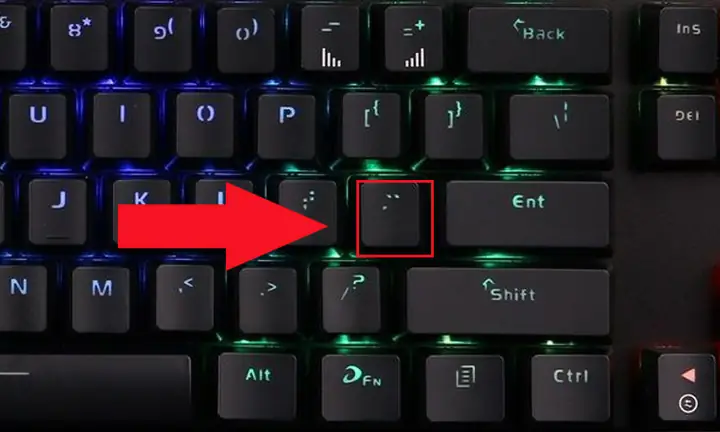
Phương pháp phổ biến nhất và dễ nhớ nhất để gõ dấu 2 chấm trên máy tính là sử dụng tổ hợp phím Shift + ; (dấu chấm phẩy) trên bàn phím tiếng Anh chuẩn US-International. Đây là bố cục bàn phím mặc định cho hầu hết các máy tính chạy hệ điều hành Windows và macOS tại Việt Nam cũng như trên toàn thế giới.
Để thực hiện thao tác này, bạn chỉ cần làm theo các bước đơn giản sau:
- Xác định phím ;: Trên bàn phím chuẩn, phím ; (dấu chấm phẩy) thường nằm ở bên phải của phím L, và bên trái của phím ‘ (dấu nháy đơn). Phím này thường có hai ký tự: dấu chấm phẩy (;) ở phía dưới và dấu hai chấm (:) ở phía trên.
- Nhấn và giữ phím Shift: Dùng ngón út hoặc ngón áp út của tay trái (hoặc phải, tùy theo thói quen của bạn) để nhấn giữ một trong hai phím Shift (phím Shift bên trái hoặc bên phải bàn phím).
- Nhấn phím ;: Trong khi vẫn đang giữ phím Shift, dùng ngón áp út hoặc ngón giữa của tay phải để nhấn phím ; một lần.
Khi bạn thực hiện đúng, ký tự dấu hai chấm (:) sẽ xuất hiện tại vị trí con trỏ trong văn bản của bạn. Phương pháp này dựa trên nguyên tắc rằng phím Shift sẽ kích hoạt ký tự phụ (ký tự ở phía trên) của một phím. Dấu hai chấm là ký tự phụ của dấu chấm phẩy, do đó Shift + ; là tổ hợp phím logic.
Lưu ý quan trọng:
- Bố cục bàn phím: Phương pháp này hoạt động hiệu quả nhất khi bạn đang sử dụng bố cục bàn phím “English (United States)” hoặc “US-International” trong cài đặt ngôn ngữ của hệ điều hành. Nếu bạn đang sử dụng bố cục bàn phím khác (ví dụ: tiếng Pháp, tiếng Đức, hoặc một số bố cục tiếng Việt đặc biệt), vị trí của dấu hai chấm có thể khác.
- Tình trạng phím: Đảm bảo rằng cả hai phím Shift và phím ; đều hoạt động bình thường. Nếu một trong hai phím bị kẹt hoặc hỏng, bạn sẽ không thể gõ được dấu hai chấm bằng phương pháp này.
- Thói quen gõ phím: Đối với những người đã quen với việc gõ 10 ngón, thao tác này sẽ trở nên tự nhiên và nhanh chóng. Nếu bạn mới làm quen, hãy thực hành vài lần để ngón tay ghi nhớ vị trí và tổ hợp phím.
Phương pháp Shift + ; không chỉ là cách nhanh nhất mà còn là chuẩn mực quốc tế cho việc gõ dấu hai chấm. Việc thuần thục cách gõ này sẽ giúp bạn tăng tốc độ soạn thảo văn bản và lập trình, giảm thiểu sự gián đoạn do phải tìm kiếm các phương pháp thay thế. Đây chính là “chìa khóa” để bạn làm chủ việc gõ dấu 2 chấm trên máy tính một cách hiệu quả nhất.
Thao Tác Với Bàn Phím Tiếng Việt (Unikey, Vietkey) và Các Lưu Ý
Khi bạn sử dụng các phần mềm gõ tiếng Việt phổ biến như Unikey hoặc Vietkey, quy trình gõ dấu 2 chấm trên máy tính thường không có sự khác biệt đáng kể so với việc gõ trên bàn phím tiếng Anh chuẩn. Các phần mềm này chủ yếu tập trung vào việc chuyển đổi ký tự Latinh thành các ký tự tiếng Việt có dấu, chứ không làm thay đổi hoàn toàn bố cục bàn phím chuẩn (US-International).
Cơ chế hoạt động của Unikey/Vietkey:
Unikey và Vietkey hoạt động bằng cách “chặn” các ký tự bạn gõ và chuyển đổi chúng thành ký tự tiếng Việt có dấu dựa trên kiểu gõ bạn chọn (Telex, VNI, VIQR…). Đối với các dấu câu không phải là dấu tiếng Việt, như dấu hai chấm (:) hay dấu chấm phẩy (;), các phần mềm này thường không can thiệp và cho phép bạn gõ trực tiếp như trên bàn phím tiếng Anh.
Hướng dẫn gõ dấu hai chấm với Unikey/Vietkey:
-
Đảm bảo Unikey/Vietkey đang chạy và được cấu hình đúng:
- Kiểm tra biểu tượng của Unikey (thường là chữ “V” hoặc “E” trên thanh tác vụ) để đảm bảo nó đang hoạt động.
- Chắc chắn rằng bạn đã chọn kiểu gõ phù hợp (ví dụ: Telex hoặc VNI).
- Quan trọng: Đảm bảo chế độ gõ của Unikey không đang ở trạng thái đặc biệt nào có thể gây xung đột với dấu câu. Thông thường, Unikey hoạt động tốt với các dấu câu mặc định.
-
Sử dụng tổ hợp phím Shift + ;: Tương tự như khi không dùng phần mềm tiếng Việt, bạn chỉ cần nhấn giữ Shift và phím ; (dấu chấm phẩy) cùng lúc. Dấu hai chấm sẽ xuất hiện.
Các trường hợp có thể gặp vấn đề và cách khắc phục:
Mặc dù Unikey và Vietkey thường không ảnh hưởng đến việc gõ dấu hai chấm, đôi khi bạn có thể gặp phải một số tình huống ngoại lệ:
- Xung đột phần mềm: Một số phiên bản cũ của Unikey/Vietkey hoặc các phần mềm gõ tiếng Việt khác có thể xung đột với một số ứng dụng nhất định, gây ra hiện tượng không gõ được một số ký tự đặc biệt.
- Giải pháp: Thử cập nhật Unikey/Vietkey lên phiên bản mới nhất. Nếu vấn đề vẫn tiếp diễn, thử tắt Unikey tạm thời để xem dấu hai chấm có gõ được không. Nếu gõ được, có thể có xung đột.
- Thiết lập kiểu gõ sai: Mặc dù hiếm, một số cấu hình tùy chỉnh của Unikey có thể vô tình thay đổi cách xử lý dấu câu.
- Giải pháp: Kiểm tra lại cài đặt của Unikey. Đảm bảo rằng không có bất kỳ quy tắc tùy chỉnh nào được áp dụng cho ký tự dấu chấm phẩy hoặc dấu hai chấm. Trong phần “Mở rộng” của Unikey, mục “Cho phép gõ tự do” nên được chọn nếu bạn muốn ít can thiệp nhất vào dấu câu.
- Chế độ gõ Telex hoặc VNI ảnh hưởng đến phím . (chấm) và , (phẩy): Trong một số trường hợp, khi gõ tiếng Việt, việc nhấn các phím này có thể được hiểu là để tạo dấu thanh hoặc dấu hỏi. Tuy nhiên, điều này ít khi xảy ra với phím ; để tạo dấu hai chấm.
- Giải pháp: Thường không cần can thiệp đặc biệt. Nếu bạn thấy việc gõ dấu hai chấm bị ảnh hưởng, hãy đảm bảo rằng bạn đã kết thúc từ tiếng Việt có dấu trước khi gõ dấu hai chấm.
Ví dụ thực tế:
Khi bạn gõ “Kỹ sư phần mềm: Nguyễn Văn A”, bạn sẽ gõ “Ky su phan mem” (Unikey tự động chuyển thành “Kỹ sư phần mềm”), sau đó nhấn Shift + ; để có dấu hai chấm, và tiếp tục gõ “Nguyen Van A”. Toàn bộ quá trình diễn ra một cách liền mạch.
Việc hiểu rõ cách các phần mềm gõ tiếng Việt tương tác với hệ thống bàn phím giúp bạn tự tin hơn khi xử lý văn bản, đặc biệt là khi cần sử dụng các ký tự đặc biệt như dấu hai chấm mà không lo ngại về sự cố. Đây là một phần quan trọng trong việc làm chủ cách gõ dấu 2 chấm trên máy tính trong môi trường sử dụng tiếng Việt.
Sử Dụng Mã Alt (Alt Code) Để Gõ Dấu Hai Chấm: Giải Pháp Khẩn Cấp và Thay Thế
Khi phương pháp gõ thông thường bằng Shift + ; không khả dụng – có thể do bàn phím bị hỏng phím Shift hoặc phím ;, hoặc bạn đang sử dụng một bố cục bàn phím rất lạ không có ký tự này ở vị trí quen thuộc – việc sử dụng mã Alt (Alt Code) là một giải pháp thay thế hiệu quả và đáng tin cậy. Phương pháp này hoạt động trên hầu hết các hệ điều hành Windows và cho phép bạn gõ trực tiếp bất kỳ ký tự nào trong bảng mã ASCII hoặc Unicode bằng cách sử dụng bàn phím số (Numpad).
Có thể bạn quan tâm: Cách Chỉnh Độ Sáng Màn Hình Máy Tính Bàn Dell Chi Tiết
Khi nào cần dùng Alt Code?
- Bàn phím bị hỏng: Phím Shift hoặc phím ; không hoạt động.
- Bố cục bàn phím không chuẩn: Bạn đang dùng bàn phím với bố cục không phải US-International (ví dụ: một số bàn phím Châu Âu hoặc đặc biệt) và vị trí của dấu hai chấm không dễ tìm.
- Không có bàn phím vật lý: Trong trường hợp bạn phải sử dụng bàn phím ảo mà không có tùy chọn trực tiếp cho dấu hai chấm, hoặc cần một phương pháp độc lập với bố cục.
- Lập trình hoặc yêu cầu đặc biệt: Một số trường hợp hiếm hoi trong lập trình hoặc cấu hình hệ thống có thể yêu cầu gõ ký tự bằng mã ASCII trực tiếp.
Hướng dẫn chi tiết cách gõ dấu hai chấm bằng Alt Code:
Để gõ dấu hai chấm bằng mã Alt, bạn sẽ cần bàn phím số (Numpad) riêng biệt. Nếu bạn đang sử dụng laptop không có Numpad, bạn có thể phải kích hoạt chức năng Numpad ảo (thường là bằng phím Fn + một phím nào đó có in chữ “Num Lk” hoặc biểu tượng Numpad nhỏ).
- Kích hoạt Num Lock: Đảm bảo rằng chức năng Num Lock trên bàn phím số của bạn đã được bật. Đèn báo Num Lock trên bàn phím sẽ sáng. Nếu không bật, các phím số trên Numpad sẽ hoạt động như các phím điều hướng (mũi tên, Home, End…).
- Giữ phím Alt: Nhấn và giữ phím Alt bên trái của bàn phím.
- Gõ mã số 58 trên Numpad: Trong khi vẫn giữ phím Alt, sử dụng các phím số trên bàn phím số (Numpad) để gõ lần lượt 5, sau đó 8.
- Thả phím Alt: Ngay sau khi bạn đã gõ xong 58, thả phím Alt ra.
Ký tự dấu hai chấm (:) sẽ ngay lập tức xuất hiện tại vị trí con trỏ. Mã số 58 chính là mã ASCII thập phân của ký tự dấu hai chấm.
Ưu và nhược điểm của phương pháp Alt Code:
- Ưu điểm:
- Độc lập với bố cục bàn phím: Hoạt động nhất quán trên mọi bố cục bàn phím Windows.
- Giải pháp cứu cánh: Hữu ích khi các phím liên quan bị hỏng hoặc không hoạt động.
- Chính xác: Đảm bảo gõ đúng ký tự mong muốn mà không bị ảnh hưởng bởi cài đặt ngôn ngữ.
- Nhược điểm:
- Yêu cầu Numpad: Không tiện lợi cho người dùng laptop nhỏ gọn không có bàn phím số riêng.
- Chậm hơn: Thao tác này thường chậm hơn so với việc gõ Shift + ; trực tiếp, đặc biệt nếu bạn không quen thuộc với việc ghi nhớ mã số.
- Phải nhớ mã: Bạn cần phải nhớ mã 58 cho dấu hai chấm, hoặc tra cứu nếu cần các ký tự khác.
Dù không phải là phương pháp hàng ngày, việc nắm vững cách sử dụng Alt Code là một kỹ năng giá trị, đặc biệt trong các tình huống khẩn cấp hoặc khi bạn cần gõ các ký tự đặc biệt khác. Đây là một công cụ mạnh mẽ trong bộ kỹ năng gõ dấu 2 chấm trên máy tính của bạn.
Sao Chép Ký Tự Từ Character Map (Bảng Ký Tự): Đơn Giản và Chính Xác
Khi bạn cần gõ một ký tự đặc biệt mà không muốn nhớ mã Alt Code hay phím của bạn bị hỏng, ứng dụng Character Map (Bảng Ký Tự) trên Windows là một công cụ hữu ích. Đây là một tiện ích tích hợp sẵn, cho phép bạn xem tất cả các ký tự có sẵn trong các phông chữ được cài đặt trên hệ thống và sao chép chúng vào bất kỳ ứng dụng nào. Phương pháp này đảm bảo tính chính xác tuyệt đối, dù có thể không phải là cách nhanh nhất.
Khi nào nên sử dụng Character Map?
- Gõ ký tự hiếm hoặc không nhớ mã: Khi bạn không nhớ Alt Code của một ký tự nào đó, hoặc ký tự đó quá hiếm để có Alt Code dễ nhớ.
- Phím bị hỏng hoàn toàn: Cả phím Shift và phím ; đều không hoạt động và bạn không có Numpad để dùng Alt Code.
- Để tìm kiếm ký tự: Khi bạn muốn tìm một ký tự cụ thể trong một phông chữ nào đó.
- Yêu cầu tính chính xác cao: Đảm bảo ký tự được chèn là đúng 100% trong trường hợp có nhiều ký tự tương tự.
Hướng dẫn cách tìm và sao chép dấu hai chấm từ Character Map:
-
Mở Character Map:
- Trên Windows 10/11: Nhấn phím Windows + S để mở thanh tìm kiếm, gõ “Character Map” (hoặc “charmap”), sau đó nhấn Enter.
- Trên Windows 7/8: Vào Start Menu, gõ “Character Map” vào ô tìm kiếm và chọn ứng dụng tương ứng.
- Ngoài ra, bạn có thể tìm thấy nó trong Start Menu > Windows Accessories (hoặc System Tools trên các phiên bản cũ hơn).
-
Chọn phông chữ: Trong cửa sổ Character Map, bạn sẽ thấy một danh sách các phông chữ (Font) ở trên cùng. Ký tự dấu hai chấm (:) có mặt trong hầu hết các phông chữ tiêu chuẩn như Arial, Times New Roman, Calibri, v.v. Bạn có thể giữ phông chữ mặc định hoặc chọn một phông chữ khác nếu muốn.
-
Tìm ký tự dấu hai chấm:
- Cuộn và tìm thủ công: Bạn có thể cuộn qua danh sách các ký tự cho đến khi tìm thấy dấu hai chấm. Dấu hai chấm thường nằm gần các ký tự dấu câu khác như dấu chấm phẩy và dấu chấm.
- Sử dụng tính năng tìm kiếm (tiện lợi hơn): Đánh dấu vào ô “Advanced view” (Chế độ xem nâng cao) ở dưới cùng. Sau đó, trong trường “Search for:” (Tìm kiếm:), gõ “colon” (tên tiếng Anh của dấu hai chấm) và nhấn “Search”. Ký tự dấu hai chấm sẽ được hiển thị.
-
Chọn và sao chép ký tự:
- Nhấp vào ký tự dấu hai chấm (:) để chọn nó. Ký tự này sẽ xuất hiện trong ô “Characters to copy:” (Ký tự để sao chép:).
- Nhấn nút “Copy” (Sao chép).
-
Dán vào văn bản: Quay trở lại ứng dụng hoặc tài liệu của bạn, đặt con trỏ vào vị trí bạn muốn chèn dấu hai chấm, sau đó nhấn Ctrl + V (hoặc nhấp chuột phải và chọn “Paste”).
Ký tự dấu hai chấm sẽ được dán vào văn bản của bạn một cách chính xác.
Ưu và nhược điểm của Character Map:
- Ưu điểm:
- Rất đáng tin cậy: Luôn tìm thấy và chèn đúng ký tự.
- Không cần nhớ mã: Không yêu cầu bạn phải ghi nhớ bất kỳ mã số nào.
- Hữu ích cho nhiều ký tự: Không chỉ dấu hai chấm mà còn có thể dùng để tìm kiếm và chèn hàng ngàn ký tự đặc biệt khác.
- Nhược điểm:
- Mất thời gian: Quá trình mở ứng dụng, tìm kiếm, sao chép và dán mất nhiều thời gian hơn so với gõ phím trực tiếp.
- Yêu cầu chuột/trackpad: Thao tác này không hoàn toàn bằng bàn phím, có thể làm gián đoạn luồng làm việc của những người gõ 10 ngón.
Mặc dù có những hạn chế về tốc độ, Character Map là một công cụ mạnh mẽ và đáng tin cậy cho những tình huống cần thiết, đảm bảo rằng bạn luôn có thể chèn đúng ký tự mình cần. Đây là một giải pháp dự phòng quan trọng trong các phương pháp gõ dấu 2 chấm trên máy tính.
Gõ Dấu Hai Chấm Trên Các Hệ Điều Hành Khác (macOS, Linux)
Mặc dù Windows là hệ điều hành phổ biến, việc gõ dấu 2 chấm trên máy tính cũng là một nhu cầu thiết yếu đối với người dùng macOS và Linux. May mắn thay, các phương pháp cơ bản thường khá tương đồng, giúp việc chuyển đổi giữa các nền tảng trở nên dễ dàng hơn.
Trên macOS
Đối với người dùng máy Mac, cách gõ dấu hai chấm cũng tương tự như trên bàn phím tiếng Anh US-International của Windows.
- Bố cục bàn phím chuẩn: Đảm bảo bạn đang sử dụng bố cục bàn phím “U.S.” hoặc “ABC” trong cài đặt ngôn ngữ và bàn phím của macOS. Đây là các bố cục mặc định và phổ biến nhất.
- Tổ hợp phím Shift + ;: Nhấn và giữ phím Shift (có hai phím Shift ở hai bên bàn phím) và sau đó nhấn phím ; (dấu chấm phẩy). Dấu hai chấm (:) sẽ xuất hiện.
Lưu ý cho người dùng Mac:
- Bàn phím quốc tế: Nếu bạn đang sử dụng bàn phím Mac với bố cục quốc tế khác (ví dụ: British English, German, French), vị trí của dấu hai chấm có thể khác. Trong trường hợp đó, bạn có thể cần kiểm tra “Keyboard Viewer” (Trình xem bàn phím) để xem bố cục phím hiện tại của mình. Để mở Keyboard Viewer, vào System Settings (Cài đặt hệ thống) > Keyboard (Bàn phím) > Input Sources (Nguồn đầu vào), rồi bật Show Keyboard, Emoji & Character Viewers in menu bar (Hiển thị trình xem bàn phím, biểu tượng cảm xúc và ký tự trong thanh menu). Sau đó bạn có thể chọn nó từ thanh menu.
- Character Viewer: macOS cũng có một công cụ tương tự Character Map của Windows gọi là “Character Viewer”. Bạn có thể mở nó từ Edit > Emoji & Symbols (hoặc nhấn Ctrl + Cmd + Spacebar). Trong Character Viewer, bạn có thể tìm kiếm “colon” và chèn dấu hai chấm.
Trên Linux
Hệ điều hành Linux có nhiều bản phân phối (Ubuntu, Fedora, Debian…) và môi trường desktop khác nhau (GNOME, KDE, XFCE…). Tuy nhiên, nguyên tắc gõ dấu hai chấm vẫn nhất quán.
- Bố cục bàn phím chuẩn: Đảm bảo bố cục bàn phím của bạn được đặt là “English (US)” hoặc “US-International” trong cài đặt hệ thống.
- Tổ hợp phím Shift + ;: Tương tự như Windows và macOS, bạn nhấn giữ phím Shift và sau đó nhấn phím ; để gõ dấu hai chấm (:).
Lưu ý cho người dùng Linux:
- Thiết lập IBus/Fcitx (cho tiếng Việt): Nếu bạn đang sử dụng IBus hoặc Fcitx để gõ tiếng Việt, chúng thường không can thiệp vào cách gõ dấu câu cơ bản. Bạn vẫn sẽ gõ Shift + ; bình thường. Tuy nhiên, hãy đảm bảo rằng trình gõ tiếng Việt của bạn không đang ở chế độ gõ đặc biệt nào có thể gây xung đột.
- Kiểm tra bố cục bàn phím: Trong cài đặt của môi trường desktop (ví dụ: GNOME Settings > Keyboard > Input Sources), bạn có thể kiểm tra và thay đổi bố cục bàn phím nếu cần.
- Mã Unicode: Trong một số trình soạn thảo văn bản Linux, bạn có thể gõ dấu hai chấm bằng mã Unicode bằng cách nhấn Ctrl + Shift + U, sau đó gõ 3a (mã hex của dấu hai chấm) và nhấn Enter. Đây là phương pháp ít được dùng nhưng hữu ích trong trường hợp khẩn cấp.
Nhìn chung, việc gõ dấu 2 chấm trên máy tính là một thao tác cơ bản và được chuẩn hóa trên các hệ điều hành chính. Hiểu biết về các phương pháp và cách xử lý trong từng nền tảng giúp bạn làm việc hiệu quả hơn dù đang sử dụng bất kỳ máy tính nào.
Các Trường Hợp Sử Dụng Dấu Hai Chấm Trong Công Việc và Lập Trình
Dấu hai chấm (:) không chỉ là một ký tự đơn thuần mà còn là một công cụ mạnh mẽ trong việc cấu trúc thông tin, đặc biệt trong các văn bản chuyên nghiệp và mã nguồn lập trình. Việc hiểu rõ các trường hợp sử dụng này sẽ giúp bạn áp dụng cách gõ dấu 2 chấm trên máy tính một cách hiệu quả và chính xác, tránh những lỗi không đáng có.
Trong Văn Bản và Báo Cáo
Trong các tài liệu, báo cáo, bài thuyết trình, dấu hai chấm được sử dụng với nhiều mục đích khác nhau để làm rõ nghĩa và tăng tính mạch lạc:
- Giới thiệu một danh sách: Đây là cách dùng phổ biến nhất. Dấu hai chấm đứng trước một danh sách các mục.
- Ví dụ: “Yêu cầu của dự án bao gồm: phân tích dữ liệu, thiết kế giao diện, lập trình back-end và kiểm thử.”
- Giới thiệu một lời giải thích hoặc định nghĩa: Dấu hai chấm có thể được dùng để giới thiệu một mệnh đề thứ hai giải thích, làm rõ hoặc mở rộng ý của mệnh đề thứ nhất.
- Ví dụ: “Một lỗi thường gặp: người dùng quên cập nhật phần mềm.”
- Giới thiệu một trích dẫn trực tiếp: Khi bạn muốn đưa một câu nói hoặc đoạn văn trích dẫn trực tiếp.
- Ví dụ: “Steve Jobs đã từng nói: ‘Innovation distinguishes between a leader and a follower.'”
- Biểu thị mối quan hệ nhân quả: Đôi khi, dấu hai chấm được dùng để chỉ ra kết quả hoặc hậu quả của một điều gì đó.
- Ví dụ: “Anh ấy đã làm việc chăm chỉ suốt đêm: sản phẩm đã hoàn thành đúng hạn.”
- Trong định dạng thời gian: Để phân tách giờ, phút và giây.
- Ví dụ: “Cuộc họp bắt đầu lúc 09:30 AM và kết thúc lúc 11:45:00.”
- Trong tỷ lệ: Để biểu thị tỷ lệ giữa các đại lượng.
- Ví dụ: “Tỷ lệ màn hình hiện tại là 16:9.”
Trong Lập Trình và Công Nghệ Thông Tin
Có thể bạn quan tâm: Khởi Tạo Phân Số
Trong thế giới lập trình, dấu hai chấm mang ý nghĩa ngữ pháp cực kỳ quan trọng và có thể hoàn toàn thay đổi cách trình biên dịch hoặc trình thông dịch hiểu mã của bạn.
- Python:
- Định nghĩa khối lệnh: Dấu hai chấm được dùng để kết thúc các câu lệnh như if, for, while, def (hàm), class (lớp) và with, báo hiệu sự bắt đầu của một khối mã.
if x > 0: print("x is positive") - Slicing (cắt lát): Trong các thao tác với chuỗi, danh sách, tuple, dấu hai chấm dùng để định nghĩa phạm vi cắt.
my_list = [1, 2, 3, 4, 5]
subset = my_list[1:4] # Kết quả: [2, 3, 4]
- Định nghĩa khối lệnh: Dấu hai chấm được dùng để kết thúc các câu lệnh như if, for, while, def (hàm), class (lớp) và with, báo hiệu sự bắt đầu của một khối mã.
- C++, C# và Java:
- Kế thừa và triển khai interface (C++/C#): Dấu hai chấm được dùng để chỉ ra rằng một lớp kế thừa từ lớp khác hoặc triển khai một interface.
public class Car : Vehicle, IDriveable { // ... } - Toán tử phạm vi (C++): :: (toán tử hai dấu hai chấm) được dùng để truy cập các thành viên tĩnh của lớp, hàm thành viên hoặc không gian tên.
std::cout << "Hello" << std::endl;
- Labels (Nhãn): Trong một số trường hợp, dấu hai chấm được dùng để định nghĩa nhãn cho câu lệnh goto.
LoopStart:
// do something
goto LoopStart;
- Kế thừa và triển khai interface (C++/C#): Dấu hai chấm được dùng để chỉ ra rằng một lớp kế thừa từ lớp khác hoặc triển khai một interface.
- JavaScript (Object Literals): Dùng để phân tách khóa và giá trị trong một đối tượng.
const user = { firstName: "John", lastName: "Doe", age: 30 }; - CSS (Pseudo-classes và Pseudo-elements): Dùng để chọn các trạng thái đặc biệt của phần tử hoặc các phần của phần tử.
a:hover { color: blue; } p::first-line { font-weight: bold; } - Địa chỉ IP (IPv6): Dấu hai chấm được dùng để phân tách các khối địa chỉ trong IPv6.
- Ví dụ: 2001:0db8:85a3:0000:0000:8a2e:0370:7334
Tầm quan trọng của việc gõ đúng dấu hai chấm trong ngữ cảnh kỹ thuật không thể bị đánh giá thấp. Một dấu hai chấm bị thiếu hoặc đặt sai vị trí có thể dẫn đến lỗi cú pháp, khiến chương trình không thể biên dịch hoặc chạy đúng. Do đó, việc làm chủ cách gõ dấu 2 chấm trên máy tính là một phần không thể thiếu của bất kỳ lập trình viên hay chuyên gia công nghệ nào. Các thông tin trong bài được tổng hợp và kiểm chứng từ tài liệu chính thức của Microsoft, Mozilla Developer Network, Python.org và kinh nghiệm thực tế trong lập trình để đảm bảo tính chính xác và hữu ích.
Xử Lý Sự Cố Khi Không Gõ Được Dấu Hai Chấm
Dù cách gõ dấu 2 chấm trên máy tính tưởng chừng đơn giản, đôi khi người dùng vẫn gặp phải tình trạng không thể gõ được ký tự này bằng phương pháp thông thường (Shift + ;). Những sự cố này có thể xuất phát từ nhiều nguyên nhân khác nhau, từ cài đặt hệ thống cho đến lỗi phần cứng. Dưới đây là các bước khắc phục sự cố chi tiết mà bạn có thể áp dụng.
1. Kiểm Tra Ngôn Ngữ và Bố Cục Bàn Phím (Input Language/Keyboard Layout)
Đây là nguyên nhân phổ biến nhất gây ra lỗi gõ ký tự đặc biệt. Nếu hệ điều hành đang sử dụng bố cục bàn phím không phải US-International, vị trí của dấu hai chấm có thể thay đổi hoặc không có.
-
Trên Windows:
- Mở Settings (Cài đặt) > Time & Language (Thời gian & Ngôn ngữ) > Language & region (Ngôn ngữ & khu vực).
- Kiểm tra “Preferred languages” (Ngôn ngữ ưu tiên). Đảm bảo “English (United States)” (Tiếng Anh (Hoa Kỳ)) có mặt và được đặt là mặc định hoặc ở trên cùng.
- Nhấp vào “English (United States)”, chọn Options (Tùy chọn).
- Trong phần “Keyboards” (Bàn phím), đảm bảo “US QWERTY” hoặc “US-International” là bố cục chính. Nếu có các bố cục khác, bạn có thể xóa chúng hoặc di chuyển “US QWERTY” lên trên cùng.
- Thử chuyển đổi giữa các ngôn ngữ nhập liệu bằng phím Windows + Space hoặc Alt + Shift.
-
Trên macOS:
- Mở System Settings (Cài đặt hệ thống) > Keyboard (Bàn phím).
- Vào Input Sources (Nguồn đầu vào).
- Đảm bảo “U.S.” hoặc “ABC” là nguồn đầu vào chính. Nếu có các nguồn khác, hãy thử loại bỏ chúng tạm thời hoặc chuyển sang “U.S.” để kiểm tra.
2. Kiểm Tra Tình Trạng PhímShiftvà Phím;
Lỗi phần cứng là một khả năng. Nếu một trong hai phím này bị kẹt, hỏng hoặc không nhạy, bạn sẽ không thể gõ được dấu hai chấm.
- Kiểm tra từng phím:
- Mở một trình soạn thảo văn bản (Notepad, Word).
- Nhấn từng phím Shift (trái và phải) riêng lẻ để xem chúng có hoạt động không (ví dụ: gõ chữ cái thường rồi nhấn Shift để gõ chữ in hoa).
- Nhấn phím ; riêng lẻ để xem nó có gõ được dấu chấm phẩy không.
- Sử dụng bàn phím ảo (On-Screen Keyboard):
- Trên Windows: Nhấn Windows + R, gõ osk, và nhấn Enter. Bàn phím ảo sẽ hiện ra. Thử nhấn Shift rồi ; trên bàn phím ảo để xem dấu hai chấm có xuất hiện không. Nếu có, vấn đề nằm ở bàn phím vật lý của bạn.
- Trên macOS: Mở System Settings > Keyboard > Input Sources, bật Show Keyboard Viewer in menu bar. Sau đó, mở Keyboard Viewer từ thanh menu.
3. Khởi Động Lại Máy Tính
Một lỗi phần mềm tạm thời hoặc một quy trình nền bị treo có thể gây ra sự cố với bàn phím. Việc khởi động lại máy tính thường có thể khắc phục các lỗi nhỏ này.
4. Cập Nhật Driver Bàn Phím
Driver bàn phím lỗi thời hoặc bị hỏng có thể gây ra các vấn đề về nhập liệu.
- Trên Windows:
- Nhấn Windows + X, chọn Device Manager (Trình quản lý thiết bị).
- Mở rộng mục “Keyboards” (Bàn phím).
- Nhấp chuột phải vào driver bàn phím của bạn (thường là “Standard PS/2 Keyboard” hoặc tên bàn phím cụ thể của bạn), chọn Update driver (Cập nhật trình điều khiển).
- Chọn “Search automatically for drivers” (Tìm kiếm trình điều khiển tự động).
- Nếu không có bản cập nhật, bạn có thể thử Uninstall device (Gỡ cài đặt thiết bị) và sau đó khởi động lại máy tính. Windows sẽ tự động cài đặt lại driver khi khởi động.
5. Kiểm Tra Phần Mềm Gõ Tiếng Việt Có Xung Đột Không
Như đã đề cập, các phần mềm gõ tiếng Việt như Unikey đôi khi có thể gây ra xung đột nếu cấu hình không đúng hoặc phiên bản quá cũ.
- Tắt tạm thời Unikey/Vietkey: Thử thoát hoàn toàn phần mềm gõ tiếng Việt của bạn và kiểm tra xem có gõ được dấu hai chấm không.
- Cập nhật Unikey/Vietkey: Đảm bảo bạn đang sử dụng phiên bản mới nhất của phần mềm.
6. Sử Dụng Các Phương Pháp Thay Thế (Alt Code hoặc Character Map)
Nếu tất cả các phương pháp trên không khắc phục được vấn đề, bạn vẫn có thể sử dụng các giải pháp thay thế đã được đề cập:
- Alt Code: Giữ Alt và gõ 58 trên Numpad.
- Character Map: Tìm và sao chép ký tự dấu hai chấm từ Character Map.
Việc khắc phục sự cố đòi hỏi sự kiên nhẫn và thử từng bước một. Bằng cách làm theo các hướng dẫn này, bạn có thể nhanh chóng xác định và giải quyết vấn đề, đảm bảo rằng bạn luôn có thể gõ dấu 2 chấm trên máy tính một cách dễ dàng và hiệu quả. Nếu vấn đề vẫn tiếp diễn, có thể bàn phím của bạn cần được thay thế hoặc sửa chữa phần cứng. Hãy kiểm tra các đánh giá về bàn phím tốt nhất cho từng nhu cầu tại Trandu.vn để tham khảo các lựa chọn thay thế chất lượng.
Tối Ưu Hóa Trải Nghiệm Gõ Phím và Hiệu Suất Làm Việc
Việc thành thạo cách gõ dấu 2 chấm trên máy tính chỉ là một phần nhỏ trong việc tối ưu hóa trải nghiệm gõ phím tổng thể của bạn. Một kỹ năng gõ phím tốt, kết hợp với công cụ phù hợp, có thể nâng cao đáng kể hiệu suất làm việc và giảm thiểu căng thẳng.
1. Kỹ Thuật Gõ Phím Nhanh và Chính Xác (Gõ 10 Ngón)
Học cách gõ 10 ngón (touch typing) là một trong những khoản đầu tư tốt nhất cho bất kỳ ai sử dụng máy tính thường xuyên. Thay vì nhìn vào bàn phím và dùng vài ngón tay, gõ 10 ngón giúp bạn:

Có thể bạn quan tâm: Hướng Dẫn Chi Tiết Cách Tắt Yahoo Trên Máy Tính Của Bạn
- Tăng tốc độ: Gõ nhanh hơn nhiều, cho phép bạn soạn thảo văn bản, viết mã hoặc trả lời email hiệu quả hơn.
- Tăng độ chính xác: Ít lỗi hơn vì ngón tay đã quen thuộc với vị trí phím.
- Giảm mỏi mắt: Không cần nhìn xuống bàn phím, giữ mắt tập trung vào màn hình.
- Cải thiện công thái học: Tư thế gõ đúng giúp giảm căng thẳng ở cổ tay, ngón tay và vai.
Có rất nhiều khóa học và trò chơi trực tuyến miễn phí giúp bạn học gõ 10 ngón một cách bài bản. Hãy dành thời gian mỗi ngày để luyện tập, bạn sẽ thấy kết quả rõ rệt chỉ sau vài tuần.
2. Vị Trí Đặt Tay và Tư Thế Ngồi Đúng
Công thái học khi gõ phím rất quan trọng để tránh các vấn đề sức khỏe lâu dài như hội chứng ống cổ tay hay đau vai gáy.
- Vị trí cổ tay: Giữ cổ tay thẳng, không uốn cong lên trên, xuống dưới hoặc sang hai bên. Nên dùng miếng kê cổ tay nếu cần, nhưng không nên tì cổ tay lên đó khi gõ.
- Vị trí khuỷu tay: Giữ khuỷu tay ở góc 90 độ và gần sát cơ thể.
- Chiều cao ghế và bàn: Điều chỉnh ghế sao cho bàn tay có thể đặt thoải mái trên bàn phím mà không phải vươn hay gập cổ tay quá mức. Màn hình nên ngang tầm mắt để tránh mỏi cổ.
- Tư thế lưng: Ngồi thẳng lưng, tựa vào ghế.
3. Lựa Chọn Bàn Phím Phù Hợp Với Nhu Cầu
Loại bàn phím bạn sử dụng cũng ảnh hưởng lớn đến trải nghiệm gõ.
- Bàn phím cơ (Mechanical Keyboards): Cung cấp phản hồi xúc giác rõ ràng và âm thanh đặc trưng, giúp người dùng cảm nhận được mỗi lần nhấn phím. Có nhiều loại switch (công tắc) khác nhau (Red, Blue, Brown) phù hợp với các sở thích gõ khác nhau (gõ nhanh, lập trình, chơi game). Bàn phím cơ thường bền hơn và mang lại cảm giác gõ tốt hơn cho những người gõ nhiều.
- Bàn phím màng (Membrane Keyboards): Phổ biến và giá thành phải chăng hơn. Chúng yên tĩnh hơn nhưng phản hồi xúc giác thường không rõ ràng bằng bàn phím cơ.
- Bàn phím công thái học (Ergonomic Keyboards): Được thiết kế để giảm căng thẳng và cải thiện tư thế gõ, thường có layout tách đôi hoặc cong. Lý tưởng cho những người bị đau cổ tay hoặc có xu hướng bị chấn thương do căng thẳng lặp đi lặp lại.
- Bàn phím không dây/có dây: Tùy thuộc vào sự tiện lợi và độ tin cậy bạn mong muốn. Bàn phím có dây thường có độ trễ thấp hơn, trong khi không dây mang lại sự gọn gàng và linh hoạt.
Việc đầu tư vào một bàn phím chất lượng và học cách gõ phím hiệu quả sẽ giúp bạn tối đa hóa năng suất và duy trì sức khỏe trong quá trình làm việc với máy tính. Kết hợp với việc thành thạo các kỹ năng nhỏ như gõ dấu 2 chấm trên máy tính, bạn sẽ trở thành một người dùng máy tính hiệu quả hơn rất nhiều.
Câu Hỏi Thường Gặp (FAQs) về Gõ Dấu Hai Chấm
Để giải đáp thêm những thắc mắc xoay quanh việc gõ dấu 2 chấm trên máy tính, dưới đây là tổng hợp các câu hỏi thường gặp cùng với lời giải đáp chi tiết.
1. Dấu hai chấm (:) có khác gì dấu chấm phẩy (;) không?
Có, dấu hai chấm (:) và dấu chấm phẩy (;) là hai ký tự dấu câu hoàn toàn khác nhau về cả hình thức và chức năng.
- Dấu hai chấm (:): Dùng để giới thiệu một danh sách, một lời giải thích, một trích dẫn, hoặc biểu thị thời gian, tỷ lệ, v.v. Nó thường mang ý nghĩa “sau đây là” hoặc “bao gồm”.
- Dấu chấm phẩy (;): Dùng để nối hai mệnh đề độc lập có ý nghĩa liên quan chặt chẽ mà không cần dùng liên từ, hoặc để phân tách các mục trong một danh sách phức tạp mà bản thân các mục đó đã chứa dấu phẩy. Nó thường mang ý nghĩa “và”, “trong khi đó”, hoặc “tuy nhiên” một cách ngầm định.
Về cách gõ, trên bàn phím tiếng Anh chuẩn, phím ; sẽ cho ra dấu chấm phẩy khi gõ bình thường, và cho ra dấu hai chấm khi nhấn kèm Shift.
2. Làm sao để gõ dấu hai chấm trên laptop không có Numpad?
Nếu laptop của bạn không có bàn phím số (Numpad) riêng, bạn có ba lựa chọn chính:
- Sử dụng Shift + ;: Đây là phương pháp chính và phổ biến nhất. Hầu hết các laptop, dù nhỏ gọn đến đâu, vẫn có phím ; và phím Shift để sử dụng.
- Kích hoạt Numpad ảo (nếu có): Một số laptop nhỏ có thể có chức năng Numpad ảo được kích hoạt bằng cách giữ phím Fn và nhấn một phím khác (thường là F11 hoặc F12 hoặc một phím có in chữ “Num Lk”). Sau khi kích hoạt, một số phím chữ sẽ biến thành số trên Numpad, và bạn có thể dùng Alt Code (Alt + 58).
- Dùng Character Map: Mở Character Map trên Windows hoặc Character Viewer trên macOS để sao chép ký tự dấu hai chấm.
3. Gõ dấu hai chấm trong Word/Excel có gì đặc biệt?
Trong Word và Excel, cách gõ dấu hai chấm về cơ bản vẫn là Shift + ;. Tuy nhiên, có một số điểm cần lưu ý:
- Word: Word có tính năng tự động sửa lỗi (AutoCorrect). Đảm bảo rằng bạn không vô tình tạo một quy tắc AutoCorrect nào đó khiến dấu hai chấm bị thay đổi thành ký tự khác.
- Excel: Dấu hai chấm rất quan trọng trong Excel để định nghĩa phạm vi ô (ví dụ: A1:C5 để chọn từ ô A1 đến C5). Việc gõ sai hoặc thiếu dấu hai chấm sẽ khiến công thức hoặc lựa chọn phạm vi bị lỗi.
4. Tôi có cần cài đặt gì đặc biệt để gõ dấu hai chấm không?
Không. Đối với hầu hết người dùng, bạn không cần cài đặt bất kỳ phần mềm hay cấu hình đặc biệt nào để gõ dấu 2 chấm trên máy tính. Chỉ cần đảm bảo rằng bố cục bàn phím của bạn đang là “English (United States)” hoặc “US-International”, và bạn có thể gõ Shift + ;. Nếu bạn sử dụng phần mềm gõ tiếng Việt như Unikey, nó cũng thường không ảnh hưởng đến thao tác này.
5. Phím;của tôi bị hỏng thì làm sao gõ được dấu hai chấm?
Nếu phím ; của bạn bị hỏng, bạn có thể sử dụng các phương pháp thay thế sau:
- Sử dụng Alt Code: Giữ Alt và gõ 58 trên Numpad (nếu có).
- Sử dụng Character Map: Mở Character Map trên Windows hoặc Character Viewer trên macOS, tìm và sao chép ký tự dấu hai chấm.
- Sử dụng bàn phím ảo (On-Screen Keyboard): Mở bàn phím ảo của hệ điều hành và nhấp vào Shift rồi ; trên đó.
Nếu phím bị hỏng vĩnh viễn, bạn nên cân nhắc sửa chữa hoặc thay thế bàn phím để có trải nghiệm gõ tốt nhất.
6. Tại sao đôi khi tôi gõ dấu hai chấm lại ra một ký tự lạ?
Hiện tượng này thường xảy ra khi bố cục bàn phím của bạn không phải là US-International mà là một bố cục khác (ví dụ: tiếng Pháp AZERTY, tiếng Đức QWERTZ…). Mỗi bố cục có thể gán các ký tự khác nhau cho cùng một vị trí phím. Để khắc phục, hãy kiểm tra và chuyển đổi bố cục bàn phím của hệ điều hành về “English (United States)” hoặc “US-International” theo hướng dẫn ở phần “Xử Lý Sự Cố”.
Dấu hai chấm (:) là một ký tự tuy nhỏ nhưng có vai trò không thể thiếu trong nhiều ngữ cảnh, từ soạn thảo văn bản thông thường đến những tác vụ lập trình phức tạp. Bài viết này đã cung cấp cho bạn cái nhìn toàn diện về cách gõ dấu 2 chấm trên máy tính, từ những phương pháp cơ bản nhất như Shift + ; cho đến các giải pháp thay thế như Alt Code và Character Map, cùng với cách xử lý các sự cố thường gặp.
Việc làm chủ ký tự này không chỉ giúp bạn gõ nhanh và chính xác hơn mà còn đảm bảo tính toàn vẹn của mã nguồn và sự rõ ràng trong văn bản của bạn. Hãy thực hành các phương pháp đã học để trở nên thuần thục, và đừng ngần ngại áp dụng các mẹo tối ưu hóa trải nghiệm gõ phím để nâng cao hiệu suất làm việc tổng thể. Nắm vững những kỹ năng cơ bản này là bước đệm vững chắc để bạn khai thác tối đa tiềm năng của máy tính trong mọi công việc và sở thích.