Tóm tắt nhanh: Ghép nhạc vào video trên Windows 10/11
Bạn muốn lồng ghép âm nhạc hoặc file ghi âm vào video nhưng lại e ngại việc cài đặt phần mềm phức tạp hay tốn kém chi phí? May mắn thay, với ứng dụng Video Editor có sẵn trên Windows 10 và Windows 11, bạn hoàn toàn có thể thực hiện điều này một cách dễ dàng và hoàn toàn miễn phí. Bài viết này sẽ hướng dẫn bạn quy trình chi tiết để ghép nhạc vào video, biến những thước phim của bạn trở nên sống động và chuyên nghiệp hơn.
Video hướng dẫn chi tiết
Để giúp bạn hình dung rõ ràng hơn về quy trình, chúng tôi đã chuẩn bị một video minh họa chi tiết. Video này sẽ trình bày các bước thực hiện trên Video Editor của Windows 11, một công cụ miễn phí từ Microsoft. Phiên bản Video Editor trên Windows 10 cũng có các chức năng tương tự. Nếu phiên bản Windows 10 của bạn chưa có công cụ này, việc cập nhật hệ điều hành sẽ giúp bạn sở hữu đầy đủ các tính năng hữu ích.
Các bước đơn giản để ghép nhạc vào video
Nếu bạn ưa thích việc đọc và làm theo hướng dẫn bằng hình ảnh, các bước dưới đây sẽ dẫn dắt bạn qua từng thao tác để chèn nhạc vào video mà không cần cài đặt thêm bất kỳ phần mềm nào khác. Video Editor là một công cụ chỉnh sửa video miễn phí từ Microsoft, cho phép bạn tạo ra những sản phẩm chất lượng khá tốt.
Bước 1: Chuẩn bị và đưa video vào Video Editor
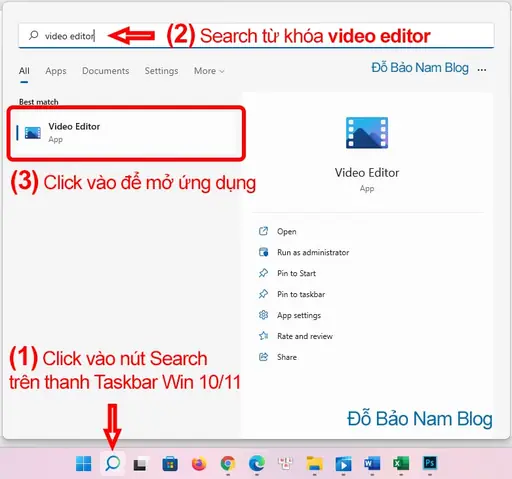
Việc mở ứng dụng Video Editor và thêm video vào dự án là bước đầu tiên. Nếu bạn đã quen thuộc với các bài viết trước về cách sử dụng Video Editor, bạn có thể bỏ qua phần mô tả chi tiết này. Tuy nhiên, để đảm bảo mọi người đều theo kịp, chúng tôi sẽ tóm lược lại:
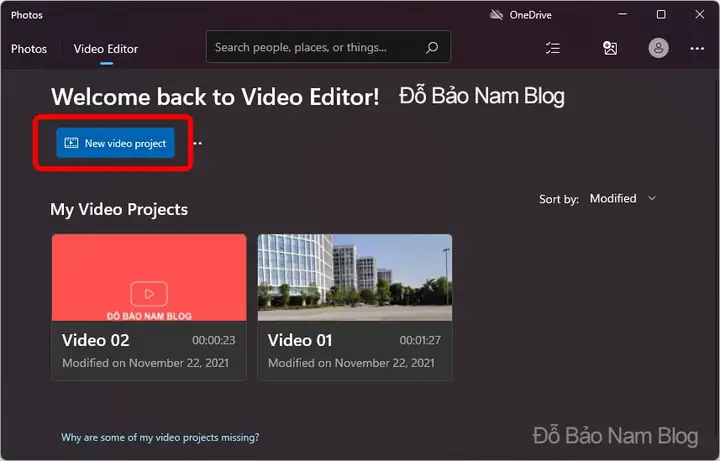
- Khởi động Video Editor: Mở ứng dụng Video Editor đã được tích hợp sẵn trên Windows 10 hoặc Windows 11.
- Tạo dự án mới: Bắt đầu bằng việc tạo một dự án mới để làm việc.
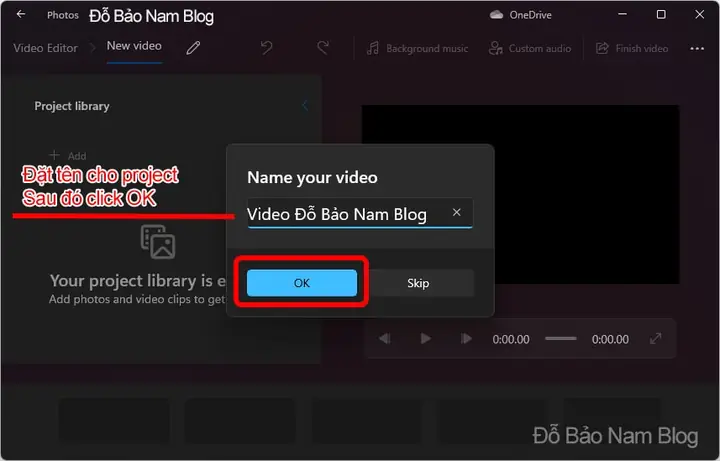
- Đặt tên cho dự án: Gán một tên gọi phù hợp cho dự án của bạn.
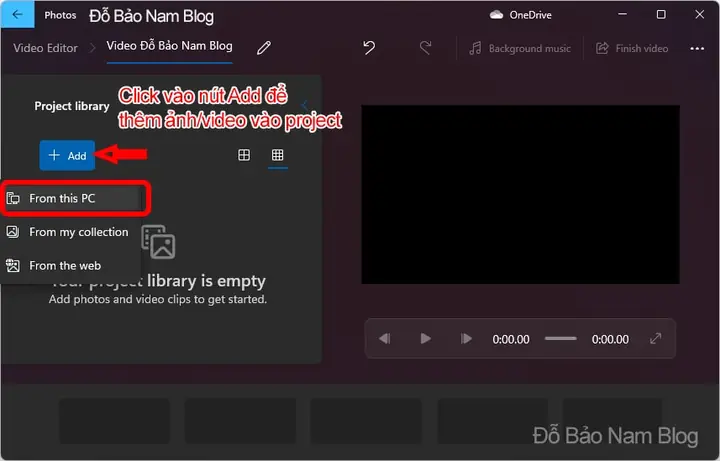
- Thêm video hoặc ảnh: Tải lên video clip hoặc các hình ảnh bạn muốn sử dụng để tạo video mới.
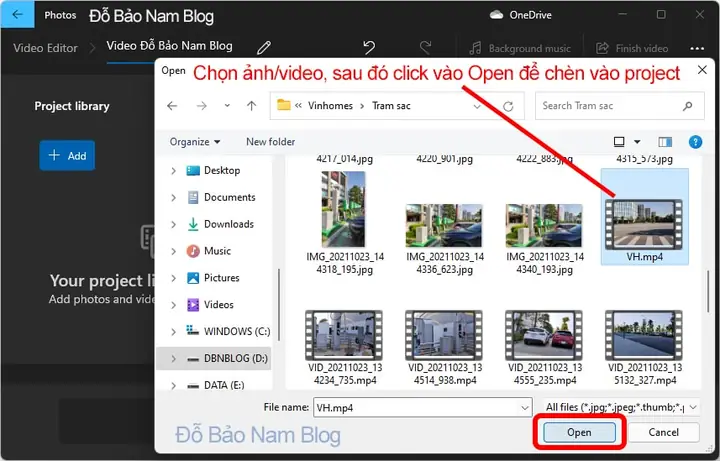
- Lựa chọn video: Chọn tệp video từ máy tính của bạn để đưa vào project.
Bước 2: Điều chỉnh âm thanh gốc của video
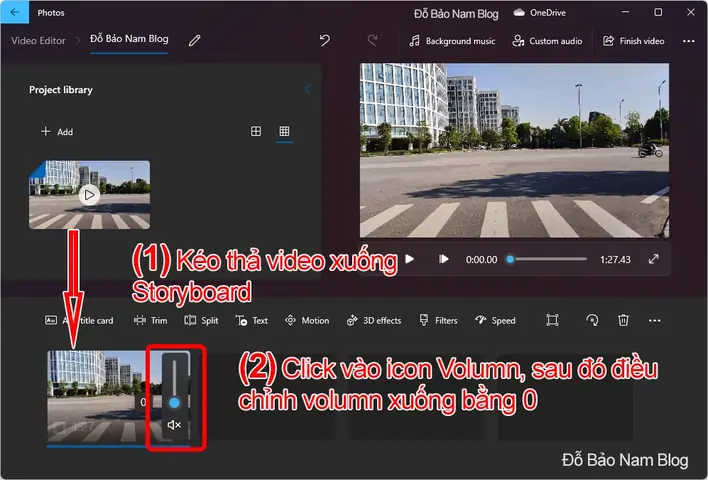
Trước khi thêm nhạc mới, bạn nên cân nhắc xử lý âm thanh gốc của video. Có hai tùy chọn chính: giảm âm lượng hoặc tách hoàn toàn âm thanh ra khỏi video. Thao tác này khá đơn giản và có thể được thực hiện thông qua các tùy chọn trong Video Editor. Bạn có thể tham khảo hình ảnh minh họa để có cái nhìn trực quan hơn về cách thực hiện.
Bước 3: Ghép nhạc vào video clip
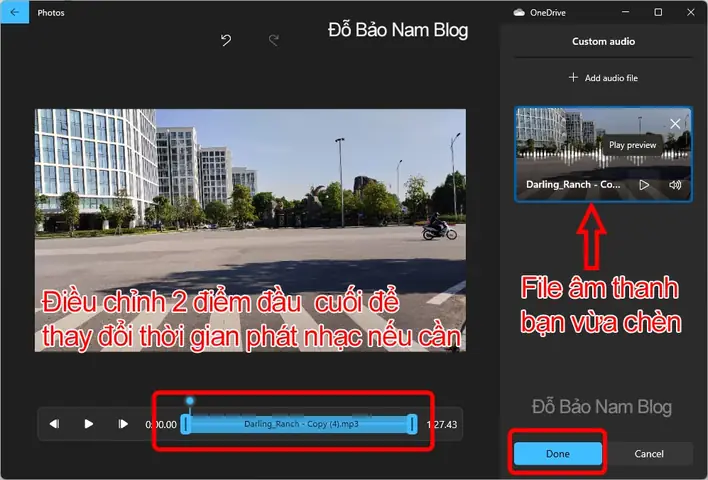
Đây là bước quan trọng nhất trong quá trình tạo video của bạn. Bạn có thể dễ dàng lồng ghép file nhạc hoặc file ghi âm yêu thích vào video bằng các bước sau:
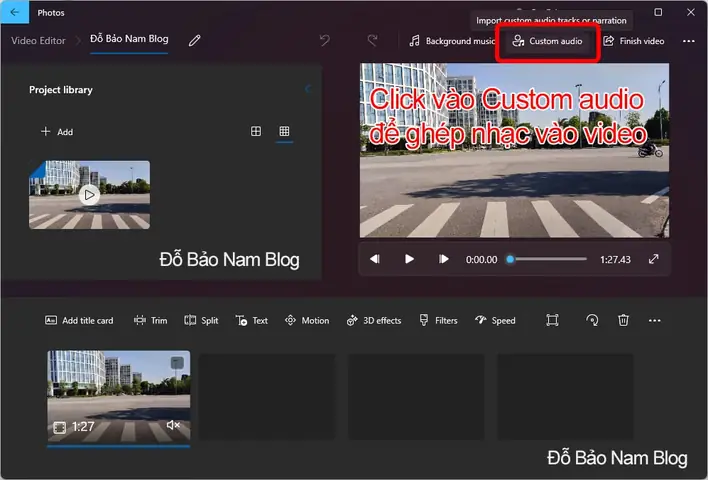
- Chọn tùy chọn âm thanh tùy chỉnh: Nhấp vào Custom audio để bắt đầu quá trình chèn nhạc.
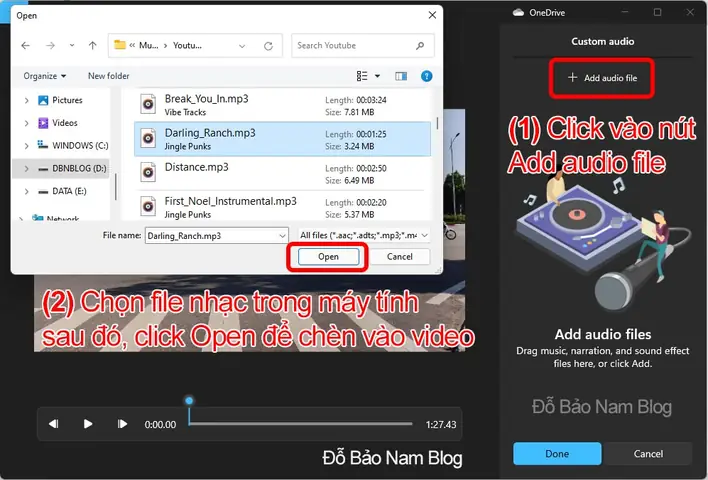
- Thêm file âm thanh: Nhấn vào nút Add audio file.
- Chọn nhạc: Duyệt tìm đến thư mục chứa file nhạc của bạn, chọn tệp âm thanh mong muốn và nhấn Open.
Bước 4: Xuất file video MP4 hoàn chỉnh
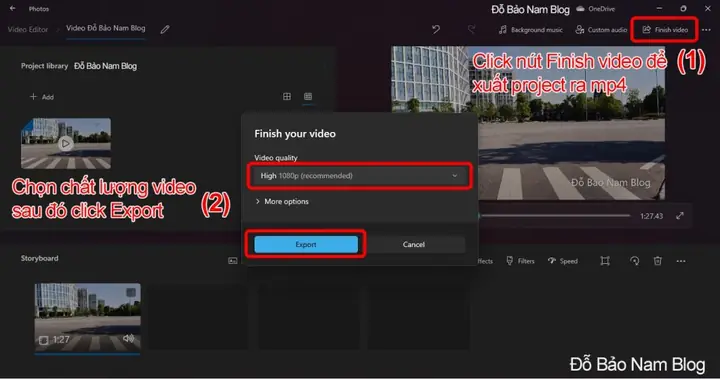
Sau khi hoàn tất việc chèn nhạc, bạn cần xuất dự án thành một tệp video MP4 để có thể chia sẻ hoặc lưu trữ. Quy trình này bao gồm các bước sau:
- Hoàn tất video: Nhấp vào menu Finish video ở góc trên cùng bên phải màn hình.
- Chọn độ phân giải: Lựa chọn độ phân giải mong muốn cho video của bạn.
- Xuất video: Nhấn nút Export.
- Lưu trữ file: Chọn thư mục lưu trữ, đặt tên cho video và nhấn Export lần nữa. Chờ đợi quá trình hoàn tất để nhận được sản phẩm cuối cùng.
Với những bước đơn giản này, bạn đã có thể dễ dàng ghép nhạc vào video mà không cần cài đặt bất kỳ phần mềm phức tạp nào. Video Editor của Microsoft cung cấp một giải pháp miễn phí, nhanh chóng và hiệu quả. Mặc dù có nhiều phần mềm chỉnh sửa video khác như Proshow, Camtasia, hay After Effects, nhưng Video Editor nổi bật với sự đơn giản và hoàn toàn miễn phí, là lựa chọn lý tưởng cho người dùng phổ thông.
Có thể bạn quan tâm: Cách Copy Màn Hình Máy Tính: Hướng Dẫn Chi Tiết Từ A-z
Trần Du cung cấp các bài viết chuyên sâu về thủ thuật máy tính, lập trình và công nghệ. Ghé thăm website để khám phá thêm nhiều kiến thức bổ ích.
Có thể bạn quan tâm: Chức Năng Cốt Lõi Của Màn Hình Máy Tính: Hiển Thị Thông Tin