
Nhu cầu cá nhân hóa trải nghiệm sử dụng các ứng dụng hàng ngày ngày càng trở nên phổ biến, và Facebook Messenger không phải là ngoại lệ. Nhiều người dùng tìm kiếm cách đổi màu Facebook Messenger trên máy tính để tạo không gian trò chuyện độc đáo, thú vị hơn, hoặc đơn giản là để giảm mỏi mắt khi sử dụng trong thời gian dài. Mặc dù Facebook Messenger trên máy tính không cung cấp sẵn các tùy chọn tùy chỉnh màu sắc hay hình nền một cách rộng rãi như trên ứng dụng di động, vẫn có những giải pháp sáng tạo thông qua tiện ích mở rộng của trình duyệt để biến hóa giao diện chatbox của bạn, mang lại một làn gió mới cho những cuộc trò chuyện hàng ngày. Bài viết này sẽ đi sâu vào các phương pháp hiện có, hướng dẫn chi tiết từng bước, đồng thời phân tích những yếu tố quan trọng về an toàn và hiệu suất mà bạn cần cân nhắc.
Các bước cơ bản để tùy chỉnh màu sắc Facebook Messenger trên máy tính
Để cá nhân hóa giao diện Facebook Messenger trên máy tính thông qua các tiện ích mở rộng, bạn có thể thực hiện theo quy trình nhanh dưới đây:
- Cài đặt tiện ích mở rộng: Tìm và thêm tiện ích “Background For FB Inbox” từ cửa hàng Chrome Web Store vào trình duyệt Google Chrome hoặc Cốc Cốc của bạn.
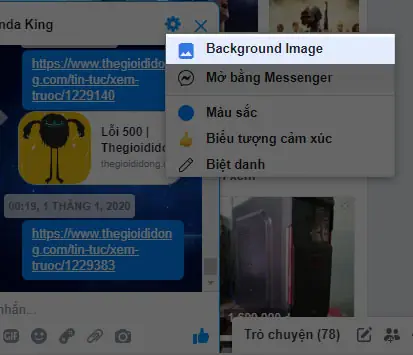
- Truy cập và kích hoạt: Sau khi cài đặt, mở lại trình duyệt, truy cập Facebook, mở một cuộc trò chuyện bất kỳ và tìm biểu tượng cài đặt (thường là hình bánh răng hoặc dấu ba chấm) trong chatbox.
- Tải lên và áp dụng hình nền: Chọn mục “Background Image” hoặc tương tự, sau đó tải lên hình ảnh bạn muốn sử dụng làm nền và xác nhận để hoàn tất quá trình.
Phần 1: Sự Ra Đời của Nhu Cầu Tùy Biến Giao Diện Facebook Messenger trên Máy Tính
Trong kỷ nguyên số hóa, nơi con người dành phần lớn thời gian tương tác qua các nền tảng trực tuyến, việc cá nhân hóa không chỉ là một sở thích mà còn là một yếu tố quan trọng ảnh hưởng đến trải nghiệm người dùng và thậm chí là năng suất. Facebook Messenger, với hàng tỷ người dùng trên toàn cầu, là một trong những ứng dụng giao tiếp được sử dụng rộng rãi nhất. Tuy nhiên, phiên bản desktop của nó lại thường bị chỉ trích vì sự thiếu hụt các tùy chọn tùy biến giao diện, điều mà người dùng đã quen thuộc trên các ứng dụng di động hoặc các nền tảng nhắn tin khác.
Tại sao người dùng muốn đổi màu Facebook Messenger?
Mong muốn đổi màu Facebook Messenger trên máy tính không đơn thuần chỉ là một ý thích nhất thời mà xuất phát từ nhiều lý do thiết thực, cải thiện đáng kể trải nghiệm tương tác hàng ngày.
Cải thiện trải nghiệm thị giác và cá nhân hóa
Màu sắc và hình nền có tác động trực tiếp đến cảm xúc và tâm trạng của người dùng. Một giao diện với tông màu yêu thích hoặc hình nền quen thuộc có thể tạo cảm giác thoải mái, dễ chịu hơn khi trò chuyện. Việc cá nhân hóa giúp người dùng cảm thấy ứng dụng thuộc về mình, phản ánh phong cách và cá tính riêng, từ đó tăng cường sự gắn kết và hài lòng với nền tảng. Thay vì một giao diện trắng/xám đơn điệu, một chatbox được “khoác áo mới” sẽ trở nên sinh động và hấp dẫn hơn.
Tăng cường nhận diện thương hiệu cá nhân hoặc nhóm
Đối với những người làm việc nhóm hoặc quản lý cộng đồng trên Facebook Messenger, việc tùy chỉnh giao diện có thể giúp tạo ra một không gian độc đáo, dễ nhận diện. Ví dụ, một nhóm dự án có thể sử dụng hình nền liên quan đến chủ đề dự án, hoặc một cá nhân có thể tạo dấu ấn riêng biệt để phân biệt với các cuộc trò chuyện khác. Điều này không chỉ tạo sự chuyên nghiệp mà còn góp phần xây dựng một môi trường làm việc trực tuyến gắn kết hơn.
Giảm mỏi mắt và tăng năng suất làm việc
Sử dụng máy tính trong thời gian dài có thể gây mỏi mắt, đặc biệt khi phải nhìn vào các giao diện có độ tương phản cao hoặc màu sắc chói. Việc tùy chỉnh màu nền sang các tông màu dịu hơn, tối hơn (ví dụ: chế độ tối) hoặc sử dụng hình nền có họa tiết nhẹ nhàng có thể giúp giảm áp lực cho mắt. Khi mắt được thư giãn hơn, người dùng có thể tập trung tốt hơn vào nội dung cuộc trò chuyện, từ đó nâng cao năng suất làm việc và giảm thiểu căng thẳng. Một giao diện được tối ưu hóa cho điều kiện ánh sáng và sở thích cá nhân sẽ góp phần tạo ra môi trường làm việc thoải mái và hiệu quả hơn.
Giới hạn của Facebook Messenger phiên bản desktop chính thức
Mặc dù nhu cầu tùy biến giao diện rất cao, Facebook Messenger phiên bản dành cho máy tính (qua trình duyệt hoặc ứng dụng độc lập) lại có những hạn chế đáng kể so với các nền tảng khác, khiến người dùng phải tìm kiếm các giải pháp bên ngoài.
Thiếu tính năng tùy chỉnh màu sắc và hình nền tích hợp
Trái ngược với phiên bản di động cho phép người dùng đổi màu cuộc trò chuyện hoặc cài đặt biệt danh, biểu tượng cảm xúc tùy chỉnh, phiên bản desktop của Facebook Messenger lại không có các tính năng tương tự để thay đổi màu nền tổng thể của chatbox hoặc cài đặt hình nền riêng. Người dùng bị giới hạn bởi giao diện mặc định mà Facebook cung cấp, thường là màu trắng hoặc xám nhạt, chỉ có một số tùy chọn thay đổi màu sắc của bong bóng chat rất cơ bản, không đủ để tạo ra sự khác biệt đáng kể.

Có thể bạn quan tâm: Cách Để Máy Tính Tắt Màn Hình Nhưng Vẫn Chạy: Toàn Tập
Sự khác biệt so với ứng dụng di động
Sự chênh lệch về tính năng tùy biến giữa phiên bản di động và desktop của Messenger gây ra sự khó chịu cho nhiều người dùng. Trên điện thoại, bạn có thể dễ dàng thiết lập một chủ đề màu sắc khác cho mỗi cuộc trò chuyện, thậm chí là các gói chủ đề đặc biệt. Điều này tạo ra một trải nghiệm cá nhân hóa sâu sắc, giúp phân biệt các cuộc hội thoại và làm cho chúng trở nên sinh động hơn. Khi chuyển sang máy tính, người dùng thường cảm thấy hụt hẫng vì không thể duy trì được phong cách cá nhân hóa đó, buộc họ phải thích nghi với một giao diện đơn điệu hơn, làm giảm đi sự liên kết giữa các nền tảng mà họ sử dụng hàng ngày.
Các phương pháp tùy chỉnh giao diện phổ biến
Khi các tính năng tích hợp không đáp ứng được nhu cầu, người dùng thường tìm đến các phương pháp bên ngoài để thực hiện việc tùy chỉnh giao diện. Đối với việc đổi màu Facebook Messenger trên máy tính, hai phương pháp chính thường được nhắc đến là sử dụng tiện ích mở rộng trình duyệt và can thiệp bằng mã CSS.
Sử dụng tiện ích mở rộng trình duyệt (Browser Extensions)
Đây là phương pháp phổ biến và dễ tiếp cận nhất đối với đa số người dùng. Các tiện ích mở rộng được cài đặt vào trình duyệt (như Google Chrome, Cốc Cốc, Firefox) có khả năng thay đổi giao diện của các trang web, bao gồm cả Facebook Messenger. Chúng hoạt động bằng cách chèn mã CSS hoặc JavaScript tùy chỉnh vào trang web, thay đổi màu sắc, phông chữ, hoặc thêm hình nền theo ý muốn. Phương pháp này thường không yêu cầu kiến thức kỹ thuật sâu và có thể cài đặt, gỡ bỏ dễ dàng. Tuy nhiên, việc lựa chọn tiện ích uy tín là vô cùng quan trọng để đảm bảo an toàn dữ liệu và hiệu suất trình duyệt.
Can thiệp bằng mã CSS (dành cho người dùng nâng cao)
Có thể bạn quan tâm: Hướng Dẫn Chi Tiết Cách Đưa Gmail Ra Màn Hình Máy Tính
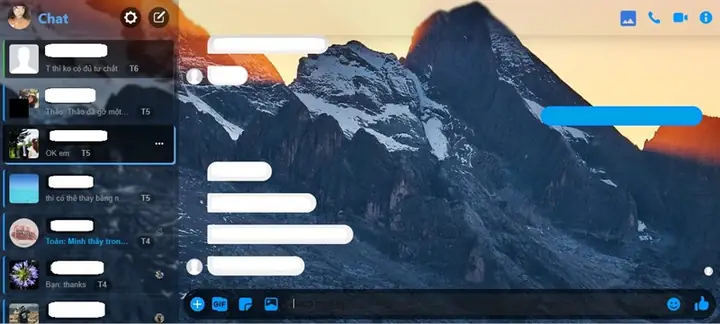
Đối với những người dùng có kiến thức về lập trình web hoặc muốn kiểm soát hoàn toàn giao diện, việc can thiệp trực tiếp vào mã CSS của trang web là một lựa chọn. Các trình duyệt hiện đại đều có công cụ phát triển (Developer Tools) cho phép người dùng chỉnh sửa CSS trực tiếp trên trang. Bằng cách thêm các đoạn mã CSS tùy chỉnh, người dùng có thể thay đổi màu nền, màu chữ, kích thước phần tử và nhiều thuộc tính khác. Tuy nhiên, phương pháp này chỉ mang tính tạm thời (thay đổi sẽ mất khi làm mới trang) và yêu cầu kỹ năng nhất định. Hơn nữa, việc thao tác không đúng cách có thể làm hỏng bố cục trang hoặc gây ra lỗi hiển thị. Do đó, nó không được khuyến khích cho người dùng phổ thông. Bài viết này sẽ tập trung vào phương pháp sử dụng tiện ích mở rộng vì tính đơn giản và hiệu quả của nó.
Phần 2: Hướng Dẫn Chi Tiết Cách Đổi Màu (Nền) Facebook Messenger Bằng Tiện Ích Mở Rộng
Để hiện thực hóa mong muốn tùy chỉnh giao diện, đặc biệt là việc đổi màu Facebook Messenger trên máy tính thông qua việc thay đổi hình nền, tiện ích mở rộng trình duyệt là công cụ hữu hiệu nhất. Trong phần này, chúng ta sẽ tập trung vào một tiện ích cụ thể và hướng dẫn chi tiết các bước thực hiện.
Giới thiệu tiện ích “Background For FB Inbox”
Trong vô vàn tiện ích mở rộng trên thị trường, “Background For FB Inbox” nổi lên như một giải pháp đơn giản và hiệu quả để tùy chỉnh hình nền cho chatbox của Facebook Messenger trên trình duyệt. Tiện ích này được thiết kế để mang đến khả năng cá nhân hóa mà Facebook chưa cung cấp.
“Background For FB Inbox” là gì và cơ chế hoạt động
“Background For FB Inbox” là một tiện ích mở rộng dành cho các trình duyệt dựa trên Chromium như Google Chrome và Cốc Cốc. Mục đích chính của nó là cho phép người dùng tải lên và thiết lập bất kỳ hình ảnh nào làm hình nền cho hộp thoại trò chuyện (chatbox) trên Facebook.com hoặc Messenger.com. Cơ chế hoạt động của tiện ích này khá đơn giản: sau khi được cài đặt, nó sẽ “tiêm” một đoạn mã vào trang Facebook Messenger mà bạn đang truy cập. Đoạn mã này sẽ tạo ra một lớp phủ hình ảnh ở phía sau các cuộc trò chuyện, thay thế nền trắng mặc định bằng hình ảnh mà bạn đã chọn. Điều này giúp tạo ra hiệu ứng hình nền tùy chỉnh mà không làm thay đổi cấu trúc cốt lõi của trang web.
Có thể bạn quan tâm: Cách Điều Khiển Tivi Sony Bằng Máy Tính: Hướng Dẫn Từng Bước Chuyên Sâu
Lợi ích khi sử dụng tiện ích này
Việc sử dụng “Background For FB Inbox” mang lại nhiều lợi ích đáng kể cho trải nghiệm người dùng:
- Cá nhân hóa cao: Bạn có thể sử dụng bất kỳ hình ảnh nào mình yêu thích – từ ảnh gia đình, phong cảnh, đến các mẫu hình nền trừu tượng – để tạo nên một không gian trò chuyện độc đáo.
- Dễ sử dụng: Quy trình cài đặt và thiết lập rất đơn giản, chỉ với vài cú click chuột, phù hợp với cả người dùng không am hiểu về công nghệ.
- Hiệu ứng thị giác: Một hình nền đẹp có thể làm mới giao diện, tạo cảm hứng và giảm sự nhàm chán khi phải nhìn vào cùng một bố cục mặc định trong thời gian dài.
- Tương thích rộng: Hoạt động tốt trên cả Facebook.com và Messenger.com, mang lại trải nghiệm tùy biến đồng nhất.
Các bước cài đặt và sử dụng “Background For FB Inbox”
Quy trình cài đặt và kích hoạt “Background For FB Inbox” để đổi màu Facebook Messenger trên máy tính bằng hình nền rất trực quan. Hãy làm theo các bước dưới đây để bắt đầu.
Bước 1: Cài đặt tiện ích mở rộng từ Chrome Web Store
Trước tiên, bạn cần thêm tiện ích này vào trình duyệt của mình. Đây là bước cơ bản nhất để có thể tùy chỉnh giao diện chatbox.
- Mở trình duyệt: Khởi động Google Chrome hoặc Cốc Cốc trên máy tính của bạn.
- Truy cập Chrome Web Store: Trong thanh địa chỉ, nhập chrome.google.com/webstore và nhấn Enter, hoặc tìm kiếm “Chrome Web Store” trên Google.
- Tìm kiếm tiện ích: Trong thanh tìm kiếm của Chrome Web Store, gõ “Background For FB Inbox” và nhấn Enter.
- Chọn tiện ích: Khi kết quả hiện ra, tìm tiện ích có tên “Background For FB Inbox” (thường có biểu tượng nhận diện riêng).
- Thêm vào trình duyệt: Nhấn vào nút “Thêm vào Chrome” (hoặc “Thêm vào Cốc Cốc”). Một hộp thoại xác nhận sẽ hiện ra, yêu cầu bạn xác nhận việc thêm tiện ích. Nhấn “Thêm tiện ích” để hoàn tất.
- Kiểm tra cài đặt: Sau khi cài đặt thành công, biểu tượng của tiện ích thường sẽ xuất hiện ở góc trên bên phải của trình duyệt, gần thanh địa chỉ. Nếu không thấy, bạn có thể nhấn vào biểu tượng mảnh ghép (Extensions) để kiểm tra và ghim tiện ích ra ngoài.
Bước 2: Truy cập Facebook và mở cài đặt Chatbox
Có thể bạn quan tâm: Cách Xóa Âm Thanh Trong Video Trên Máy Tính Đơn Giản, Hiệu Quả
Sau khi tiện ích đã được cài đặt, bạn cần truy cập Facebook và tìm đến phần cài đặt trong hộp chat để kích hoạt tính năng tùy chỉnh hình nền.
- Mở lại trình duyệt (quan trọng): Đóng và mở lại trình duyệt của bạn để đảm bảo tiện ích được tải và hoạt động đúng cách.
- Đăng nhập Facebook: Truy cập Facebook.com và đăng nhập vào tài khoản của bạn.
- Mở Chatbox: Chọn một cuộc trò chuyện bất kỳ trong phần Messenger (thường ở góc dưới bên phải màn hình hoặc mở tab Messenger riêng).
- Tìm biểu tượng cài đặt: Trong cửa sổ chatbox của cuộc trò chuyện, bạn sẽ thấy một biểu tượng cài đặt. Tùy thuộc vào phiên bản giao diện Facebook hiện tại, nó có thể là hình bánh răng cưa, hình ba chấm dọc/ngang, hoặc một biểu tượng tương tự. Nhấn vào biểu tượng này để mở menu tùy chọn.
- Chọn “Background Image”: Trong menu cài đặt hiện ra, bạn sẽ thấy một tùy chọn mới được thêm vào bởi tiện ích, thường có tên là “Background Image” hoặc một cụm từ tương tự. Click vào tùy chọn này.
Bước 3: Tải ảnh nền và áp dụng
Đây là bước cuối cùng để bạn áp dụng hình ảnh yêu thích của mình làm nền cho các cuộc trò chuyện.
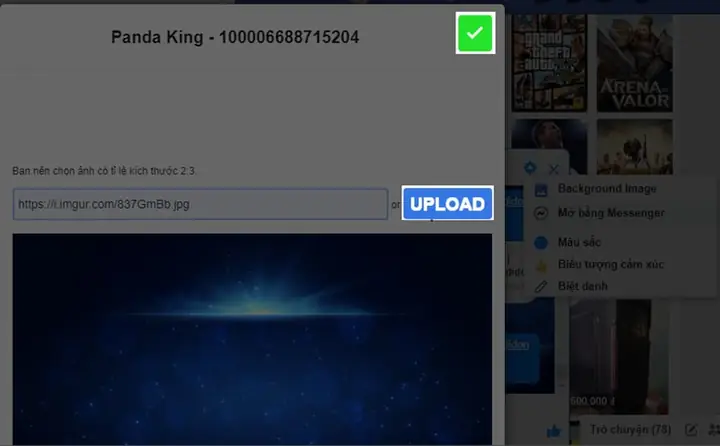
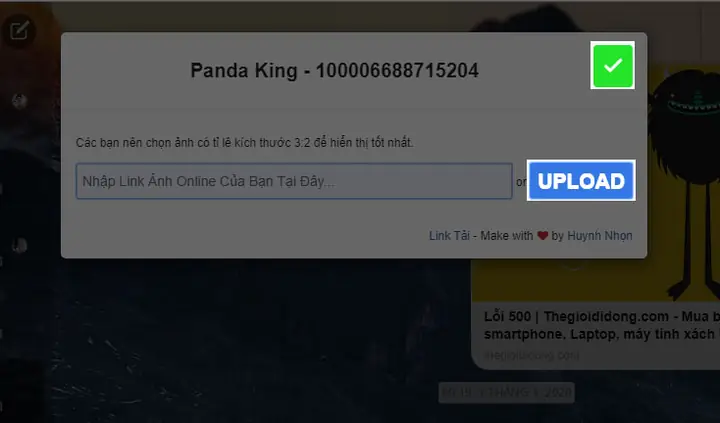
- Hộp thoại tùy chọn: Sau khi chọn “Background Image”, một hộp thoại mới sẽ xuất hiện trên màn hình. Hộp thoại này là giao diện của tiện ích, cho phép bạn quản lý hình nền.
- Chọn “Upload”: Trong hộp thoại tiện ích, tìm nút “Upload” hoặc “Tải lên”. Nhấn vào đó để mở cửa sổ duyệt tệp của máy tính.
- Chọn hình ảnh: Duyệt đến vị trí tệp hình ảnh mà bạn muốn sử dụng làm nền trên máy tính của mình. Chọn hình ảnh đó và nhấn “Open” (Mở).
- Xác nhận và áp dụng: Sau khi tải lên, hình ảnh sẽ được hiển thị trong hộp thoại xem trước. Bạn có thể cần nhấn vào một biểu tượng xác nhận (thường là dấu tích xanh hoặc nút “Save”/”Áp dụng”) để lưu lại lựa chọn của mình.
- Kiểm tra kết quả: Quay lại chatbox của Facebook Messenger, bạn sẽ thấy hình nền đã được thay đổi theo ảnh mà bạn vừa tải lên. Nếu muốn đổi sang hình khác, bạn chỉ cần lặp lại các bước trên.
Lưu ý đặc biệt khi sử dụng Messenger.com
Nhiều người dùng ưa thích sử dụng Messenger.com thay vì truy cập qua Facebook.com để có trải nghiệm trò chuyện tập trung hơn. Tiện ích “Background For FB Inbox” cũng hoạt động trên nền tảng này, nhưng cách thức truy cập cài đặt có thể hơi khác biệt.
- Truy cập Messenger.com: Mở trình duyệt và truy cập trực tiếp vào messenger.com. Đảm bảo bạn đã đăng nhập tài khoản.
- Tìm biểu tượng hình ảnh: Trong giao diện Messenger.com, bạn sẽ thấy một biểu tượng nhỏ hình ảnh (hoặc tương tự) ở góc trên bên phải của cửa sổ. Đây là nơi bạn có thể truy cập cài đặt của tiện ích.
- Thực hiện các bước tương tự: Nhấn vào biểu tượng đó. Một hộp thoại sẽ hiện ra tương tự như trên Facebook.com, cho phép bạn chọn “Upload” và tải lên hình ảnh mong muốn. Chọn hình ảnh và xác nhận để hoàn tất quá trình.
Mẹo và thủ thuật để chọn ảnh nền đẹp và tối ưu
Việc chọn đúng hình nền có thể làm cho trải nghiệm trò chuyện của bạn trở nên thú vị hơn, đồng thời đảm bảo tính thẩm mỹ và dễ đọc của nội dung. Để có thể đổi màu Facebook Messenger trên máy tính một cách hiệu quả nhất, hãy lưu ý các mẹo sau khi chọn ảnh nền.

Chọn ảnh có độ phân giải phù hợp
Hình ảnh có độ phân giải thấp sẽ bị vỡ nét, mờ nhòe khi được kéo giãn để phù hợp với kích thước chatbox, gây mất thẩm mỹ. Ngược lại, ảnh có độ phân giải quá cao có thể làm tăng thời gian tải trang và tiêu thụ nhiều tài nguyên hệ thống hơn. Tốt nhất, hãy chọn những hình ảnh có độ phân giải tương đương hoặc cao hơn một chút so với kích thước màn hình của bạn (ví dụ: 1920×1080 pixel cho màn hình Full HD) để đảm bảo hình ảnh sắc nét mà vẫn tối ưu về hiệu suất.
Đảm bảo khả năng đọc của tin nhắn và biểu tượng
Đây là yếu tố quan trọng nhất. Một hình nền quá nhiều chi tiết, màu sắc rực rỡ, hoặc có độ tương phản cao có thể làm cho chữ viết và các biểu tượng trong chatbox trở nên khó đọc.
- Ưu tiên ảnh nền tối giản: Chọn những hình ảnh có ít chi tiết, tông màu chủ đạo là màu trầm, hoặc có hiệu ứng mờ (blur) để nội dung văn bản nổi bật hơn.
- Sử dụng hiệu ứng làm mờ hoặc giảm độ trong suốt: Một số tiện ích hoặc phần mềm chỉnh sửa ảnh cho phép bạn làm mờ hoặc giảm độ trong suốt của hình ảnh. Điều này giúp hình nền không quá “chìm” nhưng vẫn đảm bảo chữ viết dễ đọc.
- Kiểm tra độ tương phản: Đảm bảo màu sắc của tin nhắn (thường là trắng hoặc đen) có độ tương phản đủ lớn so với màu sắc chủ đạo của hình nền.
Tránh ảnh quá rực rỡ hoặc gây xao nhãng
Hình ảnh quá chói hoặc có nội dung gây phân tâm (ví dụ: ảnh động, ảnh có nhiều khuôn mặt) có thể làm giảm sự tập trung của bạn vào cuộc trò chuyện. Mục tiêu của việc tùy chỉnh là nâng cao trải nghiệm, không phải tạo ra sự xao nhãng. Hãy chọn những hình ảnh mang lại cảm giác thư giãn, bình yên hoặc những họa tiết nhẹ nhàng, tinh tế. Điều này sẽ giúp bạn tập trung tốt hơn vào nội dung tin nhắn và giảm thiểu mỏi mắt khi sử dụng Messenger trong thời gian dài.
Phần 3: Phân Tích Chuyên Sâu Về An Toàn và Hiệu Suất khi Dùng Tiện Ích Mở Rộng
Mặc dù các tiện ích mở rộng mang lại khả năng tùy chỉnh mạnh mẽ, việc sử dụng chúng, đặc biệt là các tiện ích bên thứ ba, luôn đi kèm với những rủi ro và cần được cân nhắc kỹ lưỡng. Đối với việc đổi màu Facebook Messenger trên máy tính thông qua tiện ích, người dùng cần hiểu rõ về khía cạnh an toàn thông tin và tác động đến hiệu suất.
Rủi ro bảo mật tiềm ẩn khi sử dụng tiện ích bên thứ ba
Các tiện ích mở rộng có thể yêu cầu nhiều quyền truy cập vào dữ liệu và hành vi duyệt web của bạn. Nếu không lựa chọn cẩn thận, chúng có thể trở thành cửa ngõ cho các mối đe dọa bảo mật.
Quyền truy cập dữ liệu người dùng
Khi cài đặt một tiện ích mở rộng, bạn thường phải chấp thuận các quyền mà nó yêu cầu. Các tiện ích có thể yêu cầu quyền “đọc và thay đổi tất cả dữ liệu trên các trang web bạn truy cập”, “truy cập lịch sử duyệt web” hoặc “truy cập dữ liệu trên Facebook.com”. Nếu tiện ích đó không đáng tin cậy, nó có thể thu thập thông tin cá nhân của bạn, bao gồm tin nhắn, mật khẩu, lịch sử duyệt web, và gửi về máy chủ của bên thứ ba mà bạn không hề hay biết. Điều này tiềm ẩn nguy cơ rò rỉ thông tin nghiêm trọng, ảnh hưởng đến quyền riêng tư của bạn.
Nguy cơ bị theo dõi hoặc cài mã độc
Một số tiện ích độc hại có thể được thiết kế để theo dõi hoạt động trực tuyến của bạn, chèn quảng cáo không mong muốn, chuyển hướng bạn đến các trang web độc hại, hoặc thậm chí cài đặt mã độc (malware) vào hệ thống của bạn. Mã độc có thể làm chậm máy tính, đánh cắp thông tin, hoặc gây ra các vấn đề nghiêm trọng khác. Những tiện ích này thường được ngụy trang dưới dạng các công cụ hữu ích hoặc giải trí để thu hút người dùng cài đặt.
Cách tự bảo vệ khi cài đặt tiện ích
Để giảm thiểu rủi ro khi sử dụng tiện ích mở rộng, người dùng cần thực hiện các biện pháp phòng ngừa sau:
- Kiểm tra nguồn gốc và đánh giá: Chỉ cài đặt tiện ích từ các nhà phát triển uy tín, có lịch sử rõ ràng. Luôn đọc các đánh giá của người dùng khác và kiểm tra xếp hạng của tiện ích trên Chrome Web Store.
- Xem xét quyền truy cập: Trước khi cài đặt, hãy đọc kỹ danh sách các quyền mà tiện ích yêu cầu. Tự hỏi liệu tiện ích có thực sự cần tất cả các quyền đó để hoạt động hay không. Ví dụ, một tiện ích đổi hình nền chatbox có thể không cần quyền truy cập vào lịch sử duyệt web của bạn.
- Hạn chế số lượng tiện ích: Cài đặt quá nhiều tiện ích không chỉ ảnh hưởng đến hiệu suất mà còn tăng diện tích bề mặt tấn công. Chỉ cài đặt những tiện ích thực sự cần thiết.
- Sử dụng phần mềm bảo mật: Đảm bảo máy tính của bạn được trang bị phần mềm diệt virus và bảo mật đáng tin cậy, luôn được cập nhật.
- Gỡ bỏ tiện ích không cần thiết: Định kỳ kiểm tra và gỡ bỏ các tiện ích bạn không còn sử dụng hoặc cảm thấy nghi ngờ.
Tác động đến hiệu suất trình duyệt và hệ thống
Bên cạnh các vấn đề bảo mật, tiện ích mở rộng cũng có thể ảnh hưởng đến hiệu suất hoạt động của trình duyệt và toàn bộ hệ thống máy tính.
Tiêu thụ tài nguyên CPU và RAM
Mỗi tiện ích mở rộng đều tiêu thụ một lượng tài nguyên nhất định của hệ thống (CPU và RAM) để hoạt động. Các tiện ích được lập trình kém hoặc có nhiều chức năng phức tạp có thể tiêu thụ rất nhiều tài nguyên, dẫn đến việc trình duyệt chạy chậm, lag, hoặc thậm chí là treo máy. Khi sử dụng tiện ích để đổi màu Facebook Messenger trên máy tính bằng hình nền, đặc biệt là với hình ảnh độ phân giải cao, tiện ích có thể cần nhiều RAM để tải và hiển thị ảnh, ảnh hưởng đến trải nghiệm tổng thể của bạn.
Khả năng tương thích và lỗi hiển thị
Facebook và các nền tảng web khác thường xuyên cập nhật giao diện và mã nguồn. Một tiện ích mở rộng được phát triển cho phiên bản cũ của Facebook có thể không tương thích với phiên bản mới, dẫn đến lỗi hiển thị, sai lệch bố cục, hoặc không hoạt động như mong đợi. Điều này có thể gây khó chịu và buộc người dùng phải gỡ bỏ tiện ích hoặc chờ đợi nhà phát triển cập nhật phiên bản mới. Việc này đặc biệt phổ biến với các tiện ích can thiệp sâu vào giao diện người dùng.
Giải pháp thay thế và cân nhắc khác
Nếu bạn lo ngại về rủi ro bảo mật hoặc không muốn sử dụng tiện ích mở rộng, vẫn có một số giải pháp thay thế hoặc cân nhắc khác để tùy chỉnh trải nghiệm Messenger.
Các tiện ích tương tự khác
Mặc dù “Background For FB Inbox” là một lựa chọn phổ biến, vẫn có thể có các tiện ích khác với chức năng tương tự trên Chrome Web Store. Khi tìm kiếm, hãy áp dụng các nguyên tắc tự bảo vệ đã nêu ở trên: kiểm tra đánh giá, nhà phát triển và quyền truy cập. Đôi khi, một tiện ích ít phổ biến hơn nhưng được duy trì tốt và có mã nguồn mở có thể là lựa chọn an toàn hơn. Tuy nhiên, việc đánh giá độ tin cậy của các tiện ích mới luôn đòi hỏi sự cẩn trọng.
Sử dụng chế độ tối (Dark Mode) có sẵn
Facebook Messenger đã cung cấp chế độ tối (Dark Mode) tích hợp sẵn cho cả phiên bản di động và desktop. Mặc dù không phải là cách đổi màu Facebook Messenger trên máy tính bằng hình nền, chế độ tối mang lại sự thay đổi đáng kể về giao diện màu sắc, chuyển từ tông màu sáng sang tông màu đen hoặc xám đậm. Điều này không chỉ giúp giảm mỏi mắt khi sử dụng vào ban đêm hoặc trong môi trường thiếu sáng, mà còn mang lại cảm giác hiện đại và tinh tế. Chế độ tối là một giải pháp an toàn, được Facebook hỗ trợ chính thức và không gây ra bất kỳ rủi ro bảo mật hay hiệu suất nào. Để kích hoạt, bạn thường tìm thấy tùy chọn này trong cài đặt chung của Messenger.
Chờ đợi tính năng chính thức từ Facebook
Cuối cùng, một lựa chọn an toàn và ít rủi ro nhất là chờ đợi Facebook tích hợp các tính năng tùy chỉnh giao diện nâng cao vào Messenger phiên bản desktop. Các nhà phát triển của Facebook luôn lắng nghe phản hồi từ người dùng và liên tục cập nhật các tính năng mới. Mặc dù không có thông tin chính thức về thời điểm cụ thể, việc tích hợp các tùy chọn màu sắc và hình nền trực tiếp có thể sẽ xuất hiện trong tương lai, mang lại trải nghiệm tùy biến an toàn và liền mạch cho tất cả mọi người mà không cần đến tiện ích bên thứ ba. Trong thời gian chờ đợi, việc sử dụng chế độ tối hoặc các tiện ích đã được kiểm chứng cẩn thận là những giải pháp hợp lý nhất.
Phần 4: Câu Hỏi Thường Gặp Về Tùy Chỉnh Giao Diện Messenger
Để làm rõ hơn các vấn đề liên quan đến việc tùy chỉnh giao diện, dưới đây là một số câu hỏi thường gặp mà người dùng thường đặt ra khi tìm kiếm cách đổi màu Facebook Messenger trên máy tính.
Tiện ích này có hoạt động trên mọi trình duyệt không?
Không, tiện ích “Background For FB Inbox” được thiết kế đặc biệt cho các trình duyệt dựa trên nhân Chromium như Google Chrome và Cốc Cốc. Nó có thể không hoạt động hoặc hoạt động không ổn định trên các trình duyệt khác như Mozilla Firefox, Microsoft Edge (phiên bản cũ), hoặc Safari, trừ khi có phiên bản tương thích riêng được phát triển cho các nền tảng đó. Điều quan trọng là luôn kiểm tra mô tả của tiện ích để đảm bảo nó tương thích với trình duyệt bạn đang sử dụng.
Tôi có thể đổi màu chữ trong Messenger không?
Tiện ích “Background For FB Inbox” chủ yếu tập trung vào việc thay đổi hình nền cho chatbox. Nó không cung cấp tùy chọn trực tiếp để đổi màu chữ của tin nhắn. Việc thay đổi màu chữ thường phức tạp hơn và có thể yêu cầu các tiện ích can thiệp sâu hơn vào mã CSS của trang web, hoặc là một tính năng được Facebook tích hợp sẵn (ví dụ: các chủ đề trò chuyện trên di động có thể thay đổi màu bong bóng chat, nhưng màu chữ thường được giữ nguyên để đảm bảo khả năng đọc). Tuy nhiên, bạn có thể điều chỉnh độ sáng hoặc độ tương phản của hình nền để làm cho màu chữ mặc định trở nên nổi bật hoặc dễ đọc hơn.
Làm thế nào để gỡ bỏ hình nền đã cài đặt?
Để gỡ bỏ hình nền tùy chỉnh và quay lại giao diện mặc định của Messenger, bạn có thể thực hiện theo các bước sau:
- Truy cập lại cài đặt tiện ích: Mở chatbox của Messenger trên Facebook.com hoặc Messenger.com.
- Mở menu tiện ích: Nhấn vào biểu tượng cài đặt trong chatbox và chọn “Background Image”.
- Xóa hình nền: Trong hộp thoại của tiện ích, bạn thường sẽ thấy một tùy chọn để “Remove Background” (Xóa hình nền) hoặc một nút xóa (ví dụ: biểu tượng thùng rác) bên cạnh hình nền hiện tại. Nhấn vào đó để gỡ bỏ.
- Gỡ bỏ tiện ích (nếu không còn dùng): Nếu bạn không muốn sử dụng tiện ích này nữa, bạn có thể gỡ bỏ nó khỏi trình duyệt của mình bằng cách vào chrome://extensions/, tìm tiện ích và nhấn “Xóa”.
Tiện ích có miễn phí không?
“Background For FB Inbox” là một tiện ích mở rộng miễn phí, cho phép người dùng tải xuống và sử dụng mà không phải trả bất kỳ chi phí nào. Hầu hết các tiện ích tùy chỉnh giao diện đơn giản đều miễn phí, nhưng một số tiện ích nâng cao hơn có thể có các tính năng trả phí hoặc yêu cầu đóng góp. Luôn kiểm tra thông tin về giá cả hoặc các giao dịch mua trong ứng dụng trên trang của tiện ích trong Chrome Web Store.
Việc tìm hiểu cách đổi màu Facebook Messenger trên máy tính đã mở ra nhiều tùy chọn cá nhân hóa, giúp người dùng biến không gian trò chuyện của mình trở nên sống động và phù hợp hơn với sở thích cá nhân. Mặc dù các tính năng tích hợp từ Facebook còn hạn chế, sự hỗ trợ từ cộng đồng thông qua các tiện ích mở rộng như “Background For FB Inbox” đã mang đến giải pháp hiệu quả. Tuy nhiên, điều quan trọng là luôn ưu tiên các yếu tố về bảo mật và hiệu suất khi lựa chọn bất kỳ công cụ bên thứ ba nào. Bằng cách áp dụng các mẹo và thủ thuật đã được chia sẻ, bạn có thể tận hưởng một trải nghiệm Messenger không chỉ đẹp mắt mà còn an toàn và mượt mà trên máy tính của mình. Khám phá thêm nhiều thủ thuật công nghệ hữu ích và bài viết chuyên sâu khác tại Trần Du.