
Việc cá nhân hóa chiếc máy tính Acer của bạn không chỉ dừng lại ở việc cài đặt phần mềm hay sắp xếp biểu tượng. Cách đổi hình nền trên máy tính Acer là một trong những thao tác đơn giản nhưng mang lại hiệu quả tức thì, giúp làm mới giao diện, thể hiện phong cách cá nhân và thậm chí cải thiện trải nghiệm sử dụng hàng ngày. Một hình nền được lựa chọn kỹ lưỡng có thể biến không gian làm việc trở nên thoải mái hơn, giảm căng thẳng và tăng cường sự tập trung. Bài viết này sẽ cung cấp một hướng dẫn chuyên sâu, bao gồm các bước cơ bản, tùy chỉnh nâng cao, cách khắc phục sự cố thường gặp và những mẹo hữu ích để bạn kiến tạo một không gian số phản ánh chân thực con người mình.
Tóm Tắt Các Bước Đổi Hình Nền Cơ Bản
Để nhanh chóng thay đổi hình nền trên máy tính Acer chạy hệ điều hành Windows, bạn có thể thực hiện theo các bước sau:

Có thể bạn quan tâm: Cách Kiểm Tra Máy Tính Sản Xuất Năm Nào Chính Xác Nhất
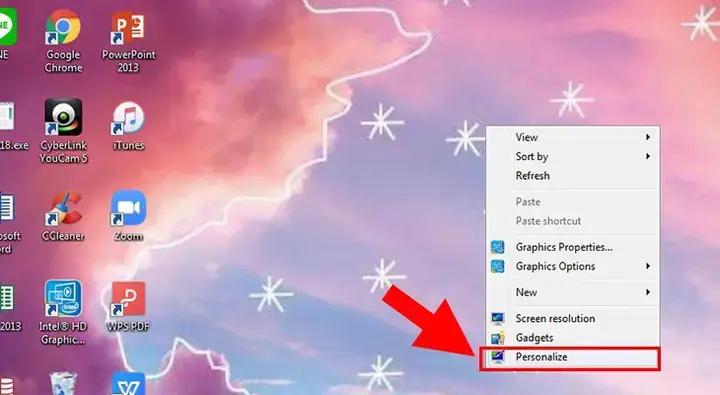
- Mở Cài Đặt Cá Nhân Hóa: Nhấp chuột phải vào một vùng trống bất kỳ trên màn hình nền (desktop), sau đó chọn “Personalize” (Cá nhân hóa) từ menu ngữ cảnh.
- Chọn Loại Hình Nền: Trong cửa sổ Cài đặt, dưới mục “Background” (Nền), bạn có thể lựa chọn giữa “Picture” (Ảnh), “Solid color” (Màu sắc đơn), hoặc “Slideshow” (Trình chiếu).
- Chọn Ảnh Hoặc Thư Mục: Nếu chọn “Picture”, nhấp “Browse” để chọn ảnh từ máy tính. Nếu chọn “Slideshow”, nhấp “Browse” để chọn thư mục chứa các ảnh.
- Điều Chỉnh Cách Hiển Thị: Cuối cùng, chọn tùy chọn hiển thị phù hợp như “Fill” (Lấp đầy), “Fit” (Vừa khít), “Stretch” (Kéo dãn) để đảm bảo hình ảnh hiển thị đẹp mắt và phù hợp với màn hình của bạn.
Tại Sao Việc Thay Đổi Hình Nền Lại Quan Trọng?
Màn hình desktop không chỉ là nơi chứa các biểu tượng và lối tắt, mà còn là khung cửa sổ kỹ thuật số mà chúng ta tương tác hàng giờ mỗi ngày. Do đó, việc tùy chỉnh hình nền không chỉ mang tính thẩm mỹ mà còn ảnh hưởng đáng kể đến tâm trạng và năng suất làm việc.
Ảnh Hưởng Đến Trải Nghiệm Người Dùng Và Năng Suất
Một hình nền được chọn kỹ lưỡng có thể tạo ra một môi trường làm việc trực quan dễ chịu. Ví dụ, những hình ảnh phong cảnh thiên nhiên với tông màu dịu mát thường giúp giảm mỏi mắt và mang lại cảm giác thư thái, đặc biệt sau những khoảng thời gian dài làm việc căng thẳng. Ngược lại, một hình nền quá lộn xộn, nhiều chi tiết hoặc màu sắc chói chang có thể gây phân tâm, làm tăng áp lực thị giác và giảm hiệu quả công việc. Việc thay đổi hình nền định kỳ cũng là một cách đơn giản để tạo sự mới mẻ, phá vỡ sự đơn điệu và giúp duy trì hứng thú khi sử dụng máy tính Acer của bạn.
Thể Hiện Cá Tính Và Phong Cách Làm Việc
Hình nền desktop là một trong những phương tiện rõ ràng nhất để bạn thể hiện cá tính, sở thích và phong cách riêng. Bạn có thể chọn hình nền dựa trên chủ đề yêu thích như phim ảnh, trò chơi, nghệ thuật trừu tượng, hay những câu trích dẫn truyền cảm hứng. Điều này không chỉ làm cho không gian làm việc trở nên độc đáo mà còn phản ánh con người bạn, tạo ra một môi trường cá nhân hóa đúng nghĩa. Đối với những người làm việc trong các lĩnh vực sáng tạo, một hình nền độc đáo thậm chí có thể trở thành nguồn cảm hứng, thúc đẩy ý tưởng mới và tư duy đột phá, giúp họ tiếp cận công việc với một tinh thần tươi mới.
Hướng Dẫn Chi Tiết Các Bước Đổi Hình Nền Trên Máy Tính Acer
Quy trình thay đổi hình nền trên máy tính Acer chạy hệ điều hành Windows là trực quan và tương tự trên hầu hết các máy tính Windows khác. Dưới đây là các bước chi tiết để bạn thực hiện.
1. Mở Cài Đặt Cá Nhân Hóa (Personalization)
Đây là điểm khởi đầu cho mọi tùy chỉnh giao diện liên quan đến màn hình nền.
- Bước 1: Đảm bảo bạn đang ở màn hình desktop.
- Bước 2: Click chuột phải vào bất kỳ chỗ trống nào trên màn hình desktop. Một menu ngữ cảnh sẽ xuất hiện.
- Bước 3: Chọn tùy chọn “Personalize” (Cá nhân hóa). Thao tác này sẽ mở trực tiếp cửa sổ “Personalization” trong ứng dụng Settings của Windows. Tại đây, bạn có thể điều chỉnh nhiều yếu tố hiển thị của hệ điều hành, trong đó có hình nền.
2. Lựa Chọn Loại Hình Nền Ưng Ý

Có thể bạn quan tâm: Màn Hình Máy Tính Bị Nghiêng: Nguyên Nhân Và Cách Khắc Phục
Trong cửa sổ “Personalization”, bạn sẽ thấy mục “Background” (Nền) ở cột bên trái. Windows cung cấp ba tùy chọn chính để bạn thiết lập hình nền, mỗi loại có ưu điểm riêng.
- Picture (Ảnh): Đây là tùy chọn phổ biến nhất, cho phép bạn chọn một hình ảnh cụ thể làm hình nền desktop. Bạn có thể sử dụng các hình ảnh có sẵn mà Windows cung cấp hoặc tải lên bất kỳ bức ảnh nào từ bộ sưu tập cá nhân của mình. Lựa chọn này phù hợp khi bạn có một bức ảnh yêu thích hoặc một thiết kế đồ họa muốn hiển thị rõ nét trên màn hình.
- Solid color (Màu sắc đơn): Nếu bạn ưa thích sự tối giản hoặc muốn giảm thiểu sự phân tâm, tùy chọn này cho phép bạn chọn một màu sắc đơn nhất để làm nền cho desktop. Màu sắc đơn có thể tạo ra một không gian làm việc gọn gàng, chuyên nghiệp và ít gây xao nhãng. Nó cũng là lựa chọn tuyệt vời cho những ai muốn tiết kiệm tài nguyên hệ thống hoặc không muốn hiển thị hình ảnh cụ thể.
- Slideshow (Trình chiếu): Tùy chọn này cho phép bạn chọn một thư mục chứa nhiều hình ảnh. Windows sẽ tự động thay đổi hình nền theo các hình ảnh trong thư mục đó sau một khoảng thời gian nhất định mà bạn đã cài đặt. Đây là một cách hiệu quả để giữ cho desktop luôn mới mẻ và sống động mà không cần phải thay đổi thủ công thường xuyên, phù hợp với những người có một bộ sưu tập ảnh đa dạng.
3. Điều Chỉnh Vị Trí Và Kích Thước Hình Nền
Sau khi đã chọn loại hình nền, đặc biệt là khi bạn chọn “Picture” (Ảnh), việc điều chỉnh cách hình ảnh hiển thị trên màn hình là rất quan trọng để đảm bảo nó trông đẹp mắt và không bị biến dạng. Dưới mục “Choose a fit for your desktop image” (Chọn cách hiển thị ảnh cho màn hình nền), bạn sẽ có các tùy chọn sau:
- Fill (Lấp đầy): Hình ảnh sẽ được phóng to hoặc thu nhỏ để lấp đầy toàn bộ màn hình, đồng thời vẫn giữ nguyên tỷ lệ khung hình gốc. Một phần của hình ảnh có thể bị cắt nếu tỷ lệ khung hình không khớp hoàn toàn với màn hình của bạn. Đây là lựa chọn phổ biến nhất để hình nền che phủ toàn bộ màn hình.
- Fit (Vừa khít): Hình ảnh sẽ được thu nhỏ để vừa vặn hoàn toàn trong màn hình, giữ nguyên tỷ lệ khung hình. Nếu tỷ lệ khung hình của ảnh không khớp với màn hình, các thanh màu đen (letterboxing) có thể xuất hiện ở hai bên hoặc trên/dưới ảnh để lấp đầy khoảng trống.
- Stretch (Kéo dãn): Hình ảnh sẽ bị kéo dãn để lấp đầy toàn bộ màn hình, bất kể tỷ lệ khung hình gốc. Tùy chọn này có thể làm biến dạng hình ảnh, khiến nó trông không tự nhiên hoặc méo mó. Chỉ nên sử dụng khi không có lựa chọn nào khác hoặc khi hiệu ứng biến dạng không đáng kể.
- Tile (Kéo xếp): Nếu hình ảnh bạn chọn nhỏ hơn màn hình, nó sẽ được lặp lại nhiều lần (xếp gạch) để lấp đầy toàn bộ không gian. Tùy chọn này phù hợp với các hình ảnh có họa tiết lặp lại hoặc các mẫu nhỏ.
- Center (Ở giữa): Hình ảnh sẽ được đặt ở chính giữa màn hình với kích thước gốc của nó. Các khoảng trống còn lại xung quanh hình ảnh sẽ được lấp đầy bằng một màu nền mặc định hoặc màu bạn chọn trong phần cài đặt.
- Span (Trải rộng – chỉ khi có nhiều màn hình): Nếu bạn đang sử dụng nhiều màn hình (ví dụ: một máy tính Acer được kết nối với hai màn hình ngoài), tùy chọn này sẽ trải hình nền qua tất cả các màn hình, tạo thành một bức tranh liền mạch. Đây là lựa chọn lý tưởng cho những thiết lập đa màn hình muốn có một hình nền duy nhất bao phủ toàn bộ không gian hiển thị.
Hãy thử nghiệm với từng tùy chọn này để tìm ra cách hiển thị phù hợp nhất với hình ảnh và sở thích cá nhân của bạn, từ đó có được trải nghiệm thị giác tối ưu trên máy tính Acer của mình.
Tùy Chỉnh Nâng Cao Với Cài Đặt Hình Nền
Ngoài những tùy chọn cơ bản, Windows còn cung cấp nhiều cách để bạn tinh chỉnh hình nền desktop của mình, mang lại sự linh hoạt tối đa trong việc cá nhân hóa, đặc biệt là khi bạn muốn vượt ra ngoài các bức ảnh tĩnh đơn giản.
Chọn Hình Ảnh Từ Bộ Sưu Tập Cá Nhân
Để sử dụng một hình ảnh từ máy tính của bạn làm hình nền, bạn chỉ cần chọn “Picture” (Ảnh) làm loại hình nền trong mục “Background”. Dưới phần “Choose your picture”, Windows sẽ hiển thị một số hình ảnh gần đây mà bạn đã sử dụng. Nếu bức ảnh mong muốn không có trong danh sách này, bạn chỉ cần thực hiện các bước sau:
- Nhấp vào nút “Browse” (Duyệt) để mở cửa sổ File Explorer.
- Điều hướng đến thư mục chứa hình ảnh của bạn trên ổ đĩa.
- Chọn tệp hình ảnh mong muốn (hỗ trợ các định dạng phổ biến như .jpg, .png, .bmp, v.v.).
- Nhấp vào “Choose picture” (Chọn ảnh). Hình ảnh đó sẽ ngay lập tức được áp dụng làm hình nền desktop của bạn.
Sử Dụng Tính Năng Slideshow (Trình Chiếu Ảnh)
Tính năng Slideshow là một cách tuyệt vời để giữ cho desktop của bạn luôn mới mẻ và động mà không cần can thiệp thủ công. Nó cho phép bạn hiển thị một loạt các hình ảnh theo một trình tự nhất định hoặc ngẫu nhiên. Khi bạn chọn “Slideshow” trong mục “Background”, bạn sẽ cần thực hiện thêm các bước tùy chỉnh sau:
- Choose albums for your slideshow (Chọn thư mục cho trình chiếu của bạn): Nhấp vào “Browse” để chọn một thư mục cụ thể chứa tất cả các hình ảnh bạn muốn đưa vào trình chiếu. Điều quan trọng là đảm bảo thư mục này chỉ chứa những hình ảnh bạn muốn hiển thị để tránh các hình ảnh không mong muốn xuất hiện trên desktop.
- Change picture every (Thay đổi ảnh sau mỗi): Từ menu thả xuống, bạn có thể chọn khoảng thời gian mà hình nền sẽ tự động thay đổi. Các tùy chọn thường bao gồm 1 phút, 10 phút, 30 phút, 1 giờ, 6 giờ hoặc 1 ngày. Chọn khoảng thời gian phù hợp với sở thích và nhu cầu của bạn.
- Shuffle (Xáo trộn): Bật tùy chọn này nếu bạn muốn các hình ảnh trong thư mục được trình chiếu theo thứ tự ngẫu nhiên, thay vì tuần tự từ đầu đến cuối. Tính năng này giúp tăng tính bất ngờ và mới mẻ cho desktop.
- Allow slideshow on battery power (Cho phép trình chiếu khi dùng pin): Tùy chọn này cho phép bạn quyết định liệu trình chiếu có tiếp tục chạy khi máy tính đang sử dụng nguồn pin hay không. Để tiết kiệm pin và kéo dài thời lượng sử dụng laptop Acer của bạn, bạn có thể tắt tùy chọn này.
Việc thiết lập trình chiếu giúp bạn tận hưởng một thư viện hình ảnh phong phú, tạo sự đa dạng cho không gian làm việc mà không phải lo lắng về việc thay đổi thủ công.

Có thể bạn quan tâm: Cách Di Chuyển Icon Trên Màn Hình Máy Tính Hiệu Quả Nhất
Tạo Hình Nền Động (Live Wallpaper) Cho Máy Tính Acer
Nếu hình nền tĩnh chưa đủ để thể hiện sự độc đáo và mong muốn có một desktop sống động hơn, hình nền động (Live Wallpaper) sẽ là lựa chọn lý tưởng. Tuy nhiên, cần lưu ý rằng hệ điều hành Windows không tích hợp sẵn tính năng này. Để sử dụng hình nền động, bạn sẽ cần đến sự hỗ trợ của các ứng dụng bên thứ ba.
Giới Thiệu Các Ứng Dụng Hỗ Trợ Phổ Biến
Có nhiều ứng dụng được phát triển để mang hình nền động đến máy tính Windows, mỗi ứng dụng có những ưu điểm và tính năng riêng:
- Lively Wallpaper: Đây là một ứng dụng miễn phí và mã nguồn mở, rất được ưa chuộng nhờ tính linh hoạt và giao diện thân thiện. Lively Wallpaper cho phép bạn đặt video, tệp GIF, trang web tương tác, hoặc thậm chí là các ứng dụng làm hình nền động. Nó cung cấp nhiều tùy chọn tùy chỉnh, hỗ trợ đa màn hình và có khả năng tạm dừng hoạt động khi bạn chơi game hoặc chạy ứng dụng toàn màn hình để tiết kiệm tài nguyên.
- Wallpaper Engine: Đây là một ứng dụng trả phí có sẵn trên Steam, nhưng nó được đánh giá rất cao về kho hình nền động khổng lồ, chất lượng cao và khả năng tùy biến sâu. Wallpaper Engine có thể tích hợp với các trò chơi, phản ứng với âm thanh, và có một cộng đồng người dùng lớn tạo ra rất nhiều nội dung độc đáo. Đây là lựa chọn tuyệt vời cho những người muốn trải nghiệm tối đa về hình nền động và không ngại chi trả một khoản phí nhỏ.
- DeskScapes: Một lựa chọn khác từ Stardock, DeskScapes đã tồn tại khá lâu và cho phép bạn sử dụng video và các hiệu ứng động phức tạp làm hình nền. Ứng dụng này cung cấp nhiều tùy chọn để tạo hình nền động của riêng bạn hoặc sử dụng các hình nền có sẵn.
Hướng Dẫn Cài Đặt Và Sử Dụng Ứng Dụng Bên Thứ Ba
Quy trình cài đặt và sử dụng các ứng dụng hình nền động thường tương tự nhau và khá đơn giản:
- Tải xuống và cài đặt: Tải ứng dụng từ cửa hàng Microsoft Store (đối với Lively Wallpaper), từ Steam (đối với Wallpaper Engine) hoặc từ trang web chính thức của nhà phát triển (đối với DeskScapes và các ứng dụng khác). Thực hiện theo các bước cài đặt thông thường như bất kỳ phần mềm nào khác.
- Mở ứng dụng và chọn hình nền: Sau khi cài đặt thành công, khởi chạy ứng dụng. Bạn sẽ được chào đón bằng một thư viện các hình nền động có sẵn hoặc các tùy chọn để tải lên hình nền của riêng bạn (ví dụ: các tệp video MP4, GIF, URL trang web).
- Tùy chỉnh: Hầu hết các ứng dụng đều cho phép bạn tùy chỉnh sâu rộng các thông số của hình nền động, bao gồm tốc độ phát, âm lượng (nếu hình nền có âm thanh), hiệu ứng hình ảnh, và độ phân giải. Việc này giúp bạn điều chỉnh hình nền phù hợp nhất với sở thích và cấu hình máy tính.
- Áp dụng: Chọn hình nền động bạn yêu thích và nhấp vào nút “Set as wallpaper” hoặc “Apply” để áp dụng nó vào desktop của bạn. Hình nền động sẽ ngay lập tức xuất hiện và mang lại sự sống động cho màn hình máy tính Acer.
Lưu Ý Quan Trọng Về Hiệu Năng Và Tài Nguyên Hệ Thống
Việc sử dụng hình nền động sẽ tiêu tốn nhiều tài nguyên hệ thống hơn đáng kể so với hình nền tĩnh, bao gồm CPU, GPU và RAM. Điều này có thể ảnh hưởng đến hiệu năng tổng thể của máy tính, đặc biệt là trên các máy tính Acer có cấu hình yếu hoặc khi bạn đang chơi game, chạy các ứng dụng nặng đòi hỏi nhiều tài nguyên.
- Giám sát hiệu năng: Hãy sử dụng Task Manager (Trình quản lý tác vụ) của Windows để theo dõi mức tiêu thụ tài nguyên (CPU, GPU, RAM) khi chạy hình nền động. Điều này giúp bạn nhận biết liệu ứng dụng có đang gây quá tải cho hệ thống hay không.
- Điều chỉnh cài đặt: Nếu máy tính của bạn bị chậm hoặc giật lag, hãy thử giảm chất lượng hình nền động, tắt bớt một số hiệu ứng phức tạp hoặc chọn các hình nền động đơn giản hơn.
- Chế độ tiết kiệm pin: Nhiều ứng dụng hình nền động thông minh có chế độ tự động tạm dừng hoạt động khi bạn chạy ứng dụng toàn màn hình (như chơi game, xem phim) hoặc khi máy tính đang dùng nguồn pin thay vì sạc điện. Hãy kiểm tra và kích hoạt các tùy chọn này để tối ưu hóa hiệu năng và thời lượng pin.
Khi được sử dụng hợp lý và có cân nhắc, hình nền động có thể mang lại một diện mạo hoàn toàn mới và thú vị, biến máy tính Acer của bạn thành một không gian số cá nhân đầy ấn tượng.
Khắc Phục Các Lỗi Thường Gặp Khi Thay Đổi Hình Nền Trên Acer
Mặc dù việc thay đổi hình nền là một thao tác đơn giản, đôi khi người dùng có thể gặp phải một số vấn đề khiến họ không thể thực hiện được hoặc hình nền không hiển thị như mong muốn. Dưới đây là các lỗi phổ biến và cách khắc phục chi tiết, giúp bạn giải quyết các tình huống khó khăn một cách hiệu quả.
Có thể bạn quan tâm: Cách Lấy Lại Màn Hình Chính Máy Tính Nhanh Chóng Và Hiệu Quả
1. Lỗi Không Thể Thay Đổi Hình Nền
Đây là một trong những vấn đề gây khó chịu nhất. Có nhiều nguyên nhân khác nhau có thể dẫn đến việc bạn không thể thay đổi hình nền, từ quyền hạn cho đến cài đặt hệ thống.
Kiểm Tra Quyền Quản Trị Viên
Nếu bạn đang sử dụng một tài khoản người dùng hạn chế (standard user account) trên máy tính Acer, tài khoản đó có thể không có đủ quyền để thay đổi các cài đặt hệ thống quan trọng như hình nền.
- Giải pháp: Đăng nhập bằng tài khoản quản trị viên (Administrator account) và thử thay đổi hình nền. Nếu thành công, bạn có thể kiểm tra lại cài đặt quyền cho tài khoản người dùng của mình trong mục Settings > Accounts > Family & other users hoặc nhờ quản trị viên hệ thống hỗ trợ cấp quyền.
Giải Pháp Với Group Policy Editor (gpedit.msc)
Trong môi trường doanh nghiệp hoặc trên các phiên bản Windows Pro/Enterprise, cài đặt chính sách nhóm (Group Policy) có thể bị cấu hình để ngăn người dùng thay đổi hình nền vì lý do bảo mật hoặc quản lý hệ thống.
- Giải pháp:
- Nhấn tổ hợp phím Windows + R để mở hộp thoại Run.
- Gõ gpedit.msc và nhấn Enter để mở Local Group Policy Editor.
- Trong cửa sổ Group Policy Editor, điều hướng theo đường dẫn sau: User Configuration > Administrative Templates > Control Panel > Personalization.
- Tìm và nhấp đúp vào tùy chọn “Prevent changing desktop background” (Ngăn thay đổi hình nền desktop).
- Trong cửa sổ thuộc tính, đảm bảo rằng tùy chọn này được đặt thành “Not Configured” (Chưa định cấu hình) hoặc “Disabled” (Tắt). Nếu nó được đặt là “Enabled” (Bật), hãy thay đổi nó.
- Nhấp “Apply” và “OK”. Khởi động lại máy tính để thay đổi có hiệu lực.
Lưu ý: Group Policy Editor không có sẵn trên các phiên bản Windows Home. Nếu bạn đang dùng Windows Home, bạn có thể thử tìm kiếm các giải pháp tương tự thông qua chỉnh sửa Registry, tuy nhiên thao tác này đòi hỏi sự cẩn trọng cao.
Ảnh Hưởng Từ Phần Mềm Bảo Mật/Chống Virus
Một số phần mềm bảo mật hoặc chương trình chống virus của bên thứ ba có thể can thiệp vào các cài đặt hệ thống để tăng cường bảo mật, bao gồm cả việc thay đổi hình nền, để ngăn chặn phần mềm độc hại thay đổi giao diện.
- Giải pháp: Tạm thời vô hiệu hóa phần mềm bảo mật hoặc chống virus của bạn (chỉ trong thời gian ngắn để kiểm tra) và thử thay đổi hình nền. Nếu bạn thành công, hãy kiểm tra cài đặt của phần mềm bảo mật để xem có tùy chọn nào ngăn chặn việc thay đổi hình nền hay không và điều chỉnh nó. Đảm bảo kích hoạt lại phần mềm bảo mật sau khi kiểm tra.
2. Hình Nền Bị Mờ, Vỡ Hoặc Không Rõ Nét
Hình nền hiển thị kém chất lượng là một vấn đề phổ biến, thường xuất phát từ sự không tương thích giữa hình ảnh và màn hình.
Độ Phân Giải Hình Ảnh Và Màn Hình
Nguyên nhân chính là do độ phân giải của hình ảnh không khớp với độ phân giải của màn hình máy tính Acer của bạn. Nếu hình ảnh có độ phân giải thấp hơn đáng kể so với màn hình, khi được phóng to để lấp đầy, nó sẽ bị mờ và vỡ hạt.
- Giải pháp:
- Tìm hình ảnh có độ phân giải bằng hoặc cao hơn độ phân giải gốc của màn hình. Bạn có thể kiểm tra độ phân giải màn hình bằng cách click chuột phải vào desktop > “Display settings” (Cài đặt hiển thị) và xem mục “Display resolution” (Độ phân giải hiển thị).
- Ví dụ: Nếu màn hình của bạn là Full HD (1920×1080 pixel), hãy tìm hình ảnh có ít nhất 1920 pixel chiều rộng và 1080 pixel chiều cao. Sử dụng các nguồn hình ảnh chất lượng cao sẽ giúp đảm bảo độ sắc nét.
Định Dạng File Hình Ảnh Phù Hợp
Hầu hết các định dạng hình ảnh phổ biến như .jpg, .png, .bmp đều được hỗ trợ tốt bởi Windows. Tuy nhiên, một số định dạng hiếm, lỗi hoặc được nén quá mức có thể gây ra vấn đề hiển thị.
- Giải pháp: Đảm bảo hình ảnh của bạn ở một định dạng phổ biến và không bị hỏng. Bạn có thể thử chuyển đổi hình ảnh sang định dạng .jpg hoặc .png bằng một công cụ chỉnh sửa ảnh đơn giản hoặc phần mềm chuyển đổi trực tuyến nếu nghi ngờ về định dạng gốc.
3. Hình Nền Không Hiển Thị Đúng Kích Thước Hoặc Vị Trí
Đôi khi, hình nền có thể bị cắt, nằm ở giữa màn hình mà không lấp đầy, hoặc bị lặp lại theo cách không mong muốn, gây mất thẩm mỹ.
Tùy Chỉnh Các Chế Độ Hiển Thị (Fill, Fit, Stretch…)
Như đã giải thích ở phần trước, các tùy chọn “Fill”, “Fit”, “Stretch”, “Tile”, “Center” trong mục “Choose a fit for your desktop image” sẽ quyết định cách hình ảnh hiển thị trên màn hình.
- Giải pháp: Thử nghiệm với từng tùy chọn để xem cái nào phù hợp nhất với hình ảnh cụ thể và độ phân giải màn hình của bạn. “Fill” thường là lựa chọn tốt nhất để lấp đầy màn hình mà không làm biến dạng quá nhiều, trong khi “Fit” sẽ giữ nguyên tỷ lệ nhưng có thể để lại viền đen.
Kiểm Tra Tỷ Lệ Khung Hình Của Ảnh
Tỷ lệ khung hình của hình ảnh (ví dụ: 16:9, 4:3) có thể không khớp với tỷ lệ khung hình của màn hình của bạn, dẫn đến việc bị cắt hoặc có viền đen.
- Giải pháp: Nếu bạn muốn hình ảnh hiển thị hoàn hảo mà không bị cắt hoặc có viền đen, hãy tìm hình ảnh có cùng tỷ lệ khung hình với màn hình của bạn. Ví dụ, màn hình rộng hiện nay thường có tỷ lệ 16:9 hoặc 16:10. Bạn cũng có thể sử dụng các công cụ chỉnh sửa ảnh để cắt hoặc điều chỉnh hình ảnh cho phù hợp với tỷ lệ màn hình trước khi đặt làm hình nền.
4. Lỗi Hình Nền Tự Động Đổi Về Mặc Định
Hình nền của bạn có thể tự động trở về hình nền mặc định của Windows hoặc một hình ảnh cũ mà bạn không mong muốn, gây phiền toái và mất đi sự cá nhân hóa.
Kiểm Tra Các Ứng Dụng Bên Thứ Ba
Một số phần mềm dọn dẹp hệ thống, tối ưu hóa hoặc tùy chỉnh giao diện có thể vô tình hoặc cố ý đặt lại hình nền của bạn về cài đặt mặc định hoặc hình ảnh cũ.
- Giải pháp: Kiểm tra cài đặt của các ứng dụng này để xem có tùy chọn nào liên quan đến hình nền hay không và tắt chúng. Hoặc thử gỡ cài đặt tạm thời các ứng dụng đó để xem vấn đề có được giải quyết không. Nếu vậy, bạn cần tìm một giải pháp thay thế hoặc điều chỉnh cài đặt của ứng dụng đó.
Quét Virus Và Phần Mềm Độc Hại
Một số phần mềm độc hại hoặc virus có thể thay đổi các cài đặt hệ thống của bạn, bao gồm cả hình nền, hoặc ngăn cản bạn thay đổi chúng như một hình thức tấn công hoặc gây rối.
- Giải pháp: Thực hiện một quét toàn diện hệ thống bằng phần mềm chống virus đáng tin cậy. Đảm bảo phần mềm chống virus của bạn luôn được cập nhật và chạy quét định kỳ để loại bỏ các mối đe dọa tiềm ẩn.
5. Các Giải Pháp Chung Cho Mọi Vấn Đề
Nếu các giải pháp trên vẫn không khắc phục được vấn đề, bạn có thể thử những bước sau, đây là các biện pháp khắc phục sự cố cơ bản nhưng thường hiệu quả.
Cập Nhật Hệ Điều Hành Windows
Các bản cập nhật Windows thường bao gồm các bản sửa lỗi cho các vấn đề hệ thống, bao gồm cả những lỗi liên quan đến tùy chỉnh giao diện và hiển thị hình nền.
- Giải pháp: Vào Settings (Cài đặt) > Update & Security (Cập nhật & Bảo mật) > Windows Update và kiểm tra, cài đặt mọi bản cập nhật có sẵn. Sau khi cập nhật, hãy khởi động lại máy tính.
Khởi Động Lại Máy Tính
Đôi khi, một lỗi tạm thời trong hệ thống hoặc xung đột phần mềm có thể được giải quyết chỉ bằng cách khởi động lại máy tính. Điều này giúp làm mới các tiến trình và cài đặt.
- Giải pháp: Khởi động lại máy tính Acer của bạn và thử thay đổi hình nền lại sau khi hệ thống đã khởi động hoàn chỉnh.
Liên Hệ Hỗ Trợ Kỹ Thuật Chuyên Nghiệp
Nếu bạn đã thử mọi giải pháp mà vẫn không thành công, có thể có một vấn đề sâu hơn về phần mềm hoặc phần cứng mà bạn không thể tự khắc phục.
- Giải pháp: Liên hệ với trung tâm bảo hành của Acer hoặc tìm kiếm sự hỗ trợ từ các chuyên gia kỹ thuật đáng tin cậy. Đôi khi, một vấn đề driver màn hình lỗi thời hoặc hỏng hóc phần cứng nhỏ cũng có thể là nguyên nhân. Những chuyên gia sẽ có công cụ và kinh nghiệm để chẩn đoán và khắc phục sự cố một cách hiệu quả.
Mẹo Và Lời Khuyên Tối Ưu Khi Chọn Hình Nền
Việc chọn một hình nền không chỉ là tìm một bức ảnh đẹp. Có những yếu tố kỹ thuật và thẩm mỹ cần cân nhắc để hình nền của bạn không chỉ đẹp mắt mà còn tối ưu cho trải nghiệm sử dụng máy tính, đặc biệt là trên các dòng máy Acer với đa dạng cấu hình.
1. Chọn Độ Phân Giải Và Chất Lượng Hình Ảnh Phù Hợp
Đây là yếu tố quan trọng nhất quyết định độ sắc nét và chuyên nghiệp của hình nền trên màn hình của bạn.
- Độ phân giải phù hợp: Luôn ưu tiên chọn hình ảnh có độ phân giải tương đương hoặc cao hơn độ phân giải gốc của màn hình máy tính Acer của bạn. Ví dụ, nếu màn hình có độ phân giải Full HD (1920×1080), hãy tìm ảnh có kích thước này hoặc lớn hơn. Sử dụng ảnh độ phân giải thấp trên màn hình độ phân giải cao sẽ làm ảnh bị vỡ, mờ và kém sắc nét.
- Chất lượng gốc: Chọn hình ảnh có chất lượng gốc tốt, không bị nén quá nhiều. Hình ảnh nén quá mức có thể mất đi chi tiết và màu sắc sống động. Các trang web cung cấp hình nền chất lượng cao thường ghi rõ độ phân giải và chất lượng của ảnh.
2. Các Định Dạng Hình Ảnh Tốt Nhất Để Sử Dụng
Mặc dù Windows hỗ trợ nhiều định dạng ảnh, một số định dạng tối ưu hơn cho hình nền:
- JPG/JPEG: Định dạng phổ biến nhất, cung cấp sự cân bằng tốt giữa chất lượng hình ảnh và kích thước tệp. Phù hợp cho hầu hết các loại ảnh chụp, phong cảnh, và ảnh có nhiều màu sắc phức tạp.
- PNG: Lý tưởng cho hình ảnh có đồ họa, biểu tượng, hoặc khi bạn cần độ trong suốt (alpha channel). Chất lượng thường tốt hơn JPG (ít bị mất dữ liệu khi nén) nhưng kích thước tệp cũng lớn hơn.
- BMP: Định dạng ảnh bitmap, lưu trữ thông tin pixel một cách không nén. Cung cấp chất lượng cao nhất nhưng kích thước tệp rất lớn, thường không được khuyến nghị làm hình nền vì có thể ảnh hưởng đến hiệu suất tải và chiếm nhiều không gian lưu trữ.
- Lời khuyên: Sử dụng JPG hoặc PNG là lựa chọn tối ưu nhất cho hầu hết các trường hợp hình nền.
3. Cân Nhắc Về Màu Sắc Và Ánh Sáng Của Hình Nền
Màu sắc và độ sáng của hình nền có thể ảnh hưởng lớn đến tâm trạng, khả năng tập trung và thậm chí là mỏi mắt khi sử dụng máy tính.
- Màu sắc dịu nhẹ: Đối với môi trường làm việc hoặc học tập, các hình nền có tông màu trung tính, dịu nhẹ (như xanh dương, xanh lá cây, xám, các màu pastel) thường giúp giảm mỏi mắt, tạo cảm giác bình tĩnh và ít gây phân tâm hơn.
- Độ tương phản: Đảm bảo hình nền không quá tương phản hoặc quá chói với các biểu tượng, văn bản, và các yếu tố giao diện khác trên desktop của bạn để dễ dàng đọc và tìm kiếm.
- Chủ đề tối (Dark Mode): Nếu bạn sử dụng chế độ tối của Windows, hãy cân nhắc hình nền có tông màu tối hoặc trung tính để có sự hài hòa tổng thể, tạo cảm giác dễ chịu hơn cho mắt vào ban đêm hoặc trong điều kiện ánh sáng yếu.
4. Tác Động Đến Pin Và Hiệu Năng Máy Tính
Đặc biệt với laptop Acer, việc lựa chọn hình nền có thể ảnh hưởng đến thời lượng pin và hiệu năng tổng thể của thiết bị.
- Hình nền động: Như đã đề cập, hình nền động tiêu tốn nhiều tài nguyên hệ thống (CPU, GPU, RAM) hơn hình nền tĩnh. Nếu bạn ưu tiên hiệu năng tối đa và thời lượng pin (đặc biệt là trên laptop Acer), hãy cân nhắc kỹ hoặc sử dụng chúng một cách có chừng mực.
- Hình nền tĩnh: Hình nền tĩnh gần như không ảnh hưởng đến hiệu năng hoặc pin. Chúng được tải một lần và không yêu cầu xử lý liên tục.
- Lời khuyên: Nếu máy tính của bạn có cấu hình yếu hoặc bạn cần thời lượng pin tối đa, hãy gắn bó với hình nền tĩnh chất lượng cao để đảm bảo hiệu suất ổn định.
5. Nguồn Tải Hình Nền Chất Lượng Cao Và Miễn Phí
Có rất nhiều trang web uy tín cung cấp hàng ngàn hình nền chất lượng cao miễn phí, giúp bạn dễ dàng tìm kiếm sự lựa chọn ưng ý:
- Unsplash, Pexels, Pixabay: Các trang web này cung cấp hàng ngàn bức ảnh chất lượng cao với giấy phép sử dụng miễn phí cho mục đích cá nhân và thương mại. Đây là những nguồn tuyệt vời cho ảnh phong cảnh, chân dung, và nhiều chủ đề khác.
- WallpaperFlare, Wallpapers.com, alpha.wallhaven.cc: Các trang web chuyên về hình nền với nhiều danh mục khác nhau, thường cung cấp các tùy chọn lọc theo độ phân giải, chủ đề, và tỷ lệ khung hình.
- Microsoft Store: Cung cấp các gói chủ đề (theme pack) chứa nhiều hình nền chất lượng cao, thường được thiết kế để phù hợp với giao diện Windows.
6. Tạo Bộ Sưu Tập Hình Nền Cá Nhân Hóa
Việc tổ chức các hình nền yêu thích sẽ giúp bạn quản lý và sử dụng chúng hiệu quả hơn.
- Tổ chức thư mục: Tạo một thư mục riêng biệt trên ổ đĩa của bạn (ví dụ: D:\Wallpapers hoặc C:\Users\YourUser\Pictures\My Wallpapers) để lưu trữ tất cả các hình nền yêu thích. Điều này giúp bạn dễ dàng quản lý, thêm mới hoặc sử dụng tính năng Slideshow.
- Đồng bộ hóa: Nếu bạn sử dụng nhiều máy tính Acer hoặc muốn hình nền của mình được đồng bộ trên các thiết bị, bạn có thể lưu trữ bộ sưu tập hình nền trên các dịch vụ lưu trữ đám mây như OneDrive, Google Drive, Dropbox. Điều này cũng giúp bạn truy cập hình nền từ bất cứ đâu.
7. Vấn Đề Bản Quyền Hình Ảnh
Khi chọn hình ảnh từ internet, việc tôn trọng bản quyền là rất quan trọng.
- Tôn trọng bản quyền: Luôn kiểm tra giấy phép sử dụng của hình ảnh. Nhiều hình ảnh có bản quyền và không được phép sử dụng làm hình nền công khai hoặc cho mục đích thương mại mà không có sự cho phép rõ ràng từ tác giả.
- Sử dụng nguồn uy tín: Ưu tiên tải hình ảnh từ các trang web cung cấp hình ảnh miễn phí bản quyền (như Unsplash) hoặc những hình ảnh mà bạn tự chụp để tránh các vấn đề pháp lý không đáng có.
Để khám phá thêm nhiều thủ thuật công nghệ hữu ích khác, hãy ghé thăm Trần Du.
Tầm Quan Trọng Của Việc Duy Trì Một Không Gian Làm Việc Tươi Mới
Việc liên tục làm mới giao diện máy tính, đặc biệt là hình nền, không chỉ mang lại niềm vui thị giác mà còn có những tác động tích cực đáng kể đến tinh thần và năng suất làm việc của bạn. Một không gian làm việc được cá nhân hóa và thường xuyên thay đổi có thể là một yếu tố thúc đẩy quan trọng trong cuộc sống số hiện đại.
Giảm Căng Thẳng Và Tăng Cường Tập Trung
Hình nền có thể hoạt động như một “điểm neo” tinh thần. Khi bạn cảm thấy căng thẳng hoặc mất tập trung sau một thời gian dài làm việc, việc nhìn vào một hình ảnh quen thuộc hoặc một phong cảnh đẹp có thể giúp bạn thư giãn mắt và tâm trí trong giây lát, trước khi quay trở lại công việc với năng lượng mới. Hơn nữa, việc loại bỏ sự đơn điệu của một hình nền cũ kỹ, nhàm chán bằng một hình ảnh mới lạ, phù hợp với tâm trạng hoặc mục tiêu hiện tại có thể giúp bạn tái tạo năng lượng và cải thiện khả năng tập trung. Một hình nền đơn giản, ít chi tiết cũng có thể giảm thiểu yếu tố gây xao nhãng, giúp bạn tập trung hơn vào nhiệm vụ trước mắt.
Tạo Cảm Giác Sở Hữu Và Thoải Mái
Máy tính là công cụ làm việc và giải trí cá nhân của nhiều người. Việc tùy chỉnh hình nền, cùng với các yếu tố giao diện khác, tạo ra một cảm giác “sở hữu” mạnh mẽ hơn. Nó biến chiếc máy tính thành một phần mở rộng của cá tính bạn, thay vì chỉ là một thiết bị công nghệ vô tri. Cảm giác thoải mái này thúc đẩy sự gắn kết với công việc, khiến bạn cảm thấy dễ chịu hơn khi dành nhiều giờ trước màn hình. Một không gian làm việc “của riêng mình” được chứng minh là có thể nâng cao tinh thần, sự hài lòng và động lực trong công việc, giúp bạn cảm thấy kiểm soát và tự chủ hơn đối với môi trường kỹ thuật số của mình.
Việc điều chỉnh hình nền không chỉ là một thao tác kỹ thuật mà còn là một hành động tự chăm sóc bản thân trong không gian kỹ thuật số, giúp tối ưu hóa trải nghiệm hàng ngày và nâng cao chất lượng cuộc sống làm việc.
Việc nắm vững cách đổi hình nền trên máy tính Acer là một bước đơn giản nhưng vô cùng hiệu quả để cá nhân hóa không gian làm việc và nâng cao trải nghiệm sử dụng. Từ việc chọn ảnh tĩnh cơ bản đến thiết lập trình chiếu ảnh tự động hay thử nghiệm hình nền động, mỗi tùy chỉnh đều mang lại một diện mạo mới mẻ và thể hiện phong cách riêng của bạn. Đừng quên lưu ý đến chất lượng hình ảnh, tác động đến hiệu năng máy tính, và cách khắc phục các vấn đề phổ biến để đảm bảo hình nền của bạn luôn đẹp mắt và hoạt động ổn định. Hãy thường xuyên thay đổi để giữ cho không gian làm việc luôn tươi mới, đầy cảm hứng và phù hợp nhất với bạn. Khám phá thêm các thủ thuật công nghệ hữu ích khác để tối ưu hóa thiết bị của bạn.