
YouTube đã trở thành một phần không thể thiếu trong cuộc sống giải trí và học tập của chúng ta. Tuy nhiên, việc sử dụng chuột và bàn phím để điều khiển YouTube trên máy tính đôi khi có thể gây bất tiện, đặc biệt khi bạn muốn thư giãn trên ghế sofa hoặc đang bận tay làm việc khác. May mắn thay, có nhiều cách để bạn có thể dễ dàng điều khiển YouTube trên máy tính chỉ bằng chiếc điện thoại thông minh của mình. Bài viết này sẽ cung cấp một cái nhìn chi tiết và toàn diện về các phương pháp hiệu quả nhất, giúp bạn tận dụng tối đa trải nghiệm xem YouTube của mình.
Khám Phá Các Phương Pháp Điều Khiển YouTube Máy Tính Bằng Điện Thoại
Trong thế giới công nghệ ngày càng phát triển, việc kết nối và điều khiển các thiết bị từ xa đã trở nên vô cùng phổ biến. YouTube, với lượng nội dung khổng lồ và đa dạng, cũng không nằm ngoài xu hướng này. Việc điều khiển YouTube trên máy tính bằng điện thoại mang lại sự linh hoạt, tiện lợi và một trải nghiệm người dùng hoàn toàn mới mẻ. Dưới đây là những phương pháp bạn có thể áp dụng.
Phương Pháp 1: Sử Dụng Ứng Dụng YouTube Trực Tiếp Trên Điện Thoại
Đây là cách thức đơn giản và tích hợp nhất, tận dụng chính ứng dụng YouTube mà bạn đã quen thuộc trên điện thoại di động.
Kết Nối Điện Thoại Với Máy Tính Thông Qua Tính Năng “Remote Control”
YouTube đã tích hợp tính năng điều khiển từ xa (Remote Control) cho phép bạn liên kết điện thoại với máy tính của mình một cách liền mạch.
Các Bước Thực Hiện:
- Đảm Bảo Cùng Mạng Wi-Fi: Yếu tố tiên quyết là cả điện thoại và máy tính của bạn phải kết nối chung vào cùng một mạng Wi-Fi. Điều này giúp hai thiết bị có thể nhận diện và giao tiếp với nhau.
- Mở Ứng Dụng YouTube Trên Cả Hai Thiết Bị:
- Trên máy tính: Truy cập vào trang web youtube.com bằng trình duyệt web.
- Trên điện thoại: Mở ứng dụng YouTube trên thiết bị iOS hoặc Android của bạn.
- Liên Kết Thiết Bị:
- Trên điện thoại:
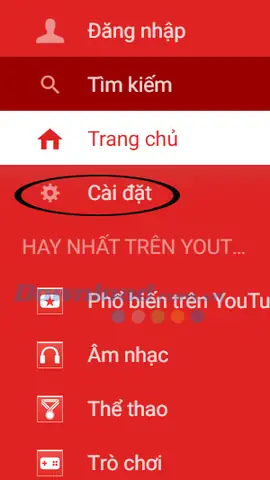
- Chuyển đến mục Cài đặt (Settings) trong ứng dụng YouTube.
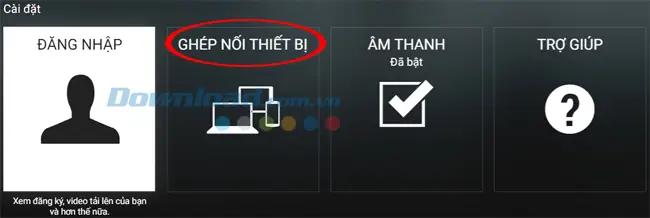
- Tìm tùy chọn “Điều khiển từ xa” (Remote Control) hoặc “Kết nối với TV” (Connect to TV).
- Bạn sẽ thấy một danh sách các thiết bị có sẵn trên mạng. Chọn tên máy tính của bạn từ danh sách này.
- Trên máy tính:
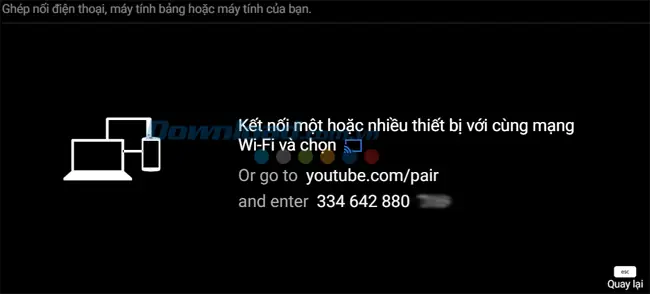
- Nếu bạn chưa từng liên kết, một mã số sẽ hiển thị trên màn hình YouTube của máy tính.
- Nhập mã số này vào ứng dụng YouTube trên điện thoại khi được yêu cầu.
- Trên điện thoại:
- Sử Dụng Điện Thoại Như Remote: Sau khi liên kết thành công, bạn có thể sử dụng điện thoại để điều khiển YouTube trên máy tính. Các chức năng bao gồm:
- Phát/Tạm dừng video: Nút Play/Pause quen thuộc.
- Di chuyển thanh tiến trình: Kéo thả để tua nhanh hoặc tua chậm video.
- Tăng/Giảm âm lượng: Thanh trượt âm lượng trực quan.
- Chuyển video: Chuyển sang video tiếp theo trong danh sách phát hoặc video đề xuất.
- Tìm kiếm: Sử dụng bàn phím điện thoại để nhập từ khóa tìm kiếm trên YouTube máy tính.
- Xem danh sách phát: Quản lý và chọn các video trong danh sách phát hiện tại.
- Phát lại: Lặp lại video hiện tại.
- Chế độ toàn màn hình: Kích hoạt hoặc thoát chế độ toàn màn hình.
Ưu điểm:
- Tích hợp sẵn, không cần cài đặt thêm phần mềm phức tạp.
- Giao diện quen thuộc, dễ sử dụng.
- Hoạt động mượt mà trên cùng một mạng Wi-Fi.
Nhược điểm:
- Yêu cầu cả hai thiết bị phải ở trên cùng một mạng Wi-Fi.
- Đôi khi có thể gặp độ trễ nhỏ tùy thuộc vào chất lượng mạng.
Phương Pháp 2: Sử Dụng Ứng Dụng “YouTube Studio” (Cho Người Sáng Tạo Nội Dung)
Có thể bạn quan tâm: Cách Ẩn Folder Trên Máy Tính: Hướng Dẫn Chi Tiết & An Toàn
Mặc dù không phải là ứng dụng điều khiển xem YouTube thông thường, YouTube Studio trên điện thoại cung cấp một số chức năng quản lý và giám sát video rất hữu ích, gián tiếp giúp bạn điều chỉnh trải nghiệm trên máy tính nếu bạn là người sáng tạo nội dung.
Các Chức Năng Chính:
- Theo dõi hiệu suất: Xem lượt xem, thời gian xem, bình luận, lượt thích/không thích.
- Quản lý video: Chỉnh sửa tiêu đề, mô tả, hình thu nhỏ.
- Trả lời bình luận: Tương tác với khán giả.
Cách Áp Dụng:
Nếu bạn là người sáng tạo nội dung, việc sử dụng YouTube Studio trên điện thoại cho phép bạn quản lý kênh của mình ngay cả khi đang ngồi trước máy tính, giúp việc tương tác và điều chỉnh chiến lược nội dung trở nên linh hoạt hơn.
Phương Pháp 3: Sử Dụng Các Ứng Dụng Điều Khiển Từ Xa Đa Năng
Ngoài các giải pháp chính thức từ YouTube, có nhiều ứng dụng bên thứ ba cho phép bạn biến điện thoại thành một “chuột và bàn phím” ảo cho máy tính.
Các Ứng Dụng Phổ Biến:
- Unified Remote: Đây là một trong những ứng dụng điều khiển từ xa phổ biến và mạnh mẽ nhất. Nó cung cấp nhiều “remote” chuyên dụng cho các ứng dụng khác nhau, bao gồm cả trình duyệt web và YouTube.
- Cài đặt:
- Cài đặt ứng dụng Unified Remote trên điện thoại.
- Tải và cài đặt Unified Remote Server trên máy tính của bạn.
- Đảm bảo cả hai thiết bị kết nối chung mạng Wi-Fi.
- Mở ứng dụng trên điện thoại và chọn “Server” để kết nối.
- Sử dụng: Sau khi kết nối, bạn có thể chọn remote “YouTube” để có các nút điều khiển tối ưu, hoặc sử dụng remote “Mouse” và “Keyboard” để điều khiển toàn diện.
- Cài đặt:
- Remote Mouse: Ứng dụng này tập trung vào việc biến điện thoại thành chuột và bàn phím không dây.
- Cài đặt: Tương tự như Unified Remote, cần cài đặt ứng dụng trên điện thoại và server trên máy tính.
- Sử dụng: Bạn có thể di chuyển con trỏ chuột, nhấp chuột, gõ phím và sử dụng các phím tắt để điều khiển YouTube trên trình duyệt.
- Chrome Remote Desktop: Nếu bạn chủ yếu xem YouTube qua trình duyệt Chrome, đây là một giải pháp tuyệt vời.
- Cài đặt:
- Cài đặt tiện ích mở rộng Chrome Remote Desktop trên trình duyệt Chrome trên máy tính.
- Truy cập remotedesktop.google.com/access trên cả điện thoại và máy tính, sau đó làm theo hướng dẫn để thiết lập quyền truy cập từ xa.
- Sử dụng: Bạn có thể truy cập và điều khiển toàn bộ máy tính của mình (bao gồm cả trình duyệt và YouTube) từ điện thoại.
- Cài đặt:
Ưu điểm:
- Tính linh hoạt cao, có thể điều khiển nhiều ứng dụng và chức năng khác trên máy tính.
- Cung cấp giao diện chuột và bàn phím ảo dễ làm quen.
- Một số ứng dụng có các tùy chỉnh chuyên biệt cho YouTube.
Nhược điểm:
- Yêu cầu cài đặt thêm phần mềm trên cả hai thiết bị.
- Có thể có một chút độ trễ tùy thuộc vào kết nối mạng.
- Cần đảm bảo cài đặt server chính xác trên máy tính để ứng dụng hoạt động.
Phương Pháp 4: Sử Dụng Trình Duyệt Chuyên Biệt Hoặc Tiện Ích Mở Rộng
Một số trình duyệt hoặc tiện ích mở rộng trình duyệt có thể cung cấp các tính năng hỗ trợ điều khiển YouTube.
Có thể bạn quan tâm: Cách Chụp Màn Hình Máy Tính Bảng Samsung Dễ Dàng
Ví Dụ:
- Opera Browser: Trình duyệt Opera có tính năng “tab grouping” và “picture-in-picture” có thể hỗ trợ trải nghiệm xem đa nhiệm, gián tiếp giúp bạn quản lý nội dung dễ dàng hơn.
- Các Tiện Ích Mở Rộng Điều Khiển Phương Tiện: Tìm kiếm trên cửa hàng tiện ích của Chrome, Firefox với các từ khóa như “YouTube remote control”, “media control” có thể cho bạn nhiều lựa chọn. Tuy nhiên, cần kiểm tra kỹ uy tín và đánh giá của người dùng trước khi cài đặt để tránh rủi ro bảo mật.
Lưu ý: Phương pháp này thường ít phổ biến và mạnh mẽ bằng các phương pháp khác.
Lợi Ích Khi Điều Khiển YouTube Máy Tính Bằng Điện Thoại
Việc áp dụng các phương pháp trên mang lại nhiều lợi ích thiết thực cho người dùng:
- Tăng Cường Sự Tiện Lợi: Bạn không cần phải ngồi sát màn hình máy tính hay loay hoay với chuột và bàn phím. Chỉ cần cầm điện thoại trên tay, bạn có thể dễ dàng chọn video, điều chỉnh âm lượng, tạm dừng hoặc phát tiếp.
- Trải Nghiệm Xem Thoải Mái Hơn: Đặc biệt hữu ích khi bạn xem phim, tài liệu dài, hoặc tham gia các buổi livestream. Bạn có thể thoải mái nằm, ngồi xa màn hình mà vẫn kiểm soát được nội dung.
- Tiết Kiệm Thời Gian: Việc tìm kiếm và chuyển đổi video trở nên nhanh chóng hơn nhờ bàn phím ảo trên điện thoại.
- Hỗ Trợ Người Sáng Tạo Nội Dung: Như đã đề cập, các công cụ như YouTube Studio giúp quản lý kênh hiệu quả, tương tác với khán giả mọi lúc mọi nơi.
- Khả Năng Tùy Biến Cao: Các ứng dụng điều khiển từ xa đa năng cho phép bạn tùy chỉnh các nút bấm, phím tắt, tạo ra một trải nghiệm điều khiển hoàn toàn theo ý muốn.
Lưu Ý Quan Trọng Để Đảm Bảo Trải Nghiệm Tốt Nhất
Để việc điều khiển YouTube máy tính bằng điện thoại diễn ra suôn sẻ, bạn nên ghi nhớ các điểm sau:
- Ổn Định Kết Nối Mạng: Chất lượng mạng Wi-Fi là yếu tố then chốt. Một kết nối mạnh mẽ và ổn định sẽ giảm thiểu tối đa độ trễ và các vấn đề gián đoạn.
- Cập Nhật Ứng Dụng: Luôn đảm bảo ứng dụng YouTube trên điện thoại và server (nếu có) trên máy tính luôn được cập nhật lên phiên bản mới nhất để có hiệu suất tốt nhất và vá các lỗi bảo mật.
- Bảo Mật: Khi sử dụng các ứng dụng điều khiển từ xa của bên thứ ba, hãy chỉ tải từ các nguồn chính thức (App Store, Google Play, trang web của nhà phát triển) và đọc kỹ các đánh giá. Đặt mật khẩu mạnh cho tài khoản Google của bạn.
- Hiểu Rõ Ý Định Tìm Kiếm Của Bạn: Tùy thuộc vào mục đích sử dụng (xem giải trí, làm việc, sáng tạo nội dung), hãy chọn phương pháp điều khiển phù hợp nhất.
- Kiểm Tra Tương Thích: Trước khi cài đặt bất kỳ ứng dụng điều khiển từ xa nào, hãy kiểm tra xem nó có tương thích với hệ điều hành của cả điện thoại và máy tính của bạn hay không.
Tương Lai Của Việc Điều Khiển YouTube
Với sự phát triển không ngừng của công nghệ Internet of Things (IoT) và trí tuệ nhân tạo (AI), chúng ta có thể kỳ vọng sẽ thấy nhiều phương thức điều khiển YouTube và các nền tảng khác tiện lợi và thông minh hơn trong tương lai. Các tính năng điều khiển bằng giọng nói được cải tiến, tích hợp sâu hơn với các thiết bị nhà thông minh, hay thậm chí là các giao diện điều khiển bằng cử chỉ có thể sẽ trở nên phổ biến.
Câu Hỏi Thường Gặp (FAQ)
Có thể bạn quan tâm: Cách Tải Dragon City Trên Máy Tính: Hướng Dẫn Chi Tiết Cho Game Thủ
Q1: Tôi có thể điều khiển YouTube máy tính bằng điện thoại mà không cần kết nối Wi-Fi không?
A1: Đối với phương pháp sử dụng tính năng “Remote Control” tích hợp của YouTube hoặc các ứng dụng điều khiển từ xa đa năng, bắt buộc cả hai thiết bị phải kết nối chung vào một mạng Wi-Fi hoặc mạng cục bộ (LAN). Tuy nhiên, một số giải pháp như Chrome Remote Desktop cho phép truy cập từ xa qua internet, nghĩa là điện thoại và máy tính không nhất thiết phải ở cùng một mạng, miễn là cả hai đều có kết nối internet.
Q2: Ứng dụng nào là tốt nhất để điều khiển YouTube máy tính bằng điện thoại?
A2: Sự lựa chọn “tốt nhất” phụ thuộc vào nhu cầu của bạn.
- Nếu bạn muốn sự đơn giản và tích hợp sẵn: Sử dụng tính năng Remote Control của YouTube.
- Nếu bạn muốn kiểm soát toàn diện máy tính như chuột và bàn phím: Unified Remote hoặc Remote Mouse là những lựa chọn tuyệt vời.
- Nếu bạn chủ yếu dùng trình duyệt Chrome: Chrome Remote Desktop rất hiệu quả.
Q3: Tôi có thể điều khiển nhiều máy tính YouTube cùng lúc bằng một điện thoại không?
A3: Hầu hết các ứng dụng điều khiển từ xa chỉ cho phép kết nối với một máy tính tại một thời điểm. Tuy nhiên, bạn có thể chuyển đổi kết nối giữa các máy tính nếu cần.
Q4: Liệu việc điều khiển từ xa có ảnh hưởng đến hiệu năng của máy tính không?
A4: Thông thường, việc điều khiển từ xa chỉ yêu cầu một lượng tài nguyên hệ thống rất nhỏ và ít có khả năng ảnh hưởng đáng kể đến hiệu năng tổng thể của máy tính, đặc biệt là khi bạn chỉ xem YouTube. Độ trễ chủ yếu phụ thuộc vào chất lượng kết nối mạng.
Q5: Có cách nào để điều khiển YouTube trên Smart TV bằng điện thoại không?
A5: Có, hầu hết các Smart TV hiện nay đều hỗ trợ ứng dụng YouTube và có chức năng “Cast” hoặc “Remote Control” tương tự như cách điều khiển trên máy tính. Bạn có thể tìm thấy tùy chọn này trong cài đặt của ứng dụng YouTube trên TV hoặc trong ứng dụng điều khiển của nhà sản xuất TV.
Trandu.vn tự hào mang đến cho bạn những kiến thức công nghệ hữu ích và dễ áp dụng. Hy vọng bài viết này đã giúp bạn khám phá ra những cách thức hiệu quả để nâng cao trải nghiệm xem YouTube của mình. Đừng quên khám phá thêm nhiều thủ thuật công nghệ khác trên Trandu.vn để làm chủ thế giới số!