
Việc quản lý các cửa sổ ứng dụng trên màn hình máy tính có thể trở nên rắc rối, đặc biệt khi bạn làm việc với nhiều tác vụ cùng lúc. Di chuyển tab trên màn hình là một kỹ năng cơ bản nhưng vô cùng quan trọng, giúp tối ưu hóa không gian hiển thị và tăng hiệu quả làm việc. Bài viết này sẽ cung cấp cho bạn cái nhìn toàn diện về cách di chuyển tab trên màn hình máy tính, từ những phương pháp đơn giản nhất đến các thủ thuật nâng cao, giúp bạn làm chủ không gian làm việc số của mình.
Tóm tắt các bước di chuyển tab trên màn hình máy tính
Để di chuyển một tab (cửa sổ ứng dụng) trên màn hình máy tính, bạn cần thực hiện các bước cơ bản sau:
- Chọn tab cần di chuyển: Di chuột đến thanh tiêu đề của cửa sổ ứng dụng bạn muốn di chuyển.
- Nhấn và giữ nút chuột trái: Khi con trỏ chuột thay đổi thành biểu tượng di chuyển, hãy nhấn giữ nút chuột trái.
- Kéo thả đến vị trí mong muốn: Di chuột đến vị trí mới trên màn hình và thả nút chuột trái. Cửa sổ ứng dụng sẽ được định vị lại theo ý muốn.
Trong trường hợp bạn muốn sắp xếp nhiều cửa sổ một cách khoa học, các hệ điều hành hiện đại cung cấp các tính năng như Snap Layouts (trên Windows 11) hoặc Split View (trên macOS) để hỗ trợ.
Phân tích Ý định Tìm kiếm: ‘cách di chuyển tab trên màn hình máy tính’
Từ khóa “cách di chuyển tab trên màn hình máy tính” thuộc nhóm ý định tìm kiếm Informational. Người dùng đang tìm kiếm thông tin về quy trình hoặc phương pháp để thay đổi vị trí hiển thị của các cửa sổ ứng dụng trên màn hình. Họ có thể là:
- Người dùng phổ thông: Muốn sắp xếp các cửa sổ cho gọn gàng, dễ nhìn hơn khi làm việc.
- Người làm việc đa nhiệm: Cần các mẹo để quản lý hiệu quả nhiều ứng dụng cùng lúc, tăng năng suất.
- Người dùng mới làm quen với máy tính: Cần hướng dẫn chi tiết các thao tác cơ bản.
Vì vậy, bài viết cần cung cấp các hướng dẫn rõ ràng, từng bước, đi kèm với các mẹo hữu ích để tối ưu hóa trải nghiệm sử dụng máy tính.
Hướng dẫn chi tiết cách di chuyển tab trên màn hình máy tính
Việc di chuyển các tab, hay chính xác hơn là các cửa sổ ứng dụng, trên màn hình máy tính là một thao tác cơ bản nhưng vô cùng hữu ích. Nó cho phép bạn sắp xếp không gian làm việc, tối ưu hóa việc hiển thị thông tin và tăng hiệu suất làm việc khi phải làm việc với nhiều ứng dụng cùng lúc. Dưới đây là các phương pháp bạn có thể áp dụng, tùy thuộc vào hệ điều hành và nhu cầu cá nhân.
Có thể bạn quan tâm: Hướng Dẫn Chi Tiết Cách Cài Đặt Máy In Brother Cho Máy Tính
Phương pháp cơ bản: Sử dụng chuột để kéo và thả
Đây là phương pháp phổ biến và trực quan nhất, áp dụng trên hầu hết các hệ điều hành hiện nay như Windows, macOS và Linux.
Các bước thực hiện:
- Xác định cửa sổ cần di chuyển: Quan sát màn hình và xác định cửa sổ ứng dụng mà bạn muốn thay đổi vị trí.
- Di chuột đến thanh tiêu đề: Thanh tiêu đề thường nằm ở phía trên cùng của mỗi cửa sổ, hiển thị tên ứng dụng hoặc tài liệu đang mở. Di chuyển con trỏ chuột đến khu vực này.
- Nhấn và giữ chuột trái: Khi con trỏ chuột thay đổi hình dạng (thường là biểu tượng bốn mũi tên hoặc hình bàn tay, tùy theo hệ điều hành và giao diện), hãy nhấn và giữ nút chuột trái.
- Kéo cửa sổ đến vị trí mới: Giữ nguyên nút chuột trái, di chuyển chuột theo hướng bạn muốn đặt cửa sổ. Bạn sẽ thấy một “bóng” của cửa sổ di chuyển theo con trỏ chuột, cho phép bạn xem trước vị trí mới.
- Thả chuột: Khi cửa sổ đã ở vị trí mong muốn, thả nút chuột trái ra. Cửa sổ ứng dụng sẽ cố định ở vị trí mới trên màn hình.
Mẹo:
- Di chuyển nhanh: Nếu bạn muốn di chuyển cửa sổ đến sát các cạnh hoặc góc màn hình để sắp xếp nhanh chóng (ví dụ: chia đôi màn hình), bạn có thể kết hợp với các phím tắt của hệ điều hành (sẽ được đề cập sau).
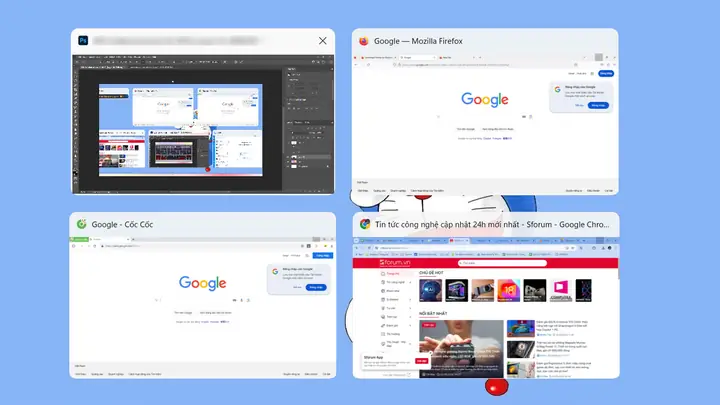
- Cửa sổ bị ẩn: Nếu cửa sổ bạn muốn di chuyển đang bị che khuất bởi các cửa sổ khác, bạn có thể thử nhấn Alt + Tab để chuyển đổi qua lại giữa các ứng dụng và đưa cửa sổ đó lên phía trước, hoặc nhấp vào biểu tượng của ứng dụng đó trên thanh tác vụ (taskbar) để đưa nó lên màn hình.
Sử dụng tổ hợp phím tắt để di chuyển cửa sổ (Windows)
Windows cung cấp một bộ tổ hợp phím tắt mạnh mẽ giúp bạn quản lý các cửa sổ một cách hiệu quả mà không cần dùng đến chuột.
1. Di chuyển cửa sổ sang hai bên màn hình (Snap Assist)
Tính năng này cho phép bạn nhanh chóng chia đôi màn hình để hiển thị hai ứng dụng cạnh nhau, rất hữu ích cho việc so sánh thông tin hoặc làm việc song song.
- Windows key + Left Arrow: Di chuyển cửa sổ hiện tại sang nửa trái màn hình. Nếu bạn nhấn phím mũi tên trái lần nữa, cửa sổ sẽ dịch chuyển sang màn hình thứ hai (nếu có nhiều màn hình).
- Windows key + Right Arrow: Di chuyển cửa sổ hiện tại sang nửa phải màn hình. Tương tự, nhấn phím mũi tên phải lần nữa sẽ chuyển sang màn hình khác.
Khi bạn sử dụng phím tắt này, Windows sẽ tự động kích hoạt Snap Assist, hiển thị các cửa sổ khác đang mở ở phía đối diện để bạn lựa chọn cửa sổ thứ hai muốn hiển thị.
2. Di chuyển cửa sổ vào các góc màn hình (Quadrants)
Với màn hình có độ phân giải cao, việc chia màn hình thành bốn phần bằng nhau sẽ giúp bạn tận dụng tối đa không gian hiển thị.
- Windows key + Up Arrow: Phóng to cửa sổ hiện tại lên toàn màn hình. Nếu cửa sổ đã được chia sẻ với một nửa màn hình, nhấn tổ hợp này sẽ đưa nó vào góc trên bên trái hoặc trên bên phải.
- Windows key + Down Arrow: Thu nhỏ cửa sổ hiện tại. Nếu cửa sổ đang ở chế độ toàn màn hình, nhấn tổ hợp này sẽ đưa nó về kích thước trước đó hoặc chia sẻ với một nửa màn hình.
Kết hợp các phím mũi tên với Windows key sẽ cho phép bạn điều khiển cửa sổ đến từng góc cụ thể:
Có thể bạn quan tâm: Cách Copy Ảnh Từ Máy Tính Sang Usb: Hướng Dẫn Chi Tiết & Đơn Giản
- Windows key + Left Arrow + Up Arrow: Di chuyển cửa sổ vào góc trên bên trái.
- Windows key + Left Arrow + Down Arrow: Di chuyển cửa sổ vào góc dưới bên trái.
- Windows key + Right Arrow + Up Arrow: Di chuyển cửa sổ vào góc trên bên phải.
- Windows key + Right Arrow + Down Arrow: Di chuyển cửa sổ vào góc dưới bên phải.
3. Di chuyển cửa sổ giữa các màn hình (nếu có nhiều màn hình)
Nếu bạn đang sử dụng nhiều màn hình, các phím tắt này sẽ giúp bạn nhanh chóng chuyển đổi vị trí cửa sổ:
- Windows key + Shift + Left Arrow: Di chuyển cửa sổ hiện tại sang màn hình bên trái.
- Windows key + Shift + Right Arrow: Di chuyển cửa sổ hiện tại sang màn hình bên phải.
4. Di chuyển cửa sổ bằng tùy chọn trên thanh tác vụ
Bạn cũng có thể sử dụng chuột để điều khiển cửa sổ thông qua thanh tác vụ, mặc dù cách này ít phổ biến hơn.
- Nhấp chuột phải vào biểu tượng của ứng dụng trên thanh tác vụ.
- Trong menu ngữ cảnh hiện ra, chọn “Move” (Di chuyển).
- Lúc này, con trỏ chuột sẽ trở thành biểu tượng di chuyển. Bạn có thể sử dụng các phím mũi tên để di chuyển cửa sổ (nó sẽ di chuyển theo hướng bạn nhấn phím).
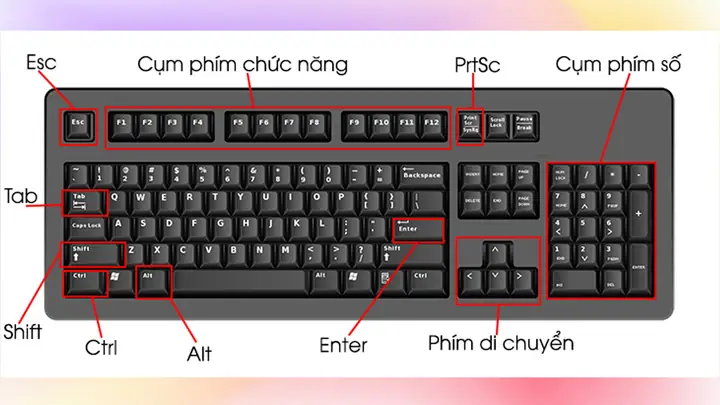
- Nhấn Enter để kết thúc thao tác di chuyển, hoặc Esc để hủy bỏ.
Sử dụng tính năng sắp xếp cửa sổ thông minh (macOS)
macOS cung cấp các công cụ tương tự như Windows để quản lý các cửa sổ.
1. Split View (Chia đôi màn hình)
Đây là tính năng nổi bật trên macOS cho phép bạn đặt hai ứng dụng cạnh nhau trên toàn màn hình.
- Di chuột đến nút màu xanh lá cây (ở góc trên bên trái của cửa sổ).
- Nhấn giữ nút này, sau đó chọn “Tile Window to Left of Screen” (Đặt cửa sổ sang trái màn hình) hoặc “Tile Window to Right of Screen” (Đặt cửa sổ sang phải màn hình).
- macOS sẽ tự động sắp xếp cửa sổ đó vào một nửa màn hình và hiển thị các ứng dụng khác để bạn chọn cửa sổ thứ hai.
2. Mission Control
Mission Control cung cấp một cái nhìn tổng quan về tất cả các cửa sổ đang mở, cho phép bạn quản lý và chuyển đổi giữa chúng dễ dàng.
- Sử dụng Trackpad: Vuốt lên bằng ba hoặc bốn ngón tay (tùy cài đặt).
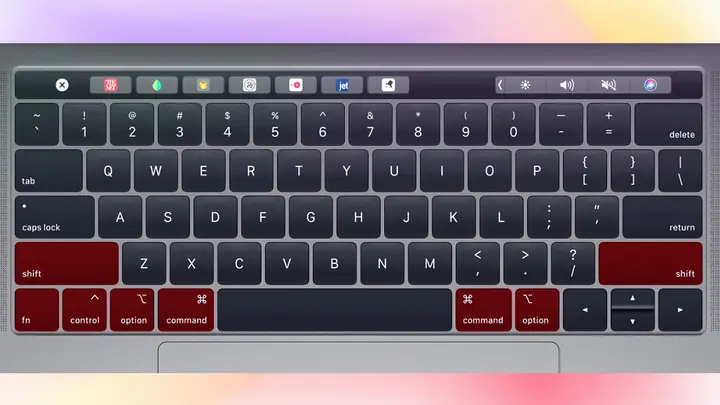
- Sử dụng phím tắt: Nhấn phím F3 hoặc Control + Mũi tên Lên.
Trong giao diện Mission Control, bạn có thể nhấp vào cửa sổ mình muốn để đưa nó lên trước, hoặc kéo thả các cửa sổ vào các “Spaces” (không gian làm việc ảo) khác nhau.
3. Tùy chỉnh quản lý cửa sổ bằng ứng dụng thứ ba
Đối với người dùng macOS muốn có nhiều tùy chọn sắp xếp cửa sổ nâng cao hơn, có nhiều ứng dụng bên thứ ba phổ biến như:
- Magnet: Cho phép bạn kéo thả cửa sổ vào các cạnh và góc màn hình để kích hoạt các bố cục sắp xếp khác nhau. Nó cũng hỗ trợ phím tắt để điều khiển cửa sổ.
- Rectangle: Một ứng dụng miễn phí với các chức năng tương tự Magnet, cho phép sắp xếp cửa sổ bằng cách kéo thả hoặc sử dụng phím tắt.
Tối ưu hóa không gian làm việc với Snap Layouts (Windows 11)
Có thể bạn quan tâm: Hướng Dẫn Chi Tiết Cách Cài Win Từ Máy Tính Khác Bằng Usb Boot
Windows 11 đã giới thiệu tính năng Snap Layouts mạnh mẽ hơn, mang đến nhiều tùy chọn sắp xếp cửa sổ đa dạng và trực quan hơn.
- Cách kích hoạt Snap Layouts:
- Di chuột lên nút phóng to (nút vuông ở góc trên bên phải của cửa sổ).
- Một menu các bố cục sắp xếp sẽ hiện ra.
- Chọn một bố cục mà bạn muốn, sau đó nhấp vào từng vùng trống trong bố cục đó để chọn ứng dụng bạn muốn đặt vào.
Snap Layouts cung cấp nhiều tùy chọn khác nhau, từ chia đôi màn hình, chia ba, chia bốn, đến các bố cục phức tạp hơn. Điều này giúp bạn nhanh chóng tạo ra một không gian làm việc được sắp xếp khoa học, phù hợp với từng loại tác vụ.
Lợi ích của việc di chuyển và sắp xếp cửa sổ hiệu quả
Việc thành thạo các kỹ năng di chuyển và sắp xếp cửa sổ mang lại nhiều lợi ích thiết thực:
- Tăng năng suất làm việc: Khi các ứng dụng được bố trí hợp lý, bạn có thể dễ dàng chuyển đổi và truy cập thông tin cần thiết mà không tốn nhiều thời gian tìm kiếm.
- Giảm căng thẳng cho mắt: Một không gian làm việc gọn gàng, ít bị phân tâm giúp giảm thiểu tình trạng mỏi mắt và tăng sự tập trung.
- Tận dụng tối đa không gian màn hình: Đặc biệt hữu ích với màn hình lớn hoặc nhiều màn hình, cho phép bạn hiển thị đồng thời nhiều thông tin quan trọng.
- Cải thiện quy trình làm việc: Sắp xếp cửa sổ theo các quy trình công việc cụ thể (ví dụ: một bên là tài liệu tham khảo, một bên là soạn thảo) giúp công việc diễn ra trôi chảy hơn.
- Trải nghiệm người dùng tốt hơn: Việc di chuyển cửa sổ một cách dễ dàng và nhanh chóng mang lại cảm giác kiểm soát tốt hơn đối với máy tính.
Các vấn đề thường gặp khi di chuyển tab/cửa sổ và cách khắc phục
Đôi khi, trong quá trình di chuyển cửa sổ, bạn có thể gặp phải một số vấn đề nhỏ. Dưới đây là các tình huống phổ biến và cách giải quyết:
- Cửa sổ không di chuyển được:
- Nguyên nhân: Có thể cửa sổ đang bị khóa ở một vị trí nhất định, hoặc ứng dụng đang gặp lỗi.
- Cách khắc phục: Thử nhấn Alt + Tab để đưa cửa sổ lên trước hoặc khởi động lại ứng dụng. Đôi khi, việc khởi động lại máy tính cũng có thể giải quyết vấn đề.
- Cửa sổ bị “dính” vào góc màn hình không mong muốn:
- Nguyên nhân: Có thể bạn đã vô tình kích hoạt tính năng snap của hệ điều hành.
- Cách khắc phục: Tắt tính năng Snap Assist (trên Windows) hoặc sử dụng phím Esc để hủy lệnh di chuyển. Nếu dùng ứng dụng bên thứ ba, bạn có thể cần kiểm tra cài đặt của ứng dụng đó.
- Cửa sổ không hiển thị đúng kích thước sau khi di chuyển:
- Nguyên nhân: Có thể do cài đặt độ phân giải màn hình hoặc lỗi hiển thị của ứng dụng.
- Cách khắc phục: Thử khôi phục kích thước mặc định của cửa sổ bằng cách nhấp đúp vào thanh tiêu đề, hoặc điều chỉnh độ phân giải màn hình.
Kết luận
Việc di chuyển tab trên màn hình máy tính, hay nói chính xác hơn là các cửa sổ ứng dụng, là một kỹ năng thiết yếu cho bất kỳ người dùng máy tính nào muốn tối ưu hóa không gian làm việc và nâng cao hiệu quả. Bằng cách nắm vững các phương pháp kéo thả cơ bản, tận dụng các tổ hợp phím tắt mạnh mẽ của hệ điều hành, và sử dụng các tính năng sắp xếp thông minh như Snap Layouts hay Split View, bạn có thể biến màn hình máy tính của mình thành một không gian làm việc hiệu quả và khoa học. Hãy luyện tập thường xuyên để làm chủ các thao tác này, giúp công việc và giải trí trên máy tính trở nên mượt mà và thú vị hơn bao giờ hết. Trang Trandu.vn hy vọng những hướng dẫn này sẽ hữu ích cho bạn.